Dans le paysage numérique de 2026, la gestion des interruptions est devenue une compétence fondamentale pour quiconque veut maintenir un niveau élevé de productivité et de bien-être mental. whatsapp, tout en étant un outil de communication indispensable, peut rapidement devenir une source de stress constante en raison du flux incessant de messages, de réactions et d’alertes de groupes. savoir comment désactiver les notifications whatsapp n’est pas seulement un besoin technique, mais un véritable acte d’hygiène numérique. que vous utilisiez un appareil android de dernière génération, un iphone avec les dernières fonctionnalités ios ou une version de bureau sur votre ordinateur de travail, il existe de nombreuses options granulaires pour reprendre le contrôle de votre temps. dans ce guide détaillé, nous explorerons tous les menus et les paramètres disponibles, en analysant comment faire taire des contacts spécifiques, gérer des groupes plus forts et personnaliser des alertes afin que seules des informations vraiment urgentes puissent capter votre attention. la plate-forme meta a évolué de façon spectaculaire ces dernières années, introduisant des outils basés sur l’intelligence artificielle et de nouveaux modes de stockage qui nécessitent une connaissance actualisée des procédures. il ne s’agit pas seulement d’éteindre un interrupteur, mais de configurer un écosystème de messagerie qui respecte vos rythmes de travail et personnels, éliminant ce sentiment ennuyeux d’urgence que chaque vibration de téléphone a tendance à générer à nos jours agités.
Configuration des notifications sur smartphone android en 2026 #
Gestion globale des alertes via les paramètres de l’application #
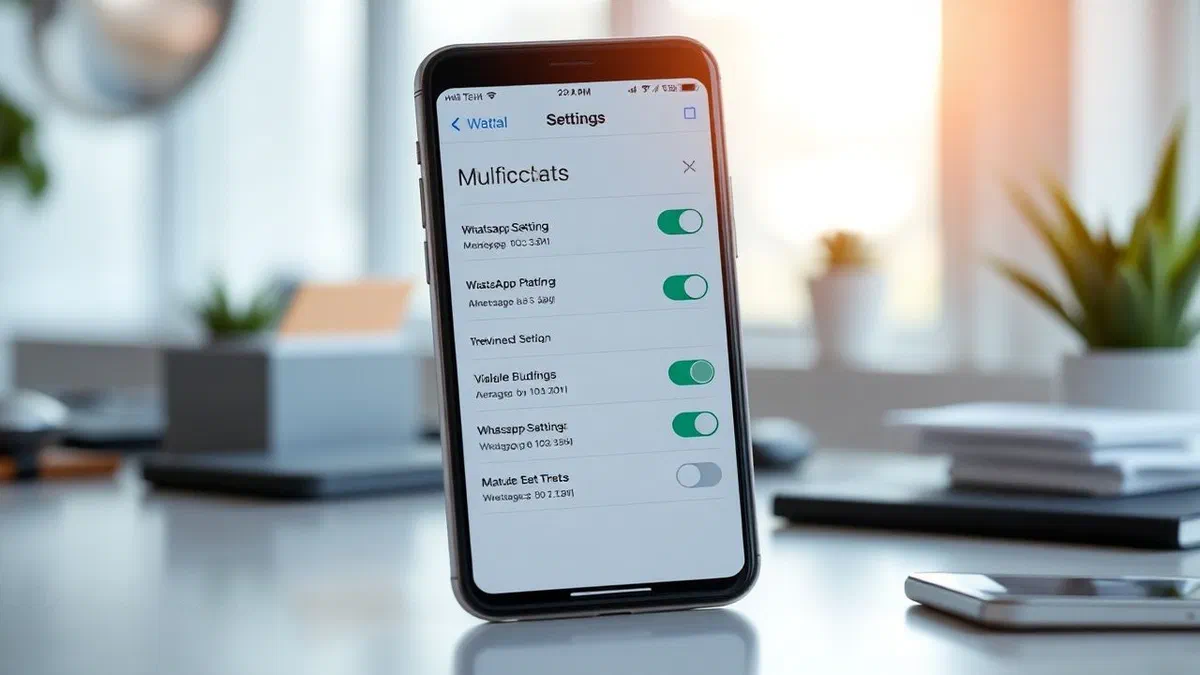
Pour ceux qui utilisent un smartphone basé sur le système d’exploitation google, comprendre comment désactiver les notifications whatsapp à partir des paramètres internes de l’application est la première étape. une fois l’application ouverte, vous devez appuyer sur l’icône avec les trois points verticaux situés dans le coin supérieur droit et sélectionner l’élément paramètres, puis continuer vers la section notifications. dans ce domaine, l’utilisateur a la possibilité d’agir à différents niveaux d’interruption. par exemple, vous pouvez désactiver la conversation toni, c’est-à-dire les petits signaux acoustiques qui sont joués chaque fois que vous envoyez ou recevez un message pendant que le chat est ouvert. cette option est particulièrement utile pour ceux qui travaillent dans des environnements partagés et ne veulent pas perturber leurs collègues avec une rétroaction sonore continue. poursuivant dans la navigation du menu, vous rencontrerez des sections dédiées spécifiquement aux messages et groupes individuels, où vous pourrez définir les notifications tone sur personne et la vibration sur spenta. ces changements garantissent que le téléphone reste complètement silencieux tout en continuant à recevoir des messages en arrière-plan, permettant une consultation asynchrone et moins compulsive de la plateforme de messagerie instantanée la plus répandue au monde.
En plus de la gestion du son, android offre des contrôles avancés concernant l’aspect visuel des notifications, souvent sous-estimé mais élément crucial pour la concentration. dans le même menu notifications whatsapp, il y a l’option notifications haute priorité d’utilisation, qui, si désactivée, empêche l’apparition des prévisualisations de messages en haut de l’écran, réduisant considérablement l’impact visuel des nouvelles communications entrantes. une autre fonctionnalité intéressante introduite dans les versions les plus récentes concerne les réactions notifications: désactivation de ce levier, vous ne serez plus interrompu chaque fois que quelqu’un insère une réaction emoji à votre message, une activité qui dans de nombreux groupes peut générer des dizaines d’alertes inutiles en quelques minutes. pour ceux qui veulent une expérience encore plus minimale, il est possible d’intervenir également sur la lumière de la led de notification, si l’appareil est fourni, le régler sur non. cette approche en couches vous permet de transformer whatsapp d’une application invasive en un outil discret qui attend patiemment le moment où vous décidez de le consulter, inversant la dynamique de puissance entre l’utilisateur et la technologie numérique qui domine trop souvent nos interactions quotidiennes.
Personnalisation des notifications pour iphones et appareils ios #
Utilisation de menus internes pour le contrôle de la rétroaction #
Les utilisateurs Apple ont une interface extrêmement propre et fonctionnelle pour gérer le flux de communication. si vous vous demandez comment désactiver les notifications whatsapp sur votre iphone, la procédure commence en appuyant sur le bouton paramètres situé en bas à droite de l’application elle-même. en entrant dans la section notifications, vous trouverez des commutateurs séparés pour les messages individuels et les conversations de groupe. la philosophie de Apple en termes de confidentialité et de focalisation est clairement visible ici: vous pouvez choisir de désactiver complètement l’affichage des alertes ou, alternativement, agir uniquement sur le composant sonore. en réglant les sons sur personne et en enregistrant la configuration, votre appareil recevra des messages en silence, sans émettre d’alerte acoustique. ceci est particulièrement approprié pour ceux qui utilisent l’iphone en combinaison avec un Apple regardez, car il permet d’éviter que le poignet vibre constamment pour les communications non urgentes, tout en conservant l’accessibilité à l’information si vous décidez de vérifier manuellement le centre de notification du smartphone pendant une pause ou à la fin de la journée de travail.
Un aspect clé de la gestion ios est la fonction show preview, qui peut être configurée pour masquer le texte du message et le nom de l’expéditeur depuis l’écran de verrouillage. en désactivant cette option, vous protégerez votre vie privée des regards indiscrets et, en même temps, vous diminuerez la tentation de répondre immédiatement à chaque nouvelle communication. en outre, les paramètres whatsapp sur iphone vous permettent de gérer les notifications dans l’application, c’est-à-dire les alertes qui apparaissent alors que vous utilisez déjà activement votre smartphone. vous pouvez choisir parmi différents styles d’avertissement, comme les bannières ou les alertes pop-up, ou opter pour la désactivation totale en sélectionnant none. ce niveau de personnalisation est essentiel en 2026, une année où la saturation de l’information a atteint des sommets très élevés et la capacité de filtrer les signaux importants du bruit de fond est devenue une priorité absolue pour les utilisateurs professionnels et privés. rappelez-vous toujours que chaque changement apporté dans l’application est réversible à tout moment via le bouton réinitialiser les paramètres de notification, situé au bas de la page, qui réinitialisera les valeurs par défaut de la plate-forme.
- Accédez aux paramètres whatsapp pour une gestion d’applications granulaires et spécifiques.
- Utilisez les menus système android ou ios pour bloquer les alertes au niveau du système d’exploitation.
- Permettre des contacts individuels ou des groupes pour des périodes limitées (8 heures, 1 semaine) ou pour toujours.
- Désactiver les prévisualisations des messages pour améliorer la confidentialité et réduire les distractions visuelles.
- Gérer séparément les notifications d’appels et les appels vidéo pour éviter les interruptions sonores.
Gérer les notifications whatsapp sur les versions pc et bureau #
Procédures pour les utilisateurs de fenêtres et les applications natives #
L’utilisation de whatsapp sur pc est devenue une norme pour ceux qui travaillent au bureau ou dans le travail intelligent, mais l’apparence continue des bannières sur le moniteur d’ordinateur peut détruire la productivité en quelques secondes. si vous voulez apprendre ** comment désactiver les notifications whatsapp** sur la version windows, vous devez accéder à l’icône gear qui représente les paramètres, généralement situé dans la barre latérale gauche. de là, en cliquant sur notifications, vous pouvez désactiver l’interrupteur général qui permet des alertes sur votre bureau. vous pouvez être encore plus précis, en décidant de garder les notifications actives uniquement pour les appels entrants, mais en désactivant ceux pour les messages texte et les réactions. de cette façon, vous serez accessible aux communications vocales urgentes, mais vous ne serez pas interrompu par chaque ligne de texte écrite dans vos groupes de discussion. la gestion de windows s’intègre également à l’assistant notifications système d’exploitation, vous permettant de créer des règles automatiques basées sur les heures de travail ou les applications ouvertes à tous les écrans, comme lors d’une présentation importante.
Optimisation pour macos et gestion whatsapp web #
Pour les utilisateurs Apple utilisant un mac, la gestion suit une logique similaire mais intégrée dans l’écosystème macos. à l’intérieur de l’application native, les réglages permettent de faire taire les sons et de retirer les badges numériques de l’icône du dock, qui représentent souvent une source d’anxiété visuelle. si vous utilisez whatsapp web via des navigateurs comme chrome ou safari, la procédure nécessite une étape supplémentaire. en plus de désactiver les alertes dans les paramètres internes du site web whatsapp, vous devrez peut-être intervenir sur les autorisations du navigateur lui-même. en cliquant sur l’icône de verrouillage à côté de l’url dans la barre d’adresse, vous pouvez refuser la permission d’envoyer des notifications au site. c’est la méthode la plus efficace pour ceux qui veulent utiliser la messagerie web sans subir le bombardement pop-up apparaissant dans le coin de l’écran. rappelez-vous que la synchronisation entre les appareils est fondamentale : silence une conversation sur l’ordinateur ne fait pas toujours silence la même conversation sur le téléphone, sauf si vous agissez directement sur les paramètres de la conversation unique dans le compte principal connecté.
- Ouvrez l’application whatsapp desktop sur votre ordinateur windows ou macos.
- Localiser l’icône paramètres pour accéder aux commandes de configuration.
- Sélectionnez l’élément notifications pour afficher toutes les options d’alerte disponibles.
- Désactiver les voix liées aux sons, bannières et prévisualisations des messages entrants.
- Pour whatsapp web, vous gérez également les permissions du navigateur à travers les paramètres du site.
Silence groupes individuels et chat sans bloquer l’application #
Comment agir sur les conversations les plus actives #
Très souvent, vous n’avez pas besoin de faire taire toute l’application, mais seulement les groupes ou contacts particulièrement loquaces qui génèrent des centaines de messages par jour. comprendre comment désactiver les notifications whatsapp* pour un seul chat est une opération extrêmement simple et ciblée. sur n’importe quel appareil, ouvrez simplement la conversation en question, appuyez sur le nom du contact ou le groupe supérieur et sélectionnez l’option de notifications de silence. à ce stade, l’application proposera trois durées différentes : 8 heures, 1 semaine ou toujours. en sélectionnant toujours, le chat restera silencieux indéfiniment jusqu’à ce que vous décidiez manuellement de le réactiver. cette fonction est essentielle pour les groupes familiaux ou communautaires, où les discussions peuvent durer des heures sans véritable urgence d’intervention. l’avantage principal est que vous pouvez toujours voir le nombre de messages non lus entrant dans l’application, mais vous ne recevrez aucun signal sonore ou vibration au moment de leur réception réelle sur l’appareil.
Une autre technique avancée pour garder votre interface propre est l’utilisation de messages stockés. en 2026, la fonction de chat mantieni est devenue la norme pour de nombreux utilisateurs : en déplaçant une conversation dans l’archive, cela ne reviendra plus à la liste principale même lorsque de nouveaux messages arriveront, et ses notifications resteront désactivées par défaut. pour activer ce comportement, il suffit d’aller aux paramètres de chat et d’activer l’option dédiée. cela vous permet de littéralement “chider” les conversations les moins importantes, les consulter seulement quand vous avez le temps et le désir, sans jamais les interrompre les activités quotidiennes. c’est un excellent moyen de gérer les communautés ou les canaux d’information de whatsapp, qui, tout en étant utiles, ne doivent pas nécessairement avoir la priorité sur votre attention immédiate. la combinaison du silence de groupe et de l’archivage stratégique est la solution ultime pour quiconque souffre d’une surcharge d’informations et veut une expérience de messagerie plus ordonnée et moins chaotique.
La gestion consciente des notifications n’est pas seulement une astuce technique, mais une stratégie essentielle pour protéger notre ressource la plus précieuse : l’attention. dans un monde hyper connecté, savoir réduire au silence le bruit numérique est la clé de la productivité.
Foire aux questions sur la désactivation des notifications #
Et si je fais taire un contact sur whatsapp ? #
Lorsque vous décidez de faire taire un contact spécifique, vous continuerez à recevoir tous les messages que cette personne vous envoie, mais votre téléphone n’émettra aucun son et ne vibrera pas. le message apparaîtra dans votre liste de discussion avec une icône en forme de barre à côté de l’heure. cette opération est totalement invisible pour l’expéditeur, qui ne recevra aucune notification du fait qu’elle a été réduite au silence. vous pouvez lire les messages à tout moment en ouvrant l’application, maintenant ainsi un contrôle total sur votre disponibilité sans offenser aucun de vos contacts personnels ou professionnels.
Peut seulement désactiver les sons mais garder les vibrations? #
Bien sûr, la granularité des paramètres de whatsapp le permet. dans les paramètres de notification de l’application, vous pouvez accéder à la section notifications tones et la définir sur none, tandis que dans la section vibration vous pouvez choisir entre predefinite, short ou long. cette configuration est idéale pour ceux qui veulent un avis discret qui ne dérange pas les gens environnants mais qui est cependant perceptible physiquement. il s’agit d’une solution très appréciée dans des contextes tels que les bibliothèques, les bureaux ou pendant les réunions, où le silence absolu est nécessaire mais où vous devez rester à jour sur toute communication importante.
Pourquoi puis-je continuer à recevoir des notifications même si j’ai réduit au silence l’application? #
Si après avoir suivi la procédure sur comment désactiver les notifications whatsapp continuent de recevoir des alertes, il y aura probablement un conflit avec les paramètres du système de votre smartphone. sur de nombreux modèles, les paramètres du système d’exploitation ont priorité sur les paramètres d’application. nous vous recommandons de vérifier le menu notifications dans les paramètres généraux de votre téléphone et de vérifier que les autorisations ou dérogations spéciales pour whatsapp ne sont pas actives. en outre, vérifiez si vous avez activé la fonction prioritaire pour certains contacts spécifiques dans les paramètres android ou si vous avez configuré une immersion complète sur iphone qui inclut whatsapp parmi les applications autorisées.
Qu’est-ce que les appels d’app sont silencieux avec les messages? #
Non, les appels et les appels vidéo ont une gestion séparée des messages texte. pour réduire au silence vos appels entrants, vous devez aller spécifiquement à la section appels dans le menu notifications whatsapp. ici vous pouvez placer la suoneria sur personne et la vibration sur spenta. il est important de se souvenir de cette étape parce que vous oubliez souvent que whatsapp n’est pas seulement une application de chat, mais aussi un puissant outil de communication voip, et recevoir un appel sonore au milieu d’un moment de concentration peut être beaucoup plus perturbateur qu’un simple message texte.
Comment puis-je réactiver rapidement toutes les notifications ? #
Si vous devez revenir à la configuration originale, whatsapp fournit une commande rapide. entrer paramètres, puis dans notifications, vous trouverez en haut à droite (sur android) ou en bas (sur iphone) l’élément réinitialiser notifications. en cliquant sur ce bouton, tous les paramètres personnalisés pour les conversations individuelles, les groupes et les appels seront supprimés et l’application reviendra se comporter selon les paramètres de l’usine. c’est la solution la plus rapide si vous réalisez que vous avez exagéré avec les restrictions et les thèmes de perdre des communications fondamentales pour votre travail ou pour votre vie privée.
Apprendre comment désactiver les notifications whatsapp* en 2026 est un must pour quiconque veut vivre une relation saine avec son smartphone. nous avons vu comment la technologie nous offre tous les outils nécessaires pour filtrer les communications, nous permettant de décider chirurgicalement qui peut nous arrêter et comment. qu’il s’agisse de faire taire un groupe bruyant, de cacher les prévisualisations de confidentialité ou d’éteindre complètement les alertes sur votre pc pendant les heures de travail, la puissance est entre vos mains. nous vous invitons à mettre ces conseils en pratique aujourd’hui afin de vivre immédiatement une réduction du stress et une augmentation de votre capacité de concentration. ne laissez pas les notifications dicter l’agenda de votre journée : configurez whatsapp en fonction de vos besoins et retrouvez votre temps. apprenez à optimiser votre appareil en lisant nos autres guides de productivité numérique.