In der digitalen landschaft von 2026 ist das unterbrechungsmanagement zu einer grundlegenden kompetenz für alle geworden, die ein hohes maß an produktivität und geistigem wohlbefinden aufrechterhalten möchten. whatsapp ist zwar ein unverzichtbares kommunikationsinstrument, kann jedoch aufgrund des unaufhörlichen flusses von nachrichten, reaktionen und warnungen von gruppen schnell zu einer ständigen stressquelle werden. zu wissen, wie man whatsapp ** benachrichtigungen deaktiviert, ist nicht nur eine technische notwendigkeit, sondern ein echter akt der digitalen hygiene. egal, ob sie ein android-gerät der neuesten generation, ein iphone mit den neuesten ios-funktionen oder eine desktop-version auf ihrem arbeitscomputer verwenden, es gibt zahlreiche detaillierte optionen, um die kontrolle über ihre zeit wiederzuerlangen. in diesem ausführlichen leitfaden werden wir jedes einzelne verfügbare menü und jede verfügbare einstellung untersuchen und analysieren, wie sie bestimmte kontakte zum schweigen bringen, lautere gruppen verwalten und warnungen so anpassen, dass nur wirklich dringende informationen ihre aufmerksamkeit erregen können. die meta-plattform hat sich in den letzten jahren dramatisch weiterentwickelt, indem sie auf künstlicher intelligenz basierende tools und neue speichermodi einführt, die aktualisierte kenntnisse der verfahren erfordern. es geht nicht nur darum, einen schalter auszuschalten, sondern ein messaging-ökosystem zu konfigurieren, das ihre arbeits- und persönlichen rhythmen respektiert und das lästige gefühl der dringlichkeit beseitigt, das jede telefonvibration an unseren hektischen tagen erzeugt.
Konfiguration von benachrichtigungen auf android-smartphone im jahr 2026 #
Globales alarmmanagement durch app-einstellungen #
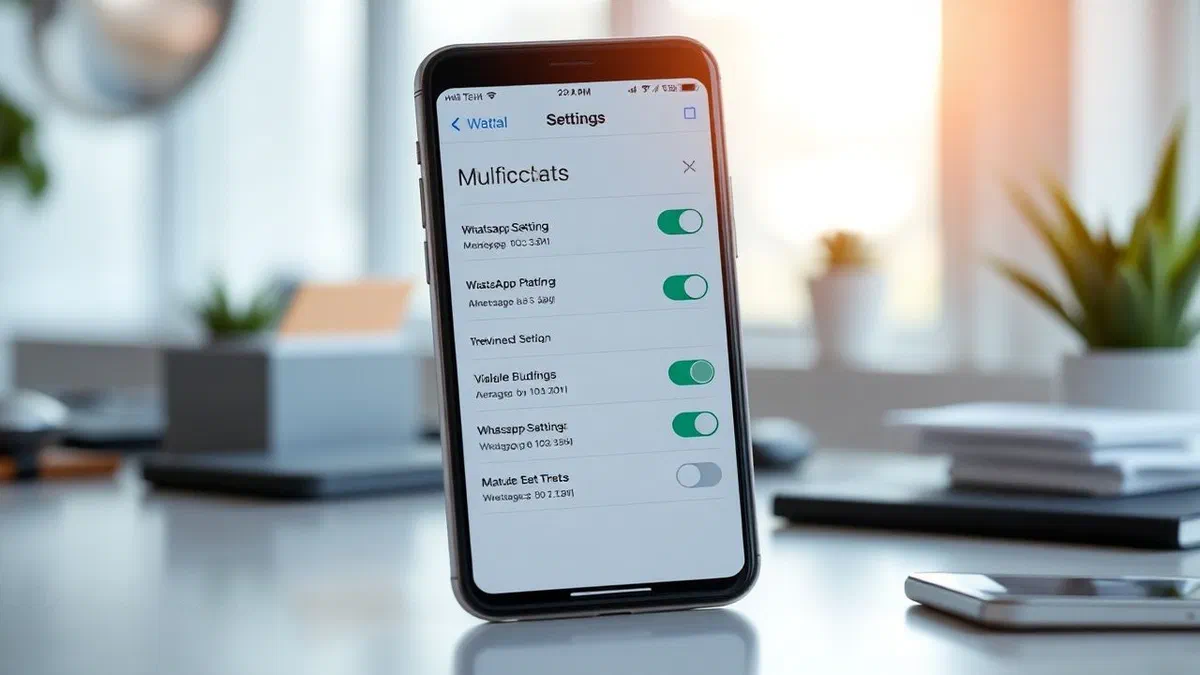
Für diejenigen, die ein smartphone verwenden, das auf dem betriebssystem von google basiert, ist der erste schritt die deaktivierung von whatsapp-benachrichtigungen, beginnend mit den internen einstellungen der anwendung. sobald sich die app öffnet, müssen sie auf das symbol mit den drei vertikalen punkten in der oberen rechten ecke tippen und das element einstellungen auswählen, und dann in richtung benachrichtigungen fortfahren. in diesem bereich hat der benutzer die möglichkeit, auf unterschiedlichen ebenen der unterbrechung zu handeln. zum beispiel können sie die toni-konversation deaktivieren, dh diese kleinen akustischen signale, die jedes mal gespielt werden, wenn sie eine nachricht senden oder empfangen, während der chat geöffnet ist. diese option ist besonders nützlich für diejenigen, die in gemeinsamen umgebungen arbeiten und kollegen nicht mit kontinuierlichem, fundiertem feedback stören möchten. wenn sie in der menünavigation fortfahren, finden sie abschnitte, die speziell einzelnen nachrichten und gruppen gewidmet sind, in denen sie die tonbenachrichtigungen auf niemand und die vibration auf spenta einstellen können. diese änderungen stellen sicher, dass das telefon völlig still bleibt, während weiterhin nachrichten im hintergrund empfangen werden, was eine asynchrone und weniger zwanghafte konsultation der am weitesten verbreiteten instant-messaging-plattform der welt ermöglicht.
Neben dem soliden management bietet android erweiterte kontrollen bezüglich des visuellen aspekts von benachrichtigungen, die oft unterschätzt werden, aber ein entscheidendes element für die konzentration sind. im selben whatsapp-benachrichtigungsmenü gibt es die option benachrichtigungen mit hoher priorität verwenden, die, wenn sie deaktiviert ist, das auftreten von nachrichtenvorschauen oben auf dem bildschirm verhindert und die visuellen auswirkungen neuer eingehender kommunikationen drastisch reduziert. eine weitere interessante funktion, die in den neuesten versionen eingeführt wurde, betrifft die benachrichtigungsreaktionen: wenn sie diesen hebel deaktivieren, werden sie nicht mehr unterbrochen, wenn jemand ein reaktions-emoji in ihre nachricht einfügt, eine aktivität, die in zahlreichen gruppen in wenigen minuten dutzende unnötiger warnungen erzeugen kann. für diejenigen, die eine noch minimalere erfahrung wünschen, ist es möglich, auch auf das licht der benachrichtigungs-led einzugreifen, wenn das gerät vorhanden ist, und es auf nicht einzustellen. dieser mehrschichtige ansatz ermöglicht es ihnen, whatsapp von einer invasiven anwendung in ein diskretes tool zu verwandeln, das geduldig auf den moment wartet, in dem sie sich entscheiden, es zu konsultieren, und die dynamik der macht zwischen dem benutzer und der digitalen technologie umkehrt, die zu oft unsere täglichen interaktionen dominiert.
Anpassung von benachrichtigungen für iphones und ios-geräte #
Verwendung interner menüs zur feedback-steuerung #
Benutzer k0 haben eine äußerst saubere und funktionale schnittstelle, um den kommunikationsfluss zu verwalten. wenn sie sich fragen, wie sie whatsapp**-benachrichtigungen auf ihrem iphone deaktivieren können, beginnt der vorgang mit dem tippen auf die einstellungstaste unten rechts in der anwendung selbst. wenn sie den abschnitt benachrichtigungen eingeben, finden sie separate schalter für einzelne nachrichten und gruppenchats. die philosophie von Apple in bezug auf privatsphäre und fokus ist hier deutlich sichtbar: sie können die anzeige von warnungen vollständig deaktivieren oder alternativ nur auf die klangkomponente reagieren. wenn sie sounds auf niemand einstellen und die konfiguration speichern, erhält ihr gerät nachrichten lautlos, ohne akustische warnungen auszusenden. dies ist besonders geeignet für diejenigen, die das iphone in kombination mit einem Apple verwenden. beobachten sie, wie es ermöglicht, zu vermeiden, dass das handgelenk ständig für nicht-notfall-kommunikation vibriert, während immer noch die zugänglichkeit von informationen, wenn sie sich entscheiden, manuell die benachrichtigungszentrale des smartphones während einer pause oder am ende des arbeitstages zu überprüfen.
Ein wichtiger aspekt der ios-verwaltung ist die show preview-funktion, die so konfiguriert werden kann, dass nachrichtentext und absendername vom sperrbildschirm ausgeblendet werden. durch die deaktivierung dieser option schützen sie ihre privatsphäre vor indiskreten blicken und reduzieren gleichzeitig die versuchung, sofort auf jede neue kommunikation zu reagieren. darüber hinaus können sie mit den whatsapp-einstellungen auf dem iphone in-app-benachrichtigungen verwalten, d. h. warnungen, die angezeigt werden, während sie ihr smartphone bereits aktiv verwenden. sie können aus verschiedenen warnarten wie bannern oder pop-up-benachrichtigungen wählen oder sich für die vollständige deaktivierung entscheiden, indem sie keine auswählen. dieses maß an anpassung ist im jahr 2026 unerlässlich, einem jahr, in dem die informationssättigung sehr hohe spitzen erreicht hat und die fähigkeit, wichtige signale aus hintergrundgeräuschen zu filtern, für professionelle und private benutzer zu einer absoluten priorität geworden ist. denken sie immer daran, dass jede innerhalb der app vorgenommene änderung jederzeit über die schaltfläche benachrichtigungseinstellungen zurücksetzen am unteren rand der seite reversibel ist, wodurch die standardwerte der plattform zurückgesetzt werden.
- Zugriff auf whatsapp-einstellungen für granulare und spezifische anwendungsverwaltung.
- Verwenden sie die android- oder ios-systemmenüs, um warnungen auf betriebssystemebene zu blockieren.
- Erlauben sie einzelne kontakte oder gruppen für begrenzte zeit (8 stunden, 1 woche) oder für immer.
- Deaktivieren sie nachrichtenvorschau, um die privatsphäre zu verbessern und visuelle ablenkungen zu reduzieren.
- Verwalten sie anrufbenachrichtigungen und videoanrufe separat, um schallunterbrechungen zu vermeiden.
Verwalten von whatsapp-benachrichtigungen auf pc- und desktop-versionen #
Verfahren für windows-benutzer und native anwendungen #
Die verwendung von whatsapp auf dem pc ist zu einem standard für diejenigen geworden, die im büro oder im intelligenten arbeiten arbeiten, aber das kontinuierliche auftreten von bannern auf dem computermonitor kann die produktivität in sekundenschnelle zerstören. wenn sie erfahren möchten, wie sie whatsapp**-benachrichtigungen in der windows-version deaktivieren können, müssen sie auf das gear-symbol zugreifen, das einstellungen darstellt, die sich normalerweise in der linken seitenleiste befinden. von hier aus können sie durch klicken auf benachrichtigungen den allgemeinen schalter ausschalten, der benachrichtigungen auf ihrem desktop ermöglicht. sie können noch spezifischer sein und sich dafür entscheiden, benachrichtigungen nur für eingehende anrufe aktiv zu halten, diese jedoch für textnachrichten und reaktionen zu deaktivieren. auf diese weise sind sie für dringende sprachkommunikationen zugänglich, aber sie werden nicht von jeder einzelnen textzeile in ihren diskussionsgruppen unterbrochen. die windows-verwaltung lässt sich auch in den betriebssystembenachrichtigungsassistenten integrieren, sodass sie automatische regeln basierend auf arbeitszeiten oder offenen anwendungen erstellen können, z. b. während einer wichtigen präsentation.
Optimierung für macos und management whatsapp web #
Für benutzer, die einen mac verwenden, folgt das management einer ähnlichen logik, ist aber in das macos-ökosystem integriert. in der nativen app ermöglichen die einstellungen, die geräusche zum schweigen zu bringen und die numerischen abzeichen vom symbol im dock zu entfernen, die oft eine quelle visueller angst darstellen. wenn sie whatsapp web über browser wie chrome oder safari verwenden, erfordert das verfahren einen zusätzlichen schritt. zusätzlich zum deaktivieren von benachrichtigungen in den internen einstellungen der whatsapp-website müssen sie möglicherweise auf die berechtigungen des browsers selbst eingreifen. durch klicken auf das sperrsymbol neben der url in der adressleiste können sie die berechtigung zum senden von benachrichtigungen an die website verweigern. dies ist die effektivste methode für diejenigen, die web-messaging verwenden möchten, ohne das pop-up-bombardement in der ecke des bildschirms zu durchlaufen. denken sie daran, dass die synchronisierung zwischen geräten grundlegend ist: stillschweigen ein chat auf dem computer nicht immer den gleichen chat auf dem telefon, es sei denn, sie handeln direkt auf die einstellungen der einzelnen konversation innerhalb des verbundenen hauptkontos.
- Öffnen sie die whatsapp desktop-anwendung auf ihrem windows- oder macos-computer.
- Suchen sie das einstellungssymbol, um auf konfigurationssteuerelemente zuzugreifen.
- Wählen sie das element benachrichtigungen aus, um alle verfügbaren warnoptionen anzuzeigen.
- Deaktivieren sie stimmen im zusammenhang mit sounds, bannern und vorschauen eingehender nachrichten.
- Für whatsapp web verwalten sie auch browserberechtigungen über websiteeinstellungen.
Stillsetzen einzelner gruppen und chats, ohne die app zu blockieren #
Wie man auf die aktivsten gespräche reagiert #
Sehr oft müssen sie nicht die gesamte anwendung zum schweigen bringen, sondern nur jene besonders redlichen gruppen oder kontakte, die hunderte von nachrichten pro tag generieren. zu verstehen, wie man whatsapp *** benachrichtigungen für einen einzelnen chat deaktiviert, ist eine äußerst einfache und gezielte operation. öffnen sie auf jedem gerät einfach die betreffende konversation, tippen sie auf den kontaktnamen oder die oberste gruppe und wählen sie die option stillebenachrichtigungen aus. an dieser stelle schlägt die app drei verschiedene dauern vor: 8 stunden, 1 woche oder always. durch die auswahl von always bleibt der chat auf unbestimmte zeit still, bis sie manuell entscheiden, ihn zu reaktivieren. diese funktion ist für familien- oder gemeindegruppen von entscheidender bedeutung, wo diskussionen stundenlang ohne echte dringlichkeit der intervention dauern können. der hauptvorteil ist, dass sie immer noch die anzahl der ungelesenen nachrichten sehen können, die in die app eintreten, aber sie erhalten zum zeitpunkt ihres tatsächlichen empfangs auf dem gerät kein soundsignal oder vibration.
Eine weitere fortschrittliche technik, um ihre benutzeroberfläche sauber zu halten, ist die verwendung von gespeicherten nachrichten. im jahr 2026 ist die mantieni-chat-funktion für viele benutzer zum standard geworden: durch das verschieben einer konversation in das archiv wird diese auch bei eintreffen neuer nachrichten nicht mehr zur hauptliste zurückkehren und ihre benachrichtigungen bleiben standardmäßig deaktiviert. um dieses verhalten zu aktivieren, gehen sie einfach zu den chat-einstellungen und aktivieren sie die dedizierte option. dies ermöglicht es ihnen, die am wenigsten wichtigen gespräche buchstäblich zu “verstecken” und sie nur zu konsultieren, wenn sie zeit und wunsch haben, ohne dass sie jemals die täglichen aktivitäten unterbrechen. es ist eine ausgezeichnete möglichkeit, whatsapp-communities oder informationskanäle zu verwalten, die zwar nützlich sind, aber nicht unbedingt vorrang vor ihrer unmittelbaren aufmerksamkeit haben müssen. die kombination aus gruppenstille und strategischer archivierung ist die ultimative lösung für alle, die unter informationsüberlastung leiden und ein aufgeräumteres und weniger chaotisches messaging-erlebnis wünschen.
Das bewusste management von benachrichtigungen ist nicht nur ein technischer trick, sondern eine wesentliche strategie, um unsere wertvollste ressource zu schützen: aufmerksamkeit. in einer hypervernetzten welt ist das wissen, wie man digitales rauschen zum schweigen bringt, der schlüssel zur produktivität.
Häufig gestellte fragen zur deaktivierung von benachrichtigungen #
Was ist, wenn ich einen kontakt auf whatsapp zum schweigen bringe? #
Wenn sie sich entscheiden, einen bestimmten kontakt zum schweigen zu bringen, erhalten sie weiterhin alle nachrichten, die diese person ihnen sendet, aber ihr telefon sendet keinen ton aus und vibriert nicht. die nachricht erscheint in ihrer chat-liste mit einem symbol in form einer bar neben der zeit. diese operation ist für den absender völlig unsichtbar, der keine benachrichtigung darüber erhält, dass sie zum schweigen gebracht wurde. sie können nachrichten jederzeit lesen, indem sie die anwendung öffnen und so die vollständige kontrolle über ihre verfügbarkeit behalten, ohne ihre persönlichen oder beruflichen kontakte zu beleidigen.
Kann nur die geräusche deaktivieren, aber die vibrationen beibehalten? #
Natürlich erlaubt es die granularität der whatsapp-einstellungen. in den app-benachrichtigungseinstellungen können sie auf den abschnitt tonbenachrichtigungen zugreifen und ihn auf keine einstellen, während sie im abschnitt vibration zwischen predefinite, short oder long wählen können. diese konfiguration ist ideal für diejenigen, die einen diskreten hinweis wünschen, der die umliegenden menschen nicht stört, aber körperlich wahrnehmbar ist. es ist eine sehr geschätzte lösung in kontexten wie bibliotheken, büros oder bei besprechungen, wo absolute stille erforderlich ist, aber sie müssen immer noch auf dem laufenden über wichtige kommunikation bleiben.
Warum erhalte ich immer wieder benachrichtigungen, auch wenn ich die app zum schweigen gebracht habe? #
Wenn nach dem verfahren zum deaktivieren von whatsapp-benachrichtigungen weiterhin benachrichtigungen erhalten, besteht wahrscheinlich ein konflikt mit den systemeinstellungen ihres smartphones. bei vielen modellen haben betriebssystemeinstellungen vorrang vor anwendungseinstellungen. wir empfehlen ihnen, das menü benachrichtigungen in den allgemeinen einstellungen ihres telefons zu überprüfen und zu überprüfen, ob spezielle berechtigungen oder ausnahmen für whatsapp nicht aktiv sind. überprüfen sie auch, ob sie die prioritätsfunktion für bestimmte bestimmte kontakte in den android-einstellungen aktiviert haben oder ob sie eine vollständige immersion auf dem iphone konfiguriert haben, die whatsapp unter den autorisierten apps enthält.
Whatsapp-anrufe werden zusammen mit nachrichten zum schweigen gebracht? #
Nein, anrufe und videoanrufe haben eine separate verwaltung als textnachrichten. um ihre eingehenden anrufe zum schweigen zu bringen, müssen sie speziell zum abschnitt anrufe im menü whatsapp-benachrichtigungen gehen. hier können sie die suoneria auf niemand und die vibration auf spenta einstellen. es ist wichtig, sich an diesen schritt zu erinnern, da sie oft vergessen, dass whatsapp nicht nur eine chat-app ist, sondern auch ein leistungsstarkes voip-kommunikationstool, und der empfang eines soundanrufs mitten in einem konzentrationsmoment kann viel störender sein als eine einfache textnachricht.
Wie kann ich alle benachrichtigungen schnell reaktivieren? #
Wenn sie zur ursprünglichen konfiguration zurückkehren müssen, bietet whatsapp einen schnellen befehl. wenn sie einstellungen eingeben, finden sie in benachrichtigungen oben rechts (auf android) oder unten (auf dem iphone) das element benachrichtigungen zurücksetzen. durch klicken auf diese schaltfläche werden alle benutzerdefinierten einstellungen für einzelne chats, gruppen und anrufe gelöscht und die anwendung verhält sich wieder nach werksparametern. dies ist die schnellste lösung, wenn sie feststellen, dass sie mit einschränkungen und themen des verlusts grundlegender kommunikation für ihre arbeit oder für ihr privatleben übertrieben haben.
Erfahren sie, wie sie whatsapp *** benachrichtigungen im jahr 2026 deaktivieren können, ist ein muss für jeden, der eine gesunde beziehung zu seinem smartphone führen möchte. wir haben gesehen, wie die technologie uns alle notwendigen werkzeuge bietet, um die kommunikation zu filtern, so dass wir chirurgisch entscheiden können, wer uns aufhalten kann und wie. ob sie eine laute gruppe zum schweigen bringen, datenschutzvorschauen ausblenden oder warnungen auf ihrem pc während der arbeitszeit vollständig ausschalten möchten, der strom liegt in ihren händen. wir laden sie ein, diese tipps heute in die praxis umzusetzen, um sofort eine stressreduktion und eine steigerung ihrer konzentrationsfähigkeit zu erleben. lassen sie keine benachrichtigungen die agenda ihres tages diktieren: konfigurieren sie whatsapp nach ihren bedürfnissen und gewinnen sie ihre zeit zurück. erfahren sie, wie sie ihr gerät besser optimieren können, indem sie unsere anderen digitalen produktivitätsleitfäden lesen.