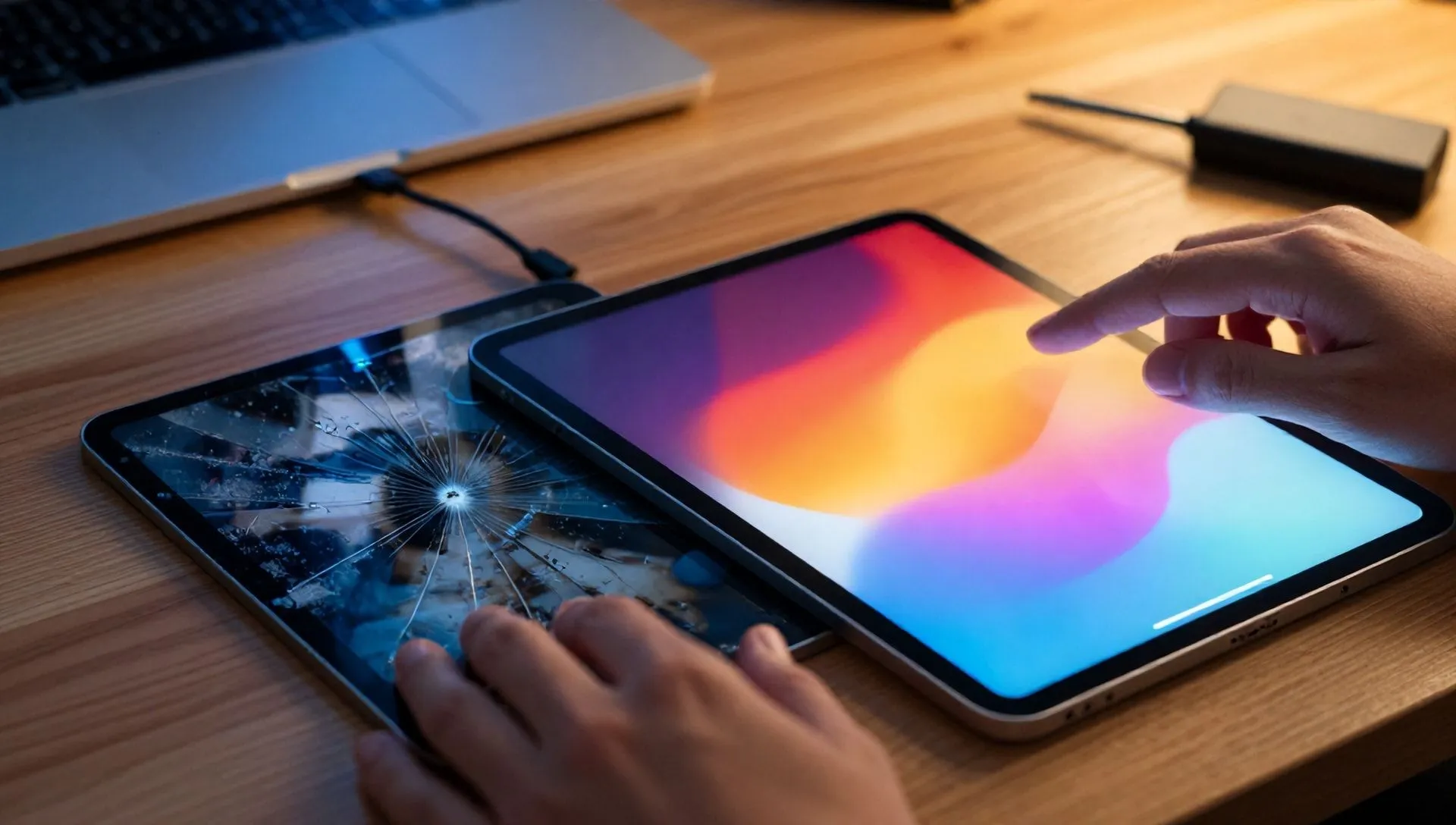
Ihre Tablette ist langsam geworden, Anwendungen frieren häufig oder, noch schlimmer, das Gerät ist völlig blesso? Keine Sorge, diese Probleme sind häufig und können in den meisten Fällen durch eine Systemwiederherstellung gelöst werden. Die Wiederherstellung eines Tablets ist keine komplexe Operation, wie es scheinen könnte und nach den richtigen Schritten kann jeder Erfolg, auch ohne besondere technische Fähigkeiten. Das Ziel dieser Anleitung ist es, Ihnen alle Informationen zur Verfügung zu stellen, die Sie benötigen, um mit verschiedenen Erholungssituationen umzugehen, um die Sicherheit Ihrer Daten und die ordnungsgemäße Funktion des Geräts zu gewährleisten.
Grundlegende vorläufige Operationen: Datensicherung
Vor jeder Wiederherstellung Verfahren ist es wichtig, sicherzustellen, dass alle persönlichen Daten und Einstellungen Ihres Tablets sicher sind. Eine Fabrik Restaurierung wird alle Inhalte aus internem Speicher eliminieren und das Gerät wieder in seinen ursprünglichen Zustand bringen. Wenn Sie ein paar Minuten zur Erstellung eines Backups bereiten, können Sie Fotos, Kontakte, Dokumente und wesentliche Konfigurationen wiederherzustellen, sobald Sie den Prozess abgeschlossen haben.
Backup für Cloud Services
Eine der bequemsten und sichersten Lösungen für die Datenspeicherung ist die Verwendung von Cloud-Services. Diese Systeme ermöglichen es Ihnen, Informationen auf Remote-Servern zu speichern, so dass es von jedem Gerät und jederzeit zugänglich ist, sofern Sie eine Internetverbindung haben. Es stehen Ihnen mehrere Optionen zur Verfügung:
- Synchronisierung Herstellerkonto: Die meisten Tablet-Hersteller bieten einen eigenen integrierten Cloud-Service. Durch den Zugriff auf Geräteeinstellungen, in der Regel im Konto- oder Cloud-Bereich, können Sie automatisch Daten wie Systemeinstellungen, Kalender, Kontakte, Notizen und manchmal sogar native Anwendungseinstellungen synchronisieren. Es ist wichtig sicherzustellen, dass Sie mit Ihrem Eigentümerkonto eingeloggt sind und die Synchronisierung für Zinsen aktiviert haben.
- Google Account Synchronisation: Für Android-Geräte ist das Google-Konto der Kern vieler Funktionen. In Tablet-Einstellungen, im Abschnitt „Konto und Backup“ oder „Konto“ können Sie die Synchronisation von Daten verwalten, die mit Ihrem Google-Konto verbunden sind. Stellen Sie sicher, dass Synchronisationshebel für Kontakte, Kalender, App-Daten und andere Dienste aktiv sind. Viele Google-Dienste bieten auch eine vollständige Sicherung von Gerätedaten auf einer zugehörigen Cloud-Speichereinheit.
- Fotos und Videos sichern: Für Bilder und Videos bieten Dienste wie Google Photos oder andere Fotospeicherplattformen die Möglichkeit, Ihr gesamtes Medienarchiv automatisch in die Cloud hochzuladen. Wenn Sie solche Apps verwenden, überprüfen Sie, dass die automatische Backup-Option aktiv ist, nicht Ihre wertvollsten Speicher zu verlieren.
Um eine Cloud-Backup zu starten, müssen Sie in der Regel auf die Einstellungs-App, Suche nach Konto oder Backup-Sprache, wählen Sie Ihr Konto (beide Hersteller oder Google) und starten Synchronisation oder manuelle Datensicherung. Denken Sie daran, dass die Geschwindigkeit dieser Operation abhängig von der Menge der Daten und der Qualität Ihrer Internetverbindung.
Backup auf PC über Dedicated Software
Als Alternative zur Cloud oder als zusätzliche Sicherheitsmaßnahme können Sie eine vollständige Sicherung Ihrer Tablette auf einem Computer durchführen. Gerätehersteller bieten häufig dedizierte Software zur Verwaltung von Smartphones und Tablets, die die Datenübertragung und Rettung erleichtern. Diese Programme sind in der Regel für Windows und macOS Betriebssysteme verfügbar.
Weitergehen:
- Software herunterladen: Besuchen Sie die offizielle Website Ihres Tablet-Herstellers und suchen Sie nach dem Bereich Management-Software oder Backup für PC. Laden Sie die kompatible Version mit dem Betriebssystem Ihres Computers herunter.
- Installation: Führen Sie die heruntergeladene Datei aus und folgen Sie den Anweisungen des Bildschirms für die Installation. Der Prozess kann je nach Betriebssystem leicht variieren, erfordert aber in der Regel die Annahme von Lizenzbedingungen und einige Klicks auf die Schaltfläche "Weiter". Bei macOS müssen Sie möglicherweise die Installation in Sicherheitseinstellungen autorisieren.
- Tablet-Anschluss: Sobald Sie die Software auf Ihrem PC installiert und gestartet haben, werden Sie gebeten, Ihr Tablet über ein USB-Kabel mit Ihrem Computer zu verbinden. Stellen Sie sicher, dass Sie das Gerät entsperren und die Verbindung autorisieren (oft Pop-up erscheint auf dem Tablet, das die Erlaubnis zum Zugriff auf Daten fordert).
- Run Backup: Wählen Sie aus der Software auf Ihrem PC die Option „Backup“ oder „End Backup“. Sie können wählen, welche Arten von Daten speichern (Kontakte, Nachrichten, Fotos, Apps, Einstellungen usw.). Starten Sie den Prozess und warten Sie, bis er fertig ist. Es ist wichtig, die Tablette nicht zu trennen oder die Software während des Backups zu schließen.
Wenn diese Lösungen nicht genug sein müssen oder wenn Sie einen manuelleren Ansatz bevorzugen, können Sie immer wichtige Dateien und Ordner direkt auf Ihren Computer über die Explorer-Datei übertragen oder generische Cloud-Speicherdienste verwenden.
So wiederherstellen Tablet zu Fabrikeinstellungen
Sobald alle Daten gesichert sind, ist es Zeit, mit der eigentlichen Restaurierung fortzufahren. Diese Operation wird alle Daten und benutzerdefinierte Einstellungen eliminieren und das Gerät wieder in seinen ursprünglichen Zustand bringen, als ob es gerade aus dem Paket herausgekommen wäre.
Um das Gerät zu zurücksetzen:
- Zugang Einstellungen: Öffnen Sie die Anwendung „Einstellungen“, die durch das Zahnradsymbol erkennbar ist.
- Navigieren Sie zur Restaurierung Abschnitt: Suchen und tippen Sie auf „General Manager“ (oder „System“ oder „Backup and Recovery“ gemäß Android-Version und Benutzeroberfläche), dann wählen Sie „Restore“.
- Wählen Sie Wiederherstellungsmodus: Hier finden Sie mehrere Optionen:
- Alle Einstellungen wiederherstellen: Es stellt nur Systemeinstellungen auf Standardwerte wieder her, ohne personenbezogene Daten zu löschen. Nützlich, um Konfigurationsprobleme zu lösen.
- Wiederherstellen von WLAN und Bluetooth-Einstellungen: Löschen Sie gespeicherte WLAN-Netzwerke, zugehörige Bluetooth-Geräte und VPN-Einstellungen. Nützlich für Konnektivitätsprobleme.
- Wiederherstellen der Zugänglichkeit Einstellungen: Gibt die Zugänglichkeitseinstellungen auf die Anfangswerte zurück.
- Wiederherstellung von Fabrikdaten: Dies ist die Option, die alle Daten (Konten, Apps, Fotos, Videos, Dokumente) und Einstellungen vollständig entfernt und das Tablet in den ursprünglichen Zustand meldet. Wenn Sie Ihr Tablet übertragen möchten, stellen Sie sicher, dass Sie alle microSD-Karten entfernen.
- Bestätigen und fortfahren: Wenn Sie die „Factory Data Recovery“ gewählt haben, zeigt das System Ihnen eine Zusammenfassung der Daten, die gelöscht werden. Scrollen Sie nach unten und tippen Sie auf die Schaltfläche „Restore“ oder „ Löschen“. Sie können über PIN, Passwort oder biometrische Erkennung nach Sicherheitsbestätigung gefragt werden. Als nächstes müssen Sie die Operation ein letztes Mal bestätigen, dass der Inhalt des Geräts untrennbar gelöscht wird.
Der Wiederherstellungsprozess könnte ein paar Minuten dauern. Am Ende wird die Tablette automatisch neu gestartet. Der erste Start nach einem Werksrücksetzen kann langsamer als üblich sein. Sobald Sie begonnen haben, müssen Sie das erste Konfigurationsverfahren erneut ausführen, während dem Sie die Möglichkeit erhalten werden, Daten aus einer Cloud-Backup oder über Desktop-Software wiederherzustellen, wenn Sie eine haben. Wenn die Absicht ist, die Tablette zu verkaufen oder zu verkaufen, ist es ratsam, nicht mit der Rekonfiguration fortzufahren und diese Aufgabe dem neuen Eigentümer zu lassen.
Tablet blockiert: Wie man neu gestartet wird
Ein häufiges Problem ist die Tablette, die vollständig aufhört und unempfindlich gegenüber den Befehlen wird. In diesen Fällen kann Zwangsneustart die Situation lösen, ohne auf vollständige Datenwiederherstellung zurückgreifen.
Um eine blockierte Tablette stark neu zu starten:
- Standardmethode: Drücken und halten Sie die Power-Taste (oder Seitentaste) des Gerätes für mindestens zehn Sekunden. Die Tablette sollte vollständig ausschalten und dann automatisch einschalten. Dieser Prozess schließt alle Anwendungen im Speicher stark und löst die meisten temporären Blöcke.
- Alternative Kombinationen: Wenn die Standardmethode nicht funktioniert, versuchen Sie die folgenden Schlüsselkombinationen, die je nach Tablet-Modell variieren können:
- Power-Taste + Volume-Taste nach unten
- Netzschlüssel + Hauptschlüssel (wenn Ihr Tablet mit einem physischen Hauptschlüssel ausgestattet ist)
Nach dem Neustart sollte die Tablette wieder normal arbeiten. Wenn das Problem weiterhin besteht, kann es notwendig sein, eine Fabrikrestauration zu berücksichtigen.
Passwort zurücksetzen: Zugriff auf ein blockiertes Tablet
Vergessen Sie den Bildschirm entsperren Passwort kann frustrierend sein. Glücklicherweise gibt es Methoden, um das Tablet zurückzusetzen und das Passwort zu entfernen, obwohl dies zur Löschung aller Daten führen wird.
Durch den Wiederherstellungsmodus
Recovery-Modus ist eine Systemumgebung unabhängig vom Haupt-Android-Betriebssystem, konzipiert für Notoperationen wie Firmware-Update oder Gerätewiederherstellung. Es ist eine Standardkomponente auf den meisten Android-Tabletten.
Um auf Recovery-Modus zugreifen und Ihr Tablet zurücksetzen:
- Abschalten Komplett Tablet: Wenn die Tablette eingeschaltet ist, halten Sie die Seitentaste, bis Sie die Optionen „Reboot“ und „Spegni“ sehen, dann wählen Sie zweimal in einer Zeile „Spegni“. Wenn das Gerät gesperrt ist und nicht reagiert, halten Sie die Seitentaste für etwa 10 Sekunden, bis der Bildschirm schwarz wird.
- Start in Recovery: Jetzt, halten Sie die Volume Su Taste und, ohne es zu lösen, drücken und halten Sie die Seitentaste (oder Zündung). Verlässt die Seitentaste, wenn das Logo des Herstellers erscheint, aber hält die Volume Su Taste, bis der Recovery-Bildschirm erscheint. An dieser Stelle können Sie auch die Volume Su Taste freigeben.
- Durchsuchen und auswählen: Verwenden Sie die Lautstärketasten, um zwischen den Menüpunkten und der Seitentaste (oder Zündung) zu navigieren. Suche nach ‘Wipe data/factory reset’.
- Restore bestätigen: Wählen Sie „Daten/Fabrik-Reset“ aus, bestätigen Sie dann die Option „Factory data reset“ und drücken Sie die Seitentaste erneut. Dies wird den Wiederherstellungsprozess beginnen.
Achtung: Nach einer Wiederherstellung über Recovery, aus Sicherheitsgründen (Anti-Diebstahl-Schutz) werden Sie aufgefordert, die Anmeldeinformationen des Google-Kontos oder des zuvor auf Ihrem Gerät konfigurierten Herstellerkontos einzugeben. Ohne diese Informationen bleibt die Tablette blockiert und unbrauchbar.
Durch Remote Localization Services
Wenn Ihr Tablet mit dem Internet verbunden ist und einen aktiven Standort hat, können Sie es per Fernzugriff mit dedizierten Dienstleistungen zurücksetzen. Diese Dienste, die sowohl von Google als auch von vielen Herstellern angeboten werden, ermöglichen es Ihnen, die Daten eines verlorenen oder blockierten Geräts zu lokalisieren, zu blockieren und schließlich zu löschen.
Um einen Fernlokalisierungsdienst zu nutzen:
- Prüfen Sie die Anforderungen: Die Tablette muss ein Google-Konto (oder das Herstellerkonto) zugeordnet haben, der Standort muss aktiv sein und mit einem Internet-Netzwerk (Wi-Fi oder mobile Daten) verbunden sein.
- Zugang zum Service: Von einem Computer oder einem anderen mobilen Gerät, verbunden mit der Web-Seite des Remote-Location-Service (z.B. die von Google für Android-Geräte, oder den proprietären Service des Herstellers). Melden Sie sich mit den Kontoinformationen, die mit dem Tablet verbunden sind.
- Wählen Sie das Gerät aus: Einmal auf der Hauptseite des Dienstes, wählen Sie das Tablet, das Sie aus der Liste Ihrer Geräte zurücksetzen möchten.
- Starten Sie die Wiederherstellung: Suchen Sie nach der Option „Daten deaktivieren“ oder „Werksdaten des Geräts wiederherstellen“. Folgen Sie den Anweisungen auf dem Bildschirm, die möglicherweise die Eingabe Ihres Konto-Passworts zur Bestätigung enthalten.
Der Datenlöschvorgang wird beginnen und die Tablette wird in Werkseinstellungen wiederhergestellt, das Entsperren Passwort entfernt. Auch in diesem Fall wird beim Neustart eine Authentifizierung mit dem Google-Konto oder Hersteller erforderlich sein, um das Gerät vollständig zu entsperren.
Wiederherstellung einer Schlange Tablet oder Bootloop
Wenn eine Tablette in “bootloop” (d.h. es leuchtet auf, zeigt das Logo, schaltet aus und wiederholt den Zyklus Unendlichkeit) oder einfach nicht richtig ein, die Situation ist ernster, aber nicht immer wieder auffindbar.
Reinigung von Cache durch Erholung
Bei Bootloop, vor einer vollständigen Wiederherstellung, können Sie versuchen, die Cache-Partition der Tablette zu reinigen. Diese Operation eliminiert temporäre Dateien des Systems, die Störungen verursachen könnten, ohne die persönlichen Daten zu beeinflussen.
Zugriff Wiederherstellungsmodus wie oben beschrieben und, im Menü, suchen und wählen Sie die Option "Wischen Sie Cache Partition". Bestätigen Sie den Betrieb und starten Sie dann das System neu („Neustart-System jetzt“). Wenn Bootloop fortbesteht, kann das Problem tiefer sein.
Neuinstallation von Original Firmware (Erweiterte Operation)
Wenn alle anderen Optionen ausfallen und die Tablette im Bootloop bleibt oder nicht gestartet wird, ist die letzte Ressource die Neuinstallation der ursprünglichen Firmware des Geräts. Dies ist eine äußerst heikle und fortgeschrittene Operation, die das "Schreiben" des Betriebssystems direkt auf dem internen Speicher der Tablette durch ein bestimmtes Programm für PC beinhaltet.
Warnung: Dieser Vorgang beinhaltet die Interaktion mit kritischen Teilen des Betriebssystems, wie Bootloader und Treiber. Nur ein Fehler während dieser Phase kann zu irreparablen Schäden (der sogenannte "Brick") des Gerätes führen. Es ist ratsam, diesen Weg nur zu nehmen, wenn Sie gute technische Kenntnisse haben oder wenn die Tablette noch als unwiederbringlich angesehen wird.
Um die Firmware neu zu installieren:
- Recovers Firmware: Sie müssen die spezielle Original-Firmware für das genaue Modell Ihrer Tablette von der Hersteller-Website oder aus zuverlässigen Quellen herunterladen.
- Dedicated Tool herunterladen: Sie benötigen spezielle Desktop-Software für Firmware-Flashing, in der Regel bereitgestellt oder kompatibel mit dem Hersteller Ihres Geräts.
- Weiter mit Cautela: Verbinden Sie die Tablette mit dem PC im Download-Modus (ein spezieller Modus zum Flashen, in der Regel mit einer Schlüsselkombination zur Zündung zugänglich) und folgen Sie sorgfältig den Anweisungen, die mit der Firmware und dem Werkzeug versehen.
Berücksichtigen Sie, dass aufgrund der Komplexität und der hohen Risiken in vielen Fällen eine Kontaktaufnahme mit einem autorisierten Servicecenter oder einem Spezialisten für diesen Betrieb schwieriger ist.
Schlussfolgerungen
Der Umgang mit den Störungen einer Tablette mag wie ein mühsames Unternehmen erscheinen, aber wie Sie gesehen haben, gibt es mehrere Lösungen zur Hand. Vom einfachen Zwangsneustart bis zur vollständigen Wiederherstellung der Werkseinstellungen, durch die Verwaltung eines gesperrten oder passwortfreien Geräts, jedes Szenario hat eine eigene spezifische Vorgehensweise. Der wichtigste Aspekt ist immer Prävention, durch regelmäßige Backups, die Ihnen die Ruhe geben, in der Lage zu handeln, ohne die Angst, Ihre Daten zu verlieren. Mit den in diesem Leitfaden enthaltenen Informationen haben Sie die Werkzeuge, um Ihr Tablet wieder in seine volle Funktionalität zu bringen, genießen Sie eine reibungslose und nahtlose Erfahrung.


