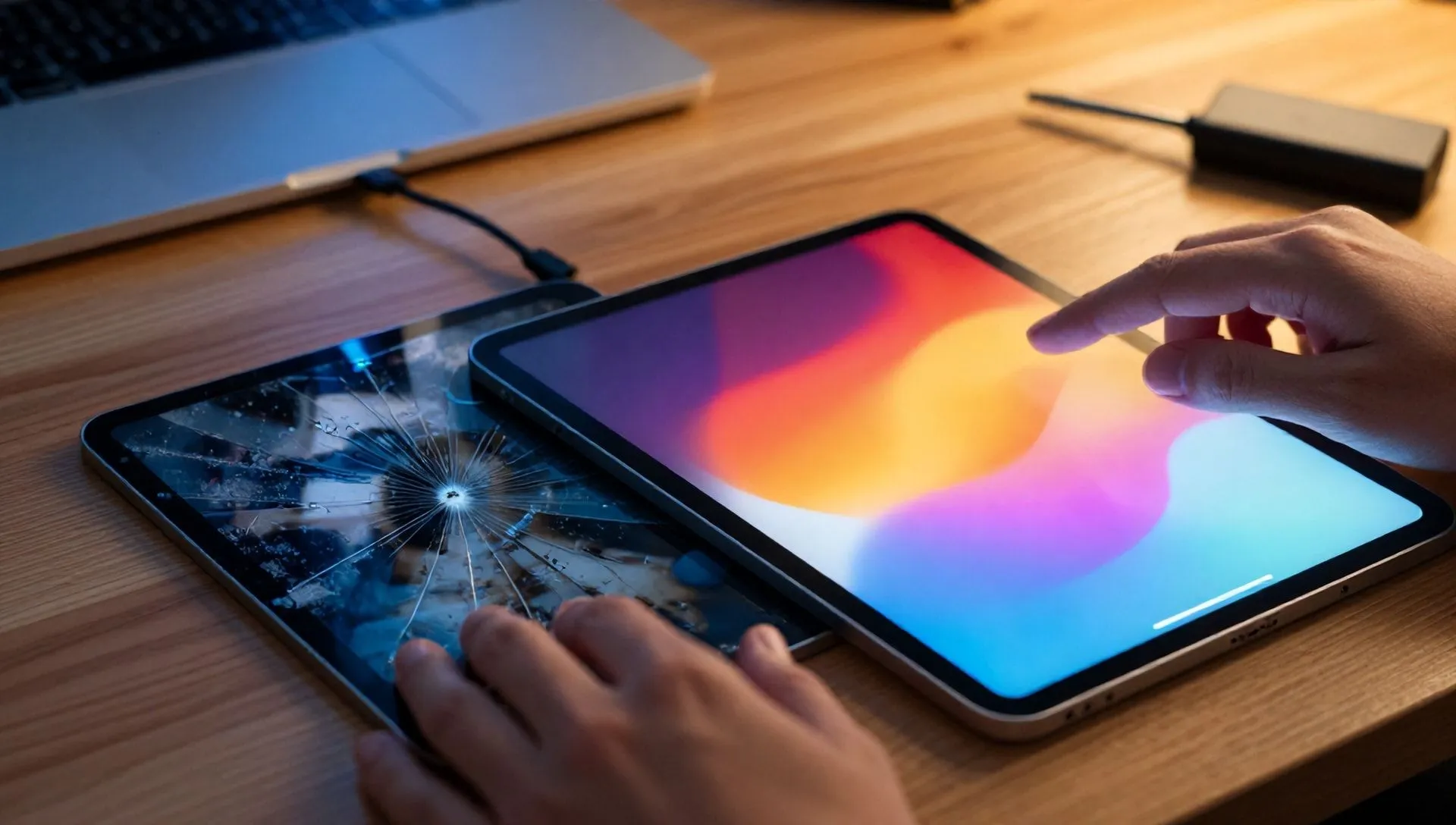
Votre comprimé est devenu lent, les applications se congelent fréquemment ou, pire encore, l'appareil est complètement bénino? Ne vous inquiétez pas, ces problèmes sont communs et, dans la plupart des cas, peuvent être résolus par une restauration du système. Restaurer une tablette n'est pas une opération complexe comme il peut sembler et, suivant les bonnes étapes, n'importe qui peut réussir, même sans compétences techniques particulières. L'objectif de ce guide est de vous fournir toutes les informations dont vous avez besoin pour traiter différentes situations de récupération, en assurant la sécurité de vos données et le bon fonctionnement de l'appareil.
Opérations préliminaires fondamentales : sauvegarde des données
Avant de prendre toute procédure de récupération, il est essentiel de s'assurer que toutes les données personnelles et les paramètres de votre tablette sont sûrs. Une restauration en usine éliminera tout contenu de la mémoire interne, ramenant l'appareil à son état d'origine. Dédier quelques minutes à la création d'une sauvegarde vous permettra de récupérer des photos, contacts, documents et configurations essentielles une fois le processus terminé.
Sauvegarde des services Cloud
L'une des solutions les plus pratiques et les plus sécurisées pour le stockage des données est l'utilisation de services en nuage. Ces systèmes vous permettent de stocker des informations sur des serveurs distants, de les rendre accessibles depuis n'importe quel appareil et à tout moment, à condition que vous ayez une connexion Internet. Plusieurs options s'offrent à vous :
- Compte du fabricant de synchronisation : La plupart des fabricants de tablettes offrent leur propre service cloud intégré. En accédant aux paramètres des périphériques, généralement dans la section compte ou cloud, vous pouvez synchroniser automatiquement les données comme les paramètres système, calendriers, contacts, notes, et parfois même les paramètres d'application natifs. Il est essentiel de vous assurer que vous vous êtes connecté à votre compte propriétaire et que vous avez activé la synchronisation pour les éléments d'intérêt.
- Synchronisation des comptes Google : Pour les appareils Android, le compte Google est le cœur de nombreuses fonctionnalités. Dans les paramètres de la tablette, dans la section « Compte et sauvegarde » ou « Compte », vous pouvez gérer la synchronisation des données associées à votre compte Google. Assurez-vous que les leviers de synchronisation sont actifs pour les contacts, le calendrier, les données de l'application et d'autres services. De nombreux services Google offrent également la possibilité d'effectuer une sauvegarde complète des données de l'appareil sur un lecteur de stockage cloud associé.
- Photos et vidéos de sauvegarde : Pour les images et les vidéos, des services tels que Google Photos ou d'autres plateformes de stockage de photos offrent la possibilité de télécharger automatiquement toute votre archive multimédia dans le cloud. Si vous utilisez de telles applications, vérifiez que l'option de sauvegarde automatique est active pour ne pas perdre vos souvenirs les plus précieux.
Pour démarrer une sauvegarde cloud, vous devrez généralement aller à l'application Paramètres, rechercher un compte ou une voix de sauvegarde, sélectionner votre compte (tant le fabricant que Google) et démarrer la synchronisation ou la sauvegarde manuelle des données. Rappelez-vous que la vitesse de cette opération dépendra de la quantité de données et de la qualité de votre connexion Internet.
Sauvegarde sur PC via un logiciel dédié
Comme alternative au cloud, ou comme mesure de sécurité supplémentaire, vous pouvez effectuer une sauvegarde complète de votre tablette sur un ordinateur. Les fabricants d'appareils offrent souvent des logiciels dédiés à la gestion des smartphones et des tablettes, qui facilitent le transfert et le sauvetage des données. Ces programmes sont généralement disponibles pour les systèmes d'exploitation Windows et MacOS.
Pour procéder :
- Télécharger le logiciel: Visitez le site officiel de votre fabricant de tablettes et recherchez la section dédiée au logiciel de gestion ou de sauvegarde pour PC. Téléchargez la version compatible avec le système d'exploitation de votre ordinateur.
- Installation : Exécutez le fichier téléchargé et suivez les instructions de l'écran pour l'installation. Le processus peut varier légèrement en fonction du système d'exploitation, mais nécessite généralement l'acceptation des termes de licence et quelques clics sur le bouton « Suivant ». Sur macOS, vous devrez peut-être autoriser l'installation dans les paramètres de sécurité.
- Raccordement du comprimé : Une fois installé et lancé le logiciel sur votre PC, il vous sera demandé de connecter votre tablette à votre ordinateur via un câble USB. Assurez-vous de déverrouiller l'appareil et d'autoriser la connexion (souvent pop-up apparaît sur la tablette demandant la permission d'accéder aux données).
- Exécutez le sauvegarde & #160;: À partir du logiciel de votre PC, sélectionnez l'option « Sauvegarder » ou « Terminer la sauvegarde ». Vous pouvez choisir les types de données enregistrées (contacts, messages, photos, applications, paramètres, etc.). Commencez le processus et attendez qu'il soit terminé. Il est essentiel de ne pas déconnecter la tablette ou fermer le logiciel pendant la sauvegarde.
Si ces solutions n'ont pas à être suffisantes ou si vous préférez une approche plus manuelle, vous pouvez toujours transférer des fichiers et dossiers importants directement sur votre ordinateur via le fichier explorateur, ou utiliser des services génériques de stockage en nuage.
Comment restaurer la tablette dans les paramètres de l'usine
Une fois toutes les données sécurisées, il est temps de procéder à la restauration réelle. Cette opération supprimera toutes les données et les paramètres personnalisés, ramenant l'appareil à son état d'origine, comme s'il venait de sortir de la boîte.
Pour réinitialiser le périphérique :
- Paramètres d'accès & #160;: Ouvrez l'application «Paramètres», reconnaissable par l'icône de vitesse.
- Naviguez vers la section Restauration : Recherchez et appuyez sur l'élément ‘Général Manager' (ou ‘System', ou ‘Backup and Recovery' selon la version Android et l'interface utilisateur), puis sélectionnez ‘Restaurer'.
- Choisissez Mode de restauration : Vous trouverez ici plusieurs options :
- Restaurer tous les paramètres : Il restaure uniquement les paramètres du système aux valeurs par défaut, sans effacer les données personnelles. Utile pour résoudre les problèmes de configuration.
- Restaurer les paramètres Wi-Fi et Bluetooth : Supprimer les réseaux Wi-Fi enregistrés, les périphériques Bluetooth associés et les paramètres VPN. Utile pour les problèmes de connectivité.
- Restaurer les paramètres d'accessibilité : Retourne les paramètres d'accessibilité aux valeurs initiales.
- Récupération de données en usine : C'est l'option qui supprime complètement toutes les données (comptes, applications, photos, vidéos, documents) et les paramètres, en signalant la tablette à l'état original. Si vous voulez transférer votre tablette, assurez-vous d'enlever toutes les cartes microSD.
- Confirmer et procéder : Si vous avez choisi le «Factory Data Recovery», le système vous montrera un résumé des données qui seront supprimées. Faites défiler vers le bas et appuyez sur le bouton ‘Restaurer' ou ‘Supprimer Supprimer'. On peut vous demander une confirmation de sécurité par le biais du NIP, du mot de passe ou de la reconnaissance biométrique. Ensuite, vous devrez confirmer l'opération une dernière fois, sachant que le contenu de l'appareil sera irréparablement supprimé.
Le processus de rétablissement pourrait durer quelques minutes. À la fin, la tablette redémarre automatiquement. Le premier départ après une remise à zéro d'usine peut être plus lent que d'habitude. Une fois que vous recommencerez, vous devrez exécuter la première procédure de configuration, au cours de laquelle vous aurez la possibilité de restaurer des données à partir d'une sauvegarde en nuage ou via un logiciel de bureau, si vous en avez une. Si l'intention est de vendre ou de vendre la tablette, il est conseillé de ne pas procéder à la reconfiguration et laisser cette tâche au nouveau propriétaire.
Comprimé bloqué: Comment redémarrer forcé
Un problème courant est la tablette qui s'arrête complètement, devenant insensible aux contrôles. Dans ces cas, le redémarrage forcé peut résoudre la situation sans recourir à la récupération complète des données.
Pour redémarrer fortement une tablette bloquée :
- Méthode standard: Appuyez et maintenez le bouton d'alimentation (ou la touche latérale) de l'appareil pendant au moins dix secondes. La tablette doit s'éteindre complètement puis s'allumer automatiquement. Ce processus ferme avec force toutes les applications en mémoire et résout la plupart des blocs temporaires.
- Autres combinaisons: Si la méthode standard ne fonctionne pas, essayez les combinaisons clés suivantes, qui peuvent varier selon le modèle de tablette:
- Clé d'alimentation + bouton Volume vers le bas
- Clé électrique + Clé de la maison (si votre tablette a une clé de la maison physique)
Après le redémarrage, le comprimé doit revenir à travailler normalement. Si le problème persiste, il peut être nécessaire d'envisager la restauration d'une usine.
Réinitialisation du mot de passe : Accédez à une tablette bloquée
Oubliez le mot de passe de déverrouillage d'écran peut être frustrant. Heureusement, il existe des méthodes pour réinitialiser la tablette et supprimer le mot de passe, bien que cela entraînera la suppression de toutes les données.
Par le mode de récupération
Mode de récupération est un environnement de système indépendant à partir du système d'exploitation principal Android, conçu pour les opérations d'urgence comme la mise à jour du firmware ou la restauration de l'appareil. C'est un composant standard sur la plupart des tablettes Android.
Pour accéder au mode Récupération et réinitialiser votre tablette :
- Éteignez complètement le comprimé : Si la tablette est activée, maintenez le bouton latéral jusqu'à ce que vous voyiez les options « Redémarrer » et « Spegni » puis sélectionnez « Spegni » deux fois dans une rangée. Si l'appareil est verrouillé et ne répond pas, maintenez le bouton latéral pendant environ 10 secondes jusqu'à ce que l'écran devienne noir.
- Démarrer dans la récupération & #160;: Maintenant, appuyez sur le bouton Volume Su et, sans le relâcher, appuyez et maintenez le bouton latéral (ou l'allumage). Relâche le bouton latéral lorsque le logo du fabricant apparaît, mais garde le bouton Volume Su jusqu'à ce que l'écran de récupération apparaisse. À ce stade, vous pouvez également libérer le bouton Volume Su.
- Parcourir et sélectionnez : À l'intérieur de la récupération, utilisez les touches de volume pour naviguer entre les éléments de menu et le bouton latéral (ou d'allumage) pour sélectionner. Rechercher ‘Wipe data/usine reset.
- Confirmer la restauration : Sélectionnez ‘Wipe data/factory reset', puis validez en sélectionnant ‘Factory data reset' et appuyez à nouveau sur le bouton latéral. Cela va commencer le processus de récupération.
Attention : Après une récupération via récupération, pour des raisons de sécurité (protection antivol), vous serez invité à entrer le compte du fabricant ou les identifiants de compte précédemment configurés sur votre appareil. Sans cette information, la tablette restera bloquée et inutilisable.
Services de localisation à distance
Si votre tablette est connectée à Internet et a un emplacement actif, vous pouvez le réinitialiser à distance en utilisant des services dédiés. Ces services, offerts à la fois par Google et par de nombreux fabricants, vous permettent de localiser, bloquer et finalement effacer les données d'un appareil perdu ou bloqué.
Pour utiliser un service de localisation à distance :
- Exigences de vérification: La tablette doit avoir un compte Google (ou le compte du fabricant) associé, l'emplacement doit être actif et doit être connecté à un réseau Internet (Wi-Fi ou données mobiles).
- Accès au service : À partir d'un ordinateur ou d'un autre appareil mobile, connecté à la page Web du service de localisation à distance (par exemple, celui fourni par Google pour les appareils Android, ou le service propriétaire du fabricant). Connectez-vous avec les identifiants de compte associés à la tablette.
- Sélectionnez le périphérique & #160;: Une fois sur la page principale du service, sélectionnez la tablette à réinitialiser dans la liste de vos appareils.
- Démarrer la restauration : Recherchez l'option «Données claires» ou «Restaurer les données de l'usine d'appareils». Suivez les instructions à l'écran, qui peuvent inclure la saisie de votre mot de passe de compte pour confirmation.
Le processus de suppression des données commencera et la tablette sera restaurée dans les paramètres d'usine, en supprimant le mot de passe de déverrouillage. Aussi dans ce cas, lors du redémarrage, l'authentification avec le compte Google ou le fabricant sera nécessaire pour déverrouiller complètement l'appareil.
Restauration d'une tablette ou d'un bootloop
Lorsqu'une tablette est dans le "bootloop" (c.-à-d. qu'elle s'allume, montre le logo, s'éteint et répète l'infini du cycle) ou tout simplement ne s'allume pas correctement, la situation est plus grave, mais pas toujours irrécupérable.
Nettoyage Cache par récupération
En cas de bootloop, avant une récupération complète, vous pouvez essayer de nettoyer la partition cache de la tablette. Cette opération élimine les fichiers système temporaires qui pourraient causer un dysfonctionnement, sans affecter les données personnelles.
Access Recovery mode comme décrit ci-dessus et, dans le menu, rechercher et sélectionner l'option ‘Wipe cache partition. Confirmez l'opération puis redémarrez le système (redémarrer maintenant). Si le bootloop persiste, alors le problème peut être plus profond.
Réinstallation du micrologiciel original (opération avancée)
Si toutes les autres options échouent et que la tablette reste en bootloop ou ne démarre pas, la dernière ressource est la réinstallation du firmware original de l'appareil. C'est une opération extrêmement délicate et avancée, qui implique l'écriture du système d'exploitation directement sur la mémoire interne de la tablette à travers un programme spécifique pour PC.
Avertissement : Cette procédure implique une interaction avec des parties critiques du système d'exploitation, comme le chargeur de démarrage et les pilotes. Une seule erreur au cours de cette phase peut entraîner des dommages irréparables (le soi-disant "brick") de l'appareil. Il est conseillé de ne prendre ce chemin que si vous avez de bonnes connaissances techniques ou si la tablette est toujours considérée comme irrécupérable.
Pour réinstaller le firmware :
- Récupérer Firmware: Vous devez télécharger le firmware original spécifique pour le modèle exact de votre tablette à partir du site web du fabricant ou de sources fiables.
- Télécharger outil dédié: Vous aurez besoin d'un logiciel de bureau spécifique pour clignoter firmware, habituellement fourni ou compatible avec le fabricant de votre appareil.
- Procédez avec Cautela: Connectez votre tablette à votre PC en mode de téléchargement (un mode spécial pour clignoter, généralement accessible avec une combinaison de clés pour l'allumage) et suivez attentivement les instructions fournies avec le firmware et l'outil.
Considérez que, en raison de la complexité et des risques élevés, il est souvent plus prudent de contacter un centre de service autorisé ou un technicien spécialisé pour cette opération.
Conclusions
Faire face aux dysfonctionnements d'une tablette peut sembler être une entreprise ardue, mais comme vous l'avez vu, il y a plusieurs solutions à portée de main. De simple redémarrage forcé à la restauration complète des paramètres d'usine, en passant par la gestion d'un périphérique verrouillé ou sans mot de passe, chaque scénario a sa propre procédure spécifique. L'aspect le plus important est toujours la prévention, par des sauvegardes régulières, qui vous donneront la tranquillité d'être capable d'agir sans la peur de perdre vos données. Avec les informations contenues dans ce guide, vous avez les outils pour ramener votre tablette à sa pleine fonctionnalité, en profitant d'une expérience fluide et transparente.


