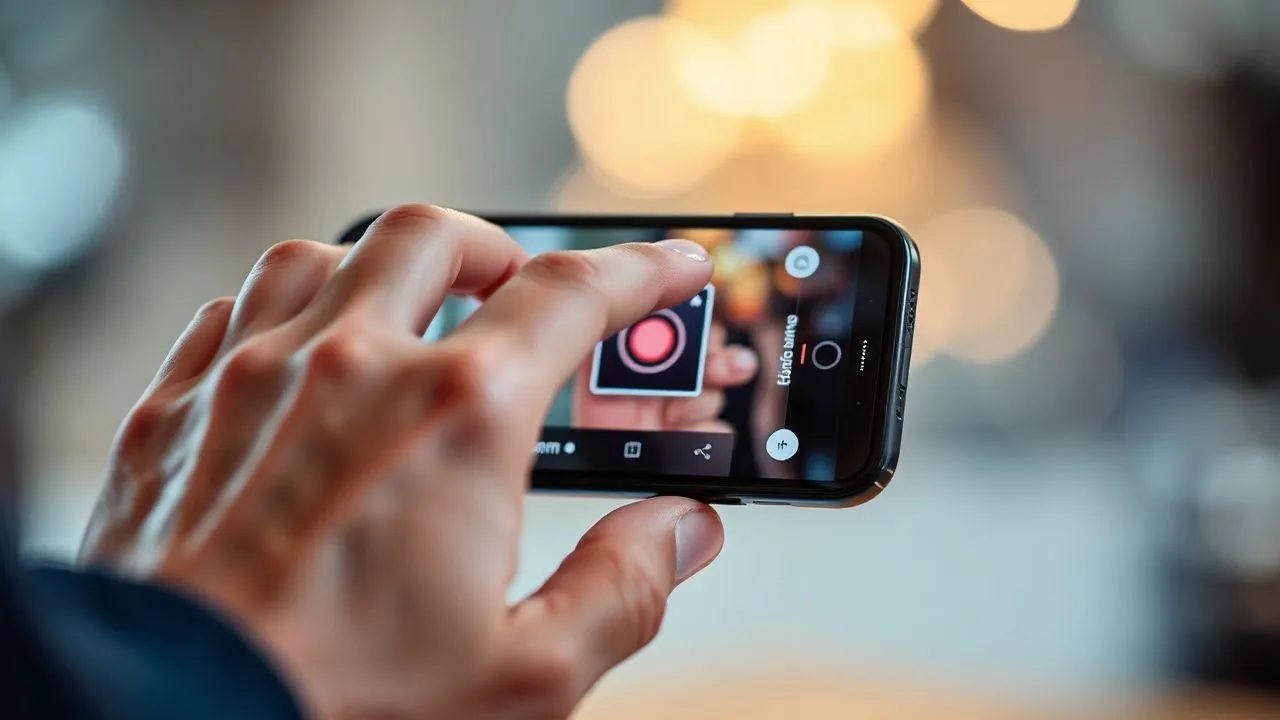
En las redes sociales de 2026, el uso del contenido visual ha alcanzado increíbles alturas de detalle, gracias sobre todo a la difusión de pantallas de alta resolución y cámaras cada vez más sofisticadas. A pesar de la interfaz de la aplicación se ha vuelto extremadamente intuitiva a lo largo de los años, muchos usuarios todavía se preguntan hoy cómo ampliar fotos en Instagram para analizar minuciosamente cada pixel de la foto de un autor o una memoria compartida por amigos. La necesidad de ampliar una imagen a menudo surge del deseo de ver detalles que, a una vista estándar, podrían escapar: una vista distante, un detalle arquitectónico o simplemente la expresión de una cara en una foto grupal. Afortunadamente, los desarrolladores de plataformas han integrado diferentes características nativas que permiten una interacción fluida con los medios. Además de las opciones internas de la aplicación, los sistemas operativos modernos de teléfonos inteligentes ofrecen herramientas avanzadas de accesibilidad que hacen que la operación sea aún más simple e inmediata. En esta guía detallada, exploraremos cada método disponible para ampliar, comenzando desde las bases del gesto multitouch para alcanzar las configuraciones más técnicas para ordenadores y configuraciones de privacidad que le permitan proteger su imagen de perfil de apariencias demasiado indiscretas.
Use zoom nativo en la aplicación Instagram
El gesto de pellizco a zoom en la alimentación principal
La forma más inmediata y natural de entender cómo ampliar fotos en Instagram yace en el uso de la tecnología multitouch integrada en todos los teléfonos inteligentes modernos. Cuando usted está desplazando el alimento principal y una foto captura su atención por su riqueza cromática o por la complejidad de sus detalles, usted puede intervenir instantáneamente. Para hacerlo, simplemente coloque dos dedos al mismo tiempo en la superficie de la imagen y los mueva gradualmente. Este movimiento, universalmente conocido como pellizco-a-zoom, activa una magnificación dinámica que fielmente sigue la amplitud de tu gesto. Durante esta operación, usted notará que la imagen parece levantarse del resto de la interfaz, permitiéndole explorar cada ángulo arrastrando los dedos en la pantalla mientras mantiene la presión. Es una experiencia táctil fluida que explota la potencia de procesamiento de gráficos de los dispositivos actuales, asegurando que no hay desaceleraciones obvias o artefactos visuales durante la fase de ampliación asistido por el software.
Un aspecto fundamental a considerar es el comportamiento de la imagen una vez que se complete la observación de los detalles. A diferencia de otras aplicaciones de edición de fotos, el zoom en el pienso Instagram es temporal por naturaleza. Tan pronto como levante los dedos de la pantalla, la foto volverá automáticamente a su tamaño original, alineando perfectamente dentro de los límites del post. Este mecanismo de liberación elástica está diseñado para no interrumpir el flujo de navegación: el usuario puede ampliar, observar y volver a desplazar el contenido sin tener que pulsar ningún botón de cierre o realizar gestos complejos. Si desea mantener la imagen ampliada durante más tiempo, tendrá que mantener los dedos descansando en la pantalla. Esta función está disponible no sólo para sus publicaciones, sino para cualquier contenido público mostrado en la plataforma, haciendo de la exploración visual una actividad global y sin barreras técnicas especiales para aquellos que navegan diariamente en las redes sociales.
Zoom en Historias y contenido efímero
Las historias representan el corazón de la comunicación diaria en Instagram y, incluso en este caso, la necesidad de ampliar imágenes de Instagram es muy sentido. El procedimiento es casi idéntico al utilizado para puestos fijos en el pienso, pero con algunas pequeñas variaciones relacionadas con la naturaleza dinámica del contenido. Cuando abres una historia, ya sea una foto estática o un video, puedes aplicar el pinch-to-zoom colocando los dedos en la pantalla. En el caso de los vídeos, el aspecto interesante es que la reproducción no se detiene: el vídeo seguirá deslizando mientras lo agranda, lo que le permite seguir la acción de cerca. Esto es particularmente útil durante conciertos, eventos deportivos o tutoriales de cocina, donde un detalle prominente puede hacer una diferencia en la comprensión de lo que se muestra en el corto período de tiempo típico de contenido efímero.
Sin embargo, debemos prestar atención a la calidad del contenido original. Puesto que las historias a menudo sufren mayor compresión que los postes de alimentación para permitir la carga rápida incluso bajo la red de datos móviles, la magnificación excesiva podría revelar grano o ligera pérdida de definición. Sin embargo, con sensores de fotos disponibles en 2026, la mayoría de los archivos fuente tienen una resolución que puede soportar un zoom significativo sin degradar excesivamente. Recuerde que incluso en Stories el zoom no es permanente: una vez que el tacto se libera, la pantalla volverá a la pantalla completa. Si usted está viendo una historia de múltiples diapositivas, el efecto zoom se restablecerá automáticamente a la siguiente diapositiva, siempre asegurando una visión general coherente con el estilo narrativo elegido por el autor del contenido original que está mirando.
- Coloca el pulgar y el índice en el centro de la foto deseada.
- Quitar los dedos para aumentar el nivel de aumento.
- Arrastre los dedos para moverse dentro del área ampliada.
- Libera presión para volver a la pantalla estándar.
- Repita el gesto en vídeo y Historias para mover detalles.
Ampliar fotos antes de la publicación
Edición por teléfono inteligente y ajuste del marco
Entendimiento cómo ampliar fotos en Instagram es igualmente importante cuando eres el creador del contenido. Antes de compartir un disparo con sus seguidores, puede sentir la necesidad de recortar la imagen o destacar un tema en particular en la imagen. Al iniciar el procedimiento de carga mediante el ping en el más icono, usted será dirigido a su galería multimedia. Una vez seleccionada la foto, la aplicación le mostrará una vista preliminar cuadrada o rectangular. Aquí puede actuar directamente con los dedos para establecer el nivel de zoom deseado. Al pellizcar la pantalla hacia fuera, la foto se agrandará dentro del marco de cultivo. Esto le permite eliminar elementos perturbadores en los bordes del snap o mejorar la composición siguiendo la regla de terceros, dando un perfil social más profesional y cuidado en 2026.
Durante esta fase, es esencial evaluar la resolución final. Si zoom muy ajustado en una foto tomada en condiciones de poca luz, puede notar un aumento en el ruido digital. La interfaz de Instagram le ayuda a mostrar exactamente lo que sus seguidores verán una vez publicado el post. Una vez que encuentre el equilibrio perfecto entre el zoom y el marco, puede seguir los siguientes pasos, como aplicar filtros o ajustar el brillo y los parámetros de contraste. Recuerde que, a diferencia de la pantalla en el feed, el zoom establecido en esta fase de edición es permanente: la foto se guardará y se mostrará a otros usuarios exactamente con ese corte. Por lo tanto, es recomendable tomar todo el tiempo necesario para calibrar correctamente la magnificación, asegurando que el mensaje visual que desea transmitir sea claro y sin distracciones accidentales.
Subir y ampliar mediante interfaz de escritorio
Aunque Instagram nació como una herramienta puramente móvil, la evolución de navegación de Instagram desde PC en 2026 hizo la experiencia de escritorio increíblemente completa. Si prefiere gestionar su contenido desde su computadora, tal vez después de post-productos con software profesional, el procedimiento para ampliar las fotos es ligeramente diferente pero extremadamente preciso. Después de hacer clic en el botón Crear y seleccionar el archivo desde el disco duro, la interfaz web le mostrará una lente de magnificación estilizada generalmente colocada en la esquina inferior izquierda de la vista previa. Al hacer clic en este icono, aparecerá un deslizador horizontal. Moviendo el indicador a la derecha, puede aumentar el zoom con una precisión de milímetro que a veces es difícil de conseguir con el simple toque de los dedos en un pequeño smartphone.
Este método es particularmente apreciado por fotógrafos profesionales y gestores de redes sociales que necesitan control total sobre el rendimiento estético del post. Además del slider zoom, la versión PC permite seleccionar fácilmente diferentes ratios de aspecto (como el clásico 1:1, vertical 4:5 o panorámica 16:9), adaptando automáticamente la magnificación para llenar el espacio elegido. Una vez confirmada la selección, puede añadir leyendas, etiquetas y lugares con la comodidad del teclado físico. El uso de zoom computadorizado asegura que cada detalle esté perfectamente en su lugar, minimizando el riesgo de encuadrar errores que podrían penalizar el impacto visual de su perfil en un mercado digital cada vez más competitivo y atento a la calidad estética del contenido multimedia compartido.
Utilizar funciones de accesibilidad para smartphones
Ampliación avanzada en sistemas Android
Si las opciones nativas de la aplicación no tienen que ser suficientes, puede confiar en los poderosos funciones de accesibilidad de teléfonos inteligentes disponible en Android en 2026. Estas herramientas están diseñadas para ayudar a los usuarios con dificultades visuales, pero son extremadamente útiles para cualquier persona que desee un control de zoom más alto en cualquier aplicación, incluyendo Instagram. Para activar estas opciones, debe ir a la configuración de su dispositivo, buscar la sección Accesibilidad y luego seleccionar el elemento Magnify. Aquí puede elegir diferentes modos de activación: un triple toque en la pantalla, una combinación de teclas laterales o un botón virtual siempre presente en la barra de navegación inferior. Una vez habilitado, puede ampliar en profundidad cualquier elemento de la interfaz de Instagram, incluyendo iconos, texto de comentarios y, por supuesto, fotos.
La principal ventaja de este método es que el zoom no se resetea automáticamente cuando levanta los dedos. Puedes “bloquear” la magnificación y navegar dentro de la foto moviéndote con dos dedos, permitiéndote estudiar un detalle todo el tiempo que quieras sin ningún esfuerzo físico continuo. Este modo es ideal para aquellos que les gusta analizar otras técnicas de edición de creadores o para aquellos que necesitan leer textos muy pequeños insertados dentro de las imágenes. Cuando termines, haz el gesto de activación de nuevo (como el triple toque) para devolver la pantalla a la normalidad. Es una solución versátil que transforma su smartphone en una lente de aumento digital real, superando los límites impuestos por los desarrolladores de las aplicaciones individuales y garantizando una experiencia de usuario personalizada y sin frustraciones relacionadas con la visualización de contenido demasiado minutos.
Ampliación compatible con dispositivos iOS y iPhone
Los usuarios de Apple también pueden contar con herramientas de vanguardia ver detalles de imagen con precisión absoluta. El sistema operativo iOS ofrece una función de zoom extremadamente refinada dentro del menú Accesibilidad. Una vez activado el elemento Zoom, puede utilizar un gesto específico: un doble toque con tres dedos para agrandar instantáneamente el área seleccionada. Una característica distintiva del iPhone es la opción de elegir entre la “Zoom en pantalla completa” y la “ventana de Zoom”. Esta última opción crea una especie de lupa virtual que puede arrastrar sobre las fotos de Instagram, dejando el resto de la interfaz al tamaño original. Es una herramienta increíblemente útil para mantener el contexto de navegación al tiempo que se centra en un detalle específico del disparo que está mirando en ese momento en su pantalla Retina.
Además del gesto de los tres dedos, iOS le permite configurar el “Zummo de Controlador”, un pequeño joystick virtual que aparece en la pantalla y facilita el movimiento dentro del área ampliada. También puede ajustar el nivel máximo de zoom, alcanzando hasta 15 veces el tamaño original, que es perfecto para aquellos que quieren analizar la textura de un tejido o la nitidez de una fuente en un trabajo gráfico digital publicado en Instagram. Para gestionar mejor esta función en 2026, le sugerimos también habilitar la “Pista de accesibilidad”, que le permite activar o desactivar el zoom con una triple presión de la tecla lateral. De esta manera, usted tendrá una poderosa herramienta de visión sólo cuando realmente lo necesita, sin interferir con gestos diarios de navegación dentro de sus redes sociales favoritas u otras aplicaciones instaladas en su dispositivo.
- Abra su configuración de iPhone e ir a Accesibilidad.
- Seleccione la opción Zoom y active el interruptor principal.
- Elija modo Ventana para un control más preciso.
- Utilice el doble toque con tres dedos en Instagram para ampliar.
- Arrastre el controlador para explorar los detalles de la foto.
Cómo ver Instagram foto de perfil en grande
Métodos oficiales para la ampliación del perfil
Durante mucho tiempo, una de las limitaciones más discutidas de la plataforma fue la imposibilidad de zoom en fotos de perfil Instagram. A menudo se encuentra con cuentas interesantes o nuevos seguidores y siente el deseo natural de ver mejor la imagen de identificación del usuario, que generalmente aparece como una pequeña miniatura circular. En 2026, Instagram hizo esta operación oficial y muy simple, eliminando la necesidad de recurrir a sitios web de terceros o trucos complejos que a menudo arriesgaron la seguridad de la cuenta. Para ampliar la imagen de perfil de alguien, sólo tiene que visitar su página principal y mantener largo la imagen circular. Después de un instante de presión prolongada, aparecerá un pop-up que muestra la fotografía en una dimensión mucho más generosa, permitiéndole apreciar las características o el logotipo de la cuenta con extrema claridad.
Esta función está habilitada por defecto en casi todas las cuentas, ya sean públicas o privadas. Es importante señalar que si el usuario ha publicado Historias activas, un toque rápido abrirá Historia, mientras que la presión prolongada activará el zoom de la foto de perfil. Esta distinción es esencial para no confundirse durante la navegación. La pantalla ampliada está diseñada para ofrecer un sentido de mayor transparencia y conexión entre los usuarios, facilitando el reconocimiento de las personas que seguimos o nos gustaría seguir. Sin embargo, Instagram no permite el rescate directo de estas imágenes ampliadas a través de esta función, respetando así un equilibrio entre la curiosidad de los usuarios y la protección de la propiedad intelectual y los medios personales de aquellos que poblan la plataforma todos los días con su contenido original.
Configuración de privacidad y protección de imágenes
A pesar de la comodidad de la función de aumento, usted puede pertenecer a esa categoría de usuarios que prefieren mantener un perfil bajo y quieren evitar que otros de ampliar imágenes de Instagram conectado a su identidad. La plataforma también pensó en esta necesidad, integrando opciones específicas en la configuración de privacidad. Si desea que su foto de perfil se muestre sólo como una miniatura, sin expansión, necesita acceder a su perfil, haga clic en el menú de tres líneas en la parte superior derecha y seleccione Ajustes y Tareas. Al navegar por la sección de Privacidad de Cuentas, encontrará una voz dedicada a ampliar la imagen de perfil. Al desactivar este interruptor, cualquiera que visite su cuenta ya no podrá activar la ampliación pop-up mediante una presión prolongada, garantizando un nivel adicional de control sobre su presencia digital.
Cabe recordar que, a pesar de esta restricción, las funciones de accesibilidad del sistema operativo mencionado anteriormente (como el zoom Android o iOS) continuarán funcionando, ya que actúan en el nivel de pantalla y no dependen de los permisos internos de la aplicación. Sin embargo, la calidad que obtienes mediante el zoom de una miniatura con herramientas de accesibilidad es significativamente menor que el zoom nativo ofrecido por Instagram, ya que la imagen no se carga en alta resolución. Esta distinción técnica es importante: desactivar la expansión oficial protege eficazmente el archivo fuente en alta definición de una visión clara. En un mundo digital donde la identidad visual es preciosa, saber manejar estas opciones le permite vivir la experiencia social con mayor serenidad, decidir independientemente cómo mostrar a otros y en qué formato.
- Acceda a la configuración de su perfil personal.
- Busca la cuenta Privacidad en el menú principal.
- Localice la opción de ampliación de imagen de perfil.
- Mueva el interruptor para bloquear el zoom de otros.
- Revise el cambio pidiendo a un amigo que pruebe su perfil.
Gestión de zoom de computadora y navegador
Controles rápidos y atajos de teclado
La experiencia de post Instagram ampliación desde el ordenador ofrece ventajas únicas, especialmente cuando tiene grandes monitores o resolución 4K y más alto. Si está navegando por el sitio web oficial a través de un navegador como Chrome, Safari o Microsoft Edge, la manera más rápida de zoom no es acerca de gestos táctiles, sino atajos de teclado. Al presionar simultáneamente las teclas Ctrl y + (en Windows) o Cmd y + (en Mac), puede aumentar el nivel de zoom de toda la página web. Este comando actúa de manera escalar, no sólo agranda las fotos sino también los textos y botones de la interfaz. Es una solución perfecta cuando quieres ver una serie de publicaciones secuenciales sin tener que actuar individualmente en cada imagen, haciendo que la navegación sea mucho más inquietante para los ojos durante largas sesiones de investigación o ocio.
Para volver a la pantalla estándar del 100%, la combinación rápida es Ctrl + 0 (o Cmd + 0). Si prefiere un control más suave, puede mantener la tecla Ctrl y deslizar la rueda del ratón hacia arriba. Este enfoque es particularmente apreciado por los gráficos y creativos que utilizan Instagram como fuente de inspiración (modboard). Un detalle técnico que no debe subestimarse es que el navegador tratará de mantener la máxima nitidez posible durante el zoom, pero más allá de un determinado umbral (generalmente 200% o 300%) la imagen comenzará inevitablemente a mostrar los píxeles. Sin embargo, dada la alta calidad de las subidas promedio en 2026, el zoom del navegador sigue siendo una de las formas más eficaces de analizar composiciones complejas o ligeras escritas insertadas en gráficos publicitarios particularmente detallados, sin tener que desconectar las manos del teclado o el ratón.
Herramientas avanzadas e inspección de contenidos
Para usuarios más experimentados o para aquellos que trabajan en el sector de marketing digital, hay otro método para ver detalles de imagen en PC: el uso de herramientas de desarrolladores incorporados en los navegadores. Haga clic con el botón derecho en una foto de Instagram y seleccione “Inspeccionar”, puede acceder al código fuente de la página y localizar la URL directa del archivo de imagen. Una vez que abra este enlace en una nueva pestaña, la imagen será mostrada en su resolución original máxima, no vista por los límites de tamaño impuestos por el diseño de la red social. Aquí puede utilizar el zoom del navegador nativo en la imagen pura, obteniendo la más alta calidad posible sin las distracciones gráficas de la interfaz de Instagram, tales como comentarios, gustos y barras de navegación lateral.
También hay numerosas extensiones de navegador (disponibles en las diversas tiendas oficiales) específicamente dedicadas a la ampliación de los medios en las redes sociales. Muchos de ellos permiten la activación del zoom simplemente pasando el cursor del ratón sobre una miniatura (sobre zoom), mostrando una versión más grande en un pequeño panel flotante. Estas herramientas son extremadamente eficientes para aquellos que necesitan analizar cientos de publicaciones en poco tiempo, eliminando la necesidad de hacer clic en cada foto. Por supuesto, siempre es esencial descargar extensiones confiables y leer las reseñas de otros usuarios para garantizar la seguridad de su navegación y sus datos personales. La integración de estas herramientas transforma el navegador en un centro avanzado de control multimedia, llevando a Instagram a un nivel impensable de profundidad y detalle profesional hasta hace unos años.
El uso consciente del zoom de Instagram no es sólo una cuestión de curiosidad, sino una herramienta de análisis visual real que permite apreciar el arte de la fotografía digital en su forma más pura y detallada.
Preguntas frecuentes sobre Instagram Zoom
¿Puedo ampliar fotos de un perfil privado que no seguí?
Sí, en 2026 Instagram le permite ampliar la foto de perfil incluso para cuentas privadas, a menos que haya desactivado específicamente esta opción en su configuración de privacidad. Esta característica le permite ver mejor la imagen de identidad de la persona, pero no le dará acceso a los posts o historias publicados en el pienso privado, que permanecerá protegido hasta que su solicitud de seguirla no sea aceptada. Es un compromiso para facilitar el reconocimiento del usuario manteniendo la seguridad del contenido personal.
¿El zoom estropea la calidad de las imágenes que presento?
El zoom nativo de la aplicación Instagram (pinch-to-zoom) utiliza algoritmos avanzados de interpolación para mantener la nitidez tanto como sea posible. Sin embargo, el zoom no “crea” nuevos detalles: si la foto original se ha cargado en baja resolución o está muy comprimido, la magnificación hará que los defectos como píxeles o ruido digital sean más visibles. Con modernos smartphones con pantallas de alta densidad de píxeles, la experiencia sigue siendo excelente en la mayoría de los casos, especialmente para el contenido publicado por cuentas profesionales o con dispositivos de última generación.
¿Hay alguna manera de bloquear el zoom de mis fotos de alimentación?
Por el momento, Instagram no ofrece una función específica para evitar que otros usuarios usen pinch-to-zoom en sus publicaciones publicadas en el pienso o Stories. Zoom se considera una función de interacción de plataforma estándar, diseñada para mejorar la experiencia del usuario. La única protección que puede implementar se refiere a la foto de perfil, como se explica en la guía, o puede decidir publicar imágenes con una resolución no demasiado alta, para que una posible magnificación no revele detalles excesivos, incluso si esto podría penalizar la estética general de su perfil.
¿Por qué no puedo acercarme a algunas fotos de ordenador?
Si experimenta dificultades en la ampliación de fotos desde PC, el problema puede estar relacionado con el diseño específico de páginas o extensiones de navegador que interfieren con scripts Instagram. En algunos casos, los mensajes patrocinados o ciertos formatos publicitarios pueden tener restricciones diferentes. La punta es utilizar siempre los atajos del teclado (Ctrl +) o, si es necesario, volver a cargar la página. Si el problema persiste, trate de vaciar el caché del navegador o navegar en modo incognito para excluir conflictos con otras extensiones instaladas que podrían bloquear comandos de visualización.
¿El zoom funciona en videos y carrete?
Por supuesto. Usted puede utilizar el gesto de pellizco-a-zoom tanto en los vídeos publicados como artículos clásicos, y en el carrete. Lo interesante es que el video continuará jugando mientras lo mantiene agrandado, lo que le permite observar detalles móviles en tiempo real. Esto es especialmente útil para tutoriales de vídeo, sesiones naturalistas o clips deportivos donde la acción tiene lugar en una parte específica de la imagen. Sólo recuerda que una vez que liberas tus dedos, el vídeo volverá instantáneamente al tamaño original para encajar perfectamente en la pantalla del smartphone.
En conclusión, domine cada técnica sobre cómo ampliar fotos en Instagram le permite vivir una experiencia social mucho más rica y consciente en 2026. Ya sea que trate de captar un detalle artístico oculto en un post, verifique la identidad de un nuevo seguidor a través de su foto de perfil o analice un contenido profesional de su computadora, sus opciones son múltiples y adecuadas para cada necesidad. Recuerde siempre equilibrar su curiosidad con respecto a la privacidad de otros y explotar las herramientas de accesibilidad de su smartphone para superar cada límite visual. Instagram sigue evolucionando, pero la centralidad de la imagen sigue siendo su pilar fundamental: saber mirar “cerrar” es la mejor manera de apreciarla completamente. Si esta guía ha sido útil, sigue explorando nuestros tutoriales para descubrir todos los secretos de las redes sociales. ¡Aprenda a optimizar su perfil hoy!


