En el panorama digital de 2026, sabe cómo configurar google* correctamente en todos sus dispositivos ya no es sólo una cuestión de preferencia estética, sino una necesidad estratégica para optimizar la productividad diaria y asegurar una navegación suave. con la evolución de la inteligencia artificial y la integración profunda de los servicios cloud en nuestro flujo de trabajo, el gigante mountain view ha refinado sus interfaces, haciendo que los procedimientos de configuración sean más intuitivos pero al mismo tiempo ricos en opciones avanzadas que merecen ser profundizados. ya sea que esté haciendo de chrome el centro nervioso de su actividad en línea o sincronizar archivos a través de drive, el ajuste inicial correcto le permite guardar horas de trabajo a largo plazo. en este artículo exploraremos cada paso necesario para transformar google en su motor de búsqueda principal, al tiempo que configurar herramientas esenciales como la autenticación de dos factores y sistemas de monitoreo automático de noticias, asegurando que cada parámetro refleje sus requisitos de privacidad y velocidad operacional en computadoras, teléfonos inteligentes y tabletas de última generación.
Cómo establecer google como motor de búsqueda predeterminado #
Configuración en los navegadores de escritorio modernos #
Establecer google como un motor de búsqueda predeterminado dentro de su navegador web es el primer paso para una experiencia de usuario consistente. en 2026, navegadores como microsoft edge, mozilla firefox y safari introdujo interfaces simplificadas, pero el procedimiento para priorizar google sigue siendo esencial. en chrome, el procedimiento es casi nativo: simplemente inicie sesión en la configuración haciendo clic en los tres puntos verticales en la parte superior derecha, seleccione la sección del motor de búsqueda y confirme google como la opción principal en la barra de direcciones. esta acción asegura que cada consulta escrita directamente en la barra superior se basa en el índice big g, asegurando resultados relevantes e integrando automáticamente las características de búsqueda generativas que ahora caracterizan el ecosistema actual.
Para aquellos que usan microsoft edge en windows 11 o versiones anteriores, el proceso requiere un paso adicional en la configuración de privacidad y servicios. necesitas desplazarte a la entrada de la barra de direcciones y elegir explícitamente google desde el menú desplegable. mozilla firefox, fiel a su filosofía de personalización, le permite gestionar los motores de búsqueda directamente desde la pestaña buscar en los ajustes, donde no sólo puede seleccionar google, sino también deshabilitar otros consejos menos relevantes. mantener el motor de búsqueda predeterminado actualizado ****** es esencial para aprovechar las últimas innovaciones algorítmicas de 2026, que permiten respuestas multimodales más precisas y rápidas, reduciendo drásticamente el tiempo dedicado al escaneo manual de los resultados de búsqueda tradicionales.
Configuración en dispositivos móviles ios y androide #
En dispositivos móviles, la centralidad de google está aún más marcada gracias a la convergencia entre sistemas operativos y aplicaciones de búsqueda. para aquellos que tienen un iphone o ipad actualizado a la última versión de ios, la manera más rápida de personalizar búsqueda de google es intervenir directamente en la configuración del sistema. al entrar en safari, usted encontrará la opción del motor de búsqueda: aquí, con un simple toque en google, usted convertirá el navegador de streaming] en un terminal para el índice mountain view. esta configuración es vital para aquellos que utilizan comandos de voz e integraciones con asistentes digitales, asegurando que cada solicitud web se procesa con la eficiencia típica de google algoritmos, optimizado en 2026 para entender el contexto semántico de las búsquedas móviles impecablemente.
En android, aunque google es generalmente el motor predeterminado, puede suceder que las instalaciones de terceros o navegadores alternativos cambian estos ajustes. para restaurar o confirmar la elección, simplemente abra chrome, toque el icono de los tres puntos y navegar a ajustes > search engine. en este entorno, la integración es total: establecer google también significa la sincronización de datos de navegación, contraseñas y favoritos con la cuenta principal, haciendo la transición de tableta a smartphone absolutamente indoloro. recuerde que una configuración móvil correcta también impide la exposición a motores de búsqueda menos seguros o que no ofrecen los mismos estándares de protección contra phishing y malware google ha implementado en los últimos años para salvaguardar usuarios menos experimentados.
Configure el cromo google como navegador predeterminado #
Procedimiento para ventanas y sistemas de macos #
Para muchos profesionales, configure google chrome* como un navegador predeterminado es una operación que va más allá del simple placer de uso: es una opción dictada por compatibilidad con extensiones de negocio y la velocidad del motor v8. en windows, la configuración se convirtió en muy granular. para proceder, abra el menú inicio, vaya a ajustes, seleccione la aplicación y luego la aplicación predeterminada. al escribir chrome en la barra de búsqueda, puede configurarlo como una aplicación estándar para todos los protocolos web (http, https) y archivos html. esto asegura que cada enlace clicado en un correo electrónico en outlook o en un documento de word se abre instantáneamente dentro del ecosistema de google, manteniendo todas sus sesiones de trabajo y herramientas de productividad integradas en la barra de extensión activa.
Los usuarios de mac pueden disfrutar de un procedimiento igualmente magro, aunque safari tiende a reclamar su primacía. al abrir configuración del sistema y navegar en la sección generales (o escribir navegadores predeterminados en la barra de búsqueda de la configuración), puede seleccionar google chrome del menú desplegable. una vez que usted hace esta elección, chrome se convertirá en el principal punto de acceso para cada recurso externo. es recomendable, después de establecerse, iniciar sesión con su perfil de google para activar la sincronización de la nube: de esta manera, la historia y las pestañas abiertas en su computadora estarán inmediatamente disponibles en dispositivos móviles, creando un entorno de trabajo omnipresente que es la verdadera fuerza de los servicios ** de los ecosistemas de google** en 2026.
Por defecto en teléfonos inteligentes y tabletas #
En la edad de movilidad extrema, el navegador que utilizamos en el smartphone debe ser una proyección fiel de nuestros hábitos de escritorio. en android, establecer chrome como predeterminado es generalmente la norma, pero en la presencia de los navegadores propietarios de fabricantes (como samsung o xiaomi), es bueno para comprobar en ajustes > aplicación predefinida de app > browser app. al seleccionar chrome, usted asegurará que cada enlace recibido a través de la aplicación de mensajería o redes sociales se maneja con la máxima seguridad y velocidad, aprovechando las tecnologías de carga previa de las páginas google ha perfeccionado para reducir los datos y el consumo de batería mientras navega en el movimiento.
En iphone, la posibilidad de cambiar el navegador predeterminado es ahora una función consolidada que rompió el monopolio de safari. para ello, necesita ir a ajustes, desplazarse a través de la lista de aplicaciones hasta que encuentre chrome y seleccione el elemento app para el navegador predeterminado. al elegir chrome, cada interacción externa al sistema streaming que requiere la visualización de una página web llamará el navegador de google. este paso es crucial para aquellos que utilizan el ecosistema de google workspace para el trabajo, ya que permite una transición suave entre documentos, hojas de cálculo y presentaciones, manteniendo una interfaz consistente y acceso rápido a archivos guardados en la nube, optimizando así cada momento del día de trabajo sin fricción entre software diferente.
Personalizar la configuración y el aspecto de google #
Gestión del tema e interfaz de usuario #
La estética del motor de búsqueda no es sólo un centro, sino que afecta la legibilidad y la comodidad visual durante largas sesiones de investigación. para calizar la búsqueda de google, haga clic en el icono de configuración (el equipo) en la esquina superior derecha de la página de resultados o en la página de inicio del buscador. aquí puede activar el tema oscuro, que se convirtió en un estándar en 2026 para reducir la fatiga ocular y ahorrar energía en las pantallas oled. además del tema, puede cambiar la densidad de la información mostrada, eligiendo entre una vista compacta o aérea, dependiendo de si prefiere tener más resultados bajo su ojo o una lectura más relajada de los fragmentos individuales y previsualizaciones generadas por inteligencia artificial.
Otro aspecto fundamental de la personalización es el lenguaje y el área geográfica de los resultados. muchos usuarios no saben que al establecer correctamente sus preferencias de ubicación y lenguaje, google es capaz de proporcionar respuestas mucho más relevantes a las consultas locales. en la configuración de búsqueda, puede agregar varios idiomas de preferencia, permitiendo que el motor incluya resultados de fuentes internacionales de alta calidad sin excluir contenido local. esto es particularmente útil para aquellos que trabajan en campos técnicos o académicos, donde la documentación en inglés prevalece pero la necesidad de noticias locales sigue siendo constante. el ajuste fino de estos parámetros convierte a google de una simple herramienta de consulta a un asistente personal personalizado.
Filtros de gestión de búsqueda y privacidad #
Seguridad del contenido y relevancia son pilares clave de la configuración moderna ***** del navegador. a través del panel de control de cuenta de google, puede encender o apagar safesearch, una característica que filtra el contenido explícito o potencialmente peligroso de los resultados de búsqueda. esta herramienta es esencial no sólo para contextos familiares, sino también para entornos de trabajo donde desea mantener un alto nivel de profesionalidad en la navegación. además, google permite hoy gestionar el historial de búsqueda de una manera granular, ofreciendo opciones para el auto-delete de datos después de 3, 18 o 36 meses, asegurando un equilibrio ideal entre la personalización de los resultados y la protección de la privacidad individual.
En 2026, la gestión de datos se hizo aún más transparente gracias al google ads center, accesible directamente desde la configuración de búsqueda. aquí el usuario puede ver y cambiar las categorías de interés que determinan los anuncios mostrados, o decidir limitar drásticamente el seguimiento con fines de marketing. la gestión proactiva de estos ajustes no sólo mejora la experiencia de navegación, lo que lo hace menos invasivo, sino que también aumenta la conciencia del usuario digital sobre cómo se procesa su información. dedicar diez minutos para revisar estas opciones significa reapropiar su identidad digital y asegurar que google funciona a su servicio, respetando los límites de la confidencialidad personal en un mundo cada vez más conectado.
Seguridad avanzada con autenticador google #
Configuración inicial y primer acceso #
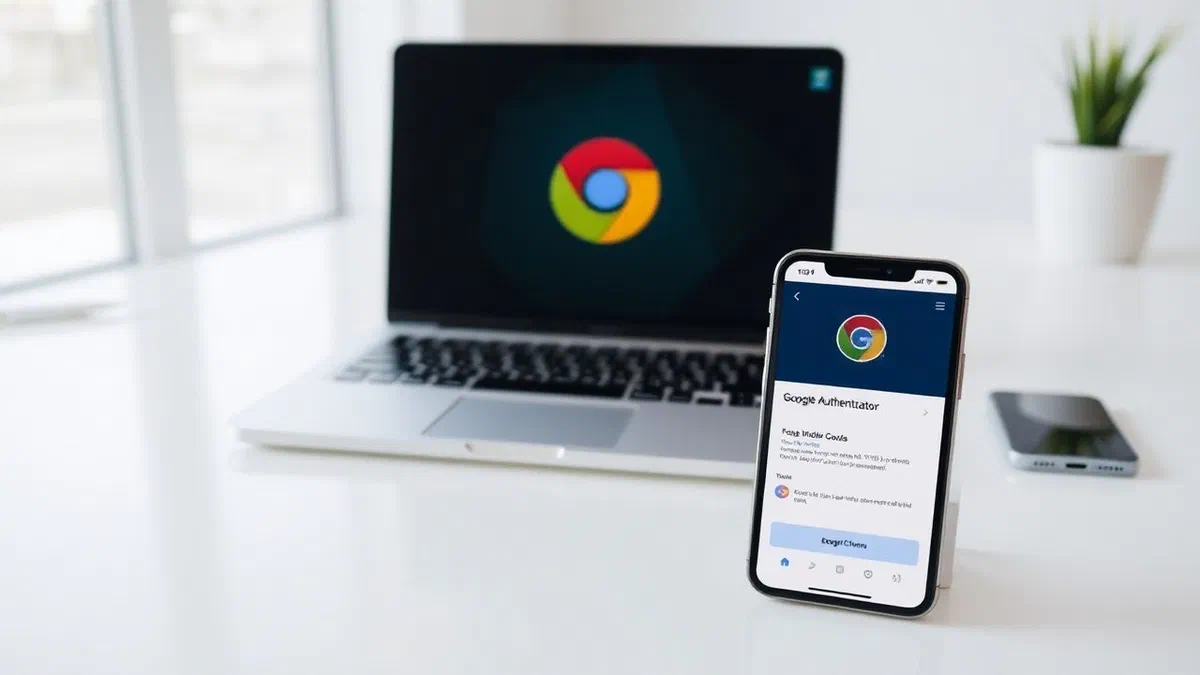
La protección de su cuenta es el requisito para cualquier otra operación de configuración. la autenticación de dos factores***** a través de la aplicación google authenticator es uno de los métodos más seguros y eficientes para prevenir el acceso no autorizado. después de descargar la aplicación oficial de play store o app store, el primer paso es conectar la cuenta de google. al acceder a la sección de seguridad de su perfil, necesita activar la verificación en dos pasos y seleccionar la opción de aplicación de autenticador. en este punto, el sistema mostrará un código qr único que tendrá que ser enmarcado con la cámara del smartphone a través de la aplicación recién instalada. este procedimiento criptográfico une indiscutiblemente su dispositivo físico a su cuenta digital.
Una vez finalizado el análisis, la aplicación comenzará a generar códigos numéricos de seis dígitos que cambian cada treinta segundos. estos códigos representan el segundo nivel de defensa: incluso si una persona maliciosa entra en posesión de su contraseña, él todavía no podía acceder a la cuenta sin el código temporal generado por su teléfono. es una barrera fundamental en 2026, cuando los ataques de ingeniería social se han vuelto extremadamente sofisticados. authenticator también elimina la dependencia de sms, que a menudo son vulnerables a las técnicas de intercambio de senos, ofreciendo una solución offline que también funciona en ausencia de cobertura de red, haciendo acceso a sus servicios de google seguros en cualquier lugar del mundo.
Gestión y transferencia de códigos de respaldo #
Un aspecto a menudo descuidado en la configuración de google authenticator es la planificación de emergencias. ¿y si pierdes tu smartphone o si tu dispositivo se rompe de repente? para evitar que se cierre de su cuenta, google proporciona varios códigos de copia de seguridad no utilizados durante la fase de configuración 2fa. es imperativo imprimir o guardar estos códigos en un lugar seguro y físico, lejos del ordenador principal. estos códigos permiten el acceso de emergencia y la configuración de aplicaciones en un nuevo terminal sin tener que pasar a través de procedimientos de recuperación de identidad largos y complejos con el apoyo técnico de google, que en 2026 se convirtió en correctamente muy rígido para prevenir robos de identidad.
Además, las últimas versiones de google authenticator permiten la sincronización de códigos con su cuenta de google, encriptándolas de extremo a extremo. esta función, aunque opcional, facilita mucho la transición a un nuevo teléfono inteligente: simplemente inicie sesión con sus credenciales en el nuevo dispositivo y los códigos serán restaurados automáticamente. sin embargo, para los puristas de seguridad, el modo “local solamente” sigue disponible, que no cobra nada en los servidores de la nube. independientemente de su elección, configurar correctamente este sistema de protección es la mejor inversión que puede hacer para su serenidad digital, protegiendo no sólo correos electrónicos, sino también documentos en drive, fotos y datos de pago almacenados en su perfil de google.
Optimiza la unidad de google para respaldo y nube #
Instalación de la unidad de escritorio en pc y mac #
El almacenamiento en la nube ya no es un archivo remoto simple, sino una extensión dinámica del disco duro de nuestro equipo. para aprovechar plenamente la copia de seguridad google drive, es esencial instalar la aplicación oficial de escritorio. una vez que el cliente se descarga desde el sitio de google, la instalación guiará al usuario en elegir entre dos modos principales: el streaming de los archivos o el espejo. streaming] es la solución ideal para aquellos con poco espacio en el disco local, ya que los archivos permanecen en la nube y se descargan sólo cuando sea necesario. el espejo, por otro lado, mantiene una copia física de cada archivo tanto en el pc como en línea, garantizando el acceso inmediato incluso en ausencia total de conexión a internet, frente a un mayor compromiso con la memoria local.
Una vez configurado, google drive aparece como una unidad de disco normal en windows file explorer o en macos finder. esto le permite guardar documentos directamente en la nube sin tener que abrir su navegador, haciendo el flujo de trabajo extremadamente natural. puede seleccionar carpetas de computadora específicas, como documentos o escritorios, para copias de seguridad automáticas continuas. en 2026, la integración con la inteligencia artificial gemini también permite llevar a cabo investigaciones semánticas avanzadas dentro de archivos archivados, encontrando documentos no sólo por nombre, sino por contenido o concepto expreso, elevando drive de contenedor simple a verdadero centro de gestión de conocimiento personal y corporativo.
Uso de aplicaciones móviles para la gestión móvil #
La experiencia de google drive en teléfonos inteligentes y tabletas está optimizada para la consulta rápida y la carga instantánea de fotos y documentos escaneados. la aplicación móvil le permite ver más de 100 tipos de archivos diferentes sin instalar software adicional, desde archivos pdf a cad, a través de formatos de vídeo de alta resolución. una función extremadamente útil es escanear documentos a través de la cámara: drive transforma automáticamente las fotos de hojas de papel en archivos pdf de búsqueda gracias a la tecnología ocr (reconocimiento de caracteres ópticos). esto transforma su dispositivo móvil en una oficina portátil, lo que le permite escanear recibos, contratos o notas y tenerlos inmediatamente disponibles en todos sus dispositivos configurados.
Para aquellos que viajan a menudo, la aplicación drive ofrece la posibilidad de marcar archivos o carpetas enteras como “sin conexión disponible”. esta configuración es vital para poder trabajar en importantes presentaciones o documentos durante vuelos aéreos o en zonas con mala recepción. además, la gestión de los permisos compartidos es extremadamente granular incluso desde móvil: puede revocar los accesos, cambiar los roles (visor, comentarista o editor) y generar enlaces con plazos. estas características hacen que la colaboración en tiempo real sea suave y segura, asegurando que sus datos estén siempre bajo su control, dondequiera que estén, y que su ecosistema de google es un poderoso aliado para su productividad diaria.
Monitorización y notificaciones con alerta de google #
Creación de alertas de palabras clave personalizadas #
Manténgase informado sobre temas específicos sin tener que consultar manualmente docenas de sitios cada día es posible gracias a google alert monitoring. este servicio, a menudo subestimado, le permite recibir notificaciones de correo electrónico cuando google indexa un nuevo contenido que contiene una determinada palabra clave o frase. para configurarlo, sólo vaya a la página oficial de google alert y escriba en el campo de búsqueda el tema de interés. puede supervisar el nombre o nombre de su empresa para gestionar su reputación en línea, o seguir las tendencias del mercado, innovaciones tecnológicas o actividades de competencia. la simplicidad de la herramienta esconde un notable poder analítico, capaz de hacer noticias, blogs, videos y foros en tiempo real.
Al crear una alerta, es esencial hacer clic en mostrar opciones para refinar sus resultados. usted puede elegir la frecuencia de las notificaciones (como sea posible, una vez al día o una vez a la semana), fuentes (sólo noticias, sólo blog, o automático), lenguaje y región geográfica. este nivel de detalle evita ser sumergido por correos electrónicos no importantes, lo que le permite recibir sólo contenido de alta calidad. en 2026, los filtros anti-spam de google y la inteligencia artificial han hecho estas alertas aún más precisas, eliminando falsos positivos y agrupando noticias relacionadas en fácil consulta digest, haciendo de google alert una herramienta indispensable para profesionales, periodistas e investigadores que necesitan una actualización constante y dirigida.
Gestión y optimización de alertas activas #
Una estrategia adecuada de vigilancia requiere un examen periódico de las alertas establecidas. desde el panel principal de google alert se puede editar o eliminar cualquier aviso con sólo un clic. si nota que un aviso genera demasiados resultados genéricos, puede utilizar operadores de búsqueda avanzados, como citas para frases exactas o menos signo para excluir términos específicos. por ejemplo, al establecer una advertencia para “energía solar” -fotovoltaica, recibirá actualizaciones sobre el tema general de la energía solar, excluyendo el contenido centrado específicamente en la tecnología fotovoltaica. esta precisión quirúrgica le permite construir un alimento de información extremadamente vertical y útil a su negocio o intereses personales.
Por último, las alertas pueden recibirse no sólo por correo electrónico, sino también a través de rss feed. esta opción es excelente para aquellos que usan aglomeradores de noticias como feedly o similar, lo que le permite centralizar todo el flujo de información en una interfaz. integrar google alert con otras herramientas de automatización, como ifttt o zapier, puede mejorar aún más este servicio: puede establecer una automatización que guarde automáticamente los enlaces recibidos mediante alerta en una hoja de google o en una carpeta notion. de esta manera, el ajuste de google alert se convierte en el punto de partida de un sistema automatizado de inteligencia empresarial personal, capaz de filtrar el ruido de la web y entregar sólo el valor que realmente necesita.
Configure los servicios de google correctamente no es sólo una opción técnica, sino una manera de definir los límites de su eficiencia digital en 2026. cada configuración de conjunto es un minuto ganado en su día de trabajo.
- Velocidad de búsqueda: establecer google como motor predeterminado reduce los tiempos de latencia entre pensamiento y respuesta.
- Sincronización total: el uso de chrome en cada dispositivo garantiza la continuidad del flujo de trabajo entre escritorio y móvil.
- Seguridad proactiva: la activación del 2fa a través de authenticator protege el patrimonio digital del acceso no autorizado.
- Smart cloud: google drive centraliza archivos que los hacen accesibles y se pueden buscar a través de inteligencia artificial.
- Información dirigida: google alert automatiza la recopilación de noticias estratégicas, eliminando la investigación manual innecesaria.
Preguntas frecuentes sobre cómo establecer google #
¿puedo configurar google como motor de búsqueda en múltiples navegadores a la vez? #
Por supuesto. no hay límite al número de navegadores que puede configurar google como un motor de búsqueda predeterminado. que utiliza safari en su iphone, chrome en su portátil corporativo y firefox en su computadora de inicio, puede configurar cada uno de ellos individualmente. esta práctica es muy recomendable para mantener una experiencia de búsqueda consistente y uniforme, permitiendo que google algoritmos aprendan sus preferencias (si se ha registrado) y ofrecer resultados cada vez más relevantes independientemente del software de navegación que está utilizando en ese momento.
¿es seguro sincronizar los códigos de autenticadores de google a la nube? #
En 2026, la sincronización de la nube de google authenticator está protegida por encriptación de extremo a extremo, lo que significa que ni google puede leer sus códigos secretos. aunque el modo offline sigue siendo teóricamente el más seguro contra ataques remotos, la comodidad de la sincronización evita un riesgo mucho más concreto y frecuente de ser cerrado fuera de cuenta en caso de pérdida de teléfono. para la mayoría de los usuarios, la sincronización es el compromiso adecuado entre la seguridad militar y la necesaria usabilidad diaria de sus servicios digitales.
¿cómo puedo configurar la unidad de google para que no consuma demasiado espacio en el pc? #
La mejor solución es utilizar la función streaming de los archivos (stream files) en lugar de reflejar. con streaming, los archivos permanecen físicamente en los servidores de google y se muestran en su computadora como archivos virtuales que ocupan unos pocos kilobytes. sólo cuando decida abrir un archivo, esto se descargará temporalmente en el caché local. esto le permite gestionar los terabytes de datos incluso si su computadora tiene un disco duro muy pequeño, optimizando los recursos de hardware sin sacrificar la comodidad de tener todo el archivo de la nube dentro del clic.
¿puedo cambiar el lenguaje de la alerta de google sin cambiar el de la cuenta? #
Por supuesto. cada aviso individual creado en google alert puede tener un lenguaje independiente y una configuración geográfica. esto significa que usted puede monitorear las noticias tecnológicas en inglés de los estados unidos y simultáneamente seguir las actualizaciones de la cocina italiana en italiano. esta flexibilidad hace que la herramienta sea extremadamente poderosa para aquellos que operan en mercados internacionales o para estudiantes de idiomas que deseen recibir material de lectura auténtico y actualizado sobre temas de su interés, sin afectar la configuración global de su perfil de google.
¿qué debo hacer si el cromo google no se establece como navegador predeterminado en las ventanas? #
Si el procedimiento estándar a través de la configuración de windows falla, puede forzar la asociación directamente desde el interior de chrome. abra chrome, vaya a ajustes y haga clic en la entrada predeterminada del navegador en la columna izquierda. al hacer clic en el botón establecer como predeterminado, se redirige a la página correcta de la configuración del sistema. asegúrese de que windows se actualice a la última versión disponible en 2026, ya que microsoft ha hecho a veces este paso más complejo para favorecer a edge, pero el procedimiento siempre sigue siendo accesible siguiendo las rutas oficiales indicadas en nuestra guía.
Aprender cómo establecer google* en cada faceta es un paso decisivo para cualquiera que quiera dominar sus herramientas digitales en lugar de someter sus configuraciones de fábrica. hemos visto cómo la centralidad del motor de búsqueda, la versatilidad de chrome, la seguridad de authenticator y el poder de drive y alert proporcionan un ecosistema integrado capaz de responder a cada requisito profesional y personal de 2026. tomar tiempo para refinar estos ajustes significa invertir en su productividad y seguridad de sus datos. no siga siendo un usuario pasivo: explore la configuración de su cuenta inmediatamente y transforme google en su aliado más poderoso. comience hoy a configurar su entorno de trabajo ideal para abordar los desafíos del futuro digital con la máxima eficiencia y tranquilidad. descubra cómo la tecnología puede realmente simplificar su vida si se administra con conciencia y experiencia.