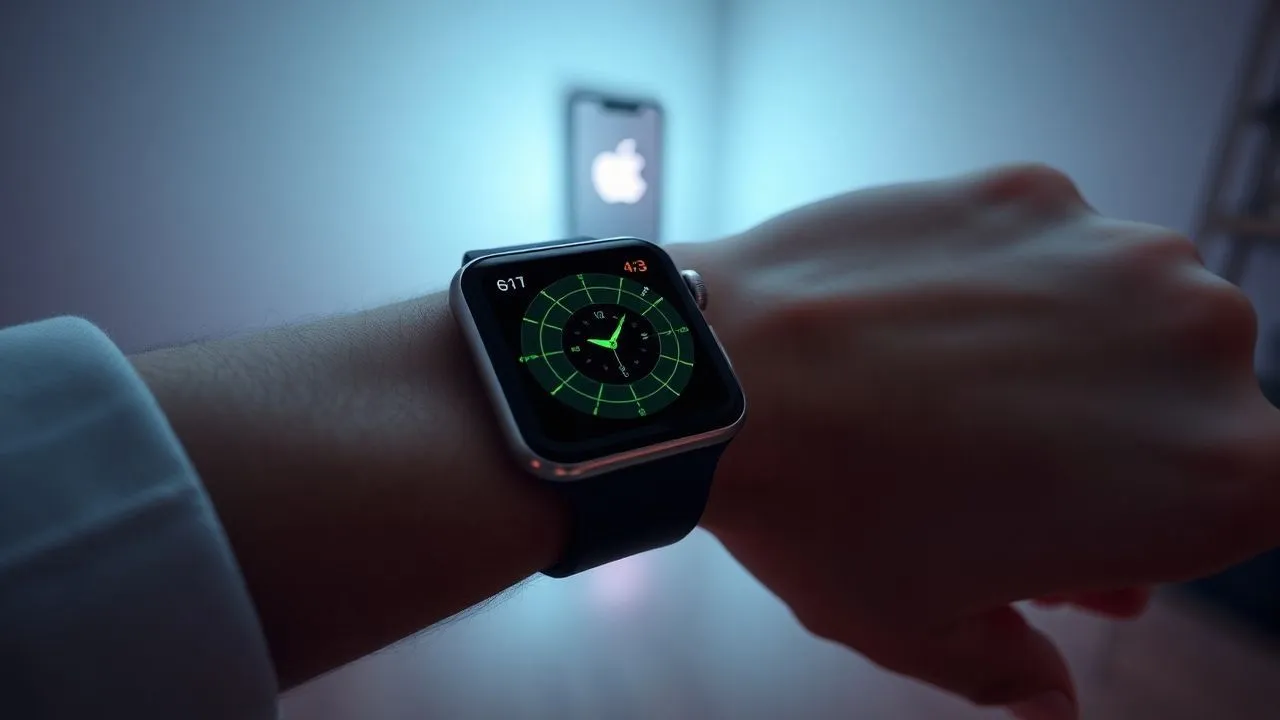
En el dinámico paisaje tecnológico de 2026, la integración entre los dispositivos del ecosistema Cupertino ha alcanzado niveles de perfección casi absolutos, haciendo el procedimiento para cómo encontrar iPhone con Apple Watch una operación rápida, intuitiva e increíblemente eficaz. Perder su teléfono inteligente, ya sea deslizado entre los cojines del sofá o olvidado en una oficina concurrida, representa una de las pequeñas y grandes ansiedades de la vida diaria digital. Sin embargo, gracias a las evoluciones de potencia y hardware de los últimos modelos de Apple Watch, su muñeca cuenta con una herramienta de localización extremadamente sofisticada. En esta guía detallada, exploraremos cada faceta de esta característica, comenzando desde las bases de la configuración inicial a técnicas avanzadas para rastrear un dispositivo apagado o sin conexión de datos. Gracias a la implementación de la red Donde es global, que cuenta miles de millones de dispositivos interconectados cifrados, las posibilidades de éxito son ahora más altas que nunca. Ya sea propietario de un nuevo modelo de Apple Watch Ultra o de una serie anterior, las siguientes instrucciones le permitirán dominar las herramientas disponibles por Apple para garantizar la seguridad de su iPhone. Prepárate para descubrir cómo transformar tu smartwatch en un radar de precisión de milímetro para la protección de tus datos y tu inversión tecnológica.
Requisitos y configuración inicial del sistema
Corregir partido entre smartwatch y smartphone
Antes de que pueda utilizar activamente las funciones de búsqueda, es esencial asegurar que su Apple Watch se ajuste correctamente al iPhone que desea proteger. En 2026, los procedimientos de emparejamiento se hicieron extremadamente simplificados, pero siguen siendo el pilar en el que descansa toda la arquitectura de seguridad. Cuando primero config su reloj inteligente a través de la aplicación Watch en iOS, el sistema sincroniza automáticamente las credenciales de Apple ID y activa las funciones básicas de seguridad. Este vínculo profundo permite que los dos dispositivos se comuniquen de forma encriptada y constante, intercambiando información de ubicación a través de protocolos Bluetooth de bajo consumo y chips Ultra Wideband de próxima generación. Sin esta combinación única, el reloj no tendría los permisos necesarios para cuestionar los servidores de Apple y solicitar el estado del teléfono. Por lo tanto, el primer paso fundamental es verificar que ambos dispositivos utilizan la misma cuenta iCloud y que la conexión entre ellos es estable y certificada por la configuración del sistema, asegurando así una respuesta inmediata cuando sea necesario.
Otro aspecto crucial es la actualización del software: para cómo encontrar iPhone con Apple Watch con la máxima eficiencia, es esencial que ambos dispositivos realicen las últimas versiones de iOS y watchOS. Las actualizaciones publicadas en los últimos años han introducido mejoras significativas en la gestión de baterías durante la localización y la velocidad de respuesta de la red Donde está. Si recientemente ha cambiado su iPhone o restaurado su Apple Watch a la configuración de fábrica, asegúrese de haber completado el mago de nuevo. También recuerde que la función de búsqueda está habilitada por defecto si ha habilitado Buscar mi iPhone durante la configuración inicial, pero siempre se recomienda una verificación manual en la configuración del perfil de iCloud para evitar sorpresas desagradables. La coherencia del sistema depende de la solidez de este vínculo digital que combina su trabajo cotidiano y sus herramientas de ocio, creando un escudo protector que actúa silenciosamente en el fondo hasta que el usuario lo recuerde explícitamente.
Función Activación Buscar Mi iPhone
El verdadero alma tecnológica que permite localizar teléfonos inteligentes de Apple reside en el servicio Find My iPhone, profundamente integrado en el núcleo iOS. Para activar esta función, debe acceder a la configuración de su teléfono, pulse su nombre en la parte superior de la lista para introducir la gestión de Apple ID y seleccione el elemento Dónde está. Aquí encontrará la opción principal a la que debe establecerse. Una vez activado, su iPhone comenzará a transmitir periódicamente su ubicación geográfica a los servidores seguros de Apple. Es importante señalar que en 2026 la precisión de la ubicación se refina gracias al uso combinado de GPS diferencial, las redes Wi-Fi circundantes y las señales celulares, permitiendo localizar el dispositivo con un descarte de unos pocos centímetros. Sin esta activación previa, Apple Watch no tendría un “drawn” para ser cuestionado, vainando procedimientos de investigación visual o de sonido.
Además del interruptor principal, hay dos subopciones que recomiendo encarecidamente activar para la protección de 360 grados. La primera es Red Donde está, que le permite rastrear su dispositivo incluso cuando no está conectado a una red Wi-Fi o móvil, explotando la proximidad de otros productos de terceros de Apple de una manera totalmente anónima. El segundo es Enviar última posición, una función vital que ordena al iPhone para comunicar sus coordenadas geográficas un instante antes de que la batería se agote completamente. Estos ajustes son fundamentales porque garantizan una ventana de tiempo de búsqueda mucho más grande, lo que le permite averiguar dónde estaba ubicado su teléfono incluso si fue apagado o si el cargo ha terminado varias horas antes. Asegúrese de que estos controles estén activos en cada dispositivo iOS que posee, ya que la prevención es la única manera de asegurar que la función de búsqueda de Apple Watch pueda funcionar al máximo de su potencial técnico y operativo.
- Accede a tu configuración de iPhone y toca tu nombre.
- Seleccione el menú Donde y luego encuentre mi iPhone.
- Asegúrese de que el Encontrar Mi iPhone está activo (verde).
- Activar la opción Red Donde es para la búsqueda offline.
- Activar Enviar última posición para el seguimiento de baterías bajas.
- Compruebe que los servicios de localización están activos en Privacidad y Seguridad.
Configuración de redes Donde es para máxima seguridad
Privacidad y Manejo de Redes de Manzana
La red Donde es un excelente ejemplo de cómo la tecnología moderna puede combinar utilidad y privacidad. Cuando decidas pista perdido iPhone, no sólo estás cuestionando un satélite, pero estás potencialmente desencadenando una red global de malla de cientos de millones de dispositivos Apple. Esta red utiliza señales Bluetooth protegidas que pueden ser detectadas por otros iPhone, iPad o Mac cercanos. Los datos de ubicación se cifran por extremo a extremo y se envían a los servidores de Apple; sólo usted, a través de su Apple Watch u otro dispositivo autorizado, tiene la clave de descifrado para ver dónde se encuentra su teléfono. Este sistema garantiza que ni Apple ni usuarios cuyos dispositivos han ayudado a localizar su iPhone puedan conocer la identidad del propietario o la ubicación exacta del dispositivo encontrado, manteniendo un anonimato total e inviolable.
Para configurar correctamente esta red en su Apple Watch en 2026, debe presionar la Corona Digital para acceder a la lista de aplicaciones y seleccionar el icono Ajustes. Desde aquí, toque su nombre y seleccione su Apple Watch en la lista de dispositivos. Ingrese la sección Buscar mi Apple Watch y asegúrese de que la Red está habilitada. Esta operación especulativa es necesaria para que el smartwatch actúe como receptor y nodo de red. Es una arquitectura de seguridad simétrica que protege todo el ecosistema. En un mundo cada vez más interconectado, entender el funcionamiento de la red Donde significa apreciar el valor añadido que ofrece Apple en términos de seguridad proactiva. La configuración tarda unos segundos, pero representa la diferencia entre un hallazgo rápido y la pérdida definitiva de un dispositivo caro y rico de datos personales sensibles.
Usando la aplicación Donde está y permisos de ubicación
La eficacia del procedimiento cómo encontrar iPhone con Apple Watch depende también de los permisos otorgados a las aplicaciones individuales del sistema. En su reloj, la aplicación principal asignada a esta tarea es Find Devices. En el primer comienzo, la aplicación le pedirá permiso para acceder a su ubicación actual. Seleccione la opción Permitir al usar la aplicación para permitir que el smartwatch calcule la distancia relativa entre usted y el smartphone perdido. Sin este permiso, el Apple Watch no podría proporcionar direcciones precisas ni activar la función de búsqueda de precisión, limitándose a mostrar la última posición conocida en un mapa genérico. La gestión de permisos es un paso obligatorio que garantiza el cumplimiento de las normas de protección de datos manteniendo al mismo tiempo el pleno funcionamiento de los servicios de emergencia digital.
Además de los permisos estándar, las versiones de watchOS 12 y posteriores (como las presentes en 2026) incluyen ajustes granulares para compartir la ubicación exacta. Esta función utiliza el chip Ultra Wideband para ofrecer una precisión de milímetro dentro de los edificios. Si usted está en una casa grande o oficina con muchas habitaciones, la activación de la ubicación exacta es lo que permite que el Apple Watch le diga literalmente “el iPhone es de 2 metros a su izquierda”. Para comprobar estos ajustes, vaya a Ajustes > Privacidad & Seguridad > Localization Services en su iPhone y asegúrese de que la aplicación Where es el correcto control de ubicación. Esta sinergia entre los dos dispositivos es el corazón de la experiencia de Apple, donde el hardware y el software colaboran para eliminar cualquier margen de incertidumbre mientras buscan un objeto perdido, garantizando al usuario una paz de uso sin precedentes en el mercado utilizable.
- Abrir configuración en tu Apple Watch.
- Toque su Apple ID y seleccione su reloj.
- Comprueba que Find My Apple Watch está listo para Sí.
- Asegúrate de la línea Net Tie Dónde está activa en el reloj inteligente.
- Abra la aplicación Find Devices en WatchOS para probar la señal.
- Compruebe que el iPhone es visible en la lista de dispositivos rastreables.
Buscar dispositivos en la aplicación Watch
Ver ubicación en el mapa en tiempo real
La interfaz de laaplicación Apple Watch fue diseñado para ser legible incluso en pantallas pequeñas, ofreciendo un panorama inmediato de la situación. Cuando abra la aplicación Find Devices pulsando la Corona Digital, recibirá una lista de todos los productos asociados con su cuenta de iCloud. Seleccionando tu iPhone, el reloj cargará un mapa detallado que muestra la ubicación actual de tu smartphone. En 2026, la velocidad de carga del mapa es instantánea gracias a las conexiones integradas 5G y 6G, lo que le permite ver si el teléfono se mueve (por ejemplo, si se ha olvidado en un autobús o taxi). El mapa no sólo muestra un punto estático, sino que también proporciona la dirección cívica aproximada, el estado de la batería residual del dispositivo y el tiempo de la última detección, datos fundamentales para decidir cómo proceder con la recuperación.
Si el iPhone está a una distancia considerable, el Apple Watch ofrece la posibilidad de iniciar la aplicación Maps directamente desde la muñeca. Al hacer clic en el botón Instrucciones, recibirá instrucciones paso a paso (a pie, en coche o en transporte público) para llegar a la ubicación indicada. Esta integración es especialmente útil si deja su teléfono en un restaurante o en casa de un amigo. El reloj girará ligeramente a cada vuelta, dando lugar al punto exacto sin tener que extraer otro dispositivo. Es importante recordar que la posición mostrada es lo más precisa posible basada en sensores activos: si el teléfono está cerrado, la precisión puede variar ligeramente, pero gracias a la densidad de los dispositivos de Apple en 2026, el error se reduce generalmente a unos pocos metros, haciendo de la ubicación un proceso extremadamente confiable y sin estrés para el usuario final.
Búsqueda de precisión y retroalimentación óptica
Una de las innovaciones más impresionantes de los últimos años es búsqueda de precisión de Apple, que utiliza la tecnología Ultra Wideband (UWB). Cuando estés en las inmediaciones del iPhone (normalmente dentro de un radio de 10-15 metros), el Apple Watch cambiará automáticamente a un modo de búsqueda direccional. En la pantalla aparecerá una flecha apuntando exactamente hacia el teléfono, acompañado por un conteo de la distancia en tiempo real. A medida que usted se mueve en la habitación, el reloj utilizará el motor táptico para emitir diferentes vibraciones dependiendo de si usted se acerca o se aleja del objetivo. Esta retroalimentación táctil es tan intuitiva que podría encontrar su iPhone incluso con ojos cerrados, simplemente siguiendo la intensidad y frecuencia de los pulsos en su muñeca, transformando una situación potencialmente frustrante en una operación rápida y casi lúdica.
Esta tecnología no se ve afectada por la presencia de obstáculos tales como paredes o muebles, ya que las ondas de radio UWB pueden penetrar diferentes materiales con facilidad, calculando el tiempo de vuelo de señal entre los dos chips con una precisión de tiempo. Es la solución ideal para cómo encontrar iPhone con Apple Watch cuando el teléfono se resbaló debajo del asiento del coche o fue enterrado bajo un montón de documentos. La investigación de precisión representa el ápice de la ingeniería de Cupertino, demostrando cómo la potencia de computación encerrada en un reloj puede resolver problemas prácticos elegantemente. Recuerde que esta característica requiere que ambos dispositivos estén equipados con chips UWB (presente en todos los modelos principales de 2024 en). Si utiliza más hardware de fecha, todavía tendrá acceso a la ubicación estándar y la señal de sonido, que siguen siendo herramientas extremadamente válidas para la recuperación de sus activos tecnológicos.
La sinergia entre hardware dedicado y software optimizado permite al usuario vivir en un ecosistema donde la pérdida de un objeto se convierte sólo en un inconveniente temporal, resuelto con un simple toque en su muñeca.
Cómo reproducir el iPhone y utilizar el flash LED
Activación de señal de sonido del Centro de Control
El método más rápido y más común para remotamente jugar iPhone es utilizar el Centro de Control de Apple Watch. Para acceder a ella, simplemente presione el botón lateral (en watchOS 10 y posterior) o gire hacia arriba (en modelos antiguos). Encontrarás un icono que representa un iPhone con ondas de sonido laterales. Con un solo toque en este icono, su iPhone emitirá un sonido agudo e intermitente, incluso si se establece en modo silencioso o “No moleste”. El volumen de señal aumentará gradualmente durante unos dos minutos, lo que le permitirá localizarlo fácilmente siguiendo la audiencia. Este comando es extremadamente sensible: la comunicación ocurre casi instantáneamente a través de Bluetooth si el teléfono está cerca, o a través de servidores iCloud si el dispositivo está conectado a una red diferente, asegurando una respuesta inmediata en cualquier escenario de casa o negocio.
Sin embargo, hay un truco avanzado que muchos usuarios ignoran: si mantiene el icono del iPhone en el centro de control en lugar de tocarlo, el flash LED de la cámara trasera del iPhone también se activará, que comenzará a flashear rítmicamente. Esta función es una verdadera salvación si usted perdió su teléfono en un ambiente oscuro, como debajo de una cama, en una bolsa profunda o durante una noche al aire libre. La combinación de sonido y luz hace virtualmente imposible no localizar el dispositivo. En 2026, gracias a la eficiencia energética de los nuevos componentes, esta operación consume una cantidad insignificante de batería, lo que le permite repetir el comando varias veces si es necesario. Es importante notar que una vez que encuentre el iPhone, sólo tiene que desbloquearlo o presionar un botón físico en él para detener inmediatamente la señal de sonido y el flash, confirmando al sistema que el objeto está de vuelta en las manos del propietario legítimo.
Gestión de sonidos pendientes y notificaciones por correo electrónico
En algunas situaciones, puede ocurrir que el iPhone no sea inmediatamente accesible desde la señal (por ejemplo, si está en una zona de sombra del Wi-Fi o si tiene el modo de aire activo pero el Bluetooth se apaga). En estos casos, el Apple Watch mostrará un mensaje de “Sounding Sound”. Usted no tiene que dispersar: tan pronto como el iPhone restaura cualquier forma de conexión de red (Wi-Fi, 5G o a través de la red de malla Donde es de otros dispositivos), el comando se ejecutará instantáneamente. Apple ha implementado un sistema de código de comandos muy robusto que garantiza la ejecución de pedidos tan pronto como las condiciones técnicas lo permitan. Además, cada vez que utilice la función "Doi Play", Apple enviará un correo electrónico de confirmación a su Apple ID, informándole que el comando fue ejecutado. Esta es una medida de seguridad adicional para alertar en caso de que alguien más está tratando de localizar su dispositivo sin saberlo.
Otro detalle relevante se refiere a la naturaleza del sonido emitido. En 2026, la señal acústica fue optimizada para ser claramente audible incluso a través de superficies absorbentes como almohadas o alfombras, utilizando frecuencias medianas y altas que el oído humano percibe con mayor facilidad. Si usted tiene un iPhone 15 o modelos posteriores, la retroalimentación del sonido se acompaña de una vibración interna muy poderosa que se puede escuchar si su teléfono está en una superficie dura (como una mesa de madera), creando un ruido mecánico distintivo. Saper cómo encontrar iPhone con Apple Watch significa también conocer estos pequeños detalles operativos que pueden marcar la diferencia en situaciones de emergencia. La tecnología de Apple está diseñada para ser resistente, proporcionando múltiples formas de comunicación entre sus dispositivos para que la búsqueda siempre vaya bien, independientemente de las condiciones ambientales externas o la configuración de ahorro de energía en su smartphone.
- Abra el Centro de Control en su Apple Watch a través de la llave lateral.
- Toque el icono del iPhone para iniciar la señal de sonido estándar.
- Presione el icono para activar el flash de LED.
- Siga el sonido y la luz para localizar la ubicación exacta.
- Desbloquea tu iPhone para detener la alarma una vez que lo encuentres.
- Compruebe su correo electrónico para la confirmación oficial de su búsqueda.
Pista iPhones de familia y amigos
Establecimiento familiar y distribución de ubicación
El ecosistema de Apple no se limita a la protección de sus dispositivos personales, sino que extiende sus características de seguridad a toda la familia. Gracias a la función “In Family”, puede configurar un grupo que incluye hasta seis miembros, permitiendo a cada persona ver la ubicación de los dispositivos de otros (después de la autorización). Esto es extremadamente útil para los padres que quieren garantizar la seguridad de sus hijos o para aquellos que ayudan a las personas mayores. Una vez que el grupo está configurado en la configuración del iPhone bajo la pestaña “familia”, es necesario que cada miembro active la Compartir Ubicación. En 2026, esta función se ha vuelto aún más granular, lo que le permite elegir si compartir la posición permanente o sólo en caso de emergencia, asegurando un equilibrio perfecto entre la privacidad individual y la necesidad de seguridad colectiva.
Para ver los dispositivos familiares en tu Apple Watch, sólo tienes que abrir la aplicación Find Devices y bajar la lista hasta que encuentres el artículo Mostrar dispositivos familiares. Tocando este botón, la lista actualizará incluyendo iPhones, iPads e incluso Macs de todos los miembros del grupo. Puedes ver su ubicación en el mapa como la tuya. Sin embargo, hay una limitación importante para tener en cuenta por razones de privacidad y seguridad: no puedes dejar que el dispositivo de un miembro de la familia juegue directamente con el botón rápido de tu Centro de Control de relojes. Debe cambiar necesariamente de la aplicación Find Devices, seleccionar el nombre de familia, elegir su iPhone y luego presionar en Make play. Este procedimiento ligeramente más largo sirve para prevenir abusos molestos o chistes, asegurando que la activación de una alarma sonora sea siempre un acto consciente y motivado por una verdadera necesidad de investigación.
Gestión de notificaciones de eliminación
Una función avanzada, fundamental para prevenir la pérdida antes de que ocurra, es el aviso de distanciamiento. Directamente desde tu Apple Watch, en la aplicación Find Devices, puedes seleccionar tu iPhone (o el de un familiar, si está autorizado) y activar la opción de alerta cuando me alertan. En 2026, gracias a algoritmos de inteligencia artificial integrados en watchOS, el reloj es capaz de entender si usted está dejando su teléfono en un lugar seguro (como el hogar o la oficina) o si se está olvidando en un lugar público como un bar o parque. Si la distancia entre el reloj y el iPhone aumenta más allá de un umbral crítico mientras usted está en un lugar no marcado como “seguro”, usted recibirá inmediatamente una notificación de toque y sonido en la muñeca que le advierte: “Usted dejó el iPhone de [Name] en este lugar.”.
Esta función es un pilar de integración watchOS y iOS moderno. Permite evitar escenarios desastrosos donde notará la falta del teléfono sólo después de horas, cuando tal vez el dispositivo ya ha sido apagado o robado. Usted puede personalizar lugares seguros directamente desde su muñeca, incluyendo el gimnasio o el hogar de los padres, por lo que no recibe notificaciones innecesarias cuando usted decide deliberadamente no traer su teléfono con usted. La gestión inteligente de las notificaciones de distancia transforma el Apple Watch de una simple herramienta de búsqueda al verdadero tutor proactivo de su patrimonio digital. Saber configurar correctamente estas alertas significa reducir drásticamente las posibilidades de tener que usar funciones de búsqueda de emergencia, ya que se le notificará en el momento exacto en que el enlace de proximidad entre sus dispositivos se interrumpe anormalmente.
- Abra la aplicación Find Devices en su Apple Watch.
- Seleccione el iPhone que desea activar la protección para.
- Arrodíllate y golpea.
- Activar el interruptor principal y definir cualquier excepción geográfica.
- Configurar lugares seguros para evitar notificaciones redundantes en el hogar o en la oficina.
- Verifique que los miembros de la familia han concedido permisos de visualización.
Qué hacer si el iPhone está apagado o fuera de línea
Operación de baja tecnología de batería
Una de las preguntas más frecuentes que los usuarios hacen en 2026 es: “Todavía puedo pista perdido iPhone si la batería está completamente descargada? La respuesta es sí, gracias a la tecnología Power Reserve implementada por Apple. Los iPhones modernos mantienen una pequeña reserva energética dedicada exclusivamente al chip de seguridad y al módulo Bluetooth Low Energy, incluso cuando el sistema operativo principal se apaga debido a la falta de carga. Esta reserva puede durar hasta varias horas (o incluso días en los modelos más recientes), permitiendo que el teléfono siga enviando señales de presencia a la red Donde está. Cuando detienes la ubicación de tu Apple Watch, puedes ver un icono que indica que el dispositivo es "Finable después de apagado". Esta información es vital, porque le da una ventana de tiempo útil para llegar a la última posición conocida e intentar la recuperación física del bien.
Además, la función Enviar última posición, si se activa previamente, garantiza que los servidores de Apple registran las coordenadas geográficas exactas cuando el nivel de batería baja por debajo del umbral crítico del 1%. Al mostrar tu Apple Watch verás un sello de tiempo preciso (por ejemplo, “Visto hace 2 horas en Via Roma”). Aunque el dispositivo ya no es capaz de comunicarse activamente, saber dónde estaba en el momento de su “último aliento” tecnológico reduce drásticamente el área de investigación. Esta capacidad para operar en un estado de consumo ultra-bajo es lo que distingue el enfoque de Apple dispositivos de seguridad de Apple: la protección nunca se detiene, incluso cuando el usuario piensa que el dispositivo es inerte. Es una red de seguridad invisible que trabaja incansablemente para proteger su privacidad y sus activos, explotando cada milliwat de energía residual para mantener activa la señal de localización.
Activación del modo perdido por Apple Watch
Si después de probar la ubicación y la señal de sonido no puedes encontrar el iPhone todavía, es hora de cambiar a medidas más drásticas directamente desde la muñeca. Desde la aplicación Find Devices en Apple Watch, seleccione el iPhone y active el modo perdido. Esta acción bloquea inmediatamente el dispositivo con su código de acceso existente y desactiva temporalmente los servicios de pago como Apple Pay para evitar el uso no autorizado. Lo más interesante es que puede insertar un mensaje personalizado y un número de teléfono de contacto que aparecerá en la pantalla de bloqueo del iPhone. Si una persona honesta encuentra su teléfono, verá inmediatamente las instrucciones sobre cómo devolverlo (por ejemplo: “Este teléfono se perdió, por favor llame al número 333-1234567”).
La activación del modo perdido también pone el dispositivo en un estado de vigilancia especial: recibirá una notificación en su Apple Watch tan pronto como cambie la ubicación del teléfono o si alguien intenta encenderlo. Es una herramienta de disuasión muy potente contra el robo, ya que un iPhone en modo perdido es prácticamente inútil para cualquier persona que no conoce sus credenciales de iCloud, gracias a la cerradura de activación. En 2026, esta función se convirtió en un estándar mundial reconocido, haciendo que los objetos de iPhone sean inmejorables para los usuarios maliciosos. Saper cómo encontrar iPhone con Apple Watch también implica saber cuándo es hora de dejar de buscar y empezar a proteger: activar rápidamente el Modo Perdido es la opción más sabia para salvaguardar su identidad digital mientras espera el redescubrimiento o reemplazo del dispositivo perdido.
La protección de datos personales no es sólo un servicio opcional, sino un compromiso tecnológico que Apple renueva constantemente a través de funciones de bloqueo remoto que hacen de su smartphone un horno inaccesible.
Preguntas frecuentes (FAQ)
¿Y si mi iPhone está en modo de uso del aire?
En 2026, la activación del modo de uso del aire ya no impide la ubicación a través de la dónde está offline. Aunque las conexiones Wi-Fi y móviles están deshabilitadas, el chip Bluetooth y Ultra Wideband continúan trabajando en modo bajo consumo. Esto permite a otros dispositivos de Apple cercanos para detectar su iPhone e informar de su ubicación de forma anónima. A continuación, puede continuar mostrando su ubicación en el mapa de su Apple Watch, siempre que haya configurado correctamente los ajustes de seguridad descritos anteriormente.
¿Puedo encontrar un iPhone que pertenece a un amigo no presente en el grupo familiar?
No directamente a través de las funciones estándar del sistema de Apple Watch, ya que por razones de privacidad sólo puede ver sus dispositivos o los de miembros autorizados de la familia. Sin embargo, si su amigo ha activado la ubicación temporal compartiendo con usted a través de la aplicación Dónde en el iPhone, puede ser capaz de ver su ubicación en la aplicación Find people en su smartwatch. En caso de emergencia real y si su amigo no puede acceder a sus dispositivos, la mejor solución sigue siendo el uso del portal web iCloud de un navegador, haciendo acceso con sus credenciales.
¿Funciona la señal de sonido si el iPhone está conectado a los auriculares?
Sí, Apple predijo este escenario para asegurar la máxima eficacia de la investigación. Cuando envías el comando a remotamente jugar iPhone desde tu Apple Watch, el dispositivo reproducirá el sonido ya sea a través de los altavoces de smartphones integrados o a través de cualquier auricular conectado (como AirPods o Beats). El volumen de oradores externos se establecerá al más alto nivel posible, ignorando cualquier limitación fijada por el usuario, sólo para asegurar que el sonido se pueda escuchar claramente en el entorno circundante y no sólo dentro de los auriculares.
¿Por qué es la clave para jugar el iPhone gris y no hacer clic?
Si el icono de iPhone en el Centro de Control de Apple Watch se ve gris, significa que el smartwatch no puede comunicarse con el teléfono en ese momento preciso. Esto puede suceder si Bluetooth está deshabilitado en uno de los dos dispositivos o si el iPhone está completamente fuera de alcance y sin una conexión a Internet activa. En este caso, le recomiendo que abra la aplicación Find Devices Full para comprobar la última ubicación en el mapa o para activar la función Notification cuando se encuentra, que le notificará tan pronto como el dispositivo regrese en línea.
El uso constante de la red ¿Dónde consume mucha batería en el Apple Watch?
Absolutamente no. En 2026, los protocolos de comunicación utilizados para localizar teléfonos inteligentes de Apple están optimizados para casi cero consumo de energía. El escaneo Bluetooth tiene lugar en el fondo con ciclos de actividad muy cortos que no impactan la autonomía diaria del reloj inteligente. Sólo cuando usted abre activamente la aplicación y requiere una ubicación en tiempo real o utiliza investigación de precisión, el consumo aumenta ligeramente debido al uso intensivo de la pantalla y el chip UWB, pero sigue siendo operaciones limitadas unos minutos que no comprometen la duración total de la carga.
In conclusione, padroneggiare le tecniche su cómo encontrar iPhone con Apple Watch representa una competencia fundamental para cada usuario insertado en el ecosistema de Cupertino en 2026. La tecnología ha dado pasos gigantes, convirtiendo un reloj simple en un centro de seguridad personal capaz de desafiar el olvido y el consternismo. Gracias a la combinación de señales acústicas, localización del GPS del milímetro y la potencia de la red global de malla, la protección de su iPhone es ahora más sólida que nunca. No espere a que ocurra lo inesperado: compruebe la configuración actual y pruebe las funciones de búsqueda para estar listo para cualquier eventualidad. Si encontró útil esta guía, le invitamos a explorar nuestros otros tutoriales sobre seguridad digital y optimización de dispositivos Apple para experimentar su tecnología con la máxima serenidad. Protege tus datos, protege tu mundo.


