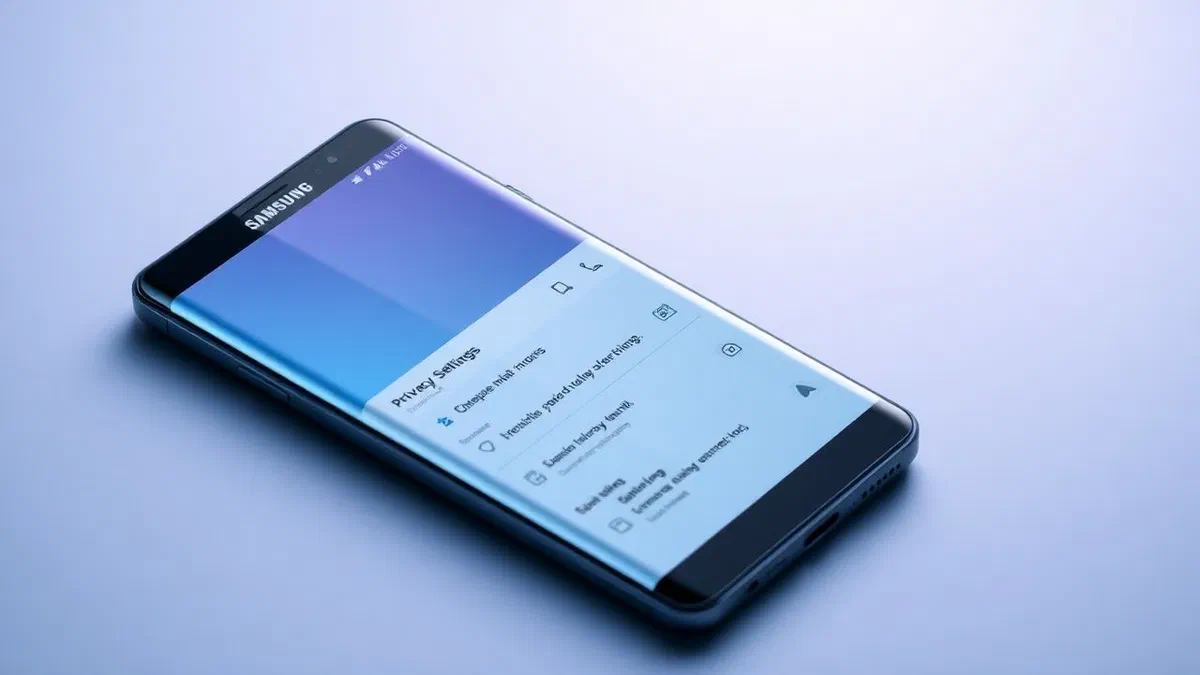
En el panorama tecnológico de 2026, la gestión de la confidencialidad digital se ha convertido en una prioridad absoluta para cada usuario. aprender cómo ocultar aplicaciones en samsung ya no es sólo un centro para los más experimentados, sino una necesidad diaria para cualquiera que quiera proteger su información sensible, desde aplicaciones bancarias a redes sociales. los teléfonos inteligentes modernos, como el galaxy s26 reciente, integran sistemas avanzados de seguridad basados en la inteligencia artificial y el cifrado de hardware, haciendo el proceso de tapar iconos extremadamente suave y seguro. llevar tu dispositivo a un amigo, un colega o un familiar puede causar ansiedad si no has tomado los pasos adecuados para limitar el acceso a ciertas áreas del sistema operativo. one ui 8.0 introduced further refinements to these procedures, streamlineing user interaction and deep privacy options. en esta guía completa, exploraremos cada rincón del software coreano para proporcionarle las herramientas que necesita para hacer sus aplicaciones más importantes, asegurando al mismo tiempo que son fácilmente accesibles sólo para usted a través de la autenticación biométrica. si desea proteger su privacidad de trabajo o simplemente mantener su pantalla de inicio limpia, los siguientes párrafos le guiarán paso a paso a través de soluciones nativas y herramientas de terceros altamente confiables.
Uso del área personal para protección avanzada #
El área personal representa el buque insignia de seguridad de samsung, basado en la robusta arquitectura de samsung knox que en 2026 ha alcanzado niveles de protección de grado militar. esta función no se limita a ocultar iconos, sino que crea una caja de arena real aislada del resto del sistema operativo. aprender cómo ocultar aplicaciones en samsung a través de este método significa duplicar aplicaciones en un entorno cifrado donde los datos no son accesibles desde el exterior. es la solución ideal para aquellos que administran múltiples cuentas o archivos extremadamente reservados que no deben aparecer en las búsquedas telefónicas globales.
Configuración inicial y activación segura de carpetas #
Para comenzar a utilizar el área personal en su dispositivo samsung de última generación, debe acceder a la configuración del sistema navegando a través del panel de notificación o el icono de engranaje adecuado. una vez dentro, localice la sección dedicada a la seguridad y privacidad, donde encontrará el elemento específico para el área personal. el sistema le guiará a través de un proceso de configuración que requiere acceso a su cuenta samsung. es esencial completar este paso cuidadosamente, ya que la cuenta de samsung servirá como red de rescate en caso de que se olvide de las credenciales de acceso local. durante la configuración, se le pedirá que elija un método de desbloqueo robusto, que va desde pin clásico hasta contraseña alfanumérica compleja, hasta la integración completa con sensores de huella ultrasonido integrados en la pantalla de los últimos modelos galaxy.
Después de establecer las credenciales, el área personal se creará en su espacio de almacenamiento. una de las características más interesantes de esta función en 2026 es la capacidad de personalizar la estética. puede cambiar el nombre de la carpeta y su icono, eligiendo desde una amplia gama de símbolos anónimos como una calculadora, calendario o aplicación meteorológica. este nivel adicional de camuflaje hace casi imposible que un observador aleatorio sospeche que detrás de un icono banal esconde sus aplicaciones más importantes. una vez que entre en el área personal, podrá pulsar el botón “+” para añadir las aplicaciones ya instaladas en su teléfono o descargar las nuevas directamente desde el play store o el galaxy store en modo privado, manteniendo las cronologías de descarga separadas del perfil principal.
Gestión de archivos y protección biométrica integrada #
Además de las aplicaciones, el área personal le permite gestionar una amplia gama de archivos y documentos multimedia. si te estás preguntando cómo ocultar aplicaciones en samsung junto con fotos o pdf confidenciales, esta es la respuesta final. dentro de la carpeta protegida, puede utilizar el comando “añadir archivo” para mover el contenido de la galería pública o carpeta de descarga. un aspecto crucial a recordar es que cuando se mueve una aplicación en esta área, el sistema crea una copia independiente. para obtener la máxima privacidad, debe desinstalar la aplicación original de la pantalla principal, dejando sólo el presente en el entorno protegido activo. esto asegura que nadie puede ver el icono de la aplicación simplemente desplazando la lista de aplicaciones instaladas en el dispositivo.
La seguridad biométrica desempeña un papel clave en el uso diario del área personal. gracias a one ui 8.0 mejoras, el acceso es inmediato para el propietario pero impenetrable para extranjeros. puede configurar el bloque automático del área tan pronto como la pantalla se apaga o después de un determinado período de inactividad. además, puede ocultar el mismo icono del área personal desde el menú de aplicación, haciendo que sea accesible sólo a través de un atajo secreto en el panel rápido. esta capa de seguridad es lo que hace que los dispositivos samsung los líderes en el sector de la privacidad móvil en 2026, ofreciendo a los usuarios un control granular que va mucho más allá de la simple eliminación de un icono de la vista, asegurando que cada byte de datos esté protegido por la encriptación de extremo a extremo dentro del módulo knox.
Ocultar aplicaciones directamente desde la pantalla de inicio #
Para aquellos que buscan una solución más rápida y menos compleja que el área personal, one ui de samsung ofrece un método nativo para eliminar los iconos de aplicación tanto de la pantalla de inicio como del cajón. esta característica es perfecta para *proteger la privacidad en los teléfonos inteligentes galaxy cuando el objetivo es simplemente aplicaciones estéticas depuradoras o ocultas que no se utilizan con frecuencia pero que no desea desinstalar. aunque no ofrece el mismo nivel de cifrado que el área personal, es una herramienta extremadamente eficaz para evitar que los ojos indiscretos vean ciertas presencias de software en su smartphone durante el uso cotidiano.
Procedimiento de obstrucción a través de la configuración del lanzador #
Para activar esta función, no es necesario navegar por los menús profundos del sistema. simplemente haga un gesto de “picking” en la pantalla de inicio o mantenga un espacio vacío para que las opciones de personalización aparezcan. seleccionando el icono “configuración”, se te dirigirá a la configuración del escudo inicio. aquí encontrará una voz específica llamada “aplicaciones ocultas en la pantalla de inicio y aplicaciones”. al hacer clic, se le presentará una lista alfabética de todas las aplicaciones instaladas en su samsung. seleccionando los iconos deseados, estos serán trasladados a una sección superior llamada “aplicaciones ocultas”. una vez presionado el botón “fatto”, las aplicaciones seleccionadas desaparecerán instantáneamente de cada menú visible, mientras que permanecen instaladas y funcionando en el sistema.
Una ventaja significativa de este método es su reversibilidad inmediata. si necesita acceder a una aplicación oculta de nuevo, puede hacerlo de dos maneras: volviendo a la configuración y quitándola de la lista de aplicaciones ocultas, o utilizando la barra de búsqueda universal de samsung (finder). al escribir el nombre de la aplicación en la barra de búsqueda, aparecerá entre los resultados, permitiéndole comenzar sin tener que hacerlo visible de nuevo permanentemente. en 2026, esta función fue optimizada para evitar afectar el rendimiento del sistema, asegurando que las aplicaciones ocultas no consuman recursos excesivos en el fondo, a menos que sean utilizadas activamente por el usuario, manteniendo así la autonomía de la batería en los niveles más altos previstos para la serie galaxy.
Limitaciones y diferencias con carpeta segura #
Es importante entender que ocultar iconos de home screen no es equivalente a protegerlos con una contraseña. cualquiera que conozca la operación de one ui podría acceder teóricamente a los ajustes y hacer las aplicaciones visibles de nuevo. por lo tanto, si su necesidad es hide los iconos android** que contienen datos bancarios o conversaciones privadas, este método sólo debe ser considerado como un primer nivel de defensa. la falta de protección biométrica específica para abrir aplicaciones ocultas a través de este sistema hace que sea más adecuado para gestionar el orden visual que para la ciberseguridad extrema. sin embargo, para la mayoría de los usuarios que sólo quieren mantener lejos la mirada curiosa de un niño o un conocido, esta función resulta más que suficiente.
Otro aspecto a considerar las notificaciones de preocupaciones. las aplicaciones ocultas a través de la configuración de home screen seguirán enviando notificaciones normalmente, a menos que sean desactivadas manualmente en la configuración específica de la aplicación. esto significa que, aunque el icono es invisible, un mensaje entrante puede todavía revelar la presencia de la aplicación a través de un banner en la pantalla. para superar este problema, es recomendable también gestionar los ajustes de notificación, establecerlos en “privado” o deshabilitarlos completamente para aplicaciones que usted decidió ocultar. de esta manera, la cobertura será total y no habrá escapes de información accidental que puedan comprometer su privacidad mientras utiliza su teléfono inteligente en público o con otras personas.
Sistemas y lanzadores alternativos de terceros #
A pesar de las excelentes funciones nativas de samsung, muchos usuarios en 2026 todavía prefieren confiar en el lanzador alternativo para android para aún más push personalization. aplicaciones históricas como nova launcher o microsoft launcher han evolucionado sus características para integrarse perfectamente con el ecosistema de samsung, ofreciendo herramientas dedicadas a aquellos que quieren saber cómo ocultar aplicaciones en samsung* con opciones no presentes en la interfaz de usuario estándar. estas herramientas son especialmente útiles para aquellos que tienen modelos antiguos de samsung que pueden no haber recibido las últimas una ui actualiza o para aquellos que quieren una experiencia de usuario radicalmente diferente del predeterminado.
Configuración del lanzador microsoft y el lanzador nova #
Microsoft launcher se ha convertido en uno de los favoritos de los usuarios de samsung gracias a su integración perfecta con la cuenta de microsoft y su gestión inteligente de privacidad. una vez instalado y establecido como el lanzador predeterminado, le permite ocultar aplicaciones con extrema facilidad. dentro del cajón de la aplicación, hay un menú dedicado a las “shidden apps” que pueden ser protegidos por una contraseña independiente o el sistema biométrico del teléfono. esto añade una capa de seguridad que la función nativa de samsung home screen no posee, por lo que es una manera excelente entre la simplicidad de la configuración del hogar y la complejidad del área personal. además, microsoft launcher permite ocultar aplicaciones incluso de los resultados de búsqueda, ofreciendo un nivel invisible más alto.
Por otro lado, nova launcher sigue siendo el rey de la personalización. en sus últimas versiones, ofrece la posibilidad de crear carpetas ocultas y utilizar “gests” para abrir aplicaciones específicas. por ejemplo, puede configurar el sistema para que al desplazarse hacia arriba en el icono de la “calcohólica” realmente abra su aplicación de mensajería favorita. este tipo de “seguridad a través de la oscuridad” es extremadamente eficaz porque no permite que se tome la presencia de contenido protegido. nova también le permite renombrar aplicaciones y cambiar sus iconos individualmente, permitiéndole camuflar una aplicación de comercio financiero con el icono de un juego banal. la flexibilidad ofrecida por estas herramientas es incomparable, lo que le permite adaptar su comportamiento telefónico exactamente a sus hábitos y la necesidad de secreto.
Ventajas de utilizar software externo en 2026 #
Utilizando un lanzador de terceros para aplicaciones manage samsung ofrece beneficios que van más allá de la simple obstrucción. aquí están algunas de las principales razones por las que los usuarios eligen este camino:
- Ajustes de respaldo: puede guardar su configuración de iconos ocultos en la nube y restaurarlo a un nuevo dispositivo en segundos.
- Manijas personalizadas: posibilidad de iniciar aplicaciones ocultas a través de golpes, dobles toques o rotaciones del dispositivo, aumentando la velocidad de uso.
- Integración estética: posibilidad de utilizar paquetes de iconos (paquetes de nino) que hacen uniforme todas las aplicaciones, facilitando el camuflaje.
- Impacto visual menor: interfaz limpia y minimalista que reduce la distracción y mejora la productividad diaria.
Sin embargo, es bueno recordar que el uso de un lanzador externo podría deshabilitar algunas animaciones específicas de la interfaz de usuario única o restringir el uso de algunos widgets propietarios de samsung. antes de cambiar finalmente a un lanzador de terceros, es recomendable probarlo durante unos días para asegurarse de que no afecta negativamente la fluidez general del sistema. en 2026, la mayoría de estos software es extremadamente optimizado, pero la consistencia del ecosistema de samsung sigue siendo una fuerza que muchos prefieren no sacrificar, optando por soluciones integradas como el área personal que hemos mencionado anteriormente.
Seguridad biométrica y protección de datos con knox #
La base tecnológica que permite hide aplicaciones en samsung efectivamente es el sistema samsung knox. esta plataforma de seguridad, integrada tanto hardware como software, garantiza que las aplicaciones ocultas y los datos estén protegidos de ataques externos y intentos de acceso no autorizados. en 2026, knox introdujo el cifrado dinámico, que protege los datos en tiempo real incluso cuando el dispositivo está desbloqueado. comprender cómo aprovechar al máximo esta tecnología es esencial para cualquiera que tome su seguridad digital con seriedad y datos personales almacenados en la galaxia.
Integración entre sensores biométricos y privacidad #
Los teléfonos inteligentes modernos de samsung utilizan una combinación de reconocimiento facial en 3d y ultrasonido digital para proteger el acceso a áreas restringidas del sistema. cuando se confisca una carpeta para aplicaciones ocultas, puede optar por solicitar autenticación biométrica cada vez que trate de acceder a ellas. esto significa que incluso si alguien pudiera desbloquear su teléfono conociendo su código pin principal, todavía no sería capaz de abrir aplicaciones protegidas sin su presencia física. el one ui 8.0 también le permite establecer una “impresión dactilar dedicada” para el área personal: tocar el sensor con un dedo específico (por ejemplo, el dedo), el teléfono se desbloqueará directamente dentro del entorno protegido, saltando la pantalla principal estándar.
Esta característica de ** seguridad biométrica de samsung** es un gran paso adelante para el uso práctico. ya no necesitas escribir contraseñas largas cada vez que quieras controlar una aplicación oculta; la velocidad de los sensores actuales hace que el acceso sea casi instantáneo para el propietario, pero manteniendo una barrera invaluable para cualquier otra persona. además, el sistema knox monitorea constantemente la integridad del núcleo del sistema operativo. si el software detecta un intento de manipulación o un ataque de malware destinado a extraer datos de aplicaciones ocultas, knox puede virtualmente “quemar” claves de cifrado, haciendo que los datos no estén legibles y protegiendo su privacidad incluso en escenarios de compromiso de dispositivos extremos.
Gestión de permisos para aplicaciones invisibles #
Un error común cuando decides hide aplicaciones en samsung es descuidar los permisos que estas aplicaciones siguen teniendo en el fondo. aunque una aplicación es invisible para el usuario, puede tener acceso a la ubicación, la cámara o los contactos. el one ui 8.0 ofrece un centro de control de privacidad muy avanzado donde se puede ver exactamente qué aplicaciones, incluyendo aplicaciones ocultas, han accedido a sensores en las últimas 24 horas. es un buen estándar revisar periódicamente estos permisos para asegurar que una aplicación oculta no esté recopilando datos en silencio, aprovechando parte de sus esfuerzos para mantener la máxima confidencialidad.
Para maximizar la protección, samsung ha introducido la función “auto-reset of permissions” para aplicaciones que no se utilizan durante mucho tiempo. si esconde una aplicación y luego olvida su existencia, el sistema revocará automáticamente sus privilegios después de un determinado período de inactividad. este enfoque proactivo de la seguridad es lo que distingue la experiencia de samsung en 2026. además, puede aislar completamente la red de datos para aplicaciones en el área personal, impidiéndoles comunicarse con servidores externos a menos que el área esté abierta activamente. este nivel de control es esencial para prevenir el seguimiento de la publicidad y asegurar que sus actividades dentro de aplicaciones ocultas permanezcan verdaderamente privadas y confinadas a su dispositivo.
Optimización de notificaciones y previsos #
Esconder un icono de aplicación es sólo la mitad del trabajo. para obtener la privacidad total, debe intervenir en la gestión de las comunicaciones que la aplicación le envía. sin la configuración adecuada, una aplicación invisible de samsung*** podría traicionar su presencia enviando una notificación pop-up tal como usted está mostrando una foto a un amigo. la gestión de notificaciones inteligentes se convirtió en un arte en 2026, con sistemas basados en ai que pueden predecir cuando es apropiado mostrar un aviso y cuando es mejor silenciarlo completamente para proteger la privacidad del usuario.
Ocultar contenido sensible del panel de notificación #
El primer paso para hacer una aplicación verdaderamente secreta es ir a la configuración de notificación del sistema. aquí puede elegir deshabilitar completamente las insignias numéricas en los iconos (que todavía no vería si la aplicación está oculta) y, sobre todo, ocultar el contenido de notificaciones en la pantalla de bloqueo. samsung le permite establecer notificaciones en el modo “solo icono” o “contenido escondido”, para que el usuario sepa que ha recibido un mensaje pero nadie puede leer la vista previa sin desbloquear el dispositivo a través de la biometría. para aplicaciones ocultas en el área personal, esta configuración es aún más granular: puedes decidir que las notificaciones de ese área nunca aparecen en el centro de notificación principal, pero son visibles sólo cuando accedes al área protegida.
Otra característica crucial introducida con las últimas versiones de one ui es el “privacidad de las aplicaciones recientes”. al cambiar de una aplicación a otra utilizando el menú de aplicaciones recientes (multitasking), el sistema generalmente muestra una vista previa del contenido de la aplicación. si está usando una aplicación que desea mantener la confidencialidad, puede educar al sistema para difuminar la vista previa en el menú multitarea. de esta manera, incluso si alguien tuviera que mirar mientras cambiaba de una aplicación a otra, sólo vería una pantalla de color o borrosa en lugar de sus mensajes privados o su saldo bancario. este detalle muestra cómo samsung ha terminado la experiencia de usuario para aquellos que buscan invisible aplicación samsung* que no deja rastros durante el uso diario.
Uso del modo host y múltiples cuentas #
En algunos casos, la mejor solución para ocultar aplicaciones no es ocultarlas una por una, sino utilizar la gestión multiusuario de android, traído a los niveles más altos por samsung. así es como puedes estructurar tu privacidad usando diferentes formas:
- Perfil de trabajo: limpiar las aplicaciones profesionales de las personales, con la posibilidad de “hablar” todo el perfil durante el ocio.
- Modo de invitados: un ambiente limpio para activar antes de dejar su teléfono a alguien, donde ninguna de sus aplicaciones personales es visible o accesible.
- Modo infantil (samsung kids): una cerca segura para niños, con acceso limitado sólo a juegos y aplicaciones educativas preseleccionadas de usted.
- Segundo espacio: una configuración alternativa del teléfono accesible con un código pin diferente, ideal para separar completamente dos vidas digitales.
Estos modos ofrecen un enfoque sistémico a la privacidad. en lugar de preguntarte constantemente cómo ocultar aplicaciones en samsung, puedes simplemente cambiar la “identidad” digital en tu dispositivo de acuerdo con la situación. en 2026, la transición entre estos perfiles se hizo instantánea gracias al poder de los procesadores exynos y snapdragon de última generación, haciendo de la gestión multiusuario una práctica común y ya no un proceso marroquí. este enfoque es especialmente recomendable para aquellos que utilizan su galaxy como herramienta de trabajo y como dispositivo personal, asegurando que los datos de negocios permanezcan protegidos y separados del ocio cotidiano.
Mantenimiento de la privacidad y asesoramiento final #
Mantener sus aplicaciones ocultas y sus datos seguros requiere una pequeña dosis de mantenimiento periódico. con la constante evolución de las amenazas informáticas y el software de seguimiento, no es suficiente configurar una carpeta una vez y olvidarla. el gestión de aplicaciones de samsung* en 2026 incluye la verificación periódica de las actualizaciones de seguridad de knox y la revisión de las aplicaciones que decidimos ocultar. a veces, una actualización del sistema puede restablecer algunas preferencias o introducir nuevas características de privacidad que usted puede querer activar para mejorar aún más su protección.
Revisión periódica de aplicaciones ocultas #
Es recomendable, al menos una vez al mes, revisar su área personal o la lista de aplicaciones ocultas. a menudo tendemos a acumular aplicaciones que ya no usamos, que continúan ocupando espacio y potencialmente recopilando datos. eliminar lo que ya no es necesario no sólo mejora la privacidad sino que también libera recursos valiosos para el sistema. además, siempre comprueba que las aplicaciones ocultas se actualizan a la última versión disponible: los desarrolladores liberan constantemente parches para cerrar vulnerabilidades que podrían ser explotados para anular los sistemas de protección del lanzador o carpeta segura.
Otro consejo útil es la sincronización de la nube. muchas aplicaciones respaldan automáticamente los datos de google drive o onedrive. si escondes una aplicación en tu teléfono por razones de privacidad, asegúrate de que tus respaldos en la nube estén igualmente protegidos, quizás usando la autenticación de dos factores (2fa). usted no necesita mucho nasting android iconos en su dispositivo físico si alguien que accede a su cuenta de google desde un pc puede ver historial de ubicación o mensajes guardados en la nube. la seguridad debe entenderse como un ecosistema que rodea toda su identidad digital, no sólo el único archivo o icono en la pantalla del smartphone.
Conclusiones de privacidad en el ecosistema samsung #
Hemos visto cómo la marca coreana ofrece una suite de herramientas increíblemente poderosa para cualquiera que quiera mantener el control total sobre su visibilidad digital. desde la simplicidad de ocultar un icono en el hogar a la robustez criptográfica del área personal, cada usuario puede encontrar el compromiso ideal entre comodidad y seguridad. en 2026, la tecnología hizo que estos procesos fueran accesibles para todos, eliminando las barreras técnicas del pasado. recuerde que su privacidad es un derecho fundamental y que las herramientas disponibles por samsung están allí para ayudarle a ejercitarlo lo más eficazmente posible.
La seguridad no es un producto, sino un proceso continuo que requiere conciencia y el correcto uso de las herramientas disponibles para nosotros. utilizar las funciones ocultas de samsung es el primer paso hacia una vida digital más serena.
Preguntas frecuentes (faq) #
El área personal ralentiza mi smartphone samsung? #
Absolutamente no. en dispositivos modernos, el área personal es gestionado hardwaremente por el chip de seguridad knox. esto significa que los procesos de cifrado no pesan significativamente en la cpu principal. en 2026, los modelos de gama media también gestionan el entorno protegido con fluidez impecable, asegurando que no haya rendimiento ni sobrecalentamiento durante el uso de aplicaciones ocultas.
¿puedo también ocultar aplicaciones de sistema preinstaladas? #
La mayoría de las aplicaciones del sistema se pueden ocultar desde la pantalla inicio usando la configuración del lanzador. sin embargo, algunas aplicaciones críticas para la operación telefónica no pueden ser desactivadas o eliminadas por completo. para ello, la mejor solución es insertarlos en una carpeta camoufled o utilizar la función “deshabilitar” (donde esté disponible) para evitar que se ejecuten en el fondo y eliminarlos de la vista.
¿y si olvido la contraseña del área personal? #
Si ha habilitado la opción de recuperación a través de samsung account durante la configuración inicial, puede restablecer el método de desbloqueo al acceder a la configuración del área personal y seleccionar “contraseña olvidada”. usted recibirá un enlace de restauración o código en su correo electrónico asociado. si no ha activado esta opción, por razones de seguridad, los datos dentro de la zona podrían ser inaccesibles, destacando la importancia de configurar correctamente los sistemas de recuperación.
¿las aplicaciones ocultas consumen más batería de lo normal? #
No, las aplicaciones ocultas consumen energía sólo cuando están funcionando. de hecho, ocultar aplicaciones que a menudo no utiliza y limita sus notificaciones puede ayudar a mejorar la autonomía general, ya que reduce el número de quejas del procesador debido a insignias y alertas visuales. el one ui 8.0 es extremadamente eficiente en la gestión de los procesos de fondo de aplicaciones invisibles.
¿puedo ocultar el propio icono del área personal? #
Por supuesto. en la configuración del área personal, puede desactivar la opción “agregar área personal a la pantalla de aplicaciones”. una vez hecho, la única manera de acceder a ella será a través del botón dedicado en el panel ajustes rápidos (en movimiento por la barra de notificación). este es el método más eficaz para hacer que todo el entorno de seguridad sea totalmente invisible para cualquiera que no sepa exactamente dónde mirar.
En conclusión, proteger su privacidad en un dispositivo samsung en 2026 es una operación sencilla pero extremadamente eficaz gracias a la madurez de one ui y el poder de samsung knox. ya sea que elija la separación neta ofrecida por el área personal o la limpieza visual del lanzador nativo, tiene todas las herramientas para configurar su smartphone como una verdadera caja fuerte digital. no subestime la importancia de estos pasos: una pequeña inversión de tiempo hoy en la configuración de seguridad puede evitar grandes preocupaciones mañana. experimentando con las diferentes opciones descritas en esta guía, seguramente encontrará la combinación perfecta para sus necesidades. sólo tienes que poner estos consejos en práctica y disfrutar de la tranquilidad de un dispositivo realmente protegido. ¡aprenda a personalizar aún más su galaxy y seguirnos por las últimas noticias en el mundo de samsung!