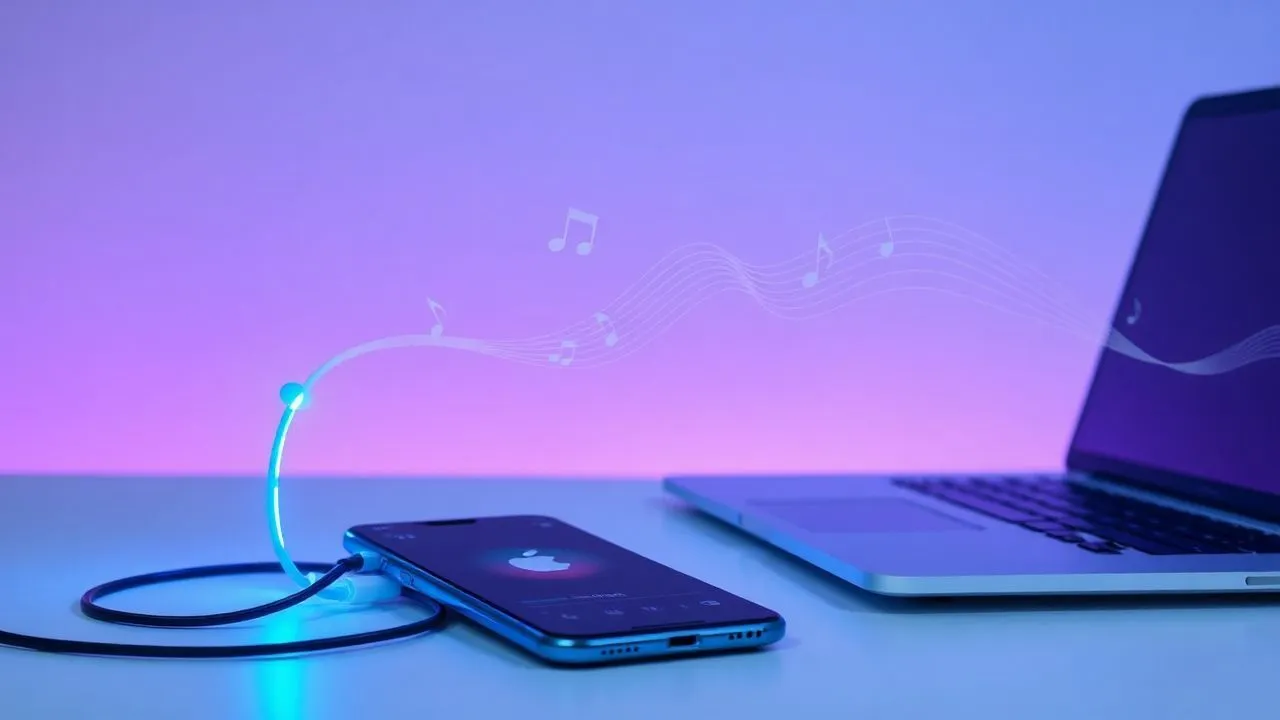
En 2026, a pesar de la ubicuidad de los servicios de streaming, la necesidad de transferir música a su teléfono móvil sigue siendo una prioridad para muchos usuarios que quieren preservar una biblioteca local de alta calidad o acceder a sus canciones favoritas incluso en ausencia de una conexión estable a Internet. Si acaba de comprar el último modelo de teléfonos inteligentes o simplemente desea reorganizar su colección digital acumulada a lo largo de los años, saber los procedimientos correctos para mover archivos de audio entre diferentes dispositivos es esencial. La tecnología ha evolucionado rápidamente, introduciendo estándares de conexión más rápidos como el USB-C 4.0 y protocolos inalámbricos cada vez más eficientes, pero los fundamentos de la transferencia de archivos siguen siendo accesibles para cualquiera tras los pasos correctos. En esta guía completa, exploraremos cada faceta del proceso, analizando cómo copiar canciones musicales en smartphones de diferentes plataformas, cómo gestionar la sincronización automática y qué herramientas utilizar para no perder la calidad original de sus pistas de audio, garantizando al mismo tiempo una gestión inteligente de almacenamiento disponible en su dispositivo.
Cómo transferir música de Windows a Android por cable
Procedimiento de conexión y configuración MTP
Para empezar con sincronizar la música PC Android usando un ordenador del sistema operativo Windows, el método más fiable y rápido sigue siendo el uso del cable físico. En 2026, la mayoría de los dispositivos utilizan el estándar USB-C, que permite velocidades de transferencia de datos impresionantes. Para proceder, conecte su teléfono inteligente a su PC a través de un cable adecuado; una vez que establezca la conexión física, desbloquee la pantalla del teléfono y baje hacia abajo para acceder a la cortina de notificación. Aquí encontrará una voz relacionada con “Opciones USB” o “Carga USB”. Es esencial tocar esta notificación y seleccionar el modo “Descargar” o “MTP” (Protocolo de Transferencia de Medios). Sin este paso, el ordenador verá el teléfono sólo como un dispositivo de carga y no le permitirá acceder a las carpetas internas, por lo que es imposible transferir música a su teléfono móvil directamente y organizado a través de la interfaz de Windows.
Una vez habilitado el modo correcto, abra el Explorador de archivos de Windows (el icono de carpeta amarilla en la barra de tareas) y seleccione “Este PC” de la barra lateral izquierda. Usted debe ver el nombre de su smartphone que aparece entre las unidades de disco disponibles. Al hacer doble clic en el icono del dispositivo, tendrá acceso a la memoria interna o tarjeta SD si está presente. Busque la carpeta llamada “Música” o “Música”; si no existe, puede crear una nueva sin problemas. En este punto, todo lo que tienes que hacer es seleccionar las canciones o carpetas de música en tu disco duro y arrastrarlas directamente a la carpeta de destino en tu smartphone. Este método es ideal para copiar canciones de música en el smartphone en grandes cantidades, ya que la conexión por cable está menos sujeta a interferencia o desaceleración que las soluciones inalámbricas, lo que le permite mover gigabytes enteros de datos en pocos minutos.
Gestión de música entre iPhone y Windows PC
La evolución de la aplicación del dispositivo de Apple
Para los usuarios que necesitan cambiar música de iPhone a ordenador o viceversa usando Windows, el paisaje del software ha cambiado dramáticamente en comparación con el pasado. Apple ha reemplazado a iTunes permanentemente con la aplicación dedicada “Apple Devices”, disponible de forma gratuita en Microsoft Store. Después de instalar la aplicación, conecte su iPhone a su computadora. En el primer enlace, usted tendrá que autorizar la comunicación entre los dos dispositivos mediante el uso de “Autorizza” en la pantalla de la melafonina y la entrada de su código de desbloqueo. En la aplicación Apple Devices, seleccione el icono de su teléfono en la barra lateral y haga clic en la pestaña “Música”. Aquí puede elegir si sincronizar toda la biblioteca de música o simplemente ciertos artistas, álbumes y listas de reproducción, ofreciendo un control granular sobre lo que realmente va a ocupar la memoria de su iPhone.
Si desea una gestión más flexible sin restricciones de sincronización forzada, puede activar la opción “Administrar manualmente programas de música, películas y televisión” en la pestaña “General”. Esto le permitirá arrastrar archivos de audio individuales directamente desde su computadora a la interfaz de software, haciendo la operación transferir música a su teléfono móvil extremadamente intuitivo. Es importante recordar que, si utiliza Apple Music con la iCloud Library activa, la sincronización de cables podría desactivarse, ya que el sistema prefiere la actualización automática de la nube. En este caso, simplemente agregue las canciones a la biblioteca de aplicaciones Music en PC para que aparezcan automáticamente, después de unos momentos, incluso en su iPhone, siempre y cuando estén conectados a una red Wi-Fi o datos móviles lo suficientemente rápido para descargar contenido.
Transferencia de música a macOS con Finder y AirDrop
Sincronización de nacimiento para dispositivos Apple
Para aquellos que usan un Mac, el proceso para transferir música a su teléfono móvil está perfectamente integrado en el sistema operativo macOS. Empezando con las últimas versiones, Finder ha heredado todas las funciones de gestión de dispositivos móviles. Cuando conecta un iPhone a su Mac, aparece en la barra lateral del Finder bajo el elemento “Posiciones”. Al hacer clic en el nombre del dispositivo, se abre una ventana que sigue fielmente la interfaz de la antigua aplicación iTunes, dividida en fichas temáticas. En la sección “Musica”, puedes gestionar tu biblioteca con facilidad, decidiendo qué canciones debes cargar en tu dispositivo. Esta profunda integración le permite mantener una calidad sonora fiel a los formatos originales y sin pérdidas como ALAC, ideales para aquellos que no quieren comprometerse mientras escuchan en movilidad.
Además de la sincronización cableada, macOS ofrece la herramienta AirDrop, que representa la solución más rápida para subir canciones al teléfono sin cable si son algunos archivos o álbumes individuales. Para usar AirDrop, asegúrate de que Bluetooth y Wi-Fi estén activos en ambos dispositivos y que la visibilidad se establece en “Todos”. Desde tu Mac, haz clic con el botón derecho en el archivo de música que quieres enviar, selecciona “Compartir” y luego “AirDrop”. Seleccione su icono de iPhone y la transferencia comenzará al instante. Por teléfono, aparecerá un aviso que le pedirá que acepte el archivo; una vez confirmado, la pista se guardará automáticamente en la aplicación Archivo o se importará en la biblioteca de música, dependiendo de la configuración. Es un método extremadamente eficaz para aquellos que necesitan velocidad y no quieren gestionar procesos complejos de sincronización para un número limitado de pistas.
Tecnologías inalámbricas y Bluetooth para transferencia de audio
Configuración y límites de transferencia Bluetooth
El transferencia de archivos de audio Bluetooth es una tecnología consolidada que, a pesar del aumento de soluciones cloud más modernas, sigue siendo una opción válida para los usuarios de Android que quieren mover archivos entre ordenadores y smartphones sin la ayuda de cables. Para proceder, debe emparejar los dos dispositivos: en Windows, vaya a “Settings”, luego “Bluetooth y dispositivos” y active la búsqueda. En tu smartphone Android, introduce el menú Bluetooth y haz visible el dispositivo. Una vez que el emparejado se complete revisando el código PIN numérico, puede enviar archivos desde su PC haciendo clic con el botón derecho en la pista y eligiendo “Enviar al dispositivo Bluetooth”. Es una solución práctica, pero cabe señalar que la velocidad de transferencia es significativamente menor que la Wi-Fi o cable, lo que lo hace adecuado principalmente para archivos MP3 individuales o pequeños archivos.
Para superar los límites de velocidad de Bluetooth mientras se mantiene inalámbrica, muchos usuarios prefieren utilizar servicios o protocolos de terceros como la Compartir rápida de Google (ex cercana Share) que en 2026 se convirtió en el estándar universal para el mundo Android y ChromeOS. Quick Share utiliza una combinación Bluetooth para la detección y Wi-Fi Direct para la transferencia de datos real, lo que le permite transferir música a su teléfono móvil con velocidades comparables a las de una conexión cableada. Para utilizarlo, seleccione las canciones del administrador de archivos PC (si se instala la aplicación Quick Share para Windows) o desde otro smartphone Android, toque el icono de compartir y seleccione el dispositivo de destino. Esta tecnología representa el futuro del intercambio de proximidad, eliminando la frustración de expectativas a largo plazo típicas del antiguo estándar Bluetooth.
Uso de aplicaciones y servicios en la nube para la música
Plataformas de streaming y descarga legales
En el contexto actual, muchas personas prefieren confiar en un app para descargar música gratis legalmente o utilizar servicios de suscripción como Spotify, YouTube Music o Amazon Music. Estas plataformas le permiten descargar canciones directamente en la memoria local de su smartphone para escuchar sin conexión, superando completamente la necesidad de conectar su teléfono a su computadora. Sin embargo, es esencial distinguir entre la posesión del archivo físico (como un MP3 o FLAC) y el archivo temporal descargado de una aplicación de streaming, que generalmente está protegido por DRM y no se puede mover o jugar fuera de la aplicación misma. Para aquellos que han comprado regularmente archivos en portales como Bandcamp o Qobuz, la descarga directa desde el smartphone a través del navegador o aplicación dedicada es a menudo la manera más fácil de enriquecer su biblioteca.
Otra estrategia ganadora es utilizar servicios de almacenamiento en la nube como Google Drive, Dropbox o OneDrive para transferir música a su teléfono móvil de una manera asincrónica. Puedes subir toda tu colección de música desde tu PC a una carpeta dedicada en la nube y luego acceder desde tu smartphone donde estés. Muchas aplicaciones modernas de reproducción de música para Android e iOS son capaces de conectarse directamente a estas cuentas de nube, lo que le permite transmitir o descargar canciones localmente sin tener que hacer transferencias físicas. Este enfoque es particularmente útil para aquellos que a menudo cambian dispositivos o tienen múltiples teléfonos inteligentes y tabletas, ya que la biblioteca sigue centralizada y siempre actualizada, requiriendo sólo una conexión a Internet para la configuración inicial de contenido a estar disponible fuera de línea.
Transferencia entre dispositivos externos y soportes
USB OTG y Smartphone compartido
A veces la necesidad no es pasar datos del ordenador, sino a mover la biblioteca de música a memoria USB o transferirlo directamente desde un teléfono antiguo a uno nuevo. Para conectar una unidad flash USB directamente a su smartphone, necesita utilizar la tecnología USB OTG (On-The-Go). En 2026, la mayoría de las unidades flash ya tienen un conector doble (USB-A y USB-C), haciendo innecesario el uso de adaptadores. Una vez insertada la llave, el gestor de archivos del smartphone lo reconocerá como una unidad de almacenamiento externa. A continuación, puede seleccionar las canciones en el teléfono y copiarlas a la clave, o viceversa, haciendo copia de seguridad o transferencia de grandes cantidades de música una operación simple e inmediata que no requiere la intermediación de un PC.
Cuando se trata compartir música entre diferentes teléfonos móviles, como en el caso de un interruptor de Android a iPhone, la situación puede ser ligeramente más compleja debido a los diferentes sistemas de archivos. Sin embargo, hay aplicaciones multiplataformas como “Pass to iOS” para aquellos que se mueven al mundo de Apple, o servicios basados en navegadores web como PairDrop que permiten el intercambio de archivos a través de la red local sin importar el sistema operativo. Para transferencias entre dos dispositivos de la misma marca (por ejemplo, de Samsung a Samsung), las utilidades patentadas como Smart Switch hacen la operación totalmente automática, incluso en el paquete de migración no sólo archivos de música, sino también listas de reproducción y preferencias de escucha, asegurando una transición suave y sin estrés a nuevos hardware.
- Conexión USB-C: Utilice siempre cables certificados para garantizar la máxima velocidad y estabilidad al transferir datos.
- Formatos de audio: Asegúrese de que su smartphone soporta como FLAC o ALAC si está buscando una alta fidelidad, de lo contrario el MP3 en 320kbps sigue siendo el mejor compromiso entre calidad y espacio.
- Tag Organization: Antes de transferir archivos, utilice un editor de etiquetas en su PC para asegurar que las cubiertas, títulos y nombres de artistas sean correctos.
- Seguridad: Evite descargar música de fuentes no oficiales para proteger su dispositivo de archivos potenciales de malware o corruptos.
- Conecta tu dispositivo a tu computadora a través del cable USB.
- Seleccione el modo de transferencia de datos en la pantalla del smartphone.
- Localice la carpeta de destino (generalmente llamada Música) en la memoria del teléfono.
- Arrastre los archivos deseados y espere la terminación del proceso antes de desconectar.
"La música es para el alma lo que la gimnasia es para el cuerpo. Tener su propia colección siempre disponible, organizada y de alta calidad, eleva la experiencia de uso de cualquier smartphone moderno. "
Preguntas frecuentes
¿Cuáles son los mejores formatos de audio para usar en su teléfono móvil en 2026?
En 2026, el formato MP3 sigue siendo el estándar más compatible, pero para aquellos que buscan una experiencia de sonido superior, el formato FLAC o el ALAC (para Apple) son las opciones ideales porque ofrecen una compresión sin pérdida de datos. Si el almacenamiento es limitado, el formato AAC 256kbps es un excelente compromiso entre la fidelidad acústica de tamaño pequeño y perceptible, apoyado nativamente por casi todos los jugadores.
¿Puedo transferir música a iPhone sin usar la aplicación Apple Device?
Sí, puedes utilizar servicios en la nube como iCloud Drive, Google Drive o Dropbox. Subir canciones en estas plataformas desde tu PC, puedes descargarlas en tu iPhone a través de la aplicación File. Alternativamente, hay software confiable de terceros que permite la gestión de archivos multimedia en iOS con una lógica más similar a la de la arrastre directa, superando algunas restricciones impuestas por el software oficial de Apple.
¿La transferencia Bluetooth estropea la calidad de la música?
No, transferir un archivo de música a través de Bluetooth (como un MP3) es una operación de copia de datos bit-by-bit, por lo que el archivo de destino será idéntico al original. La pérdida de calidad asociada con Bluetooth sólo ocurre durante la escucha en tiempo real con auriculares inalámbricos, debido a la compresión de codecs de audio, pero no afecta de ninguna manera el proceso de mover el archivo físico entre dos dispositivos.
¿Qué hacer si el ordenador no reconoce el smartphone Android?
Asegúrese de utilizar primero un cable de datos y no un cable de carga simple. Después, compruebe que ha activado el modo MTP en la configuración USB del teléfono. Si el problema persiste, intente cambiar el puerto USB en su PC o reinstalar los controladores del fabricante. En Windows, es útil comprobar la sección Administrador de dispositivos para ver si su teléfono inteligente se detecta correctamente o si tiene errores de controlador.
¿Hay un límite al número de canciones que puedo transferir?
El único límite verdadero es la capacidad de la memoria interna de su smartphone o la tarjeta microSD insertada. Una pista MP3 promedio ocupa alrededor de 5-10 MB, mientras que un archivo FLAC puede superar 30-40 MB. Siempre es bueno dejar al menos 10-15% de espacio libre en la memoria del dispositivo para permitir que el sistema operativo funcione correctamente y gestionar archivos temporales sin desacelerar.
En conclusión, aprender a transferir música a su teléfono móvil eficientemente es una habilidad que mejora significativamente la calidad de tu vida digital. Ya sea que prefiera la solidez de un cable USB, la comodidad de la nube o la velocidad de los protocolos inalámbricos modernos, tiene muchas herramientas para gestionar su biblioteca de música según sus necesidades personales. Recuerde siempre priorizar la calidad de los archivos y la seguridad de las fuentes de las que descargar contenido. Ahora que tiene toda la información que necesita para moverse con facilidad entre PC, Mac y smartphone, sólo tiene que empezar a organizar su colección y disfrutar de sus canciones favoritas donde quiera que esté. Aprende a optimizar mejor tu dispositivo siguiendo nuestras próximas guías tecnológicas.


