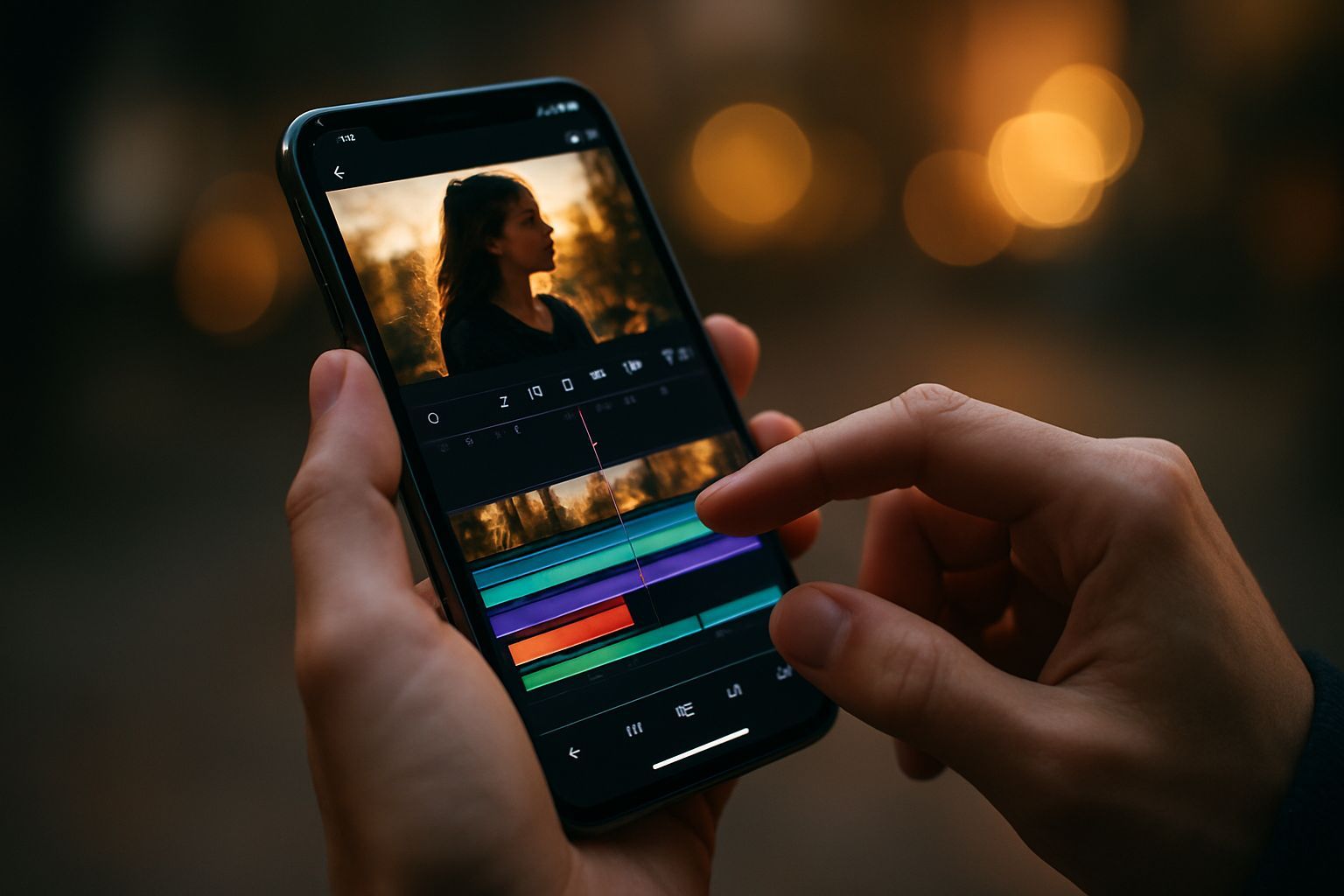
El iPhone, nacido como una simple herramienta de comunicación, rápidamente se convirtió en un verdadero centro de producción multimedia. Lo que hasta hace unos años fue un proceso relegado a potentes estaciones de escritorio y software complejo, hoy es accesible para cualquiera, directamente en la palma de su mano. Si el artículo original ha tocado los fundamentos de la edición de vídeo en iOS, introduciendo herramientas esenciales como Photo, iMovie y aplicaciones de terceros como InShot y CapCut, la realidad actual del vídeo móvil va más allá del tamaño y el coser simples. El verdadero desafío para el creador de contenidos moderno radica en transformar una buena recuperación en un contenido de calidad profesional, capaz de competir con las producciones hechas con equipos mucho más caros. La transición de la edición básica a la “producción avanzada” requiere un entendimiento no sólo de las funciones básicas (como el corte, la aplicación de filtros y la velocidad de ajuste, previamente tratada) sino también de las técnicas más sofisticadas: desde la calificación precisa, hasta el uso racional de la keyframe, hasta la gestión impecable de la optimización de audio y formato para plataformas sociales específicas. El iPhone 15 Pro, por ejemplo, no sólo registra en 4K a 60 marcos por segundo, sino que también admite el formato ProRes, un estándar de codificación de alta fidelidad que preserva una cantidad significativamente mayor de datos que los formatos comprimidos tradicionales, proporcionando un gran margen de maniobra en la postproducción, especialmente para la corrección de color. Esto no es sólo un detalle técnico; es la clave para elevar el trabajo de edición a un nivel superior. Ya no es sólo quitar las partes no deseadas de un video, sino construir una narrativa visual coherente, emocionalmente resonante y técnicamente inexplicable. El objetivo de esta guía ampliada es proporcionar los conocimientos y estrategias necesarios para aprovechar plenamente el potencial oculto de su iPhone, transformándolo de un dispositivo de grabación conveniente en un estudio de edición móvil, lo que le permite crear contenido que no sólo capta la atención, sino que refleje una experiencia de producción de alto nivel. Olvídate de la idea de que la edición profesional se limita al mundo de escritorio; la era del cine de bolsillo está aquí, y aprender a dominar estas técnicas te posicionará en la vanguardia de la creación de contenido digital. Para lograr resultados impresionantes no es suficiente tener aplicaciones, pero es crucial entender cómo explotar sus características más complejas y cómo integrarlas en un flujo de trabajo eficiente, desde la captura hasta la exportación final, cuidando cada detalle, desde la iluminación digital hasta la dinámica de sonido.
El ecosistema de iOS y la revolución de la producción de vídeo móvil
La capacidad de un iPhone para gestionar la edición de vídeo profesional no solo se debe a la presencia de aplicaciones específicas, sino que está inherentemente vinculada a todo el ecosistema de hardware y software desarrollado por Apple. Este vínculo sinérgico entre la eficiencia de los chips A-series (o M en los últimos modelos iPad, que comparten el mismo sistema operativo básico para las aplicaciones de edición) y las optimizaciones iOS, crea una plataforma robusta e increíblemente rápida para el procesamiento de medios. El energía informática unificada asegura que operaciones complejas, como la reproducción de películas de 4K de alto contenido o aplicación simultánea de múltiples niveles de efectos y clasificación de colores, se produzcan con una fluidez que era impensable para un dispositivo móvil hace incluso cinco años. El verdadero avance, como se mencionó, es la introducción y gestión nativa de formatos de grabación avanzados. El Modo cinematográfico, por ejemplo, no es sólo un efecto estético de desdibujar el fondo, sino un conjunto complejo de datos de profundidad que el editor puede manipular en postproducción, lo que le permite cambiar el punto focal del vídeo después de que fue filmado. Esto requiere una aplicación de edición que pueda interpretar estos datos, como iMovie o, mejor aún, LumaFusion o CapCut, para realizar transiciones de enfoque suave e intencional, añadiendo un nivel de sofisticación narrativa. Además, soporte para formato Apple ProRes en los modelos Pro eleva la calidad del giro estándar de transmisión. ProRes, siendo un codec menos comprimido, mantiene un rango dinámico y un detalle cromático mucho más amplio. Aunque los archivos ProRes son extremadamente voluminosos (unas pocas horas pueden ocupar cientos de gigabytes), su gestión nativa dentro de iOS significa que las aplicaciones pueden acceder y manipular estos datos de manera eficiente, abriendo las puertas a técnicas de clasificación que de otra manera causaría la ruptura de color (banda) en los codecs más comprimidos (como H.264 o HEVC). Esta integración profunda también se extiende al flujo de trabajo: sincronización automática a través de iCloud Photos y la velocidad de transferencia de archivos grandes a través de AirDrop facilitan el rápido movimiento de clips entre iPhone, iPad y Mac, reduciendo los cuellos de botella que a menudo frenan la producción en plataformas menos integradas. Para aquellos que se dedican seriamente a hacer vídeos, es esencial entender que usted no está simplemente utilizando un teléfono para editar, pero usted está interactuando con un ecosistema diseñado para la eficiencia multimedia. Hacer pleno uso de esta potencia significa cambiar de una operación de montaje simple a una sesión profesional de postproducción real, donde la estabilidad del sistema operativo y el poder del chip le permiten centrarse en la creatividad sin ser limitado por tiempos excesivos de renderización o fallos de aplicación. El iPhone se ha convertido en un puente crucial entre la fase de recuperación y el producto terminado de alta calidad, haciendo características accesibles previamente reservadas a estudios de montaje de alta gama.
Mastering iMovie and Hidden Features of the Photo App for Precision Editing
Aunque iMovie se considera a menudo la herramienta de edición de Apple “para principiantes”, sus características, especialmente cuando se combinan con las capacidades ocultas de la aplicación Photo, son una base sólida y poderosa para la edición rápida y de calidad. Muchos usuarios se detienen a simple importación y corte lineal en iMovie, ignorando las herramientas que elevan el montaje a un nivel narrativo superior. El enfoque ganador con iMovie es verlo no sólo como editor, sino como un narrador asistido. Por ejemplo, la función Guión Gráfico o Trailer los defectos (que significan brevemente en el artículo original) son increíblemente útiles para aquellos que están de primera mano con la estructura narrativa de un vídeo. Estos modelos guían al usuario no sólo en la elección de clips, sino también en su longitud y posicionamiento, enseñando implícitamente los ritmos de montaje y el uso efectivo de las transiciones. Para iMovie, un aspecto crucial es la gestión de los niveles de audio: muchos no saben que iMovie permite un control granular del volumen para clips, permitiendo aplicar el disco de audio y equilibrar la columna de sonido con la voz hablada (voz de campo), esencial para un producto final limpio. Para acceder a estos controles, simplemente toque el clip dos veces en la línea de tiempo y utilice las opciones de audio que aparecen, también ajustando la reducción del ruido de fondo si es necesario. Pasando a la aplicación Photo, la solución más trivial pero a menudo subestimada, es aquí que las herramientas básicas de corrección de color están ocultas que, si se utilizan correctamente, pueden eliminar la necesidad de abrir aplicaciones de terceros para simples toques. Después de seleccionar ‘Editar’ en el vídeo, el usuario puede acceder a la tarjeta Artículo (Dial icono). Además del ajuste automático, iOS ofrece cursores manuales para Exposición, Contraste, Point Light (Highlights), Shadows (Shadows) y Nitidezza. Utilización estratégica de Puntos de luz y O es vital: al reducir los puntos de luz, los detalles se recuperan en las áreas expuestas (como un cielo demasiado brillante), al tiempo que aumentan las sombras limpian las zonas oscuras, aumentando el rango dinámico percibido del vídeo. Esta microregulación antes de montar en iMovie garantiza que todos los clips tengan un equilibrio uniforme de color. Finalmente, iMovie soporta la función Picture-in-Picture o pantalla verde (clave cromado), lo que le permite superar un clip (por ejemplo, una reacción o un logotipo) en el vídeo principal. Estas técnicas, a menudo asociadas con un software más complejo, son perfectamente ejecutables en iMovie, transformándola de un clip simple a una verdadera herramienta de montaje multinivel, siempre que el usuario explore a fondo el menú de edición de la cronología después de seleccionar un clip.
CapCut e InShot: El paso de la edición del aficionado al semi-profesional
Aplicaciones de terceros como InShot y CapCut representan la verdadera frontera de la edición de vídeo accesible para iPhone, ofreciendo una curva de aprendizaje suave pero características que rivalizan con el software de escritorio de gama media. Mientras que el artículo original los introduce como herramientas para “add emoji y filtros”, su poder reside en las capacidades avanzadas de control de movimiento y efectos, especialmente mediante el uso de Keyframe. Los marcos clave son esencialmente marcadores que definen un estado (posición, tamaño, opacidad, rotación) de un elemento en un momento específico de la línea de tiempo. La aplicación llena automáticamente el rango entre dos Keyframes, creando una animación suave. Por ejemplo, si quieres que un texto aparezca pequeño en la izquierda inferior y luego agrandar moviéndose al centro de la pantalla dentro de tres segundos, se establecerá un Keyframe al principio (pequeño, inferior) y otros tres segundos más tarde (grande, medio). CapCut, en particular, hizo el uso de Keyframes extremadamente intuitivo, aplicable no sólo a textos y pegatinas, sino también al video clip en sí (para zoom dinámico, panorámicos simulados o efectos de temblor). Esta capacidad de animación controlada es esencial para crear vídeos dinámicos e interesantes, típicos del contenido viral en plataformas como TikTok e Instagram Reels. InShot, manteniendo un enfoque en la simplicidad, destaca en la edición de formato y montaje rápido. Sus interfaces para ajustar proporciones (Tela) y la adición de música (con cortes precisos basados en el ritmo) están entre los más rápidos en el mercado. La versión Pro de ambas aplicaciones ofrece ventajas significativas, que van mucho más allá de la simple eliminación de la marca de agua: CapCut Pro desbloquea funciones avanzadas clave de cromo (remoción del fondo), seguimiento del movimiento (para seguir un texto o pegatina a un objeto en movimiento) y extensas bibliotecas de efectos y filtros exclusivos, esenciales para aquellos que producen contenido con frecuencia. InShot Pro, sin embargo, a menudo proporciona acceso a transiciones premium y presets de color optimizados. Es crucial señalar que la curva de aprendizaje para el uso avanzado de estas aplicaciones es corta. Tiempo de gasto experimentando con opciones Modo de fusión (o modo de fusión, que determina cómo se combinan dos niveles, como Multiply o Captura) y gestión de los niveles (Superposición), el usuario puede cambiar rápidamente de montaje simple a efectos visuales complejos, tales como añadir efectos de luz realistas o superposición de textura. Estas aplicaciones, al ser gratuitas en su versión básica, ocultan herramientas de edición profesional que, si se dominan, eliminan la brecha entre el contenido “hecho con el teléfono” y la producción de alta calidad.
Grading de color profesional y corrección de tono en móvil
Color Grading es el proceso artístico que da al video la apariencia final y el ambiente emocional deseado. A menudo confundida con la simple corrección de color (que sólo pretende hacer blancos y negros), los clasificación en iPhone ahora es posible gracias a la gestión de datos ProRes y la sofisticación de las aplicaciones de edición más avanzadas como CapCut, Splice, o alternativas como LumaFusion (aunque pagado, es un estándar de-facto para la edición móvil profesional) e incluso la versión móvil DaVinci ResolveIr más allá de los simples filtros preestablecidos es el primer paso hacia una mirada cinematográfica. Los filtros tienden a aplicar cambios globales y uniformes, aplanando la imagen, mientras que la clasificación profesional requiere control selectivo. La técnica básica para dominar es el uso de curvas y manipulaciones HSL (Hue, Saturation, Luminosity). El Curvas RGB, disponible en aplicaciones como CapCut o LumaFusion, le permite ajustar el brillo y el contraste de una manera no lineal. Por ejemplo, una curva 'S' acentúa el contraste, haciendo que los negros más oscuros y más blancos, dando un aspecto más dramático. Ajustando curvas individuales (sólo la curva roja, verde o azul) se pueden introducir tonos específicos en sombras o luces, un método estándar para obtener una mirada ‘teal y naranja’, popular en películas modernas. Aún más poderoso es el control HSL. Esta herramienta le permite aislar un color específico en la imagen y cambiar sólo el tono (cambiar amarillo en naranja), saturación (renderlo más vivo o más apagado) o brillo (scratch it or darken it). Esto es vital para la consistencia: si un video tiene clips girados en diferentes condiciones de luz, puede uniformar los tonos de la piel (a menudo en el rango naranja) o hacer el cielo constantemente azul. Otra técnica avanzada es el uso de LUTs (Mesas de aumento). Un LUT es esencialmente una fórmula preestablecida que transforma un conjunto de valores cromáticos en otro. Muchos profesionales giran en modo “flat” o logaritmico (que registra una imagen de bajo contraste para maximizar el rango dinámico) y aplican un LUT postproducción para “normalizar” la imagen y darle un aspecto específico de la película (por ejemplo, el aspecto de una película Kodak o Fuji). Las aplicaciones más avanzadas le permiten importar LUTs personalizados, asegurando que los colores finales sean exactamente los deseados, garantizando una estética visual distintiva y profesional en cada marco del proyecto de vídeo. La consistencia del color no es sólo estética, sino fundamental para la percepción de la calidad por el espectador.
Diseño de audio y sonido: El nacimiento del vídeo
A menudo, los editores amateurs se centran exclusivamente en el aspecto visual, descuidando el componente de audio, que, si está mal gestionado, puede degradar drásticamente la percepción de la calidad de un vídeo, independientemente de la perfección de las imágenes. El diseño de sonido en iPhone, mientras se limita a un DAW de escritorio (Digital Audio Workstation), todavía ofrece herramientas esenciales para masterización y la limpieza del sonido. El primer paso es limpieza del audio principal. Si se trata de un video hablado (vlog, entrevista), la eliminación del ruido de fondo es crucial. Aplicaciones como CapCut (que ofrece una función de reducción de ruido con sólo un toque) o Splice permiten atenuar el viento o el zumbido ambiente. Sin embargo, siempre es mejor grabar el audio por separado con un micrófono externo compatible con iPhone (por ejemplo, un lavalier inalámbrico o un micrófono de condensador USB-C) para obtener una pista de fuente limpia, que puede ser sincronizada con el vídeo en la línea de tiempo. Una vez limpiado, el audio debe ser equilibrado. Este proceso se conoce como MezclaUn error común es mantener la música de fondo demasiado alta, superando la voz. La regla general para el contenido basado en habla es que la voz principal debe ser el sonido dominante (a un nivel constante, a menudo a través de un proceso de compresión automático o manual) y la música de fondo debe reducirse significativamente (a menudo hasta -15 dB o -20 dB en comparación con la voz) durante los segmentos hablados, y luego reanudar el volumen en las transiciones o partes puramente visuales. La gestión del nivel de audio es crítica y casi todas las aplicaciones ofrecen la posibilidad de insertar Audio Keyframe automatizar el desvanecimiento y el desvanecimiento) y los cambios de volumen en puntos precisos. El Diseño de sonido real va más allá de la música e incluye efectos de sonido (SFX). La adición estratégica de SFX (por ejemplo, el sonido de un snap para una transición rápida, un sonido de notificación para un texto que aparece, o un efecto whoosh para un movimiento rápido) aumenta el impacto y el dinamismo del vídeo. Muchas aplicaciones avanzadas ofrecen libre de regalías bibliotecas SFX que pueden ser insertadas y alineadas con precisión de marco para marcos. Por último, la última fase está dominando, que en el entorno móvil es asegurar que el volumen final general (el ♪) está optimizado para la plataforma de destino, generalmente siguiendo el estándar LUFS (Loudness Units Full Scale) requerido por YouTube o Spotify, aunque el iPhone generalmente gestiona automáticamente una optimización básica de exportación en las plataformas sociales. Un vídeo bien adaptado con un audio deficiente nunca será percibido como profesional, por lo que dedicar tiempo a la banda sonora es una inversión crítica.
Advanced Workflow and Dynamic Mounting Techniques: The Narrative Rhythm
La eficacia de un vídeo, especialmente en el contexto de las redes sociales donde el tiempo de atención es mínimo, depende en gran medida de su ritmo narrativo y técnicas de edición dinámica utilizadas. Un flujo de trabajo avanzado en iPhone debe incorporar estrategias de montaje que captan la atención en los primeros tres segundos y mantener el interés a través de las transiciones creativas y un ritmo estricto. La primera técnica para dominar es la J-Cut y L-Cut, dos pilares de la asamblea profesional. Un J-Cut ocurre cuando el audio del próximo clip comienza antes de que la imagen cambie, anticipando la acción o el diálogo (útil para las entrevistas). Un L-Cut es lo contrario: el siguiente vídeo comienza antes de que termine el audio del clip anterior, a menudo utilizado para mantener la continuidad del sonido al mostrar una imagen diferente. Estas transiciones, que se pueden manejar con precisión en aplicaciones que soportan una visualización detallada de la línea de tiempo (como LumaFusion o CapCut), hacen las transiciones entre las escenas más suaves y naturales en comparación con los cortes secos. Posteriormente, la utilización de Cutaways (B-Roll). Los B-Rolls son películas secundarias, a menudo de detalles, paisajes o acciones relacionadas, que se insertan por encima de la película principal (A-Roll, típicamente hablando) para ilustrar lo que se dice, enmascarar los saltos de montaje (cortes de saltos) y añadir interés visual. Un flujo de trabajo profesional siempre implica la grabación de A-Roll y B-Roll; la edición en iPhone debe dedicar una capa separada para insertar estos recortes, asegurando que se sincronizan con el hablado y mantener una estética cromática consistente. En cuanto al ritmo, es esencial cambiar la duración de los clips. Los videos lentos y meditativos pueden usar clips largos de 5 a 10 segundos, pero el contenido social dinámico a menudo requiere clips de 0,5 a 2 segundos. Muchas aplicaciones ofrecen la capacidad de marcar marcador sincronizar los cortes directamente con el ritmo de la música de fondo, un método extremadamente eficaz para crear montajes de alta energía. Finalmente Transacciones dinámicas ir más allá de la simple fachada cruzada. Aplicaciones como CapCut son famosas por sus transiciones basadas en efectos (como #, zoom rápido o rápido ♪), que debe ser utilizado con paciencia, pero que, cuando se aplica con intención, puede acentuar el paso entre dos ideas diferentes o entre dos momentos temporales. La edición de precisión requiere un zoom dentro y fuera de la línea de tiempo para ver cada marco único, una característica soportada por casi todas las aplicaciones profesionales de edición móvil, que le permite alinear los efectos de sonido y visual con la máxima precisión, asegurando que cada elemento de vídeo contribuya al ritmo deseado.
Optimización y Formato: Crear Contenido para Especificaciones de Plataforma
La edición de vídeo profesional no termina con la edición y clasificación, sino que incluye una fase crítica de optimización y formato para asegurar que el contenido sea mejor presentado en el canal de destino. Cada plataforma social (YouTube, TikTok, Instagram Reels, X) tiene requisitos específicos en términos de objetivo (proporciones), duración máxima y formatos de compresión recomendados. Ignorar estos estándares conduce a cultivos no deseados, bares negros o una reducción de la calidad percibida. Para el contenido vertical (más contenido móvil), las proporciones estándar son 9:16 (1080×1920 píxeles)Las plataformas como TikTok y Reels prefieren este formato. Es esencial que el editor mantenga la acción principal dentro de la “zona segura”, evitando colocar elementos cruciales donde puedan ser cubiertos por las interfaces de usuario de la plataforma (por ejemplo, como botones o descripción). Aplicaciones como InShot o CapCut tienen herramientas dedicadas ‘Tela’ o ‘Canvas’ que facilitan la adaptación de 9:16 clips, incluyendo la opción de llenar los lados vacíos con un fondo borroso o un color sólido. Para YouTube, aunque el contenido largo privilegia los 16:9 horizontal, YouTube Shorts utilizar el 9:16 vertical. Un flujo de trabajo eficiente implica a menudo crear dos versiones del vídeo: una horizontal para el canal principal y un corte vertical o reensamblado para el contenido corto, optimizando los marcos para cada formato. La elección de Frame (FPS) también es crucial para la optimización. Para un look cinematográfico, 24 FPS es el estándar. Sin embargo, si el video incluye cámara lenta, es esencial volver a 60 FPS o 120 FPS y luego reducir el clip suavemente (reduciéndolo a 24 FPS en postproducción). La exportación final también requiere atención resolución y bitrate. Si usted está filmando en 4K, a menudo se recomienda exportar a 4K (aunque el vídeo se ve en una pantalla más pequeña), porque las plataformas sociales asignan un bitrate de compresión más alto a los vídeos 4K, lo que da lugar a un vídeo de 1080p más agudo. La mayoría de las aplicaciones de edición móvil le permiten seleccionar estos parámetros (Resolución: 4K/1080p, FPS: 24/30/60, Formato: MP4/MOV). Si el objetivo es la más alta calidad en YouTube, exportar con un bitrate VBR alto (Variable Bit Rate) es ideal, aunque esto aumenta el tamaño del archivo. La atención a estos detalles técnicos asegura que el trabajo de edición y clasificación de colores se mantenga fielmente en línea, evitando la desagradable “presión social” que aplana detalles y decolora colores.
Video de gestión del flujo de trabajo: almacenamiento, respaldo y productividad
El último elemento clave para un editor de vídeo móvil profesional es la gestión eficiente del flujo de trabajo, que incluye almacenamiento masivo, respaldo seguro y mantenimiento de la productividad. Trabajar con archivos 4K y ProRes en iPhone agota rápidamente el espacio de almacenamiento interno, haciendo necesario un sistema de gestión de datos bien definido. El primer obstáculo es la importación y el almacenamiento. Para usuarios Pro que se registran en ProRes (que pueden consumir hasta 6 GB por minuto), el uso de uno SSD externa es casi obligatorio. Los modelos recientes de iPhone y iPad con puerto USB-C permiten grabar y editar directamente desde una unidad SSD externa, superando completamente los límites del espacio interno. Esto no sólo libera la memoria, sino que acelera los tiempos de transferencia y renderización, ya que la unidad externa ofrece velocidades de lectura/escritura superiores a las de muchas tarjetas SD. Para la fase de respaldo, iCloud es útil para archivos más pequeños, pero para proyectos masivos, soluciones de almacenamiento multimedia basadas en la nube (como Frame.io, aunque orientadas por el equipo, o servicios como Google Drive/Dropbox con espacio adicional) o un NAS personal (Network Attached Storage) son preferibles. Es vital adoptar la regla “3-2-1” para la copia de seguridad: tres copias de los datos, en dos tipos diferentes de soporte, con una copia almacenada fuera (off-site). En términos de productividad, el uso de un iPad Pro con teclado mágico puede transformar la edición móvil, proporcionando una interfaz de pantalla más grande y el uso de atajos de teclado (como J, K, L para el transporte multimedia o B para el corte en LumaFusion), lo que reduce significativamente el tiempo que pasa tocando la pantalla. Aplicaciones profesionales como LumaFusion también permiten la organización de medios a través de etiquetas y carpetas, un sistema de gestión de medios que evita la confusión al trabajar en múltiples proyectos simultáneamente. Mantener el iPhone o iPad con suficiente espacio libre para los archivos de caché y renderizado (a menudo llamados archivos temporales) es otro factor crucial en la estabilidad del software; si el dispositivo no tiene memoria, las aplicaciones de edición tienden a disminuir o bloquear mientras se exporta. Por último, el ciclo de revisión y retroalimentación: si trabaja con clientes o equipos, plataformas como iMessage o Telegram (como se menciona en el artículo original para ofertas) se pueden utilizar para compartir rápidamente el proyecto, pero el uso de herramientas de marcado de marcos (como enlaces de revisión de CapCut) es más profesional, permitiendo a los empleados dejar comentarios precisos en puntos de línea de tiempo específicos. Dominar este flujo de trabajo no sólo acelera la producción, sino que asegura que los datos sean seguros y que el equipo esté siempre listo para la próxima recuperación, elevando todo el proceso de producción de vídeo móvil a un estándar verdaderamente profesional.


