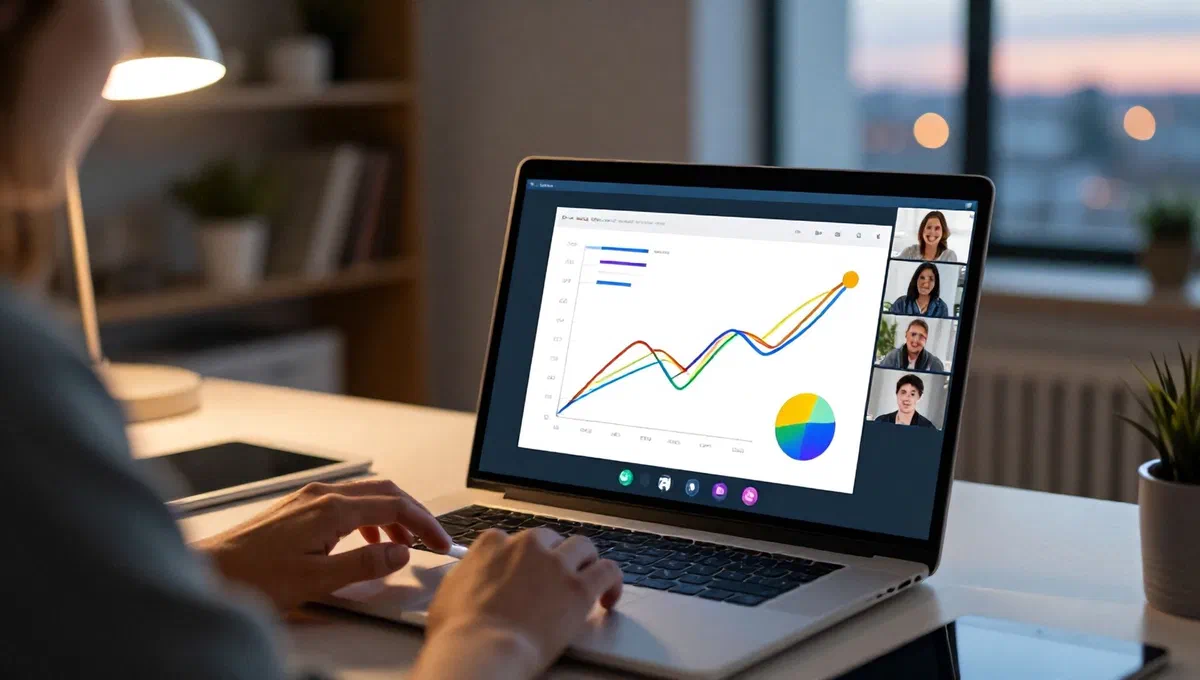
En una época donde las interacciones a distancia son la norma, herramientas como meet se han convertido en indispensables para reuniones, conferencias y presentaciones en línea. una de las características más populares y útiles es la capacidad de compartir la pantalla, permitiendo a los participantes ver el contenido directamente desde el dispositivo host. si te estás preguntando cómo dominar esta función, estás en el lugar correcto. esta guía completa le acompañará paso a paso a través de los modos de compartir pantalla en meet, ya sea que desee incluir audio o prefiere una presentación silenciosa, y le mostrará los procedimientos tanto desde el ordenador y teléfonos inteligentes y tabletas.
La esencia de compartir pantalla en conocer #
El compartir pantalla es una característica clave que transforma una simple videollamada en una plataforma dinámica para la colaboración y la enseñanza. ya sea que necesite mostrar un documento, una presentación, una aplicación específica o incluso un vídeo, meet ofrece las herramientas para hacerlo con facilidad. el proceso varía ligeramente dependiendo del dispositivo utilizado y la necesidad de incluir o no audio en la transmisión, aspectos que profundizaremos en los párrafos siguientes.
Compartir la pantalla con audio: aspectos y procedimientos #
Integrar el audio en el intercambio de pantallas puede enriquecer mucho su presentación, permitiéndole reproducir vídeos, música o sonidos directamente desde su dispositivo a otros participantes. sin embargo, hay especificidades a conocer, especialmente en relación con el tipo de dispositivo y contenido que se pretende compartir.
Desde el ordenador: una cuestión de los navegadores y el contenido #
Si utiliza un ordenador para su reunión en meet y desea compartir la pantalla incluyendo el audio, es esencial saber que esta opción es compatible óptimamente sólo a través del navegador chrome y sólo cuando la fuente de compartir es un solo ** tarjeta del navegador**. no puede transmitir el audio del sistema si decide compartir toda la pantalla o una aplicación específica. este límite es importante para garantizar la calidad y estabilidad de la transmisión.
Pasos para compartir audio desde el ordenador: #
- agregar a meet:* inicie google chrome y enlace para conocer el sitio web oficial. asegúrese de iniciar sesión con su cuenta de google.
- iniciar o unirse a una reunión haga clic en nueva reunión* y seleccione iniciar una reunión ahora* para crear una. si necesita asistir a una reunión existente, ingrese el enlace o código en la pantalla principal y elija llame a participar o participe*.
- Empieza a compartir # una vez en la reunión, localice y haga clic en el icono presenta ahora* (normalmente una flecha arriba o un rectángulo con una flecha) en el menú de abajo.
- seleccione la tarjeta chrome: desde el menú desplegable que aparece, elija la opción una pestaña chrome. esto le permitirá seleccionar una de las pestañas abiertas en su navegador.
- **audio enable: antes de proceder, asegúrate de que se seleccione el cuadro compartir audio tarjeta. este paso es crucial para incluir el audio del contenido jugado en la pestaña.
- confirma el compartir:** haga clic en el botón share* para iniciar la transmisión de la tarjeta seleccionada con su audio.
Al compartir una tarjeta, cualquier contenido multimedia jugado (por ejemplo, un vídeo de youtube o un archivo de audio de google drive) se transmitirá con su audio. también puede encender o apagar el micrófono de voz en cualquier momento. para desactivar temporalmente el audio de la presentación sin interrumpir el intercambio, puede utilizar el audio de la presentación* (generalmente visible en una barra de control) trayéndolo de on a off. para completar el intercambio, haga clic en el botón compartir.
Desde teléfonos inteligentes y tabletas: diferencias entre androide y ios #
Compartir pantalla con audio desde dispositivos móviles muestra diferencias significativas entre android e ios (iphone/ipad).
Dispositivos android: audio a través del micrófono #
En dispositivos android, meet app no ofrece una opción específica para compartir el audio del sistema optimizado durante la transmisión de pantalla. cualquier sonido tocado por el dispositivo será capturado y transmitido a través del micrófono telefónico, con una calidad que podría ser pobre y potencialmente perturbada por el ruido ambiente. aunque puede apagar el micrófono, esto también detendrá la transmisión de su voz y audio de su dispositivo.
Iphone e ipad: audio optimizado #
Los usuarios de iphone y ipad se benefician de una función específica que permite una transmisión de audio optimizada directamente desde el dispositivo. esto mejora enormemente la calidad del audio compartido en comparación con lo que se puede lograr en android a través del micrófono.
Audio compartido pasos desde móvil (iphone/ipad): #
- iniciar o unirse a una reunión:* abrir la aplicación de google meet. haga clic en new** y luego crear una nueva reunión******************************************** o, introduzca el código o enlace de una reunión existente a través del buscar o introducir el código.
- Empieza a compartir # una vez en la reunión, toque el icono de los tres puntos debajo de la derecha.
- seleccionar pantalla de acción: desde el menú que se abre, elija la opción *compartir pantalla.
- enable audio (sólo ios): si tiene un iphone o ipad, en la pantalla presente para todos, asegúrese de seleccionar la caja junto a *** también compartir el audio de su dispositivo**.
- Comienza la transmisión. (en android).
Con iphone/ipad, la pantalla de audio optimizada también incluye tu voz, si el micrófono está activo. al desactivar el micrófono de la aplicación, su voz no sólo será transmitida sino también el audio del dispositivo. independientemente del dispositivo, puede terminar el intercambio de pantalla volviendo a la aplicación meet y seleccionando share.
Compartir la pantalla sin audio: enfocar el contenido visual #
Hay situaciones donde el intercambio de audio no es necesario o incluso no se recomienda, por ejemplo para evitar distracciones o mantener un enfoque exclusivo en el contenido visual. meet ofrece dos formas principales de compartir su pantalla sin audio.
Método 1: desactivación manual del micrófono #
Esta es la solución más flexible y se puede aplicar en cualquier momento durante una reunión, tanto desde ordenadores como desde dispositivos móviles.
Desde el ordenador: #
- iniciar o unirse a una reunión:* inicie sesión en meet como siempre.
- Compartiendo: haga clic en presentarse ahora* (el icono de flecha hacia arriba).
- Fuente:*** elija si desea compartir su pantalla completa*, una ventana o una pestaña chrome*.
- compartir:* haga clic en el botón compartir.
- micrófono deshabilitable para asegurar que no se transmita ningún audio, haga clic en el icono del micrófono en la barra inferior meet para deshabilitarlo.
Si está compartiendo una pestaña chrome, recuerde desmarque el audio de la pestaña compartir antes de comenzar a compartir, o mueva la presentación audio*** de on a off si ya ha empezado a compartir.
Desde teléfonos inteligentes y tabletas: #
Acceda a la reunión como de costumbre y siga los pasos para compartir la pantalla como se describe en la sección anterior. una vez que empieces a compartir, toca el icono del micrófono para apagarlo. esto evitará la transmisión de tu voz y cualquier sonido proveniente del dispositivo.
Método 2: el modo “presente” (disponible antes de acceder a la reunión) #
El modo “presenta” es una opción específica que le permite acceder a una reunión directamente como presentador, con el micrófono desactivado por defecto y sin la posibilidad de reactivarla durante la presentación. este modo es ideal cuando tu único propósito es mostrar contenido visual.
Desde el ordenador: #
- crear un enlace para un futuro reunión: desde la página principal de meet, haga clic en nueva reunión y seleccione crear una reunión para comenzar en un momento posterior. copia el enlace generado.
- acceso al modo de presentación: utilice el enlace para acceder a la reunión. en la pantalla de acceso (donde normalmente aparece “llama a participar”), seleccione la opción presenta.
- Fuente:** elige lo que quieras compartir (pantalla completa, ventana o pestaña chrome).
- **comienza la transmisión: click share. su pantalla se transmitirá sin audio, y el micrófono se deshabilitará automáticamente.
Este modo también está disponible para asistir a reuniones organizadas por otros: introduzca el enlace o código de reunión y seleccione presenta* en la pantalla previa al ingreso. también en este caso, si comparte una pestaña chrome, recuerde apagar manualmente el compartir el audio de la tarjeta.
Desde teléfonos inteligentes y tabletas: #
También desde dispositivos móviles puede introducir el modo de presentación:
- Acceso a la reunión* en la pantalla de acceso de una reunión (ambos creados por usted con enlaces futuros y existentes), toque la opción de participar.
- seleccionar pantalla de acción: en la siguiente pantalla, pulse la pantalla compartir y luego continúe*.
- comienza la transmisión siga las instrucciones para iniciar la transmisión de su pantalla. también en este caso, el micrófono estará deshabilitado.
Como alternativa al modo “presenta”, siempre se puede acceder a la reunión normalmente y manualmente deshabilitar su micrófono como se describe en el “metodo 1” para obtener un intercambio de pantalla sin audio.
Pantalla final compartiendo #
Independientemente del modo o dispositivo utilizado, interrumpir el compartimiento de pantalla es simple. durante la transmisión, aparecerá una barra de control (generalmente arriba o abajo en la pantalla, dependiendo del dispositivo). haga clic o pulse el botón compartir*** para volver a la pantalla de reuniones normal. el pase será instantáneo, y usted puede continuar la reunión o comenzar otra participación.
Consideraciones finales #
La capacidad de compartir la pantalla en meet es un recurso poderoso que facilita la comunicación y la colaboración en entornos virtuales. comprender las diferentes opciones para la gestión de audio y procedimientos específicos para cada tipo de dispositivo le permitirá realizar presentaciones más eficaces y profesionales. experimente las diversas maneras de encontrar el que mejor se adapte a sus necesidades y maximice el potencial de esta herramienta.