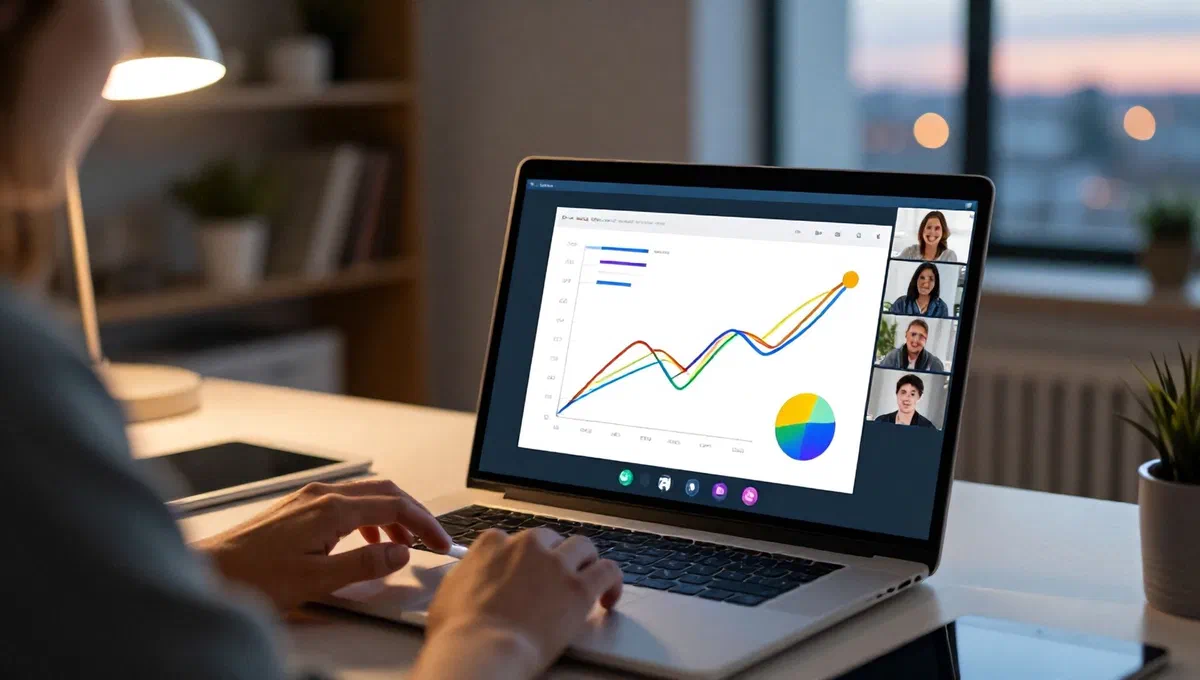
Numa época em que as interações à distância são a norma, ferramentas como meet tornaram-se indispensáveis para reuniões, palestras e apresentações online. uma das características mais populares e úteis é a capacidade de compartilhar sua tela, permitindo aos participantes visualizar o conteúdo diretamente do dispositivo host. se você está se perguntando como dominar esta função, você está no lugar certo. este guia completo irá acompanhá-lo passo a passo através dos modos de compartilhamento de tela em meet, quer você queira incluir áudio ou prefira uma apresentação silenciosa, e irá mostrar-lhe os procedimentos tanto de computador e smartphones e tablets.
A essência de compartilhar tela em encontro #
O compartilhamento de tela é uma característica chave que transforma uma simples chamada de vídeo em uma plataforma dinâmica para colaboração e ensino. se você precisa mostrar um documento, uma apresentação, uma aplicação específica ou até mesmo um vídeo, meet oferece as ferramentas para fazê-lo com facilidade. o processo varia ligeiramente dependendo do dispositivo utilizado e da necessidade de incluir ou não áudio na transmissão, aspectos que iremos aprofundar nos parágrafos seguintes.
Compartilhe a tela com áudio: aspectos e procedimentos #
Integrar áudio no compartilhamento de tela pode enriquecer muito sua apresentação, permitindo que você reproduza vídeos, músicas ou sons diretamente do seu dispositivo para outros participantes. no entanto, existem especificidades a serem conhecidas, especialmente em relação ao tipo de dispositivo e conteúdo que você pretende compartilhar.
Do computador: uma questão de navegadores e conteúdo #
Se você usar um computador para sua reunião no meet e quiser compartilhar a tela, incluindo áudio, é essencial saber que esta opção é suportada optimamente apenas através do navegador chrome e apenas quando a fonte de compartilhamento é um único ** cartão do navegador**. você não pode transmitir o áudio do sistema se você optar por compartilhar toda a tela ou uma aplicação específica. este limite é importante para garantir a qualidade e a estabilidade da transmissão.
Passos para o compartilhamento de áudio do computador: #
- ** adicionar ao encontro:*** inicie o google chrome e link para o site oficial conheça. certifique-se de fazer login na sua conta google.
- ** comece ou junte-se a uma reunião**** clique em new meeting* e selecione inicie uma reunião agora* para criar uma. se você precisar participar de uma reunião existente, digite o link ou código na tela principal e escolha ligue para participar ou participar*.
- começar a partilha: uma vez na reunião, localize e clique no ícone presenta now* (geralmente uma seta para cima ou um retângulo com uma seta) no menu abaixo.
- ** selecione o cartão chrome:** no menu suspenso que aparece, escolha a opção a chrome tab. isso permitirá que você selecione uma das abas abertas em seu navegador.
- audio activar:* antes de prosseguir, certifique-se de que a caixa share card audio está selecionada. esta etapa é crucial para incluir o áudio do conteúdo reproduzido na aba.
- confirmar o compartilhamento:** clique no botão ** compartilhar*** para iniciar a transmissão do cartão selecionado com seu áudio.
Ao compartilhar um cartão, qualquer conteúdo multimídia jogado (por exemplo, um vídeo do youtube ou um arquivo de áudio do google drive) será transmitido com seu áudio. você também pode ligar ou desligar o microfone de voz a qualquer momento. para desativar temporariamente o áudio da apresentação sem interromper o compartilhamento, você pode usar o audio da apresentação* (geralmente visível em uma barra de controle) trazendo-o de on para off. para completar o compartilhamento, clique no botão ** compartilhar**.
De smartphones e tablets: diferenças entre andróide e ios #
O compartilhamento de tela com áudio de dispositivos móveis mostra distinções significativas entre android e ios (iphone/ipad).
Dispositivos android: áudio via microfone #
Em dispositivos android, meet app não oferece uma opção dedicada para o compartilhamento otimizado de áudio do sistema durante a transmissão de tela. qualquer som tocado pelo dispositivo será captado e transmitido através do microfone telefônico, com uma qualidade que poderia ser pobre e potencialmente perturbada pelo ruído ambiente. embora você possa desligar o microfone, isso também irá parar a transmissão de sua voz e áudio do seu dispositivo.
Iphone e ipad: áudio otimizado #
Os usuários do iphone e ipad se beneficiam de um recurso específico que permite a transmissão de áudio otimizada diretamente do dispositivo. isso melhora muito a qualidade do áudio compartilhado em comparação com o que pode ser alcançado no android através do microfone.
Passos de partilha de áudio do telemóvel (iphone/ipad): #
- ** comece ou junte-se a uma reunião:*** abra o aplicativo google meet. clique em new** e, em seguida, criar uma nova reunião***************************************************************************************************************************************************************************** ou, digite o código ou link de uma reunião existente através da search ou enter code.
- começar a partilha: uma vez na reunião, toque no ícone dos três pontos abaixo.
- select share screen: no menu que abre, escolha a opção *share screen.
- ativar áudio (apenas ios): se você tiver um iphone ou ipad, na tela present for all, não se esqueça de selecionar a caixa ao lado de *** também compartilhar o áudio do seu dispositivo**.
- Começar transmissão: (no android).
Com iphone/ipad, o compartilhamento otimizado de tela de áudio também inclui sua voz, se o microfone estiver ativo. ao desativar o microfone do aplicativo, sua voz não só será transmitida, mas também o áudio do dispositivo. independentemente do dispositivo, você pode terminar o compartilhamento de tela retornando ao aplicativo meet e selecionando share.
Compartilhar a tela sem áudio: foco no conteúdo visual #
Há situações em que o compartilhamento de áudio não é necessário ou mesmo não é recomendado, por exemplo, para evitar distrações ou manter um foco exclusivo no conteúdo visual. meet oferece duas maneiras principais de compartilhar sua tela sem áudio.
Método 1: desativação manual do microfone #
Esta é a solução mais flexível e pode ser aplicada a qualquer momento durante uma reunião, tanto do computador como de dispositivos móveis.
Do computador: #
- ** comece ou junte-se a uma reunião:*** faça login no meet como de costume.
- ** começar a partilha:*** clique em present now* (o ícone da seta virada para cima).
- selecionar fonte:* escolha se deve compartilhar ** sua tela inteira***, uma janela ou uma guia chrome*.
- ** compartilhar:*** clique no botão ** compartilhar**.
- desactivar o microfone:* para garantir que nenhum áudio seja transmitido, clique no ícone do microfone na barra meet bottom para desativá-lo.
Se você estiver compartilhando uma guia chrome, lembre-se de desmarcar o áudio da aba compartilhar antes de começar a compartilhar, ou mova a apresentação **audio *** de on para off se você já começou a compartilhar.
A partir de smartphones e tablets: #
Acesse a reunião como de costume e siga os passos para compartilhar a tela como descrito na seção anterior. depois de começar a compartilhar, toque no ícone do microfone para desligá-lo. isso impedirá a transmissão de sua voz e qualquer som vindo do dispositivo.
Método 2: o modo “presente” (disponível antes de aceder à reunião) #
O modo “presenta” é uma opção específica que permite acessar uma reunião diretamente como apresentador, com o microfone desativado por padrão e sem a possibilidade de reativar durante a apresentação. este modo é ideal quando seu único propósito é mostrar conteúdo visual.
Do computador: #
- criar um link para uma reunião futura: da página principal do meet, clique em nova reunião e escolha criar uma reunião para começar em uma hora posterior. copiar o link gerado.
- ** acces no modo de apresentação: ** use o link para acessar a reunião. na tela de acesso (onde você normalmente aparece “chamar para participar”), selecione a opção presenta.
- ** select source:** escolha o que você deseja compartilhar (tela completa, janela ou guia chrome).
- ** iniciar transmissão:*** clique em ** compartilhar**. sua tela será transmitida sem áudio e o microfone será desativado automaticamente.
Este modo também está disponível para participar de reuniões organizadas por outros: digite o link ou código de reunião e selecione presenta* na tela pré-entrada. também neste caso, se você compartilhar uma guia chrome, lembre-se de desligar manualmente o compartilhar o áudio do cartão.
A partir de smartphones e tablets: #
Também a partir de dispositivos móveis você pode inserir o modo de apresentação:
- Acesso ao encontro* na tela de acesso de uma reunião (ambos criados por você com links futuros e existentes), toque na opção de participar.
- select share screen: na próxima tela, pressione o share screen e depois continue*.
- iniciar transmissão: siga as instruções para iniciar a transmissão da tela. também neste caso, o microfone será desativado.
Como alternativa ao modo “presenta”, você sempre pode acessar a reunião normalmente e manualmente desabilitar seu microfone como descrito no “metodo 1” para obter um compartilhamento de tela sem áudio.
Compartilhamento de tela final #
Independentemente do modo ou dispositivo utilizado, interromper o compartilhamento de tela é simples. durante a transmissão, uma barra de controle aparecerá (geralmente para cima ou para baixo na tela, dependendo do dispositivo). clique ou toque no botão ** compartilhar ***** para retornar à exibição normal da reunião. o passe será instantâneo, e você pode continuar a reunião ou começar outra partilha.
Considerações finais #
A capacidade de compartilhar a tela no meet é um recurso poderoso que facilita a comunicação e colaboração em ambientes virtuais. compreender as diferentes opções de gestão de áudio e procedimentos específicos para cada tipo de dispositivo permitirá realizar apresentações mais eficazes e profissionais. experimente as várias maneiras de encontrar o que melhor se adapta às suas necessidades e maximiza o potencial desta ferramenta.