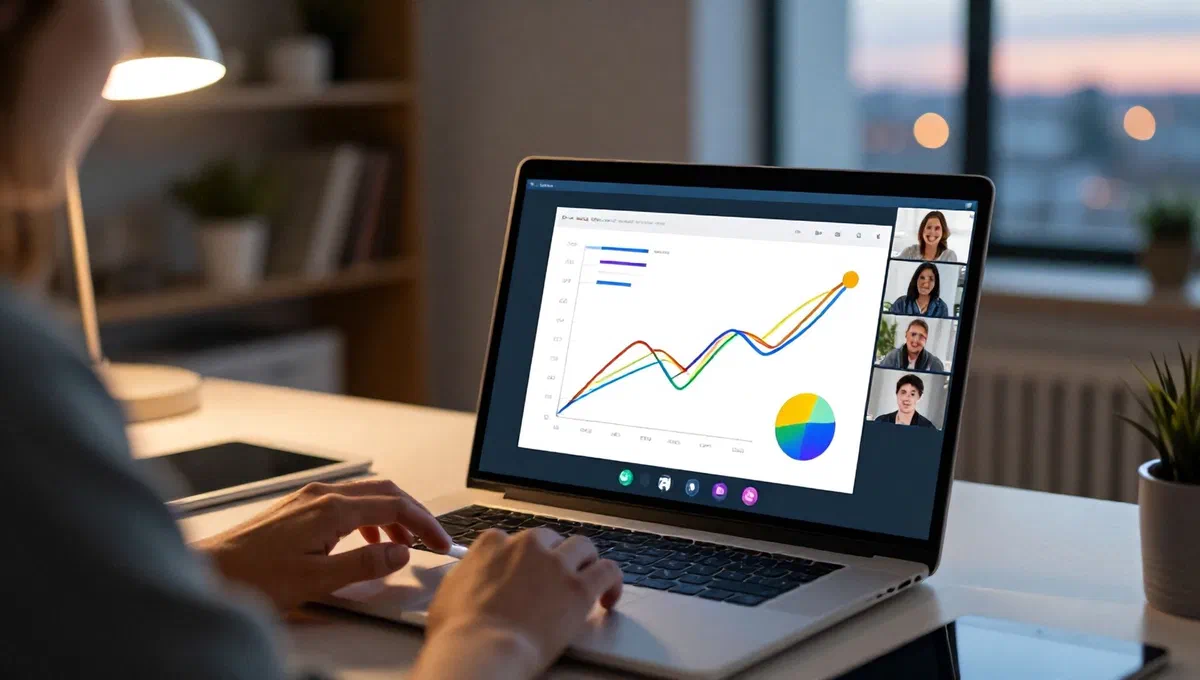
In einer zeit, in der ferninteraktionen die norm sind, sind tools wie meet für meetings, vorträge und online-präsentationen unverzichtbar geworden. eine der beliebtesten und nützlichsten funktionen ist die möglichkeit, ihren bildschirm zu teilen, sodass die teilnehmer inhalte direkt vom host-gerät aus anzeigen können. wenn sie sich fragen, wie sie diese funktion beherrschen können, sind sie am richtigen ort. dieser vollständige leitfaden begleitet sie schritt für schritt durch die bildschirmfreigabemodi bei meet, unabhängig davon, ob sie audio hinzufügen oder eine stille präsentation bevorzugen, und zeigt ihnen die vorgänge sowohl vom computer als auch von smartphones und tablets.
Die essenz des teilens des bildschirms in meet #
Screen-sharing ist eine wichtige funktion, die einen einfachen videoanruf in eine dynamische plattform für zusammenarbeit und unterricht verwandelt. egal, ob sie ein dokument, eine präsentation, eine bestimmte anwendung oder sogar ein video zeigen müssen, meet bietet die werkzeuge, um dies mit leichtigkeit zu tun. der prozess variiert geringfügig je nach verwendetem gerät und der notwendigkeit, audio in die übertragung aufzunehmen oder nicht, aspekte, die wir in den folgenden absätzen vertiefen werden.
Teilen sie den bildschirm mit audio: aspekte und verfahren #
Die integration von audio in die bildschirmfreigabe kann ihre präsentation erheblich bereichern und es ihnen ermöglichen, videos, musik oder sounds direkt von ihrem gerät an andere teilnehmer abzuspielen. es müssen jedoch besonderheiten bekannt sein, insbesondere in bezug auf die art des geräts und der inhalte, die sie teilen möchten.
Vom computer: eine frage von browsern und inhalten #
Wenn sie einen computer für ihre besprechung auf meet verwenden und den bildschirm einschließlich audio teilen möchten, ist es wichtig zu wissen, dass diese option nur über den chrome-browser und nur dann optimal unterstützt wird, wenn die quelle der freigabe eine einzelne browserkarte ist. sie können das audio des systems nicht übertragen, wenn sie den gesamten bildschirm oder eine bestimmte anwendung freigeben möchten. diese grenze ist wichtig, um die qualität und stabilität der übertragung zu gewährleisten.
Schritte zum audio-sharing vom computer aus: #
- **add to meet: *** starten sie google chrome und verlinken sie auf die offizielle website meet. stellen sie sicher, dass sie sich mit ihrem google-konto anmelden.
- starte oder nimm an einem meeting teil** klicken sie auf new meeting* und wählen sie starten sie eine besprechung jetzt*, um eine zu erstellen. wenn sie an einer bestehenden besprechung teilnehmen müssen, geben sie den link oder code auf dem hauptbildschirm ein und wählen **anruf zur teilnahme ** oder **teilnehmen **.
- teilen beginnen: einmal in der besprechung, suchen und klicken sie auf das symbol **presenta jetzt *** (in der regel ein pfeil nach oben oder ein rechteck mit einem pfeil) im menü unten.
- ** wählen sie die chrome card:** wählen sie aus dem angezeigten dropdown-menü die option a chrome tab. auf diese weise können sie einen der offenen tabs in ihrem browser auswählen.
- audio aktiviert:* bevor sie fortfahren, stellen sie sicher, dass die karten-audio-box ausgewählt ist. dieser schritt ist entscheidend, um das audio des inhalts, der auf dem tab abgespielt wird, einzubeziehen.
- bestätigen sie das teilen:** klicken sie auf die schaltfläche teilen*, um die übertragung der ausgewählten karte mit ihrem audio zu starten.
Beim teilen einer karte werden alle abgespielten multimedia-inhalte (z. b. ein youtube-video oder eine audiodatei von google drive) mit ihrem audio übertragen. sie können ihr sprachmikrofon auch jederzeit ein- oder ausschalten. um das audio der präsentation vorübergehend zu deaktivieren, ohne die freigabe zu unterbrechen, können sie das **audio der präsentation *** (normalerweise in einer steuerleiste sichtbar) verwenden, um es von ein nach aus zu bringen. um das teilen abzuschließen, klicken sie auf die schaltfläche share.
Von smartphones und tablets: unterschiede zwischen android und ios #
Screen-sharing mit audio von mobilen geräten zeigt signifikante unterschiede zwischen android und ios (iphone / ipad).
Android-geräte: audio über mikrofon #
Auf android-geräten bietet die meet-app keine dedizierte option für die optimierte gemeinsame nutzung von systemaudio während der bildschirmübertragung. jeder ton, der vom gerät gespielt wird, wird über das telefonmikrofon aufgenommen und übertragen, mit einer qualität, die schlecht sein könnte und möglicherweise durch umgebungsgeräusche gestört wird. obwohl sie das mikrofon ausschalten können, wird auch die übertragung ihrer stimme und audio ihres geräts gestoppt.
Iphone und ipad: optimiertes audio #
Iphone- und ipad-nutzer profitieren von einer speziellen funktion, die eine optimierte audioübertragung direkt vom gerät aus ermöglicht. dies verbessert die qualität von geteiltem audio im vergleich zu dem, was auf android über das mikrofon erreicht werden kann.
Audio-sharing-schritte vom handy (iphone/ipad): #
- starte oder nimm an einem meeting teil:* öffnen sie die google meet app. klicken sie auf new** und erstellen sie dann create a new meeting********************************. oder geben sie den code oder link einer bestehenden besprechung über **search ein oder geben sie den code ** ein.
- teilen beginnen: tippen sie einmal in der besprechung auf das symbol der drei punkte unten rechts.
- select share screen: wählen sie aus dem geöffneten menü die option *bildschirm teilen.
- ** audio aktivieren (nur ios):* wenn sie ein iphone oder ipad haben, sollten sie auf dem bildschirm präsent für alle* das feld neben *** auswählen und auch das audio ihres geräts teilen**.
- startübertragung:************************************************************************************************************ (auf android).
Mit iphone / ipad beinhaltet die optimierte audio-bildschirmfreigabe auch ihre stimme, wenn das mikrofon aktiv ist. durch die deaktivierung des mikrofons aus der app wird nicht nur ihre stimme übertragen, sondern auch das audio des geräts. unabhängig vom gerät können sie die bildschirmfreigabe beenden, indem sie zur meet-app zurückkehren und share auswählen.
Teilen sie den bildschirm ohne audio: konzentrieren sie sich auf visuelle inhalte #
Es gibt situationen, in denen audio-sharing nicht notwendig ist oder sogar nicht empfohlen wird, zum beispiel um ablenkungen zu vermeiden oder einen ausschließlichen fokus auf visuelle inhalte zu halten. meet bietet zwei hauptmöglichkeiten, ihren bildschirm ohne audio zu teilen.
Methode 1: manuelle deaktivierung des mikrofons #
Dies ist die flexibelste lösung und kann jederzeit während eines meetings angewendet werden, sowohl vom computer als auch von mobilen geräten.
Vom computer: #
- starte oder nimm an einem meeting teil:* melden sie sich an, um sich wie gewohnt zu treffen.
- start sharing:* klicken sie auf präsent now* (das pfeilsymbol nach oben).
- ausgewählte quelle:* wählen sie, ob sie ihren gesamten bildschirm*, ein fenster oder a chrome-tab* teilen möchten.
- anteil:* klicken sie auf den share button.
- ** mikrofon deaktivieren:*** um sicherzustellen, dass kein audio übertragen wird, klicken sie auf das mikrofonsymbol in der unteren leiste treffen, um es zu deaktivieren.
Wenn sie einen chrome-tab freigeben, denken sie daran, das tab-audio zu deaktivieren, bevor sie mit dem teilen beginnen, oder verschieben sie die audio-präsentation*** von on nach off, wenn sie bereits mit dem teilen begonnen haben.
Von smartphones und tablets: #
Greifen sie wie gewohnt auf die besprechung zu und folgen sie den schritten, um den bildschirm wie im vorherigen abschnitt beschrieben zu teilen. sobald sie mit dem teilen beginnen, tippen sie auf das mikrofonsymbol, um es auszuschalten. dies verhindert die übertragung sowohl ihrer stimme als auch eines vom gerät kommenden tons.
Methode 2: der “gegenwartsmodus” (verfügbar vor dem zugriff auf die besprechung) #
Der „presenta-modus ist eine spezielle option, mit der sie direkt als moderator auf eine besprechung zugreifen können, wobei das mikrofon standardmäßig deaktiviert ist und sie es während der präsentation nicht wieder aktivieren können. dieser modus ist ideal, wenn ihr einziger zweck darin besteht, visuelle inhalte anzuzeigen.
Vom computer: #
- erstellen sie einen link für eine zukünftige wiedervereinigung: klicken sie auf neue besprechung und wählen sie erstellen sie eine besprechung, um zu einem späteren zeitpunkt zu beginnen. kopieren sie den generierten link.
- zutritt im präsentationsmodus: verwenden sie den link, um auf das meeting zuzugreifen. wählen sie auf dem zugangsbildschirm (wo sie normalerweise “aufruf zur teilnahme” erscheinen) die option presenta aus.
- ausgewählte quelle: wählen sie, was sie teilen möchten (vollbild, fenster oder chrome-tab).
- startübertragung:* klicken sie auf share. ihr bildschirm wird ohne audio übertragen und das mikrofon wird automatisch deaktiviert.
Dieser modus ist auch für besprechungen verfügbar, die von anderen organisiert werden: geben sie den link oder den besprechungscode ein und wählen sie presenta* im voreintrittsbildschirm. auch in diesem fall, wenn sie eine chrome-registerkarte teilen, denken sie daran, die teilen sie die kartenaudio manuell auszuschalten.
Von smartphones und tablets: #
Auch von mobilen geräten aus können sie den präsentationsmodus betreten:
- Zugang zum meeting* tippen sie auf dem zugangsbildschirm einer besprechung (beide von ihnen mit zukünftigen und bestehenden links erstellt), auf die option zur teilnahme.
- select share screen: drücken sie auf dem nächsten bildschirm den **bildschirm teilen ** und dann **weiter ***.
- startübertragung: befolgen sie die anweisungen, um die übertragung ihres bildschirms zu starten. auch in diesem fall wird das mikrofon deaktiviert.
Alternativ zum „presenta“-modus können sie jederzeit normal auf die besprechung zugreifen und ihr mikrofon manuell deaktivieren, wie im „metodo 1“ beschrieben, um eine bildschirmfreigabe ohne audio zu erhalten.
End screen sharing #
Unabhängig vom verwendeten modus oder gerät ist das unterbrechen der bildschirmfreigabe einfach. während der übertragung erscheint eine steuerleiste (normalerweise auf dem bildschirm nach oben oder unten, je nach gerät). klicken oder tippen sie auf die schaltfläche teilen***, um zur normalen besprechungsanzeige zurückzukehren. der pass wird sofort sein, und sie können die besprechung fortsetzen oder eine andere freigabe beginnen.
Abschließende erwägungen #
Die möglichkeit, den bildschirm auf meet zu teilen, ist eine leistungsstarke ressource, die die kommunikation und zusammenarbeit in virtuellen umgebungen erleichtert. wenn sie die verschiedenen optionen für die audioverwaltung und die spezifischen verfahren für jeden gerätetyp kennen, können sie effektivere und professionellere präsentationen durchführen. erleben sie die verschiedenen möglichkeiten, diejenige zu finden, die ihren bedürfnissen am besten entspricht und das potenzial dieses tools maximiert.