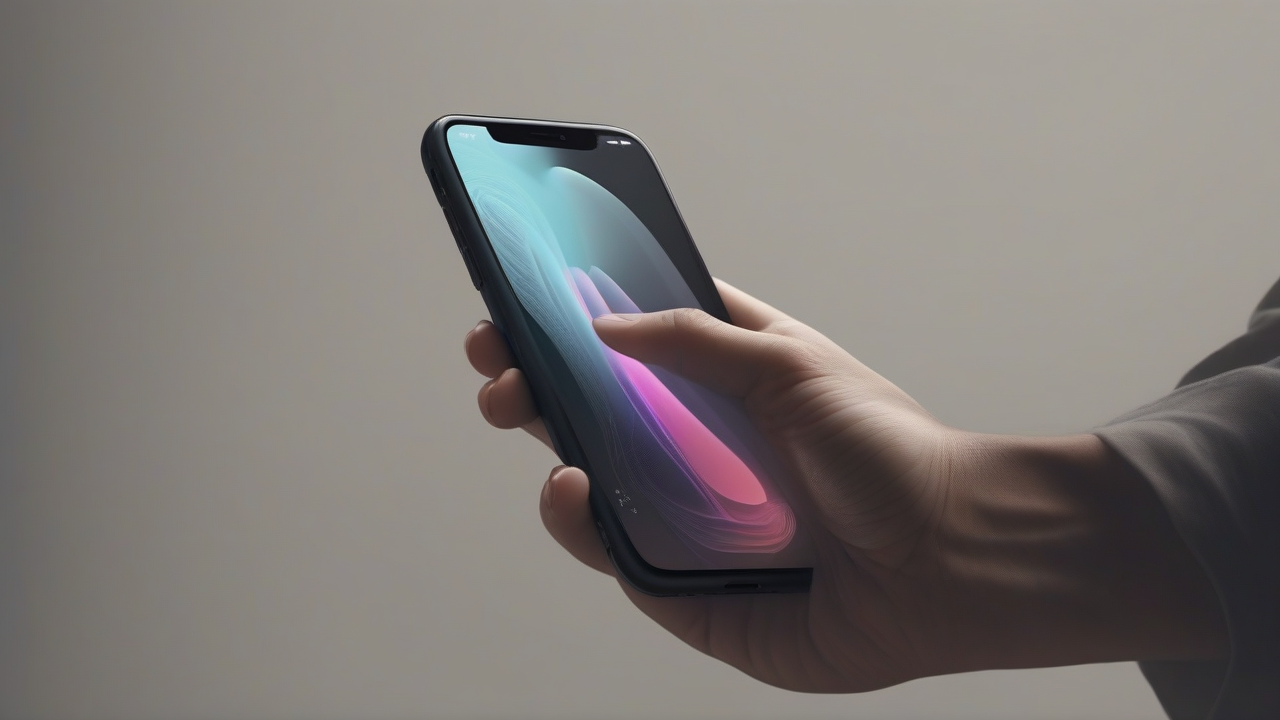
La experiencia visual con tu smartphone es crucial, pero para algunos usuarios, problemas como el daltonismo pueden hacer que la pantalla de contenido sea menos cómoda o incluso frustrante. Afortunadamente, el sistema operativo iOS, presente en el iPhone, ofrece una serie de características avanzadas de accesibilidad, diseñadas para mitigar estas molestias y optimizar la percepción del color, permitiendo a todos disfrutar plenamente de su dispositivo. Desde la simple inversión de color hasta la activación del tema oscuro, hay varias estrategias para personalizar la interfaz. En esta guía en profundidad, exploraremos cómo aprovechar al máximo estas opciones, tanto para mejorar la usabilidad general como para aplicar efectos creativos a sus imágenes.
La inversión de colores en iPhone: Conceptos básicos
Antes de sumergirnos en los procedimientos de activación, es esencial comprender plenamente qué significa la inversión de color y cuáles son sus implicaciones en la interfaz de tu iPhone. Esta función, como sugiere el nombre, altera radicalmente la representación cromática de la pantalla, intercambiando los valores de color originales: el negro se transforma en blanco, blanco en negro, y los otros tonos experimentan una conversión similar, creando un efecto que recuerda mucho al de un “fotonegativo”.
iOS proporciona dos modos de inversión distintos, cada uno diseñado para necesidades específicas:
- Inversión clásica: Este es el modo más directo y actúa indiscriminadamente. Todos los colores mostrados en la pantalla son revertidos, sin excepción. Es ideal para aquellos que buscan una transformación completa de la interfaz, pero puede ser menos práctico con contenidos multimedia como fotos y videos, que también aparecerán invertidos.
- Inversión inteligente: Representa una solución más refinado e inteligente. Al invertir los colores de interfaz de usuario (textos, fondos, elementos del sistema), el modo Smart tiene la capacidad de reconocer y preservar la cromaticidad original de elementos multimedia (fotos, videos) y algunos componentes de interfaz específicos, como botones de sistema o iconos de aplicaciones que ya utilizan tonos oscuros. Esta opción es a menudo preferible para el uso cotidiano, ya que garantiza una experiencia más consistente y menos invasiva.
El objetivo principal de estas funciones es el campo de la accesibilidad visual. Para las personas que sufren de daltonismo u otras dificultades en la distinción de colores, la inversión puede hacer que los textos sean más legibles, los contrastes más agudos y, en general, la interfaz más utilizable. Además, incluso para aquellos que no tienen problemas específicos de vista, la inversión en color puede ayudar a reducir la fatiga ocular en condiciones de luz bajas o simplemente ofrecer una alternativa estética.
Cómo activar la inversión de color en tu iPhone
La activación de la inversión de color es un proceso simple y se puede manejar a través de la configuración del dispositivo o a través del Centro de Control, ofreciendo flexibilidad según sus preferencias.
Mediante ajustes de accesibilidad
El camino más común y detallado para habilitar esta función implica el uso de la aplicación Ajustes:
- Primero, identificar y tocar el icono Ajustes (la caja de cambios) en la pantalla Inicio o en la biblioteca de aplicaciones iPhone.
- Desplazar hacia abajo y seleccionar el elemento Accesibilidad.
- Dentro de la sección Accesibilidad, búsqueda y grifo Tamaño de pantalla y texto, que está bajo la categoría “Vista”.
- En este punto, tendrá dos opciones distintas:
- Para permitir la inversión de color más avanzada y menos intrusiva, siga ♪ el interruptor al lado Versión inteligente.
- Si prefiere una inversión total e indiscriminada de todos los colores, siga adelante ♪ el interruptor al lado Reversión clásica.
Los cambios se aplicarán al instante, y notará inmediatamente el cambio de color de la interfaz. Si desea volver a la configuración predeterminada, siga el mismo camino y siga OFF el interruptor correspondiente al modo de inversión que había activado previamente.
Activación rápida a través del Centro de Control
Para un acceso aún más rápido, puede agregar controles de inversión de color directamente a su centro de control de iPhone:
- Abra la aplicación Ajustes y seleccionar Centro de control.
- Desplazarse hacia la sección “Otros controles” y buscar voces Reversión clásica e/o Versión inteligente.
- Pulse el botón + (más) verde junto a cada elemento que desea añadir a su Centro de Control. Puedes añadir ambos controles si quieres.
- Una vez añadido, puede reorganizar su posición arrastrando hacia arriba o hacia abajo en la lista.
- Para encender o apagar el reverso, abra el Centro de Control (abajo de la esquina superior derecha en los modelos con Face ID, o desde el borde inferior en los modelos con la tecla Home) y toque el icono correspondiente al control añadido. Cuando un control está activo, su icono se iluminará.
El tema oscuro: una alternativa para el confort visual y la eficiencia
Además de la inversión de color, iOS ofrece otra función poderosa para mejorar la comodidad visual y la eficiencia energética: el Tema Oscuro. Presentado por Apple, este modo transforma toda la interfaz de usuario, “dipping” la mayoría de elementos con tonos oscuros, en su mayoría negro o gris oscuro.
Los beneficios del Tema Oscuro son múltiples:
- Reducción del efecto visivo: En la luz o en la noche, el uso de un tema ligero con mucha luz blanca puede afectar a los ojos. El tema oscuro reduce la emisión de luz azul y el contraste general, haciendo la lectura más agradable.
- Ahorro de energía: En iPhones con pantallas OLED (a partir del iPhone X), se apagan píxeles negros. Esto significa que el tema oscuro puede ayudar significativamente a extender la vida de la batería, especialmente si se utiliza durante largos períodos.
- La mejor visibilidad del contenido: Para algunos, el texto ligero sobre un fondo oscuro puede mejorar la legibilidad y resaltar el contenido, ofreciendo una experiencia de usuario diferente pero igualmente válida.
Activar el Tema Oscuro
La capacidad del Tema Oscuro es intuitiva y se puede configurar para activar automáticamente según sus preferencias.
Usando configuraciones de pantalla y brillo
- Abra la aplicación Ajustes.
- Seleccione Pantalla y brillo.
- En la sección “Aspecto”, verá dos opciones: Despejado y Oscuro. Seleccione Oscuro para activar el tema inmediatamente.
Para la activación automática, dentro de la misma pantalla “Desk and Brightness”:
- Activar el interruptor al lado Automático.
- Tape Opciones y elegir entre:
- Del atardecer al amanecer: El tema oscuro se activará automáticamente al atardecer y desactivará al amanecer, adaptándose a los ciclos de luz naturales de su ubicación.
- Programación personalizada: Le permite establecer tiempos específicos para la activación y desactivación del tema oscuro.
Para desactivar el tema oscuro en cualquier momento, incluso si se establece a automático, sólo volverá a “Luz y Pantalla” y seleccione la opción DespejadoPara desactivar la activación automática OFF el interruptor junto a “Automatic”.
Activación del Tema Oscuro del Centro de Control
Un cheque rápido también está disponible para el Tema Oscuro:
- Vamos Ajustes > Centro de control.
- Búsqueda Modo oscuro en la sección “Otros controles” y tocarlo para añadirlo.
- Una vez añadido, abra el centro de control y toque el icono del Modo oscuro (un círculo dividido en medio, blanco y negro) para activarlo o desactivarlo rápidamente.
Colores de foto inversos en el iPhone: El efecto “Negativo”
Mientras iOS ofrece una funcionalidad robusta para invertir los colores de la interfaz, no hay ninguna función nativa específica para aplicar un efecto "negativo" directamente a las fotos guardadas en su galería. Sin embargo, el vasto ecosistema de aplicaciones de terceros en la App Store ofrece diferentes soluciones excelentes para lograrlo, lo que le permite transformar sus tomas con facilidad.
Efectos fotográficos negativos
Esta aplicación es una de las soluciones más directas para lograr un efecto negativo en sus imágenes. Le permite editar fotos aplicando un filtro que revierte los colores de forma rápida e intuitiva.
- Características: La aplicación le permite tomar una foto en este momento o seleccionar una de la galería. Una vez cargado, se puede aplicar el efecto negativo, incluso en partes específicas de la imagen utilizando un “ring” ajustable.
- Disponibilidad: Se puede descargar gratis, pero ofrece compras en la aplicación para desbloquear características completas.
- Procedimiento: Después de descargar y lanzar la aplicación, conceda los permisos necesarios. Elija si tomar una foto nueva o seleccionar una foto existente. Pulsa “Negativo” y luego pasa el dedo en las áreas de la foto donde quieres aplicar el efecto. Una vez satisfecho, presione “Guardar” para guardar la copia modificada en su galería de iPhone. También puede compartir la imagen directamente en las redes sociales.
Otras soluciones de edición de fotos
Si usted está buscando herramientas más poderosas o funcionalidad adicional para la edición de fotos, que también incluyen la posibilidad de manipular colores de una manera creativa, aquí están algunas aplicaciones alternativas bien conocidas:
- Adobe Photoshop Express Fotos: La versión móvil del famoso software de escritorio de Adobe. Ofrece una amplia gama de herramientas de edición de fotos, incluyendo la capacidad de revertir los colores o ajustarlos con precisión. La aplicación es gratuita con algunas funciones avanzadas disponibles a través de la suscripción de Adobe Creative Cloud. Es ideal para aquellos que buscan un control detallado y profesional sobre sus imágenes.
- Enganchado: Una aplicación propiedad de Google, apreciada por su interfaz intuitiva y conjunto completo de herramientas de edición. Snapseed es totalmente libre y ofrece diferentes opciones para el ajuste manual de color, que se pueden utilizar para crear efectos inversos o alteración de color. Es una gran opción para los usuarios que quieren flexibilidad y calidad sin costo.
- Darkroom: Esta aplicación es un potente editor de fotos y vídeos, que mientras se orienta hacia profesionales, mantiene una interfaz de usuario sorprendentemente sencilla. Integra herramientas profesionales, incluyendo una función para la inversión de color. Darkroom es gratuito, con compras en aplicación para acceder a todo su potencial, lo que lo convierte en una excelente opción para aquellos que buscan un equilibrio entre facilidad de uso y herramientas avanzadas.
En conclusión, el iPhone es una herramienta versátil y atenta a las necesidades de todos los usuarios, ofreciendo soluciones integradas y un vasto ecosistema de aplicaciones para personalizar la experiencia visual. Si necesita facilitar la lectura debido al daltonismo, reducir la fatiga ocular o simplemente explorar nuevas posibilidades creativas con sus fotos, las opciones descritas en esta guía le proporcionarán todas las herramientas que necesita para optimizar su dispositivo.


