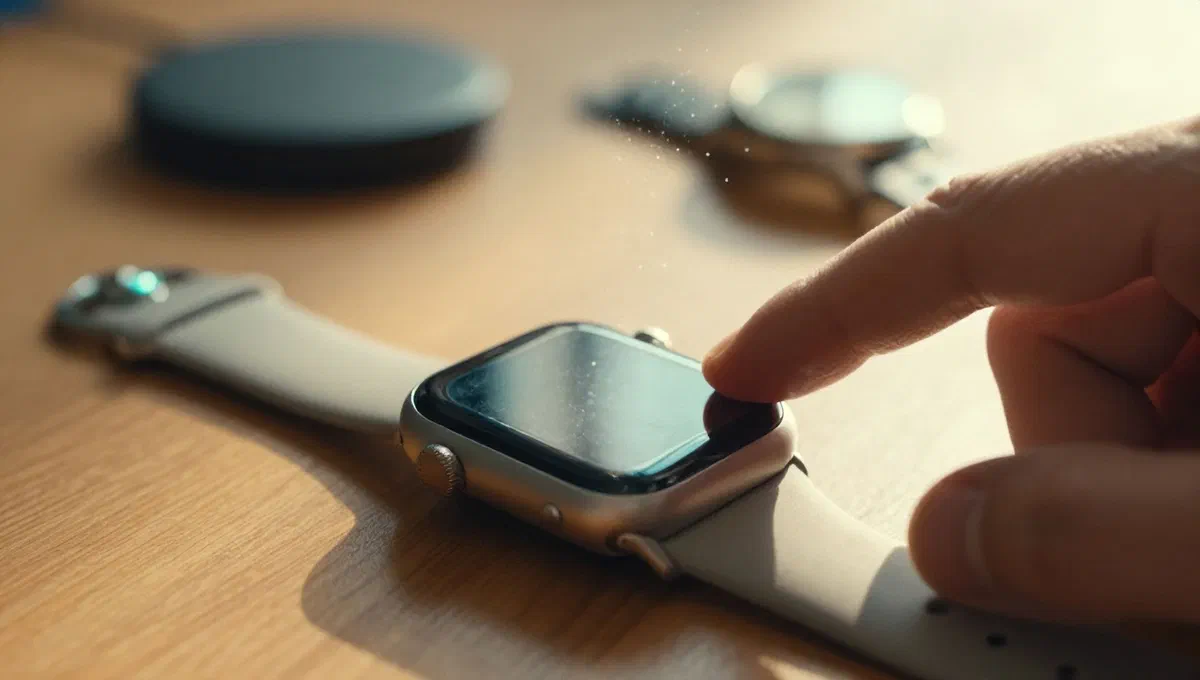
Su iTunes mira, fiel compañero de cada día, ha comenzado a mostrarse menos brillante de lo habitual? si nota una frustración lenta, una autonomía de batería drásticamente reducida o si algunas características esenciales, como las complicaciones basadas en la localización (por ejemplo, el tiempo), han dejado de funcionar correctamente, no se dice que la solución es la compra de un nuevo dispositivo.
A menudo, antes de considerar opciones más drásticas, un simple reajuste a la configuración de fábrica puede resolver la mayoría de estos problemas, volviendo a su smartwatch la capacidad de respuesta y eficiencia originales. no te preocupes, el proceso es más fácil de lo que podría parecer y esta guía detallada le acompañará paso a paso a través de los diferentes modos para restablecer su iTunes ver, igualar con su iphone y devolverlo a una condición óptima.
Por qué y cuándo restablecer su reloj inteligente #
El restablecimiento de un iTunes el reloj es el equivalente de una “nueva instalación” para un ordenador. esta operación reporta el dispositivo al estado donde estaba en el momento de la compra, eliminando todas las configuraciones personalizadas, aplicaciones instaladas por el usuario, preferencias y datos acumulados con el tiempo. es una solución efectiva en diferentes circunstancias:
- ** problemas de rendimiento** si el reloj es demasiado lento, las aplicaciones frecuentemente bloquean o los tiempos de respuesta son largos.
- autonomía de batería reducida: cuando la vida de la batería se reduce anormalmente sin una causa clara.
- complicaciones o características no operacionales: si las funciones específicas, especialmente las que requieren servicios de localización u otras integraciones, ya no funcionan.
- sala o entrega: antes de vender o dar su iTunes mira, es esencial eliminar todos tus datos personales para proteger tu privacidad.
- bloqueos o fallos críticos: en situaciones en las que el reloj no responde a comandos o muestra errores persistentes.
Comprender el impacto del restablecimiento es crucial: se eliminarán todos los datos personales. sin embargo, la buena noticia es que puede restaurar la mayoría de su información a través de una copia de seguridad como veremos en breve.
Preparación de la restauración: la importancia de la copia de seguridad #
Antes de proceder con cualquier operación de recuperación, es esencial asegurar que usted tiene una copia de seguridad reciente de su iTunes] mira. afortunadamente, el sistema Apple administra esta parte de forma casi automática y transparente. el respaldo de Apple el reloj no es un proceso manual separado, pero está estrechamente conectado con el de su iphone.
Cuando usted respalda su iphone (tanto en icloud como finder/iTunes en su computadora), una copia de seguridad de su Apple el reloj emparejado se incluye automáticamente. también, siempre que disocia el Apple mira desde tu smartphone, se crea una copia de seguridad y se guarda en el iphone mismo.
¿qué incluye exactamente esta copia de seguridad? es bastante completo y le permitirá recuperar la mayoría de sus configuraciones y datos sin tener que empezar de nuevo desde cero:
- Datos y ajustes específicos de las aplicaciones instaladas.
- El diseño de la aplicación en la pantalla inicio.
- Ajustes y personalizaciones de las plazas del reloj.
- Ajustes del sistema general.
- Datos recogidos de las aplicaciones de salud y fitness.
- Preferencias relacionadas con notificaciones.
- Lista de reproducción, álbumes y mezclas de música sincronizadas, incluyendo la configuración personalizada de la aplicación music.
- Ajustes de retroalimentación de voz siri.
- El álbum de fotos sincronizado.
- La zona horaria configurada.
Asegúrese de que su iphone esté regularmente respaldado es por lo tanto la mejor manera de proteger sus datos iTunes mira.
Reiniciar métodos: elija su camino #
La restauración de fábrica de su iTunes el reloj se puede realizar de dos maneras principales, tanto efectivas para traer el dispositivo de vuelta a las condiciones originales:
- ***este es el método más común y a menudo el más recomendado, ya que ofrece un mayor control y gestiona automáticamente la disociación.
- Mira: útil en situaciones en las que el iphone no está disponible o en caso de problemas de comunicación entre los dos dispositivos, incluso si tiene algunas limitaciones importantes, especialmente en relación con el bloqueo de activación.
Analizamos cada procedimiento en detalle.
Reseteo estándar vía iphone: procedimiento recomendado #
Este es el procedimiento más directo para restaurar su iTunes cuidado manteniendo que coincida con tu iphone, ideal si quieres continuar usándolo después de reiniciar para arreglar problemas de rendimiento. asegúrate de que bluetooth esté activo en tu iphone para asegurar la conexión con el reloj.
Pasos detallados: #
- ** versión bluetooth:*** en tu iphone, abre la app configuración** (ícono de motor), pulsa bluetooth* y asegúrate de que el interruptor esté encendido on. compruebe que su nombre iTunes el reloj aparece como “connect” en la lista “mis dispositivos”.
- abre la aplicación watch: desde la pantalla principal o la biblioteca de aplicaciones de iphone, pulsa el icono de la aplicación espera* (a iTunes]] mira en fondo negro).
- aceptar configuración: una vez en la aplicación watch, toque el iTunes vea en el menú de abajo para acceder a la sección dedicada a su dispositivo.
- **initializar el dispositivo: *
- Toca general*.
- Desplazarse y seleccionar iniciar*.
- Tap *initializar contenido y configuración de iTunes mira.
- confirma y autenticación: se mostrará un aviso. confirme sus intenciones pulsando initializar contenido y ajustes dos veces. si es necesario, introduzca su contraseña de identificación iTunes.
- ** manejo de piano celular (sólo modelos gps + celular):** si tienes un modelo como iTunes vea ultra u otros con conectividad celular, se le preguntará si desea plan móvil de conservación** o remove el plan móvil**. elija la opción adecuada según sus necesidades (generalmente, si la mantiene, puede almacenarla).
- cuidado con la terminación: el proceso de inicialización comenzará. usted verá una rueda de carga alrededor del logotipo iTunes] en su reloj inteligente. el procedimiento se completará cuando aparezca la pantalla de bienvenida del reloj.
Preparar su smartwatch para la venta o transferencia: disociarse para la seguridad #
Si su intención es vender, dar o entregar su iTunes vea a otra persona, el procedimiento de reajuste requiere un paso adicional y fundamental: disociación completa de su iphone. este paso es crucial para eliminar la activación del lock, una característica de seguridad que impide que cualquier otra persona use su dispositivo sin sus credenciales Apple id.
Pasos detallados para la disociación: #
- abre la aplicación watch: en tu iphone, inicia la aplicación watch.
- acepta el iTunes ver: toca el *Apple ver en el menú de abajo.
- *selecciona todos los relojes: * arriba, toca la palabra * all iTunes mira.
- **comienzo de la disociación: *
- Al lado del nombre de su iTunes mira, toca el icono ** “i”* (información).
- Desplazar hacia abajo y pulsar el annulla matching iTunes mira.
- confirmar la disociación:* confirme su elección tocando de nuevo annulla matching iTunes en la parte inferior de la pantalla.
- ** manejo de piano celular (sólo modelos gps + celular):*** también aquí, si tienes un modelo gps + celular, serás requerido si plan de celda de reserva* o remove plan celular*. si usted está vendiendo el reloj, es recomendable quitarlo.
- disable enable block: introduzca su contraseña de identificación iTunes. este es el paso que desactiva el cierre de activación, haciendo que el reloj sea usable por un nuevo propietario. pulse continúe* en la parte superior derecha.
- espera la terminación: pulsa el botón nice match y espera unos minutos. el iphone y el iTunes el reloj completará la disociación y el reloj será inicializado. una vez terminado, el Apple ver estará listo para ser emparejado con un nuevo iphone.
Reiniciar directamente del reloj iTunes: una solución rápida (con advertencias) #
En determinadas circunstancias, es posible que necesite restablecer su iTunes mira directamente desde tu dispositivo, sin la ayuda del iphone emparejado. aunque esta opción está disponible, es esencial subrayar que ** no eliminará el bloque de activación*. para la venta o venta, la disociación a través de iphone es siempre el procedimiento obligatorio para proteger su seguridad y permitir que el nuevo propietario use el reloj.
Pasos para restablecer desde el dispositivo: #
- Usa y desbloquea el reloj # asegúrese de iTunes el reloj está en la muñeca y desbloqueado.
- Acceda al menú app:*** presione el digital crown* para ver el menú de la aplicación.
- ** configuración abierta:*** toque el icono configuración (la caja de cambios).
- initiality:*
- Perforación y grifo general*
- Tap initializar*.
- Seleccione contenido y configuración.
- authorize operation: si es necesario, introduzca el código de desbloqueo del reloj para autorizar la inicialización.
- opción para modelos gps + celular: si tiene un modelo con conectividad celular, puede ver el initializar todo y mantener el plan, lo que le permite restablecer el reloj mientras mantiene activo el plan celular.
Una vez concluido el procedimiento, iTunes el reloj será restaurado, pero permanecerá conectado a su id Apple hasta que se disocia a través del iphone.
Gestionar situaciones complejas #
A veces, la restauración no es una opción sino una necesidad dictada por problemas más graves, como el reloj bloqueado o el olvido del código de desbloqueo. así es como lidiar con estas eventualidades.
Reiniciar con el código de desbloqueo olvidado: #
Si no recuerdas tu iTunes ver código y no puede acceder al menú de configuración, hay un procedimiento específico para inicializarlo:
- position on the charger:* put your iTunes vigila su cargador magnético.
- ** presiona la tecla side:*** presione y mantenga la tecla lateral ***** (la que está debajo de la corona digital) hasta que aparezca el botón de interruptor en la esquina superior derecha de la pantalla.
- ** press digital crown:** en este punto, pulse y mantenga la corona digital**.
- seleccionar inicialidad después de unos segundos, verá el initializar contenido y ajustes. toca para iniciar el restablecimiento.
Es importante saber que, por razones de seguridad, si la opción “data iniciaization” está activa en su iTunes mira la configuración, el dispositivo comenzará automáticamente después de diez intentos fallidos de insertar el código.
Reset of a iTunes blocked or unreactive watch: #
Si tu iTunes el reloj está bloqueado y ya no responde correctamente a los comandos, puede intentar reinicio forzado o recuperación de emergencia.
reboot forced (para el reloj no reactiva):
- Pon el iTunes cuidado con el cargador.
- Presione la tecla lateral ***** hasta que aparezca el botón en pantalla.
- Ahora, presione el digital crown* hasta que aparezca el botón initialize content and settings* y presione.
problema detectado (pantalla de restauración o punto de exclamación roja):
Si aparece un mensaje en la pantalla que le pide acercarse a iTunes vea su iphone para una recuperación/actualización, o si ve un punto de exclamación roja, puede arreglarlo a través de su iphone. este procedimiento requiere que su iphone sea actualizado a ios 15.4 o posterior y el watchos 8.5 o posterior.
Asegúrese de que el iphone y iTunes mira son cercanos, desbloqueados, y que wi-fi y bluetooth están activos en tu iphone.
Coloque el iTunes cuidado con su cargador.
Presione la tecla lateral ** del iTunes cuidado dos veces consecutivamente.
Siga las instrucciones que aparecerán en la pantalla del iphone para completar la recuperación.
Si este procedimiento no funciona, compruebe la conexión wi-fi: trate de usar redes 2.4 ghz en lugar de 5 ghz y evite redes 802.1x o “captive” (las que requieren registro o pago, como en los hoteles).
Después de reiniciar: nueva configuración de su iTunes reloj #
Una vez terminado el restablecimiento, el iTunes ver será un dispositivo “vergin” de nuevo. si desea continuar usándolo, necesitará configurarlo de nuevo. el proceso es muy similar a cuando configuraste el reloj.
Configuración para uso personal: #
- ** prepare iphone:*** asegúrese de que bluetooth está activo en su iphone y está desbloqueado.
- Inicie el partido: comience el iTunes mira en el iphone. un mensaje debe aparecer “para configurar esto Apple mira, usa iphone”. pulse continúe*.
- escansión o partido manualmente:** pane the dial ofiTunes mira con tu cámara de iphone. si el emparejamiento automático no funciona, grifo abbina Apple vea manualmente y seleccione el nombre de su reloj de la lista.
- configuración alternativa: si el mensaje de configuración no aparece, abra la aplicación watch* en su iphone, vaya a iTunes ver (menúsculo inferior), pulsar todo Apple ver* (top) y luego *añadir Apple mira.
- ** restaurar o nueva configuración:** en este punto, puede elegir si restore de una copia de seguridad anterior* (la opción recomendada para no perder sus datos) o configurar el reloj como un nuevo dispositivo. siga las preguntas guiadas en su iphone.
- **detalles personales y ajustes: *
- Inicie sesión con su id iTunes* (si es necesario).
- Especifica si usas iTunes cuidado con la muñeca izquierda o derecha.
- Aceptar los términos y condiciones de uso.
- Decide si permitir el seguimiento y el intercambio de estadísticas de uso con iTunes.
- *desbloquear el código y iTunes paga:
- Establecer un ** código de desbloqueo** para iTunes mira. puede crear un código simple o extendido.
- Configure iTunes pagar, añadir tus tarjetas y aceptar condiciones. si quieres saltar este paso, pulsa no añadir código.
- ** personalización final:*** seleccione el tamaño del texto, el uso audaz y revender los ajustes que iTunes ver compartirá con tu iphone. añadir o actualizar detalles tales como la fecha de nacimiento y decidir si activar notificaciones relacionadas con la salud.
- ** configuración celular (sólo gps + modelos celulares):** si tiene un modelo gps + celular, se presentará un asistente para configurar su conexión móvil.
Configuración para un nuevo propietario: #
Si, en su lugar, usted reajusta el iTunes mira para dárselo a otra persona, tu parte está terminada. después de reiniciar, simplemente puede apagar el dispositivo y dejar que el nuevo propietario se ocupe de la configuración inicial, igualándolo a su iphone e id Apple.
Dudas o problemas adicionales #
Si, a pesar de seguir cuidadosamente todas las instrucciones, todavía tiene problemas con su iTunes ver o tener dudas específicas, el mejor recurso es el sitio oficial de apoyo de Apple. Apple vea la sección ofrece guías y soluciones detalladas para una amplia gama de problemas.
Si hay necesidad de un contacto más directo, la asistencia iTunes] está disponible a través de varios canales, incluyendo soporte telefónico, chat en línea o la posibilidad de ir en persona a Apple tienda autorizada.