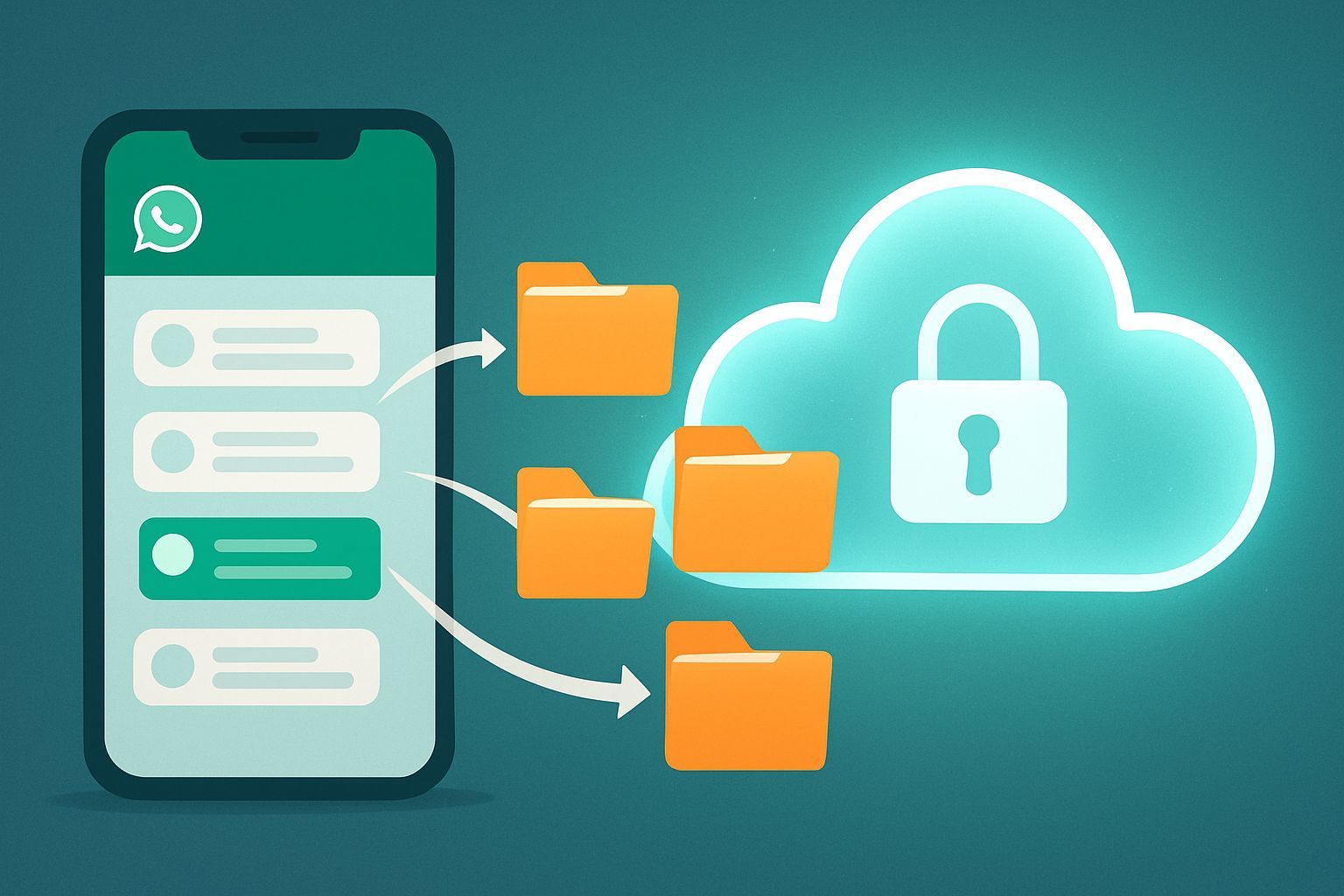
En la era digital en la que vivimos, aplicaciones como WhatsApp se han convertido en el núcleo de nuestra comunicación diaria, conectando con amigos, familiares y colegas en todo momento. Sin embargo, la comodidad de tener todas las conversaciones a mano conduce a menudo a una impresionante acumulación de chat, que puede convertir la pantalla inicial de la aplicación en un laberinto confundido de mensajes antiguos y nuevos. Este “espaciamiento digital” no sólo hace difícil encontrar conversaciones importantes, sino que también puede contribuir a un sentido general de sobrecarga de desorden e información, afectando negativamente nuestra productividad y nuestro bienestar digital. Afortunadamente, WhatsApp ofrece herramientas poderosas e intuitivas para gestionar este flujo constante de información, lo que nos permite recuperar el control de nuestros chats y mantener un entorno digital más limpio y funcional. Entre las características más infravaloradas pero increíblemente útiles están el almacenamiento de mensajes y la copia de seguridad de las conversaciones. Mientras el almacenamiento se utiliza para ocultar temporalmente los chats de la pantalla principal, manteniéndolos a mano para una referencia futura sin eliminarlos, la copia de seguridad es una medida fundamental de seguridad que garantiza la protección de todos los datos en caso de pérdida, daño o cambio del dispositivo. Comprender y dominar estas funciones es esencial no sólo para mantener el orden, sino también para proteger nuestros recuerdos digitales e información importante. Este artículo pretende explorar en profundidad cada aspecto de estas dos características cruciales, proporcionando una guía completa y detallada sobre cómo almacenar, gestionar y guardar mensajes de WhatsApp en diferentes plataformas, acompañando a paso hacia una gestión óptima de sus conversaciones digitales, para una experiencia de usuario más fluida, organizada y segura.
WhatsApp storage: Essential Chat Management Strategy
Almacenamiento de mensajes en WhatsApp es mucho más que una función para ocultar chats: es una estrategia de gestión del espacio digital real que contribuye significativamente al orden y limpieza de la interfaz de aplicación. El concepto básico es simple pero extremadamente eficaz: mueve conversaciones menos activas, pero que no desea eliminar permanentemente, en una sección separada de la aplicación. Este proceso absolutamente no borra los mensajes de medios asociados o archivos; simplemente los hace invisibles desde la pantalla principal del chat, liberando espacio visual y reduciendo el trastorno. Imagine su pantalla WhatsApp como escritorio: almacenar un chat es como almacenar un documento en un cajón, accesible pero ya no en la superficie de trabajo. Esta funcionalidad es particularmente útil en situaciones diferentes. Por ejemplo, para charlas de grupos de eventos pasados, las conversaciones de trabajo concluyeron, o simplemente para aquellas discusiones individuales que han agotado su propósito inmediato, pero contienen información que podría servir en el futuro. El almacenamiento le permite mantener un registro histórico sin estas interacciones actuales y más urgentes. También ofrece un nivel temporal de discreción, lo que le permite prestar su teléfono inteligente a otros sin que ciertas conversaciones sean inmediatamente visibles. Es esencial distinguir el archivo de la eliminación. Mientras que la eliminación elimina permanentemente un chat de su dispositivo (y, si elige la opción, incluso desde el dispositivo del otro usuario en el caso de chats individuales), el almacenamiento es reversible y no resulta en ninguna pérdida de datos. Los chats archivados pueden ser consultados y restaurados en la pantalla principal en cualquier momento, manteniendo intacta toda la historia de las conversaciones. Esta diferencia es crucial para evitar errores y garantizar que no se pierda información valiosa. Adoptar el hábito de almacenar regularmente chats no sólo mejora la estética y navegabilidad de la aplicación, sino que también promueve una mayor concentración en las conversaciones actuales, reduciendo distracciones y optimizando la experiencia general de usar WhatsApp.
Las ventajas de la arquitectura: Orden, Concentración y Control
Profundizamos los muchos beneficios que la adopción de una estrategia de almacenamiento consciente puede traer a su experiencia con WhatsApp, transformando una función simple en una poderosa herramienta para gestionar su vida digital. La primera y más obvia ventaja esorden y limpieza visual. Una pantalla de chat masiva es a menudo una fuente de estrés y frustración. Robar conversaciones no activas significa eliminar el ruido visual, facilitando y más rápido encontrar conversaciones actuales e importantes. Esto reduce el tiempo que pasa fluye sin fin, mejorando la eficiencia. Segundo, el archivo favorece a mejor concentraciónLas conversaciones menos visibles significan menos distracciones. Cuando su atención no está constantemente captada por viejas conversaciones o grupos silenciosos pero aún presentes, puede dedicarse plenamente a las comunicaciones actuales, mejorando la calidad de sus interacciones y su productividad, tanto en el contexto laboral como personal. Otro aspecto crucial es privacidad y discreción temporal. Aunque el almacenamiento no es una medida de seguridad a largo plazo, puede ser increíblemente útil en situaciones en las que presta su teléfono a amigos o familiares. Archivar conversaciones sensibles o personales impide su visualización inmediata, ofreciendo un nivel de discreción que, aunque momentáneamente, es suficiente para las necesidades diarias. Es una manera rápida de “limpiar” la interfaz sin tener que eliminar el contenido que desea almacenar. El almacenamiento también contribuye a gestión eficaz del espacio mentalEl trastorno digital puede dar lugar a trastornos mentales. Sabiendo que viejas conversaciones están ordenadas y no ocupan un espacio valioso en su mente, le permite enfrentar nuevas comunicaciones con mayor claridad y menos fatiga cognitiva. Es un principio del “mínimo digital” aplicado a la mensajería. Finalmente, archivar permite mantenimiento de conversaciones pertinentes sin ponderar la pantalla principal. ¿Tiene una charla con información importante que ya no es activa? Ponlo. Se mantendrá accesible en la sección “Anterior” cuando lo necesite, sin contribuir al caos de la pantalla principal. Esto le permite almacenar un archivo histórico de sus comunicaciones sin comprometer su fluidez. Todos estos elementos se combinan reducir el estrés digital, un problema creciente en la sociedad moderna. Tomar el control de sus chats a través del almacenamiento, no sólo organizar sus datos, sino también contribuir a un mayor equilibrio y bienestar en su interacción diaria con la tecnología.
Archivo en Android: Guía detallada para el control total
El ecosistema Android, conocido por su flexibilidad y sus opciones de personalización, ofrece un proceso de almacenamiento de chat en WhatsApp que es intuitivo y funcional. Para iniciar el proceso en un smartphone Android, el primer paso es obviamente iniciar la aplicación WhatsApp, buscando su icono de color en la pantalla de inicio de su dispositivo o dentro del cajón de la aplicación. Una vez que abra la aplicación, se encontrará en la pantalla principal, donde se enumeran todas sus conversaciones activas. Desde aquí, para almacenar una sola charla, necesita localizar la conversación que desea ocultar y mantener el dedo presionado en ella por un instante. Este gesto, conocido como “grifo extendido”, activará un modo de selección y hará que una barra de opciones aparezca en la parte superior de la pantalla. En esta barra, busque y seleccione el icono en forma de caja con una flecha hacia abajo: este es el icono "Archivo". Tocándolo, el chat seleccionado desaparecerá inmediatamente de la pantalla principal y será trasladado al archivo. Si su intención es seguir liberando la pantalla principal, puede almacenar múltiples conversaciones a la vez. Después de hacer el grifo extendido en el primer chat, que lo seleccionará y hará aparecer la barra de opciones, simplemente puede acortar todas las otras conversaciones que desea almacenar. Usted verá una marca de verificación aparecer junto a cada chat seleccionado. Una vez que haya seleccionado todas las conversaciones de su interés, vuelva a tocar el icono "Archive" en la barra superior. WhatsApp confirmará la operación con un mensaje temporal como “[número] chat archivado”. ¿Y si quieres hacer la plaza limpia y guardar todos los chats a la vez? WhatsApp en Android también ofrece esta opción. Desde la pantalla principal del chat, toque el icono de las tres entradas verticales ubicadas en la esquina superior derecha, que abrirá un menú desplegable. Seleccione la opción "Configuración", luego navegar a "Chat" y luego en "Conversación de la cronología". Aquí encontrará la opción “Store all chats”. Se le pedirá que confirme su elección con un “OK” y todas sus conversaciones activas serán trasladadas al archivo. Para acceder a los chats almacenados y consultarlos, o posiblemente restaurarlos, debe volver a la pantalla principal del chat. Si has almacenado al menos una conversación, verás que una nueva voz aparece en la parte superior de la lista de chat, a menudo llamada “Anteriores” o “Archivos (1)” (o con el número de chats almacenados). Al tocar este artículo, accederás a la sección donde se mantienen todas tus conversaciones ocultas. En caso de reconsideración y si desea devolver una conversación desde el archivo a la pantalla principal, el proceso es tan simple: dentro de la sección “Anteriores”, pulsa en el chat deseado y selecciona el icono de flecha hacia arriba (un símbolo de “Extracto del archivo”) que aparecerá en la barra superior. La conversación volverá inmediatamente visible en la lista principal de chats. Es esencial entender que, por defecto, los chats archivados permanecen indefinidamente. Sin embargo, Android ofrece una opción importante de personalización que puede cambiar este comportamiento. En la configuración de WhatsApp, puede elegir si los chats archivados deben reaparecer automáticamente en la pantalla principal cuando reciba un nuevo mensaje. Esta configuración, “Guardas los chats almacenados”, puede desactivarse para hacer un nuevo mensaje “desbloquear” el chat desde el archivo, trayéndolo de nuevo a la parte superior de la lista. Este aspecto se profundizará en una sección dedicada, pero es crucial personalizar la experiencia de almacenamiento de acuerdo con sus necesidades de notificación y visibilidad.
Almacenamiento en iPhone: Optimize Chats with Elegance and Simplicity
Los usuarios de iPhone, conocidos por apreciar la interfaz de usuario limpia y el enfoque intuitivo de iOS, encontrarán que el proceso de almacenamiento de chat en WhatsApp es tan suave y bien integrado en la experiencia de uso del sistema operativo. Para empezar, al igual que para cada operación dentro de la aplicación, es necesario iniciar WhatsApp seleccionando su icono desde la pantalla de inicio de su iPhone o desde la App Library. Una vez abierto, se encontrará en la sección "Chat", accesible a través del icono dedicado en la parte inferior de la pantalla. Esta pantalla enumera todas tus conversaciones activas. Para almacenar un solo chat, iPhone ofrece dos métodos principales, tanto rápidos como eficaces. El primero consiste en realizar un “swipe” (una diapositiva de dedo) de derecha a izquierda en la conversación que desea almacenar. Este gesto hará aparecer una serie de botones ocultos, incluyendo el botón "Archivo". Tocándolo, el chat seleccionado será trasladado inmediatamente al archivo, desapareciendo de la lista principal. El segundo método, igualmente válido, proporciona un toque prolongado en el chat de interés. Esta acción abrirá un menú contextual desde el que puede seleccionar directamente la opción "Archive". Ambos métodos logran el mismo resultado, dejando al usuario la libertad de elegir lo más conveniente. Para los usuarios que quieren almacenar múltiples conversaciones simultáneamente, iPhone simplifica aún más el proceso. Desde la pantalla “Chat”, toque la opción “Editar” ubicada en la esquina superior izquierda. Esto activará un modo de selección que le permitirá colocar una marca de verificación circular junto a todos los chats que desea almacenar. Una vez que seleccione los chats deseados, toque el elemento "Archive" que aparecerá en la parte inferior de la pantalla. Todas las conversaciones seleccionadas serán trasladadas al archivo en una operación. Si el objetivo es una limpieza radical, WhatsApp en iPhone también le permite almacenar todos los chats de inmediato. Para ello, desde la pantalla principal de la aplicación, seleccione el icono “Configuración” (a menudo en forma de engranaje) en la barra inferior. Luego, dentro del menú Ajustes, toque “Chat”. Pasando a través de las opciones, encontrarás “Store all chats”; graba y confirma la acción seleccionando “Store All”. Todas tus conversaciones activas serán archivadas. Para ver los chats archivados, vuelva a la sección “Chat” de la aplicación. Desplazarse o, en algunos casos, desplazarse hacia abajo en la lista de chat, y encontrará el elemento “Archive”. Tocándolo, puedes acceder a la lista completa de conversaciones que has escondido. Si en cualquier momento decide restaurar un chat almacenado y devolverlo a la pantalla principal, el proceso es tan intuitivo. Dentro de la sección “Archive”, puede cambiar de derecha a izquierda en el chat deseado y seleccionar el botón “Extracto”. Alternativamente, puede pulsar en la conversación y elegir “Extraer” del menú que aparece. También en el iPhone, el predeterminado es que los chats archivados permanecen indefinidamente, independientemente de recibir nuevos mensajes. Sin embargo, este ajuste se puede personalizar para adaptarse a sus preferencias. Para cambiarlo, vaya a “Configuración”, luego “Chat”, y aquí encontrará la opción “Mantieni le chat archiveate”. Al desactivar el interruptor adyacente a esta entrada, usted se asegurará de que los chats almacenados vuelvan automáticamente a la pantalla principal cuando reciban un nuevo mensaje. Esta flexibilidad garantiza que los usuarios de iPhone pueden configurar WhatsApp según sus necesidades precisas de organización y notificación, haciendo la experiencia lo más personal posible.
Gestión de archivos de computadora: WhatsApp Web y cliente de escritorio
WhatsApp flexibilidad también se extiende al entorno de escritorio, tanto a través de la aplicación dedicada para Windows y macOS, como a través de WhatsApp Web, la versión del navegador del servicio. En ambos casos, el método para almacenar mensajes es prácticamente idéntico, ofreciendo una coherencia de uso que facilita la gestión de chats independientemente de la plataforma. Para empezar, que está utilizando el cliente de escritorio o WhatsApp Web, el primer paso es iniciar la aplicación o acceder al sitio web a través de su navegador favorito. Si no lo ha hecho ya, necesitará establecer la conexión con su cuenta móvil WhatsApp escaneando el código QR que aparece en su pantalla de computadora con su smartphone. Una vez que la pantalla principal de WhatsApp se muestra en su computadora, con la lista de conversaciones a la izquierda, el almacenamiento de un solo chat es una operación directa. Coloque el puntero del ratón en la conversación que desea almacenar. Usted verá un pequeño icono en forma de flecha hacia abajo (o a veces tres puntos horizontales) en el lado derecho de la línea de chat. Haga clic en este icono para abrir un menú desplegable. Entre las opciones disponibles, seleccione “Archivia chat”. La conversación desaparecerá inmediatamente de la lista principal y será trasladada al archivo. Sin embargo, es importante señalar que las versiones de escritorio y web de WhatsApp tienen algunas limitaciones significativas con respecto a sus contrapartes móviles, en particular con respecto a las características de almacenamiento. Al escribir este artículo, no puede almacenar múltiples conversaciones simultáneamente y no hay opción para almacenar todos los chats a la vez actuando directamente desde su computadora. Estas operaciones, por ahora, permanecen exclusivas de las versiones de la aplicación. Esta limitación enfatiza la importancia del smartphone como un centro central para la gestión avanzada de los ajustes de WhatsApp. A pesar de estas restricciones, restaurar un chat almacenado por el ordenador es tan simple como el almacenamiento. Para acceder a conversaciones ocultas, busque y haga clic en la entrada "Archive" que generalmente se encuentra en la parte superior izquierda de la pantalla principal WhatsApp, por encima de la lista de chat activa. Una vez que entre en la sección de chat archivado, coloque el puntero del ratón en la conversación que desea restaurar. Aquí también, haga clic en el icono de flecha hacia abajo (o los tres puntos) correspondiente al chat y el menú que aparece, elija la opción “Extraer el chat del archivo”. El chat será inmediatamente visible en la lista principal de conversaciones. En cuanto al comportamiento de los chats almacenados en caso de recibir nuevos mensajes, WhatsApp en el ordenador sigue los ajustes definidos en el smartphone. Por defecto, los chats archivados siguen siendo tales incluso si recibe nuevos mensajes. Si quieres cambiar este comportamiento, es decir, asegúrate de que los chats almacenados vuelvan a emerger automáticamente en la pantalla principal cuando recibas un nuevo mensaje, necesitarás cambiar de los ajustes de WhatsApp en tu smartphone Android o iPhone, como se describe en los capítulos anteriores. El cliente de escritorio y WhatsApp Web simplemente reflejan las opciones tomadas en el dispositivo móvil principal, sin ofrecer una opción ad hoc para esta configuración específica. Esta dependencia del smartphone refuerza la idea de que, aunque las versiones de escritorio son excelentes para la comunicación diaria, la gestión más profunda de la cuenta y sus ajustes siempre suceden en el dispositivo móvil.
Configuración avanzada: “Mantine Chat Archivado” y otros ajustes cruciales
Una de las características más poderosas y a menudo descuidadas de WhatsApp, que afecta profundamente cómo el archivo interactúa con el flujo diario de comunicaciones, es la opción “Mantenga chats archivados”. Comprender este ajuste es fundamental para personalizar la experiencia de WhatsApp y adaptarla a su estilo de vida digital. Por defecto, tanto en Android como en iPhone, cuando almacenas un chat, esto permanece oculto en la sección "Archivo" indefinidamente, independientemente de si recibes o no mensajes nuevos. Este comportamiento predeterminado es ideal para conversaciones que considera completamente cerradas y que ya no desea ver en la pantalla principal, pero que desea mantener para referencia futura. Por ejemplo, un chat de grupo para un evento pasado, una discusión de trabajo terminó, o un contacto con el que no has hablado durante mucho tiempo, pero no quieres bloquear o borrar. En este escenario, las notificaciones de nuevos mensajes en un chat almacenado todavía pueden llegar (dependiendo de los ajustes de notificación general), pero el chat no será visible en la lista principal, manteniendo intacto el orden que creó. Sin embargo, WhatsApp ofrece la posibilidad de cambiar este comportamiento predeterminado. Al desactivar la opción “Mantine chats almacenados”, permite diferentes comportamientos: cada vez que un chat archivado recibe un nuevo mensaje, este “remerges” automáticamente desde el archivo y volverá a la parte superior de la lista de chat activa. Esta configuración es especialmente útil para aquellos que utilizan el archivo como una especie de función “snooze” o “put on pause” para conversaciones. Imagina que quieres reservar temporalmente un chat para centrarse en algo más, pero quieres que vuelva a tu atención inmediatamente si recibes una respuesta. En este caso, desactivar “Mantieni le chat archiveate” es la opción correcta. El chat estará oculto hasta que empiece de nuevo con un nuevo mensaje, ofreciendo una forma dinámica de gestión de la prioridad de conversación. La opción entre activar o apagar “Mantieni le chat archiveate” depende completamente de sus preferencias personales y del uso que haga de WhatsApp. Si su objetivo es un archivo permanente y discreto para los chats concluidos, mantenga la opción activa. Si desea un sistema para gestionar el flujo de trabajo y las prioridades, donde los chats “dormientes” reactivan independientemente cuando hay una actualización, apague la opción. Es importante también considerar los ajustes de notificación en este contexto. Aunque un chat se almacena y no vuelve a emerger automáticamente, las notificaciones de nuevos mensajes pueden ser activas. Para el control completo, también es recomendable gestionar notificaciones específicas para los chats almacenados (cambiando notificaciones individuales o de chat grupal si se desea) o para toda la aplicación, para no ser molestado por conversaciones que desea mantener en una “silencia” completa mientras los mantiene disponibles en el archivo. La capacidad de configurar estas opciones demuestra cómo WhatsApp ofrece herramientas granulares para una gestión altamente personalizada de su comunicación, permitiendo a los usuarios modelar la aplicación alrededor de sus necesidades de orden, privacidad y productividad.
Beyond Architecture: Conversations Complete Backup Lifelike Importance
Si el almacenamiento es la clave para mantener el orden y la limpieza de su interfaz WhatsApp, el respaldo es la clave para la seguridad y la longevidad de sus conversaciones. Es esencial distinguir claramente estas dos funciones: mientras el almacenamiento mueve los chats a una sección oculta de su dispositivo con fines organizativos, la copia de seguridad crea una copia de todos sus mensajes y archivos multimedia en un servicio de nube externo, protegiéndolos de cualquier tipo de pérdida de datos. No se trata sólo de preservar la “cronología de castas”, sino de salvaguardar recuerdos, información crucial, acuerdos y todo lo que, si se pierde, podría tener un impacto significativo. Imagina el escenario de un teléfono perdido, robado, dañado irreparablemente o simplemente un cambio a un nuevo dispositivo: sin respaldo adecuado, años de conversaciones, fotos, videos y mensajes de voz se perderían irreparablemente. El respaldo es su seguro digital. WhatsApp integra de forma nativa sistemas de copia de seguridad con los principales servicios en la nube: Google Drive para Android e iCloud para iPhone. Esta integración hace que el proceso sea extremadamente simple y, una vez configurado, a menudo completamente automático. Para los usuarios de Android, la copia de seguridad tiene lugar en Google Drive. Puede configurar la frecuencia de copia de seguridad (diario, semanal, mensual o nunca), elegir si incluir o no vídeos (que pueden ocupar mucho espacio) y decidir si hacer copias de seguridad sólo a través de Wi-Fi o incluso utilizando la red de datos móvil. Esta última opción es crucial para aquellos con planes de datos generosos o necesidades de respaldo más frecuentes e inmediatas. Es recomendable configurar una copia de seguridad diaria a través de Wi-Fi para garantizar la máxima protección con un impacto mínimo en la red móvil. Para usuarios de iPhone, la copia de seguridad está integrada con iCloud. Aquí también, puede seleccionar las mismas opciones de inclusión de frecuencia y vídeo, y la copia de seguridad sucede automáticamente cuando el teléfono está conectado al cargador, conectado a una red Wi-Fi y bloqueado. Una innovación importante introducida por WhatsApp es la capacidad de habilitar encriptación de extremo a extremo para copias de seguridad. Esto significa que tus respaldos en la nube están protegidos por una contraseña que solo conoces, añadiendo una capa adicional de seguridad contra el acceso no autorizado. Aunque no es obligatorio, la activación del cifrado de copia de seguridad es altamente recomendable para cualquiera que se preocupa por la privacidad de sus datos. El proceso de recuperación de una copia de seguridad es tan crucial. Al reinstalar WhatsApp en un dispositivo nuevo o en el mismo después de una restauración de fábrica, la aplicación detectará automáticamente la presencia de una copia de seguridad en su cuenta de nube (Google Drive o iCloud) asociada con su número de teléfono. Se le preguntará si desea restaurar su historia de chat. Confirme y espere a que el proceso sea completado. Es esencial para asegurar que su número de teléfono y cuenta de nube son los mismos que utiliza para crear copias de seguridad. De lo contrario, la restauración puede no ir bien. La regularidad de la copia de seguridad es la clave: una antigua copia de seguridad de meses es mejor que ninguna copia de seguridad, pero una copia de seguridad reciente siempre es ideal. Dedica unos minutos para configurar estos ajustes y estarás seguro de que nunca perderás tus conversaciones preciosas de nuevo.
Rescate selectivo: mensajes de voz y contenidos multimedia
Además de la copia de seguridad completa, que es una red de seguridad general para todas las conversaciones, hay momentos en que es posible que desee guardar selectivamente elementos específicos de WhatsApp, como mensajes de voz particularmente importantes, fotos, videos o documentos. Esta capacidad para extraer y almacenar archivos individuales ofrece un nivel adicional de control sobre sus datos digitales, lo que le permite mover contenido significativo fuera del ecosistema de WhatsApp para un almacenamiento más largo o un acceso más fácil de otras aplicaciones. Para el mensajes de voz, que a menudo contienen información única o momentos emocionales, el rescate selectivo es muy necesario. En Android, puedes mantener el mensaje de voz deseado, luego pulsar el icono de compartir y elegir guardarlo en un servicio en la nube (como Google Drive o Dropbox), enviarlo por correo electrónico o moverlo a una carpeta local usando un gestor de archivos. Algunos teléfonos Android también le permiten “compartir” el archivo de audio directamente en otras aplicaciones de reproducción de música o grabación de voz que pueden tener una opción de rescate. Los usuarios de iPhone pueden pulsar en el mensaje de voz, seleccionar “Inoltra”, y luego pulsar en el icono de compartir para enviarlo por correo electrónico, guardarlo en File ( aplicación de gestión de archivos iOS) o compartirlo con otras aplicaciones compatibles. Es importante señalar que WhatsApp guarda mensajes de voz en formato .opus, que puede no ser reproducible inmediatamente por todos los lectores, pero muchos servicios de nube o correos electrónicos lo manejan sin problemas. Para fotos y videos, WhatsApp ofrece opciones de gestión tanto automáticas como manuales. En la configuración de la aplicación, bajo “Chat” y luego “Medium Visibility” (Android) o “Save in the photo roller” (iPhone), puede configurar WhatsApp para guardar automáticamente todos los medios recibidos en su galería de teléfono. Si prefiere un enfoque más selectivo, puede apagar esta función y guardar manualmente sólo las fotos y vídeos que desee. Para ello, simplemente abra la foto o el video dentro del chat, toque el icono de compartir (en iPhone) o los tres puntos verticales y luego “Guardar” (en Android). Esto moverá el archivo directamente en la galería de su dispositivo. Para documentos, el proceso es similar. Una vez que abra el documento dentro de WhatsApp, puede utilizar la opción de compartir para enviarlo a un servicio de almacenamiento en la nube (como Google Drive, Dropbox, OneDrive), enviarlo por correo electrónico o abrirlo con otra aplicación compatible que pueda guardarlo en una ubicación segura. Además de los archivos individuales, WhatsApp también ofrece una función muy útil paraexportar chat completo. Esta opción, disponible tanto en Android como en iPhone, permite crear una conversación (.txt) archivo de texto, que puede incluir o no archivos multimedia asociados (en este caso, los medios se incluirán como archivos adjuntos en una carpeta .zip). Para exportar un chat, abrir la conversación, pulsar el nombre de contacto o grupo en la parte superior para acceder a la información del chat, desplazarse hacia abajo y seleccionar “Export chat”. Se le preguntará si incluye los medios de comunicación. Esta característica es valiosa para propósitos legales, almacenar recuerdos significativos en un formato legible fuera de WhatsApp, o simplemente tener un registro de texto de conversaciones importantes. El archivo resultante se puede enviar por correo electrónico, guardar en la nube o compartir con otras aplicaciones, garantizando el almacenamiento a largo plazo y fácil accesibilidad de sus conversaciones en un formato universal.
Transferencia de chat: Asegurar la continuidad de datos entre dispositivos
El tiempo para cambiar teléfonos inteligentes a menudo se acompaña de una mezcla de emoción para el nuevo dispositivo y ansiedad para la transferencia de datos, en particular las conversaciones preciosas de WhatsApp. Afortunadamente, WhatsApp ha hecho grandes avances en la realización de este proceso lo más suave posible, aunque los desafíos persisten al cambiar entre diferentes sistemas operativos. Comprender las diferentes metodologías de transferencia es crucial para garantizar la continuidad de sus datos. Transferencia de chat entre dispositivos con mismo sistema operativo es el más simple y directo. Ya sea que va de un Android a otro Android, o de un iPhone a otro iPhone, el proceso se basa en el uso de servicios de copia de seguridad de la nube nativa. En el caso de Android, la copia de seguridad en Google Drive es su aliado principal. Asegúrese de que la copia de seguridad automática está activa y que la última copia de seguridad es reciente. En el nuevo teléfono Android, después de instalar WhatsApp y comprobar su número de teléfono, la aplicación detectará automáticamente el regalo de copia de seguridad en su cuenta de Google Drive (asociado con el mismo número de teléfono y la cuenta de Google) y le pedirá que lo restablezca. Es esencial que el número de teléfono y la cuenta de Google sean idénticos en ambos dispositivos. Para iPhone, el proceso es similar con iCloud. Asegúrese de que su copia de seguridad de WhatsApp en iCloud está habilitada y actualizada en su viejo iPhone. En el nuevo iPhone, después de iniciar sesión con el mismo Apple ID y comprobar el número de teléfono en WhatsApp, la aplicación le dará la oportunidad de restaurar chats de iCloud. Aquí también, la correspondencia del número de teléfono y Apple ID es esencial. El verdadero desafío histórico siempre ha sido la transferencia de chats entre diferentes sistemas operativos, es decir, desde Android a iPhone y viceversa. Durante años, esta operación ha sido compleja, a menudo requiere el uso de software de terceros (a menudo pagado y no siempre confiable o seguro), o se consideró casi imposible sin perder la historia de las conversaciones. Sin embargo, WhatsApp ha introducido oficialmente herramientas para facilitar este tipo de transferencia, aunque con algunas condiciones y requisitos específicos. La transferencia de iPhone a Android fue la primera en ser introducida, normalmente requiere un cable USB-C a Lightning y que el nuevo teléfono Android es un dispositivo Samsung, Google Pixel u otros modelos específicos y si está en el estado de fábrica o simplemente restaurado. El proceso se guía por la aplicación “Pass to iOS” o “Migra data” en algunos teléfonos Android, o software similar, y tiene lugar durante la configuración inicial del teléfono. Más recientemente, WhatsApp ha ampliado la capacidad de transferir chats de Android a iPhone. Este proceso también tiene sus requisitos, incluyendo la necesidad de que el iPhone sea nuevo o restaurado a la configuración de fábrica y que utilice la aplicación “Pass to iOS” durante la configuración inicial de su iPhone. Ambos métodos oficiales han sido diseñados para ser seguros y garantizar la integridad de los datos, pero requieren atención en detalles y cumplimiento de medidas específicas. Siempre es recomendable consultar las guías oficiales de WhatsApp para los requisitos más actualizados y las instrucciones paso a paso. La existencia de estas herramientas oficiales es un gran alivio para los usuarios, eliminando gran parte de la incertidumbre y el riesgo asociado con transferencias multiplataforma, y asegurando que sus datos valiosos siempre le sigan, independientemente del dispositivo que elija.
Las mejores prácticas para la gestión de WhatsApp: Un enfoque holístico para su vida digital
La integración de WhatsApp en nuestras vidas es tan profunda que a menudo olvidamos lo importante que es gestionar activamente nuestra presencia en esta plataforma para promover el bienestar digital global. Adopting a holistic approach to chat management goes beyond simply archiving or saving; it means developing habits that ensure order, security and a healthier relationship with technology. La primera mejor práctica es establecer una rutinas regulares de almacenamientoNo espere a que su pantalla de chat esté completamente desordenada. Dedicar unos minutos cada semana o cada dos semanas para desplazarse a través de sus conversaciones y almacenar aquellos que ya no son activos o relevantes. Esta inversión de tiempo pequeño evita la acumulación excesiva y mantiene su interfaz siempre limpia y funcional. Considere archivar como una limpieza digital periódica, un poco como reordenar su escritorio físico. Paralelamente, es crucial implementar un estrategia de respaldo consistenteNo deje sus datos seguros. Comprobar regularmente que la copia de seguridad automática es activa y que sucede con la frecuencia deseada (preferiblemente diaria o semanal) y que incluye el contenido que se siente importante, como videos, si tiene suficiente espacio en la nube. Considere la activación de la encriptación de extremo a extremo para copias de seguridad, para un nivel adicional de protección de privacidad. Nunca asuma que sus datos estén seguros sin una copia de seguridad verificada. Otra práctica útil es revisar periódicamente chats archivados. El archivo no debe convertirse en un “ cementerio digital” de conversaciones olvidadas. A veces, tal vez una vez al mes o cada trimestre, busque sus chats archivados. Usted puede descubrir información que ha olvidado, o puede decidir que algunas de estas conversaciones ya no son necesarias y pueden ser eliminadas definitivamente, contribuyendo a una mayor ligereza digital. El comprensión y gestión de los ajustes de privacidad de WhatsApp son tan vitales. No se trata sólo de almacenar chats para ocultarlos temporalmente. Compruebe quién puede ver su última vista, imagen de perfil, información y confirmaciones de lectura. Utilice la configuración de privacidad para grupos y estado. Un perfil bien configurado le da más control sobre quién tiene acceso a su información personal. Finalmente, considere los principios minimalismo digital. ¿De verdad necesitas participar en todos esos grupos? ¿Se merece mantener cada charla? A veces, “Dejar el grupo” o “Elimina chat” son opciones más apropiadas que el almacenamiento, especialmente para conversaciones que no te dan más valor o que solo generan ruido. El objetivo es crear un entorno de mensajería que sirva a sus propósitos sin sobrecarga. WhatsApp Gestión holística es un compromiso continuo, pero los beneficios en términos de claridad mental, productividad y seguridad de datos son inestimables. Al tomar el control activo de sus chats, no sólo optimizar el uso de la aplicación, sino también contribuir a una relación más equilibrada y consciente con su vida digital en su conjunto.
En conclusión, la gestión eficaz de chats en WhatsApp no es un lujo, sino una necesidad en el panorama digital actual. Mediante la exploración detallada del almacenamiento y la copia de seguridad, descubrimos cómo estas dos potentes características pueden transformar una aplicación potencialmente caótica en una herramienta de comunicación ordenada, segura y personalizada. Almacenamiento le da la libertad de descifrar su pantalla principal, mejorando la concentración y la privacidad temporal, mientras que la copia de seguridad actúa como un escudo impenetrable para sus datos más valiosos, protegiéndolos de pérdidas imprevisibles y garantizando su continuidad a través de los cambios de dispositivo. Hemos analizado los procedimientos específicos para Android, iPhone y ordenador, destacando opciones avanzadas como “Mantine chats almacenados” que le permiten personalizar la experiencia a nivel granular. Además, hemos profundizado las técnicas para el rescate selectivo de mensajes de voz, fotos y documentos, y las mejores prácticas para transferir chats entre diferentes sistemas operativos, una vez un verdadero desafío. Al adoptar las mejores prácticas descritas en esta guía, desde la institución rutinaria de almacenamiento y copia de seguridad hasta la comprensión de los ajustes de privacidad y la aplicación de los principios del minimalismo digital, puede recuperar el control completo de su experiencia WhatsApp. El objetivo final no es sólo tener una aplicación más ordenada, sino promover el bienestar digital general, reducir el estrés y maximizar la eficacia de sus comunicaciones. Tómese el tiempo para configurar estos ajustes e integrar estos hábitos en su rutina diaria; volver en términos de claridad, seguridad y tranquilidad será inmensa. Tu vida digital merece el mismo cuidado y organización que dedicarías a cualquier otro aspecto importante de tu vida. Empieza hoy para transformar la forma en que interactúas con WhatsApp y disfrutar de los beneficios de un entorno de mensajería más manejable y sereno.


