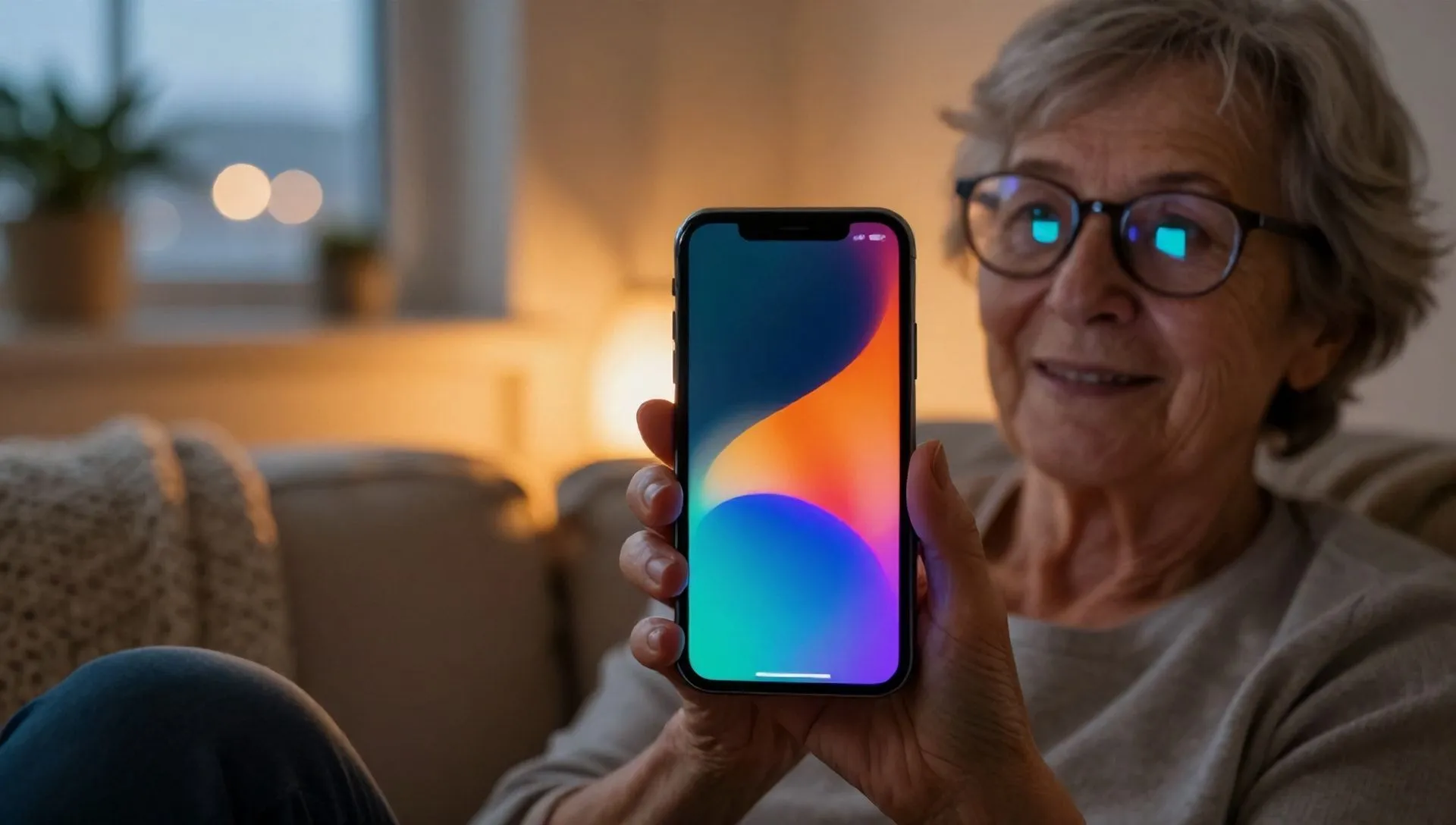
L'expérience visuelle avec votre smartphone est cruciale, mais pour certains utilisateurs, des problèmes comme le daltonisme peuvent rendre l'affichage du contenu moins confortable ou même frustrant. Heureusement, le système d'exploitation iOS, présent sur iPhone, offre une série de fonctionnalités d'accessibilité avancées, conçues pour atténuer ces inconvénients et optimiser la perception des couleurs, permettant à chacun de profiter pleinement de son appareil. De l'inversion de couleur simple à l'activation de thème sombre, il existe plusieurs stratégies pour personnaliser l'interface. Dans ce guide détaillé, nous explorerons comment tirer le meilleur parti de ces options, à la fois pour améliorer la convivialité générale et pour appliquer des effets créatifs à vos images.
Le renversement des couleurs sur iPhone : concepts fondamentaux
Avant de nous immerger dans les procédures d'activation, il est essentiel de bien comprendre ce que signifie l'inversion de couleur et quelles sont ses implications sur votre interface iPhone. Cette fonction, comme le nom l'indique, modifie radicalement la représentation chromatique de l'écran, en échangeant les valeurs de couleur d'origine : le noir se transforme en blanc, le blanc en noir, et les autres nuances subissent une conversion similaire, créant un effet qui rappelle beaucoup de celui d'un photonégatif.
iOS fournit deux modes d'inversion distincts, chacun conçu pour des besoins spécifiques:
- Inversion classique : C'est le mode le plus direct et agit sans discrimination. Toutes les couleurs affichées sur l'écran sont inversées, sans exception. Il est idéal pour ceux qui recherchent une transformation complète de l'interface, mais peut être moins pratique avec des contenus multimédias tels que des photos et des vidéos, qui apparaîtront également inversés.
- Inversion intelligente : Il représente une solution plus raffinée et intelligente. Tout en inversant les couleurs de l'interface utilisateur (textes, fonds, éléments système), le mode Smart a la capacité de reconnaître et de préserver la chromaticité originale des éléments multimédias (photos, vidéos) et certains composants spécifiques de l'interface, tels que les boutons système ou les icônes d'application qui utilisent déjà des nuances sombres. Cette option est souvent préférable pour une utilisation quotidienne, car elle garantit une expérience plus cohérente et moins invasive.
L'objectif principal de ces fonctions est le domaine de l'accessibilité visuelle. Pour les personnes souffrant de daltonisme ou d'autres difficultés à distinguer les couleurs, l'inversion peut rendre les textes plus lisibles, les contrastes les plus nets et, en général, l'interface la plus utilisable. De plus, même pour ceux qui n'ont pas de problèmes de vision spécifiques, l'inversion de couleur peut aider à réduire la fatigue oculaire dans des conditions de faible luminosité ou tout simplement offrir une alternative esthétique.
Comment activer Color Reversal sur votre iPhone
L'activation de l'inversion de couleur est un processus simple et peut être géré par les paramètres de l'appareil ou par le Centre de contrôle, offrant une flexibilité selon vos préférences.
Par les paramètres d'accessibilité
Le chemin le plus commun et le plus détaillé pour activer cette fonctionnalité implique l'utilisation de l'application Paramètres:
- Tout d'abord, identifiez et appuyez sur l'icône Paramètres (la boîte de vitesses) sur l'écran d'accueil ou dans la bibliothèque d'applications iPhone.
- Faites défiler vers le bas et sélectionnez l'élément Accessibilité.
- Dans la section Accessibilité, recherchez et tapez Écran et texte de taille, qui est dans la catégorie "Vista".
- À ce stade, vous aurez deux options distinctes :
- Pour activer l'inversion de couleur la plus avancée et moins intrusive, passez à ♪ le commutateur à côté de Version intelligente.
- Si vous préférez un renversement total et aveugle de toutes les couleurs, passez à ♪ le commutateur à côté de Réversion classique.
Les modifications seront appliquées instantanément, et vous pouvez immédiatement remarquer le changement de couleur de l'interface. Si vous voulez revenir aux paramètres par défaut, suivez simplement le même chemin et faites apparaître OFF le commutateur correspondant au mode d'inversion que vous aviez précédemment activé.
Activation rapide via le centre de contrôle
Pour un accès encore plus rapide, vous pouvez ajouter les commandes inverses de couleur directement à votre iPhone Control Center:
- Ouvrez l'application Paramètres et sélectionner Centre de contrôle.
- Faites défiler vers le bas à la section Autres commandes et recherchez des voix Réversion classique et/ou Version intelligente.
- Appuyez sur le bouton + (plus) vert à côté de chaque élément que vous voulez ajouter à votre centre de contrôle. Vous pouvez ajouter les deux contrôles si vous voulez.
- Une fois ajouté, vous pouvez réorganiser leur position en les faisant monter ou descendre dans la liste.
- Pour activer ou désactiver l'inverse, ouvrez le Control Center (en descendant du coin supérieur droit des modèles avec Face ID, ou vers le haut du bord inférieur des modèles avec la touche Home) et appuyez sur l'icône correspondant au contrôle que vous avez ajouté. Lorsqu'un contrôle est actif, son icône s'allume.
Le thème sombre : une alternative pour le confort visuel et l'efficacité
En plus de l'inversion de couleur, iOS offre une autre fonction puissante pour améliorer le confort visuel et l'efficacité énergétique: le thème sombre. Introduit par Apple, ce mode transforme l'interface utilisateur tout entière, la plupart des éléments avec des nuances sombres, principalement noir ou gris foncé.
Les avantages du thème sombre sont multiples :
- Réduction de l'effet visuel: Dans des environnements non éclairés ou le soir, l'utilisation d'un thème lumineux avec beaucoup de lumière blanche peut affecter les yeux. Le thème sombre réduit l'émission de lumière bleue et de contraste général, rendant la lecture plus agréable.
- Économies d'énergie: Sur les iPhones avec des écrans OLED (à partir de l'iPhone X), les pixels noirs sont désactivés. Cela signifie que le thème sombre peut considérablement aider à prolonger la durée de vie de la batterie, surtout si utilisé pour de longues périodes.
- Meilleure visibilité du contenu : Pour certains, le texte clair sur un fond sombre peut améliorer la lisibilité et les points forts du contenu, offrant une expérience utilisateur différente mais également valide.
Activer le thème sombre
La capacité du thème sombre est intuitive et peut être activée automatiquement selon vos préférences.
Utilisation de paramètres d'écran et de luminosité
- Ouvrez l'application Paramètres.
- Sélectionner Écran et luminosité.
- Dans la section Aspect, vous verrez deux options: Effacer et Noir. Sélectionner Noir pour activer le thème immédiatement.
Pour l'activation automatique, à l'intérieur du même écran
- Activer le commutateur à côté de Automatique.
- Rubrique Options et choisir entre:
- Du coucher du soleil à l'aube: Le thème sombre s'activera automatiquement au coucher du soleil et sera désactivé à l'aube, en s'adaptant aux cycles de lumière naturelle de votre emplacement.
- Programmation personnalisée : Il vous permet de définir des temps spécifiques pour l'activation et la désactivation du thème sombre.
Pour désactiver le thème sombre à tout moment, même s'il est réglé automatiquement, vous retournerez simplement à la section -Light et Screen- Effacer. Pour désactiver l'activation automatique, OFF l'interrupteur à côté de l'automatique.
Activation du thème sombre du centre de contrôle
Une vérification rapide est également disponible pour le thème Dark:
- Allez. Paramètres > Centre de contrôle.
- Rechercher Mode sombre dans la section "Autres commandes" et appuyez dessus pour l'ajouter.
- Une fois ajouté, ouvrez le centre de contrôle et appuyez sur l'icône de Mode sombre (un cercle divisé en deux, blanc et noir) pour l'activer ou le désactiver rapidement.
Inverser les couleurs de la photo sur l'iPhone : l'effet negatif
Bien qu'iOS offre des fonctionnalités robustes pour inverser les couleurs de l'interface, il n'y a pas de fonction native spécifique pour appliquer un effet « négatif » directement aux photos enregistrées dans votre galerie. Cependant, le vaste écosystème d'applications tierces sur l'App Store offre différentes excellentes solutions pour y parvenir, vous permettant de transformer vos clichés facilement.
Effets négatifs sur la photo
Cette application est l'une des solutions les plus directes pour obtenir un effet négatif sur vos images. Permet de modifier des photos en appliquant un filtre qui inverse les couleurs rapidement et intuitivement.
- Fonctionnalité: L'application vous permet de prendre une photo en ce moment ou de sélectionner une photo dans la galerie. Une fois téléchargé, vous pouvez appliquer l'effet négatif, même sur des portions spécifiques de l'image en utilisant un .
- Disponibilité: Il peut être téléchargé gratuitement, mais il offre des achats dans l'application pour débloquer des fonctionnalités complètes.
- Procédure: Après avoir téléchargé et lancé l'application, accorder les autorisations requises. Choisissez s'il faut prendre une nouvelle photo ou sélectionner une photo existante. Appuyez sur « Negative » puis passez le doigt sur les zones de la photo où vous voulez appliquer l'effet. Une fois que satisfait, appuyez sur « Enregistrer » pour enregistrer la copie modifiée dans votre galerie iPhone. Vous pouvez également partager l'image directement sur les réseaux sociaux.
Autres solutions d'édition de photos
Si vous cherchez des outils plus puissants ou des fonctionnalités supplémentaires pour l'édition photo, qui incluent également la possibilité de manipuler les couleurs de manière créative, voici quelques applications alternatives bien connues:
- Photos Adobe Photoshop Express : La version mobile du célèbre logiciel de bureau d'Adobe. Il offre une large gamme d'outils d'édition de photos, y compris la capacité à inverser les couleurs ou les ajuster avec précision. L'application est gratuite avec quelques fonctionnalités avancées disponibles via l'abonnement Adobe Creative Cloud. Il est idéal pour ceux qui recherchent un contrôle professionnel et détaillé de leurs images.
- Graines d'épices: Une application appartenant à Google, appréciée pour son interface intuitive et son ensemble complet d'outils d'édition. Snapseed est totalement gratuit et offre différentes options pour le réglage manuel de la couleur, qui peut être utilisé pour créer des effets inverses ou une modification de couleur. C'est un excellent choix pour les utilisateurs qui veulent la flexibilité et la qualité sans frais.
- Chambre noire : Cette application est un puissant éditeur de photos et de vidéos, qui, tout en étant orienté vers les professionnels, maintient une interface utilisateur étonnamment simple. Intégre des outils professionnels, y compris une fonction pour le renversement de couleur. Darkroom est gratuit, avec des achats in-app pour accéder à tout son potentiel, ce qui en fait un excellent choix pour ceux qui cherchent un équilibre entre facilité d'utilisation et outils avancés.
En conclusion, l'iPhone s'avère être un outil polyvalent et attentif aux besoins de tous les utilisateurs, offrant des solutions intégrées et un vaste écosystème d'applications pour personnaliser l'expérience visuelle. Que vous deviez faciliter la lecture en raison du daltonisme, réduire la fatigue oculaire ou simplement explorer de nouvelles possibilités créatives avec vos photos, les options décrites dans ce guide vous fourniront tous les outils dont vous avez besoin pour optimiser votre appareil.


