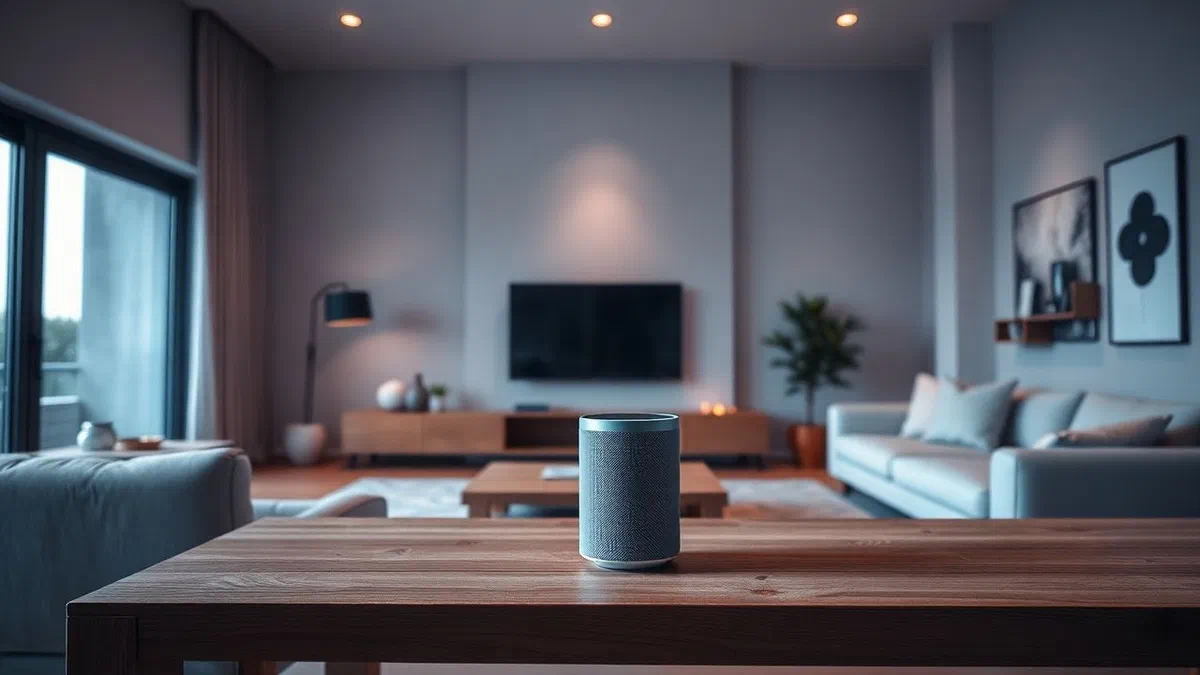
À une époque où la domotique est devenue une partie intégrante de notre vie quotidienne, apprendre ** comment connecter google home*** est le point de départ fondamental pour transformer une maison traditionnelle en une maison intelligente de pointe. en 2026, l’écosystème de google a énormément évolué, intégrant l’intelligence artificielle avancée et des protocoles de communication toujours plus rapides, mais la procédure de base pour l’initialisation reste une étape cruciale nécessitant une attention particulière. de nombreux utilisateurs, attirés par le potentiel des haut-parleurs intelligents comme google nest mini ou le nest hub le plus complexe, sont d’abord désorientés face aux nombreuses options de configuration disponibles. ce guide a été créé dans le but de simplifier chaque étape, fournissant des instructions claires et détaillées pour relier l’appareil à votre smartphone, réseau domestique et une large gamme de périphériques externes. que vous soyez un expert en technologie ou un néophyte absolu, comprendre les mécanismes qui régulent l’application officielle et les connexions sans fil vous permettra de tirer le meilleur parti de vos commandes vocales pour gérer les lumières, les thermostats et les systèmes de divertissement. la flexibilité de google home réside dans sa capacité à faire le pont entre l’utilisateur et la complexité du web, rendant l’information et les fonctions multimédias accessibles avec la simplicité de la voix. dans les prochaines sections, nous explorerons tous les scénarios possibles, en assurant un aperçu complet pour résoudre tout doute technique.
Configuration initiale et configuration du nid google #
Premiers pas avec l’application google home #
Pour démarrer le processus sur comment connecter google home, le premier élément essentiel est le téléchargement et l’installation de l’application officielle google home, disponible gratuitement sur le google play store pour les appareils android et l’app store pour iphone et ipad. une fois installé, vous devez vous connecter avec un compte google actif; en 2026, l’intégration entre les services est si profonde que vous devriez utiliser le compte principal pour avoir un accès immédiat aux agendas, contacts et préférences multimédias. après la connexion, l’application vous guidera à travers la création d’une maison virtuelle, une structure logique qui sert à organiser tous les appareils intelligents que vous déciderez d’ajouter à l’avenir. c’est une étape décisive car elle permet d’attribuer des permissions spécifiques à d’autres membres de la famille, en veillant à ce que chacun puisse interagir avec l’assistant vocal de manière personnalisée grâce à la technologie voice match, qui reconnaît le timbre vocal de ceux qui parlent.
Une fois la structure de la maison définie, l’étape suivante concerne la puissance physique de l’appareil. connectez votre google home ou nest à la prise électrique et attendez que les led colorées commencent à clignoter ou une voix de bienvenue pour signaler que le matériel est prêt à être assorti. dans l’application, tapez sur le symbole –+– ou sélectionnez la voix liée à l’appareil pour démarrer la numérisation automatique. grâce à la technologie bluetooth low energy, le smartphone devrait détecter le nouveau haut-parleur dans quelques instants. cette méthode de détection a été optimisée au fil des ans pour minimiser les interférences et accélérer la communication initiale. si l’appareil n’est pas trouvé immédiatement, assurez-vous que le bluetooth du smartphone est actif et que le google home n’est pas trop loin du routeur ou du téléphone lui-même, pour éviter la perte de signal pendant cette phase délicate de poignée de main numérique.
Association de périphérique au réseau wi-fi #
Le cœur de chaque haut-parleur intelligent est sa connexion au réseau, et comprendre correctement ** comment connecter google home*** au wi-fi est vital pour son fonctionnement. une fois que l’application a identifié le haut-parleur, il vous sera demandé de confirmer un code sonore émis par l’appareil : ceci sert à vous assurer que vous configurez le matériel correct, en particulier dans les environnements où des produits google plus similaires peuvent être présents. ensuite, l’interface vous montrera une liste des réseaux sans fil disponibles à proximité. en 2026, la plupart des routeurs opèrent sur des bandes bibandes ou tribandes; google home prend pleinement en charge la fréquence 2,4 ghz, connue pour sa plus grande portée, et 5 ghz, idéale pour une vitesse de transmission de données plus élevée et une latence plus faible. choisissez le réseau que vous utilisez sur votre smartphone pour assurer une communication en douceur entre les différents appareils de la maison.
Après avoir sélectionné le réseau, vous devrez saisir le mot de passe de sécurité. de nombreux systèmes modernes vous permettent de récupérer automatiquement les identifiants enregistrés sur votre compte google, éliminant la nécessité de taper manuellement de longues chaînes alphanumériques. une fois le bouton de confirmation appuyé, l’appareil commencera à négocier l’accès avec le routeur. pendant cet intervalle, qui dure généralement moins d’une minute, google home téléchargera toutes les mises à jour du firmware nécessaires pour assurer une sécurité et une stabilité maximales des fonctions. il est essentiel de ne pas déconnecter la puissance à ce stade. à la fin, un message de confirmation apparaîtra sur l’écran du téléphone et l’orateur émettra un signal acoustique indiquant qu’il est officiellement en ligne et prêt à recevoir vos premières commandes vocales. désormais, votre assistant est connecté au cloud de google et peut commencer à répondre à vos questions ou à exécuter des routines automatisées.
Gestion de réseau et problèmes de réseau google home #
Connexion via hotspot et solutions alternatives #
Vous n’avez pas toujours un réseau wi-fi fixe traditionnel, mais cela ne vous empêche pas de savoir comment connecter google home* en profitant de la connexion de votre smartphone. cette procédure, même si elle est considérée comme d’urgence ou temporaire, est extrêmement utile dans les maisons de vacances ou les situations de déménagement. pour procéder, vous devez activer la fonction personal hotspot sur votre téléphone, la transformer en routeur portable. cependant, un petit obstacle technique se pose : vous ne pouvez pas configurer votre appareil en utilisant le même téléphone qui génère le hotspot. vous aurez alors besoin d’un deuxième smartphone ou tablette connecté au réseau wi-fi généré par le premier appareil. cette triangulation permet à l’application google home de voir le réseau mobile comme une connexion sans fil normale et de transmettre les identifiants au haut-parleur intelligent de manière transparente et sécurisée.
Veuillez noter que l’utilisation de hotspot implique une consommation importante de données, en particulier si google home est utilisé pour la musique haute fidélité streaming ou pour les mises à jour du système lourd. de plus, la stabilité de la connexion dépend fortement de la réception du signal mobile dans la pièce où se trouve l’appareil. malgré ces limitations, la procédure d’installation reste identique à la procédure standard : recherche d’appareil, confirmation acoustique et entrée de mot de passe du hotspot. en 2026, de nombreux utilisateurs utilisent des routeurs 5g portables qui offrent des performances comparables à la fibre optique, rendant ce mode de connexion de plus en plus lisse et sans décalage, assurant une expérience utilisateur satisfaisante même dans la mobilité ou en l’absence d’infrastructures filaires traditionnelles.
Résolution des problèmes communs de connectivité #
Il peut arriver que, malgré la suite des étapes sur comment connecter google home, des erreurs soudaines de synchronisation ou de déconnexion se produisent. les problèmes de réseau sont parmi les défis les plus courants en matière de domotique moderne. la cause réside souvent dans l’encombrement excessif des canaux wi-fi ou l’interférence causée par d’autres appareils ménagers. pour résoudre ces prises, la première étape est le redémarrage classique : débranchez le cordon pendant environ 30 secondes et reconnectez-le. si le problème persiste, il est utile de vérifier que l’isolation ap (access point) est désactivée dans les paramètres du routeur, car cette fonction empêche les appareils sans fil de communiquer entre eux, bloquant efficacement l’interaction entre smartphone et google home. un autre aspect à surveiller est la distance: des murs épais ou des meubles en métal peuvent dégrader le signal de façon drastique.
Voici une liste de contrôles rapides à effectuer en cas de problèmes persistants:
- Vérifiez la fréquence : assurez-vous que le téléphone et l’enceinte sont sur la même bande (2,4 ghz ou 5 ghz).
- Mettez à jour l’application : vérifiez que la version de google home est la dernière disponible dans le magasin officiel.
- Factory reset: si rien ne fonctionne, maintenez le bouton de réinitialisation à l’arrière de l’appareil pour le retourner aux paramètres initiaux.
- Vérifiez votre routeur: assurez-vous que votre firmware routeur est mis à jour pour prendre en charge les derniers protocoles de sécurité.
- Désactiver vpn : lorsque vous configurez, désactivez tout vpn actif sur votre smartphone pour éviter les erreurs de routage.
Intégration multimédia et musique youtube google accueil #
Configurer les services de musique prédéfinis et youtube #
Une fois que vous avez inclus comment connecter google home au réseau, la plupart des utilisateurs veulent l’utiliser pour écouter de la musique et du contenu audio. google home intègre nativement youtube music, étant les deux produits du même écosystème. cela signifie que vous n’avez pas besoin d’exécuter des procédures d’appariement compliquées pour commencer à écouter vos playlists préférées. cependant, il est essentiel de vérifier que le service est défini par défaut pour empêcher l’assistant vocal de demander à chaque fois quelle plate-forme utiliser. en accédant aux paramètres de l’application google home et en sélectionnant l’élément « musique », vous pouvez voir la liste des services connexes. si vous avez un abonnement premium à youtube music, vous aurez accès à des morceaux illimités, sans publicité et avec la possibilité de demander des chansons, des artistes ou des genres musicaux spécifiques à travers des commandes vocales précises.
En plus de youtube, la polyvalence de google home vous permet de connecter d’autres géants de l’industrie comme spotify, deezer ou streaming. la procédure vous oblige à associer votre compte tiers en fournissant des identifiants d’accès dans l’application google. une fois que vous vous connectez, vous pouvez décider lequel de ceux-ci devrait être le fournisseur principal. cette personnalisation est l’une des forces du système, car elle vous permet de maintenir vos habitudes d’écoute et vos bibliothèques musicales créées au fil du temps. en 2026, la qualité sonore des haut-parleurs google s’est considérablement améliorée, soutenant des formats sans perte qui améliorent chaque nuance sonore, faisant de l’intégration avec les services de streaming un élément central de l’expérience de la maison numérique pour des millions de fans dans le monde.
Gestion vidéo et les enfants youtube #
L’intégration ne s’arrête pas à la musique seule, mais s’étend fortement au monde des vidéos. savoir comment connecter google home* à youtube signifie également être capable de gérer le contenu visuel intelligemment, surtout s’il y a des enfants à la maison. en utilisant l’application, vous pouvez configurer youtube kids, assurant un environnement protégé et filtré en fonction de l’âge des enfants. cette fonction est essentielle pour les parents qui souhaitent permettre aux enfants d’interagir avec la technologie en toute sécurité. une fois le service activé, il suffit de dire “hey google, lire des vidéos éducatives pour les enfants” pour commencer à jouer sur un appareil compatible, comme un nest hub équipé d’un écran ou d’un téléviseur connecté.
Pour optimiser l’expérience vidéo, voici quelques étapes clés à suivre dans les paramètres :
- Ouvrez l’application google home et allez dans la section paramètres.
- Sélectionnez l’élément « vidéo » dans la catégorie de service.
- Appuyez sur “collegate” à côté de l’icône youtube kids ou d’autres services comme netflix et disney+.
- Connectez-vous à votre compte dédié pour synchroniser les préférences et l’historique de visualisation.
Cette configuration vous permet de créer un écosystème de médias fluides où google home agit comme un centre de commande universel. la capacité de gérer plusieurs comptes par la reconnaissance vocale garantit que chaque membre de la famille reçoit des recommandations basées sur ses propres goûts personnels, évitant que les suggestions pour les enfants interfèrent avec celles des adultes et vice versa, en conservant l’ordre numérique dans le profil utilisateur.
Connexion à la télévision et chromecast et google maison #
Synchronisation avec des dispositifs chromés #
L’une des utilisations les plus spectaculaires est sans aucun doute comment connecter google home* à la télévision pour la transformer en une télévision intelligente contrôlée par la voix. pour obtenir ce résultat, vous avez besoin du téléviseur pour avoir chromecast intégré ou connecter un dongle externe google tv. la procédure de synchronisation se déroule entièrement via l’application google home : assurez-vous que la tv et le haut-parleur sont connectés au même réseau wi-fi. dans l’application, ajoutez le nouvel appareil tv suivant l’assistant qui nécessite la confirmation d’un code alphanumérique affiché sur le grand écran. une fois associés, les deux appareils communiqueront constamment, vous permettant d’allumer le téléviseur, d’ajuster le volume ou de modifier la source simplement en parlant à votre google home, sans avoir à chercher la télécommande entre les coussins du canapé.
En 2026, l’interopérabilité a atteint des niveaux tels que vous pouvez créer des groupes de haut-parleurs qui incluent également le système audio tv, créant un effet surround synchronisé dans toute la maison. lorsque vous demandez à google home de lire un contenu, comme un film netflix ou une vidéo youtube, l’orateur enverra le signal directement à la chromecast, qui l’affichera à la résolution maximale supportée, y compris les formats 8k qui commencent à se propager sur le marché de consommation. cette synergie entre le matériel est au cœur de la vision de google pour le divertissement domestique : un système invisible mais omniprésent qui répond instantanément aux souhaits des utilisateurs, éliminant les barrières techniques entre l’intention de regarder quelque chose et l’utilisation réelle du contenu lui-même.
Commandes vocales avancées pour la gestion de la télévision #
Après avoir terminé avec succès l’opération sur comment connecter google home* à la télévision, un monde de commandes vocales s’ouvre. il ne s’agit pas seulement de démarrer une vidéo, mais d’avoir un contrôle total sur l’expérience de visionnement. vous pouvez demander à l’assistant d’arrêter, d’avancer de dix minutes ou d’activer les sous-titres en anglais. grâce à l’intégration profonde avec les services de streaming, vous pouvez également faire des recherches ciblées comme «hey google», laissez-moi voir des films d’action avec tom cruise sur netflix. l’assistant analysera les catalogues des services connectés et proposera les options disponibles, en commençant la lecture avec une simple touche vocale de confirmation. ce niveau d’automatisation réduit considérablement le temps passé à naviguer sur les menus des services individuels, améliorant ainsi la qualité des loisirs.
En outre, si vous avez des caméras de sécurité nest, vous pouvez demander à google home de montrer le flux en direct directement sur la tv: “hey google, montrez-moi la caméra de jardin sur le salon tv. cette fonctionnalité transforme la télévision en un moniteur de surveillance instantanée, très utile tout en regardant un film et vous recevez une notification de mouvement. l’écosystème de google en 2026 est conçu pour être proactif: si quelqu’un sonne à la sonnette de porte intelligente, tv peut automatiquement montrer qui est à la porte dans un petit panneau image-en-image, démontrant combien puissant et intégré le système une fois correctement configuré selon les procédures décrites dans ce guide professionnel.
Utilisation de l’accouplement des dents bleues et des dents bleues #
Google home comme haut-parleur bluetooth #
Beaucoup d’utilisateurs ignorent que, en plus du wi-fi, il est essentiel de savoir faire pour connecter google home* via bluetooth pour l’utiliser comme un boîtier sans fil commun. cette fonctionnalité est extrêmement utile lorsque vous voulez lire de l’audio à partir d’applications qui ne prennent pas en charge nativement la fonction “transmit” (cast) ou lorsque le réseau wi-fi n’est pas disponible. pour activer le mode accouplement, il suffit d’ouvrir l’application google home, sélectionnez votre appareil et allez aux paramètres audio. ici, vous trouverez l’option “bluetoothed devices” et le bouton pour activer le mode d’appariement. alternativement, vous pouvez tout simplement dire : « hé google, activez bluetooth ». les led commenceront à clignoter d’une manière spécifique pour indiquer que l’enceinte est visible à d’autres appareils à proximité.
À ce stade, prenez votre smartphone, tablette ou ordinateur et ouvrez les paramètres bluetooth. recherchez le nom que vous avez attribué à votre google home (par exemple, le dimanche ou le midi) et sélectionnez-le pour établir la connexion. à partir de ce moment, tout l’audio généré par votre téléphone sera joué par le haut-parleur intelligent. en 2026, la technologie bluetooth 6.0 mise en place dans les nouveaux modèles nest assure presque rien de latence et de qualité sonore supérieure, vous permettant de regarder des vidéos sur le téléphone tandis que l’audio coule puissant et cristallin de l’enceinte sans retards ennuyeux dans les labia. c’est une solution polyvalente qui étend l’utilité de l’appareil bien au-delà de ses fonctions intelligentes, en faisant un composant audio de haute qualité pour chaque occasion quotidienne.
Connecter des haut-parleurs bluetooth externes à google home #
Une autre fonctionnalité très appréciée est la possibilité d’envoyer l’audio google home à des haut-parleurs bluetooth externes plus puissants ou casques sans fil. si vous avez un système hi-fi de haute qualité mais il n’est pas intelligent, vous pouvez apprendre ** comment connecter google home*** à lui pour lui donner une nouvelle vie numérique. la procédure est toujours faite à travers l’application: dans les paramètres audio de l’enceinte google, sélectionnez haut-parleur par défaut haut-parleur pour la musique et choisissez l’assistant de haut-parleur bluetooth. mettez votre cas externe en mode recherche et, une fois que vous apparaissez dans la liste des applications, sélectionnez-le. dès ce moment, chaque fois que vous demandez à google de jouer de la musique, l’audio ne sortira plus de la petite enceinte intégrée, mais de votre système audio principal connecté via bluetooth.
Cette configuration est parfaite pour ceux qui veulent les avantages de l’assistant vocal mais ne veulent pas renoncer à la fidélité sonore des haut-parleurs professionnels. vous pouvez également connecter vos airpods ou d’autres casques bluetooth pour écouter la radio ou les podcasts la nuit sans déranger ceux qui dorment. voici quelques avantages de cette configuration:
- Qualité supérieure : exploite la puissance des systèmes audio professionnels.
- Flexibilité : transforme les anciens haut-parleurs en appareils modernes et connectés.
- Confidentialité: écoutez votre contenu dans votre casque tout en gardant le contrôle de la voix.
- Multi-chambre : crée un système audio étendu en connectant plusieurs haut-parleurs dans différentes salles.
Connexion à pc et google maison sur les fenêtres #
Transmettre audio et vidéo de google chrome #
L’ordinateur reste un outil de travail et de divertissement fondamental, donc comprendre ** comment connecter google home** au pc est un besoin ressenti par de nombreux professionnels et étudiants. la méthode la plus simple et la plus efficace passe par le navigateur google chrome . avec la technologie google cast intégrée, vous pouvez transmettre l’audio de n’importe quelle carte de navigateur ou de tout le bureau directement à l’enceinte ou nest hub. il suffit de cliquer sur les trois points en haut à droite dans chrome , sélectionnez transmettre et choisissez le périphérique cible . cette fonction est idéale pour les présentations, pour écouter un webinaire avec un volume plus élevé ou simplement pour profiter d’une playlist de fond tout en travaillant sur des documents complexes, en gardant vos mains libres d’écrire.
En 2026, l’intégration entre chromeos, windows et l’écosystème de google home est devenue encore plus fluide, permettant le contrôle inverse: à partir de l’enceinte, vous pouvez faire une pause ou sauter des pistes qui jouent sur le pc. de plus, pour les utilisateurs plus expérimentés, il y a des applications et des scripts qui vous permettent d’intégrer les notifications informatiques à google home, de sorte que l’assistant vocal annonce quand une analyse antivirus est terminée ou quand un email urgent arrive d’un expéditeur spécifique. ce niveau d’interaction transforme le haut-parleur intelligent en une véritable extension du poste de travail, améliorant la productivité et centralisant la gestion de l’information circulant sur nos écrans pendant la journée de travail.
Compatibilité et interaction avec amazon alexa #
Une question qui se pose souvent concerne la possibilité de dialogue entre eux différents mondes, ou ** comment connecter google home*** à amazon alexa. techniquement, les deux assistants vocaux ne peuvent pas être fusionnés en un seul super-assistant, parce qu’ils appartiennent à des écosystèmes fermés et des concurrents. cependant, en 2026, il existe des solutions d’interopérabilité qui vous permettent de gérer les appareils google nest à travers l’interface alexa et vice versa. ceci est possible grâce à des compétences spécifiques et à l’adoption du protocole matter, qui a révolutionné le marché domotique en rendant les appareils plus compatibles les uns avec les autres indépendamment de la marque. si vous avez un thermostat nest et un echo amazon, aujourd’hui vous pouvez demander à alexa de régler la température de la maison sans avoir à changer de matériel.
Pour configurer cette interopérabilité, vous devez généralement agir sur l’application alexa, en ajoutant les compétences de google nest et en autorisant l’accès aux données de votre compte google. c’est un processus qui prend quelques minutes et qui vous permet de ne pas avoir à choisir une seule marque pour toute la maison. bien que vous ne pouvez pas demander à google home d’écrire directement avec alexa, avoir les deux systèmes qui contrôlent les mêmes lumières ou serrures intelligentes crée une redondance utile et une flexibilité sans précédent. la domotique moderne pointe de plus en plus vers l’intégration invisible, où l’utilisateur n’a pas à s’inquiéter des protocoles sous-jacents mais peut profiter des avantages d’une maison vraiment intelligente et répondre à leurs besoins.
Questions fréquemment posées #
Puis-je utiliser google home sans connexion wi-fi ? #
Bien que google home soit conçu pour travailler constamment en ligne pour accéder aux api d’aide vocale, il est possible de l’utiliser partiellement hors ligne comme un boîtier bluetooth après avoir effectué la configuration initiale. cependant, sans wi-fi, vous ne serez pas en mesure de poser des questions, de gérer des domotiques ou de jouer de la musique directement à partir des services streaming, puisque le processeur interne nécessite le cloud pour interpréter le langage naturel et récupérer le contenu requis.
Comment puis-je connecter google home à un nouveau réseau si j’ai changé de routeur? #
Si vous avez modifié votre gestionnaire de téléphone ou votre routeur, vous devrez mettre à jour vos paramètres réseau. ouvrez l’application google home, sélectionnez l’appareil, entrez les paramètres et choisissez informations sur le système, puis cliquez sur wi-fi. ici, vous devrez supprimer l’ancien réseau et démarrer une nouvelle configuration. il s’agit d’une étape nécessaire pour assurer la sécurité de la connexion et permettre à l’orateur de s’authentifier correctement sur la nouvelle passerelle d’accueil sans conflit ip.
Est-il possible de connecter les casques des aéropodes à la maison ? #
Oui, c’est absolument possible. vous devez mettre airpods en mode accouplement (en maintenant le bouton au dos de l’étui jusqu’à ce que la led clignote en blanc) et ensuite les chercher via l’application google home dans la section haut-parleur de la musique de par défaut. une fois connecté, vous pouvez écouter tout l’audio de votre haut-parleur intelligent directement dans votre casque streaming, bénéficiant de la liberté sans fil même avec différents produits écosystémiques.
Combien d’appareils puis-je me connecter en même temps pour google home? #
L’application google home peut gérer des centaines d’appareils simultanément, des ampoules intelligentes aux caméras, aux gros appareils. la limite n’est pas dictée par l’application, mais généralement par la capacité de votre routeur wi-fi à gérer plusieurs adresses ip simultanées. en 2026, avec les systèmes modernes wi-fi 6 et 7, vous pouvez connecter plus de 100-150 appareils sans ralentir ni instabilité dans le réseau domestique.
Puis-je connecter google maison à la télévision sans chromecast? #
Si votre téléviseur n’a pas chromecast intégré et n’a pas de dongle externe, la connexion est limitée. vous pouvez les connecter via bluetooth si le téléviseur prend en charge la sortie audio bluetooth, en l’utilisant comme un cas externe, mais vous ne pouvez pas contrôler la puissance ou la recherche de vidéos par voix. pour un contrôle complet et intelligent, acheter un chromecast ou un appareil avec google tv reste le choix vivement recommandé.
En conclusion, apprenez ** comment connecter google home*** ouvre les portes à un niveau de confort et d’automatisation qui jusqu’à il y a quelques années apparu science fiction. en suivant attentivement les étapes décrites, de la configuration initiale du wi-fi à l’intégration avancée avec la télévision, pc et d’autres écosystèmes comme alexa, vous serez en mesure de construire un environnement domestique personnalisé, efficace et sûr. rappelez-vous que la technologie est en constante évolution : garder les applications à jour et expérimenter de nouvelles routines vous permettra de découvrir des fonctions de plus en plus utiles pour simplifier votre routine quotidienne. si vous avez des difficultés, n’hésitez pas à consulter les guides spécifiques pour chaque appareil ou à contacter le support technique officiel. commencez maintenant à configurer votre assistant et profitez de la liberté de gérer votre maison avec la seule puissance de votre voix. apprenez à rendre votre vie plus intelligente aujourd’hui!