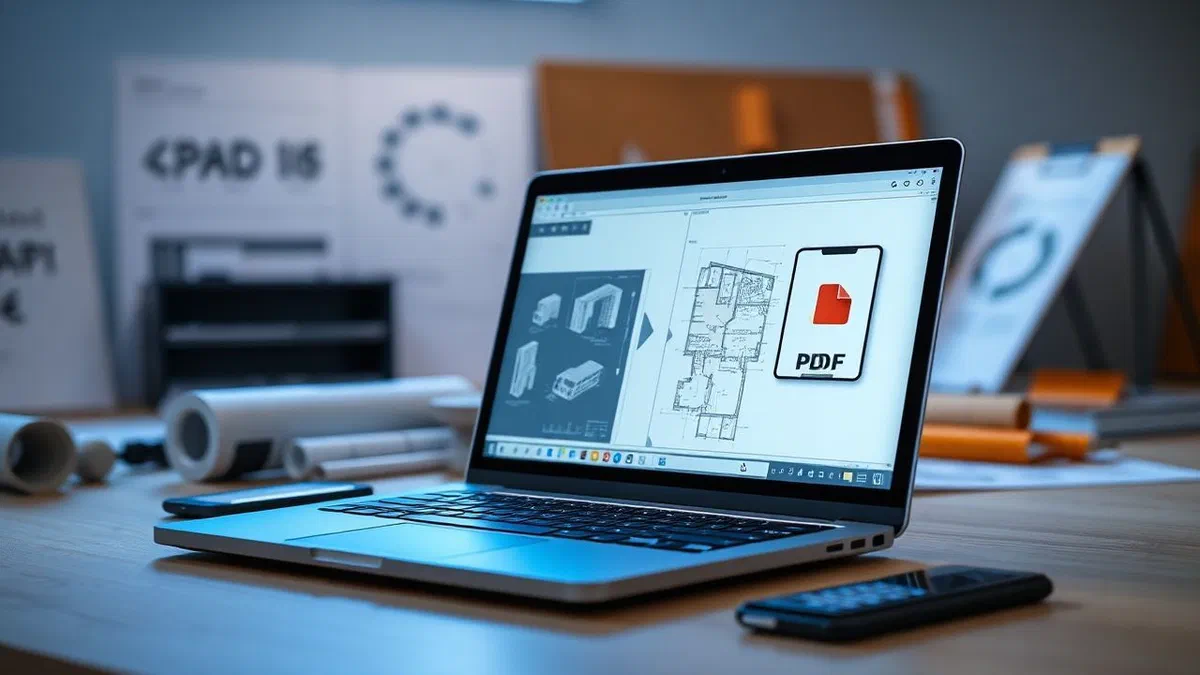
Dans le paysage professionnel de 2026, la nécessité de ** convertir dwg en pdf*** est devenue une compétence fondamentale non seulement pour les architectes et les ingénieurs, mais aussi pour quiconque gère la documentation technique ou les plans numériques. le format dwg, acronyme pour le dessin, est le pilier sur lequel repose la conception assistée par ordinateur (cad), mais a une limite intrinsèque: il exige que des logiciels spécifiques et souvent coûteux soient affichés correctement. au contraire, le format pdf représente la norme universelle pour l’échange de documents, garantissant que la mise en page, le poids des lignes et les polices restent inchangés quel que soit l’appareil utilisé. dans ce guide mis à jour, nous explorerons les méthodes les plus efficaces et modernes pour effectuer cette transformation, en analysant à la fois les solutions de bureau et les outils basés sur le cloud qui ont atteint des niveaux de précision extraordinaires ces dernières années. que vous soyez dans le bureau devant un poste de travail puissant ou sur place avec un simple smartphone, il y a des itinéraires optimisés qui vous permettront d’obtenir des fichiers pdf de haute qualité, prêts pour l’impression ou la révision numérique, sans avoir à investir dans des licences prohibitives de logiciels. la technologie de conversion a évolué de façon spectaculaire, permettant aujourd’hui de préserver non seulement la géométrie vectorielle, mais aussi les métadonnées et la structure des couches originales du fichier autocad.
Comment convertir dwg en pdf sur windows pc #
Utilisation d’autodesk dwg trueview 2026 #
Pour les utilisateurs opérant dans l’environnement windows, la solution la plus fiable et la plus techniquement précise reste l’utilisation d’outils officiels. autodesk dwg trueview 2026 est le logiciel libre par excellence qui permet non seulement de voir les fichiers sources, mais aussi de convertir dwg en pdf* tout en maintenant le respect total des normes de format d’origine. une fois le paquet téléchargé et installé à partir du site officiel d’autodesk, l’utilisateur est en face d’une interface qui simplifie autocad. ce logiciel est particulièrement précieux car il comprend des moteurs d’impression virtuels officiels, qui gèrent correctement les tables de style d’impression (ctb et stb), qui sont fondamentales pour déterminer l’épaisseur et la couleur des lignes dans le document final. pour aller de l’avant, après avoir ouvert le dessin, vous devez cliquer sur l’icône d’exportation ou accéder à la fonction d’impression, en sélectionnant le module pdf d’autocad comme imprimante. cette procédure garantit que chaque entité géométrique est correctement interprétée, en évitant les erreurs communes telles que la disparition de rétinales complexes ou la distorsion des blocs dynamiques, problèmes qui affligent souvent les convertisseurs tiers moins évolués.
En plus de la précision technique, autodesk dwg trueview 2026 offre des fonctionnalités avancées de gestion de lots, qui sont extrêmement utiles lorsque vous devez traiter des dizaines de tables à la fois. par l’intermédiaire de la fonction convert.dwg, vous pouvez créer des listes de fichiers et appliquer à tous les mêmes paramètres de sortie, en économisant beaucoup de temps. pendant la phase de configuration, il est important de prêter attention à l’ensemble de résolution vectorielle; pour une qualité optimale pendant la phase d’impression professionnelle, il est recommandé de ne pas descendre sous les 600 dpi. un autre aspect clé est la gestion des polices : trueview vous permet d’incorporer directement des caractères truetype dans le pdf, en veillant à ce que le texte soit toujours lisible et, surtout, consultable dans le document final. cela transforme une conception technique simple en un document intelligent, où vous pouvez localiser des acronymes, quotas ou notes de texte en utilisant la fonction de recherche standard de n’importe quel lecteur pdf, améliorant considérablement l’efficacité de la consultation de grands projets d’ingénierie ou d’architecture moderne.
Alternatives open source et imprimantes virtuelles #
Si vous ne voulez pas installer le lourd paquet autodesk, il y a des alternatives légères et performantes pour ** convertir dwg en pdf** sur les systèmes windows. des programmes tels que librecad ou des versions mises à jour de logiciels cao libres vous permettent d’importer le format dwg et de l’exporter via des imprimantes de système virtuel. ce dernier agit comme un pilote d’impression qui, au lieu d’envoyer des données à un périphérique physique, génère un fichier numérique. parmi les plus populaires en 2026, nous trouvons pdfcreator ou bullzip pdf printer, qui offrent un contrôle granulaire sur la compression d’image et la protection par mot de passe. l’intégration de ces imprimantes virtuelles dans le flux de travail vous permet de traiter le fichier dwg comme tout autre document, facilitant la conversion même pour ceux qui ne possèdent pas de compétences techniques approfondies dans l’industrie de la conception assistée. cependant, il est bon de se rappeler que la fidélité du résultat dépend fortement de la capacité du logiciel cao à interpréter correctement les dernières versions du format dwg, qui sont mises à jour périodiquement par autodesk pour inclure de nouveaux types d’objets et de propriétés.
Une autre option valable est représentée par les téléspectateurs multiformat universels, qui ont intégré ces dernières années des moteurs de rendu vectoriel de plus en plus sophistiqués. beaucoup de ces programmes vous permettent de voir l’aperçu de conception et offrent un bouton rapide pour l’exportation. en choisissant cette route pour ** convertir dwg en pdf***, il est essentiel de vérifier que le logiciel supporte l’espace papier (layout) et pas seulement l’espace modèle. souvent, en fait, les dessins professionnels sont disposés en différentes feuilles avec différentes échelles; un convertisseur limité pourrait exporter seulement le contenu brut de l’espace modèle, rendant pdf inutilisable à des fins bureaucratiques ou de construction. vérifier la compatibilité avec les fichiers de configuration des stylos et la capacité de gérer correctement les références externes (xref) sont des étapes obligatoires pour toute personne cherchant un résultat qui n’est pas seulement une image simple, mais un document technique valable à tous les effets, capable de surmonter les contrôles de qualité les plus rigoureux imposés par les études internationales de conception.
Transformer les fichiers autocad en pdf sur macos #
Guide gratuit pour les utilisateurs Apple #
Les utilisateurs de mac ont toujours été confrontés à de plus grands défis dans la gestion des formats cao propriétaires, mais en 2026 la situation a radicalement changé grâce à des projets solides comme freecad. ce logiciel de modélisation paramétrique 3d open source a pris des mesures géantes dans l’importation de fichiers dwg, bien qu’il nécessite parfois l’installation de bibliothèques externes telles que l’oda (open design alliance) pour une parfaite compatibilité. une fois configuré, freecad vous permet de convertir dwg en pdf* sur mac de manière fluide. le processus commence avec l’importation du fichier via le module -draft ou -archi, qui permet d’afficher la géométrie vectorielle avec une clarté extrême. pour obtenir le pdf, l’utilisateur peut utiliser la fonction d’exportation intégrée ou, mieux encore, passer par le module de réglage de table (techdraw), qui vous permet de placer le design sur une feuille virtuelle avec du papier, définir l’échelle de représentation et enfin générer le fichier pdf final. cette méthodologie garantit que le document résultant est prêt pour une présentation professionnelle, en maintenant la précision millimétrique requise par les workflows modernes sur macos.
L’utilisation de freecad sur mac nécessite une courte courbe d’apprentissage, surtout pour la gestion des permissions système. au premier départ, comme mentionné dans le texte source, macos pourrait bloquer l’application car elle provient d’un développeur non identifié. vous devez aller à la section paramètres du système, sécurité & confidentialité, pour autoriser manuellement l’ouverture du programme. une fois cette étape passée, freecad est un outil très puissant non seulement pour la conversion, mais aussi pour de petits changements de dernière minute. la capacité de ce logiciel à gérer des fichiers dwg complexes et à les transformer en pdf tout en préservant la nature vectorielle des objets signifie que les fichiers produits ne seront jamais -grands, même s’ils sont agrandis à 100%. il s’agit d’un énorme avantage concurrentiel par rapport aux convertisseurs qui se limitent à créer une image raster dans le pdf, rendant le travail final beaucoup plus léger dans le poids du fichier et infiniment plus nette tout en regardant sur le moniteur haute résolution retina.
Solutions et workflows natifs simplifiés #
Pour ceux qui recherchent une solution encore plus immédiate sans installer de logiciel complexe, le marché des logiciels pour mac offre différents utilitaires dédiés exclusivement à la conversion. beaucoup de ces applications sont disponibles sur le mac app store et utilisent les api metal graphiques de Apple pour rendre le processus de rendu extrêmement rapide. lorsque vous décidez de convertir dwg en pdf* en utilisant ces utilitaires, l’avantage principal est la simplicité : souvent un –drag et drop– du fichier sur l’icône de l’application pour démarrer le processus. beaucoup de ces applications incluent également des moteurs de prévisualisation rapide (quicklook), qui vous permettent de voir le contenu du fichier dwg directement depuis le finder en appuyant sur la barre d’espace, une fonctionnalité qui accélère incroyablement la recherche de détails spécifiques dans de très grandes archives de projets. bien que certaines de ces applications soient payantes, il existe des versions ou des périodes d’essai d’alite qui couvrent parfaitement les besoins de conversion occasionnels tout en garantissant une qualité de sortie impeccable et conforme aux normes pdf 2.0.
Une autre approche populaire parmi les professionnels du graphisme utilisant mac est d’utiliser le logiciel de passerelle. par exemple, vous pouvez importer des fichiers cao dans des programmes graphiques vectoriels comme adobe illustrator ou affinity designer (très populaire en 2026), puis procéder à l’exportation. bien que cette méthode puisse modifier légèrement les échelles architecturales si elle n’est pas soigneusement gérée, elle offre un contrôle créatif inégalé sur la présentation esthétique de pdf. vous pouvez ajouter des nuances, corriger les poids des lignes à des fins purement illustratives ou intégrer la conception technique dans des brochures et des présentations plus larges. en fin de compte, le système d’exploitation de Apple aujourd’hui offre une gamme d’options pour ** convertir dwg au pdf*** qui n’a rien à envier à windows, équilibrer la puissance technique, la vitesse de fonctionnement et une expérience utilisateur toujours concentré sur la fluidité du travail créatif et professionnel, typique de l’écosystème de la pomme morsicata.
Les meilleurs convertisseurs dwg en pdf en ligne gratuit #
Anyconv et la polyvalence des services cloud #
En 2026, la puissance du cloud computing a rendu les services de conversion en ligne incroyablement fiables et sûrs, ce qui représente le choix idéal pour ceux qui doivent ** convertir dwg en pdf*** sans vouloir installer aucun logiciel sur leur appareil. anyconv se distingue dans ce panorama pour son interface propre et sa capacité à traiter de grands fichiers dwg en quelques secondes. l’opération est élémentaire : vous téléchargez le fichier sur le serveur de service, sélectionnez le format cible et attendez l’algorithme distant pour terminer le rendu. ces services sont particulièrement utiles pour les utilisateurs de linux ou chromebook, systèmes où l’installation de logiciels cao natifs peut être complexe ou impossible. la qualité de la conversion en ligne a atteint des standards très élevés, réussissant à interpréter correctement la plupart des entités autocad, y compris les textes multiriga et les quotas associatifs, retournant un document final qui semble identique à celui généré par un poste de travail professionnel.
La polyvalence de anyconv et d’autres services similaires tels que cloudconvert ou zamzar réside également dans leur nature multiplateforme. vous pouvez commencer la conversion à partir d’une tablette et télécharger le résultat sur un pc, ou vice versa. beaucoup de ces convertisseurs offrent également des options spécifiques pour la gestion des couches; lors de la configuration, vous pouvez parfois choisir quels niveaux rendent visible dans le pdf final, vous permettant de générer différentes versions de la même conception (par exemple une version structurelle et un système) à partir d’un seul fichier dwg. lors de l’utilisation d’un service pour ** convertir dwg en pdf**** en ligne, il est néanmoins essentiel de prêter attention aux limites de taille des fichiers imposées par les versions gratuites, qui sont généralement autour de 50-100 mo. pour la grande majorité des projets d’architecture standard, cette limite est largement suffisante, ce qui fait des services cloud une ressource indispensable pour résoudre rapidement les situations d’urgence ou pour des collaborations rapides entre différentes études professionnelles situées dans différentes zones géographiques.
Sécurité, confidentialité et protection des données #
Un aspect crucial que chaque professionnel doit prendre en considération en 2026 lorsqu’il décide de convertir dwg en pdf** au moyen d’outils en ligne est la protection de la propriété intellectuelle. les fichiers dwg contiennent souvent des informations sensibles, des informations constructives protégées par le droit d’auteur ou des données personnelles liées aux clients. les meilleurs services en ligne garantissent aujourd’hui des protocoles de cryptage ssl lors du transfert de données et promettent de supprimer automatiquement les fichiers de leurs serveurs après un court laps de temps (habituellement une heure). il est essentiel de lire les termes de service pour s’assurer que vos dessins ne sont pas utilisés pour former des modèles d’intelligence artificielle ou archivés indéfiniment. pour une plus grande sécurité, nous vous recommandons d’utiliser des services qui offrent un cryptage de bout en bout ou préfèrent des solutions hors ligne lors du traitement de projets gouvernementaux ou industriels à un niveau élevé de secret, où la fuite de données pourrait entraîner des sanctions légales sévères ou des pertes financières.
Outre la sécurité des données, il est important d’évaluer la stabilité de la connexion internet pendant le processus de conversion. bien que la fibre optique soit maintenant la norme en 2026, charger des fichiers très lourds dans des zones avec une couverture limitée peut conduire à télécharger des erreurs ou des fichiers pdf corrompus. de nombreux convertisseurs en ligne modernes ont résolu ce problème en implémentant des systèmes de chargement de blocs (téléchargement en morceaux) qui permettent de reprendre le transfert en cas de déconnexion soudaine. en outre, certains services avancés offrent une pré-conversion interactive, permettant à l’utilisateur de vérifier si la conception est correctement orientée ou s’il manque de pièces avant de procéder au traitement final. ce niveau de contrôle, une fois réservé aux logiciels professionnels seulement, fait le choix de ** convertir dwg au pdf*** dans le navigateur une solution non seulement de remplissage, mais souvent préférable pour la vitesse et la commodité d’utilisation dans des contextes de travail dynamiques et modernes.
- Compatibilité : prise en charge complète des versions autocad de 2000 à 2026.
- Accessibilité: peut être utilisé depuis n’importe quel navigateur sur windows, mac, linux et chromeos.
- Vitesse: traitement rapide grâce à des serveurs dédiés avec du matériel accéléré.
- Confidentialité: chiffrement des données et suppression automatique des fichiers téléchargés.
Exporter dwg vers pdf à partir de dispositifs androïdes #
Dwg fastview pour smartphones #
La mobilité est au cœur du travail en 2026 et avoir la possibilité de convertir dwg au pdf* directement depuis votre smartphone android est un énorme avantage lors des dépassements ou réunions hors site. l’application de référence dans ce secteur est dwg fastview, un visionneur et convertisseur extrêmement léger mais puissant. après avoir installé l’application depuis le google play store, vous pouvez accéder à vos fichiers stockés localement ou sur les principaux services de stockage cloud tels que google drive et dropbox. l’interface tactile est optimisée pour naviguer dans des conceptions complexes, vous permettant de zoomer sur les détails avec une fluidité extrême grâce au moteur de rendu optimisé pour les processeurs mobiles de dernière génération. la fonction d’exportation en pdf est intégrée directement dans le menu principal, vous permettant de transformer la conception technique en un document qui peut être partagé par e-mail ou application de messagerie en quelques instants.
Bien que l’application offre une version gratuite soutenue par des publicités, la qualité de la conversion reste du plus haut niveau. vous pouvez choisir parmi différentes configurations de sortie, définissant la taille et l’orientation de la feuille, éléments clés pour s’assurer que le pdf résultant est lisible sur le périphérique destinataire. pour ceux qui ont besoin de fonctions avancées, comme la conversion par lots ou l’élimination du filigrane, la version premium est un investissement raisonnable, surtout pour ceux qui travaillent constamment en déplacement. convertir dwg en pdf* sur android n’a jamais été aussi simple: l’application gère correctement aussi les transparences des couches et des épaisseurs de ligne définies dans le fichier source, en veillant à ce que le fichier final respecte fidèlement les intentions du concepteur, en évitant les malentendus désagréables pendant la phase de consultation de la conception au chantier ou aux bureaux de l’administration publique.
Gestion des fichiers de cad dans la mobilité #
En plus de la conversion simple, travailler avec les fichiers dwg sur android en 2026 nécessite une gestion oculée de l’espace de stockage et la mémoire ram de l’appareil. les fichiers cao modernes peuvent être très lourds et nécessitent une puissance de calcul considérable pour être ouverts et traités. heureusement, les smartphones modernes moyens et haut de gamme disposent de ressources suffisantes pour gérer même des plans urbains complexes. lorsque vous devez ** convertir dwg en pdf**** en mobilité, il est bon de fermer d’autres applications en arrière-plan pour consacrer toute la puissance du processeur à l’application cao, réduisant ainsi le risque d’écrasement pendant la génération de pdf. en outre, l’utilisation de stylos capacitifs sur les grandes tablettes android vous permet d’ajouter des annotations mains libres ou des corrections directement au dwg avant la conversion, faisant du pdf final un document encore plus complet et plein d’informations opérationnelles immédiates.
Un autre aspect fondamental concerne l’intégration avec les flux de travail des entreprises. de nombreuses entreprises utilisent des serveurs nas ou des plateformes de collaboration privées ; les meilleures applications pour convertir dwg en pdf*** sur les protocoles de support android tels que webdav ou ftp, vous permettant d’accéder directement aux archives centralisées. cela élimine la nécessité de transférer manuellement des fichiers via un câble usb ou bluetooth, accélérant incroyablement le cycle d’examen du projet. une fois que vous générer pdf, vous pouvez utiliser des fonctions android natives pour signer numériquement le document ou pour placer un timbre professionnel, le rendant officiellement prêt pour la transmission formelle. la flexibilité offerte par les appareils android, combinée à des logiciels de plus en plus sophistiqués, a transformé le smartphone de l’outil de communication simple en véritable poste de travail portable pour chaque professionnel dans le secteur technique.
- Téléchargez et installez l’application dwg fastview depuis le play store.
- Ouvrez l’application et permettre l’accès à la mémoire de l’appareil.
- Sélectionnez le fichier dwg souhaité à partir de la mémoire interne ou du cloud.
- Accédez au menu des options (trois points) et sélectionnez exporter en pdf.
- Configurez les paramètres d’impression et enregistrez le fichier résultant.
Gestion et conversion des fichiers dwg sur iphone et ipad #
Optimisation de l’affichage rétinien #
Le monde mobile Apple, composé d’iphone et d’ipad, offre certaines des meilleures expériences utilisateur quand il s’agit de *convertir dwg en pdf. grâce à l’extraordinaire fidélité chromatique et à la résolution des écrans retina, afficher un projet cao sur un ipad pro est une expérience qui est très proche de la consultation d’un papier imprimé haute définition. également sur ios, l’application dwg fastview est le protagoniste incontesté, offrant une expérience utilisateur qui exploite pleinement les gestes intuitifs du système d’exploitation Apple. la conversion pdf bénéficie de la puissante architecture des puces de la série m et a, qui traitent la géométrie vectorielle complexe du dwg avec une vitesse surprenante. le résultat est un fichier pdf pointu, avec des lignes propres et des textes parfaitement définis, optimisé pour être affiché sur tout autre périphérique de l’écosystème Apple ou envoyé à des collègues utilisant différentes plateformes.
L’intégration profonde avec l’application ios fichier permet une gestion centralisée et fluide des documents. lorsque vous recevez une pièce jointe dwg par courriel, vous pouvez l’ouvrir directement dans l’application de conversion, la transformer et l’enregistrer dans un dossier partagé sur icloud drive en quelques touches. cette synergie entre logiciel tiers et système d’exploitation fait du processus de convertir dwg en pdf* sur iphone une opération qui prend moins d’une minute, idéal pour ceux qui vivent une vie professionnelle mouvementée. en outre, la précision du toucher et le support pour Apple crayon sur les modèles ipad permettent des mesures précises et de vérifier les quotas avant de procéder à la création du pdf, en s’assurant que le document exporté contient exactement les informations nécessaires sans erreur d’interprétation en raison d’un affichage approximatif sur des écrans de faible qualité.
Flux de travail professionnel dans la mobilité #
Pour les professionnels qui utilisent l’ipad comme principal outil de travail, la conversion de dwg en pdf n’est que le dernier kilomètre d’un workflow plus complexe. en 2026, de nombreuses applications sur ipados vous permettent de travailler en multitâche, en gardant la conception technique ouverte d’un côté et le programme de courrier ou de gestion engagé de l’autre. ** convertir dwg en pdf*** devient donc une étape naturelle dans une chaîne de production numérique. de nombreux utilisateurs utilisent également la capacité d’ios à gérer des polices système personnalisées; si votre fichier dwg utilise des caractères spécifiques requis par la marque de l’entreprise, vous pouvez les installer sur ipad pour s’assurer que la conversion en pdf les maintient intacts, en préservant l’identité visuelle du projet. ce niveau d’attention au détail est ce qui distingue une simple sortie amateur d’un document technique professionnel de haut niveau.
Enfin, vous ne devriez pas sous-estimer l’importance de la connectivité 5g intégrée dans les appareils Apple, ce qui vous permet de gérer la conversion même lorsque les fichiers sources sont stockés sur des serveurs distants très lourds. la vitesse de téléchargement et de téléchargement garantit que le processus de conversion de dwg en pdf**** ne ralentit pas, même avec des fichiers de plus de 200 mo. une fois que vous obtenez le pdf, vos options de partage ios facilitent l’envoi instantané via airdrop à des collègues voisins ou par les principaux canaux de communication d’entreprise. en conclusion, iphone et ipad sont confirmés en 2026 comme des instruments d’excellence pour la gestion des formats cao, offrant un mélange imbattable de puissance matérielle, de simplicité logicielle et de qualité visuelle qui améliore chaque projet transformé en pdf.
“la transition du dwg au format pdf n’est pas seulement un changement d’extension, mais un acte de démocratisation des données techniques, rendant la précision cad accessible à n’importe qui, n’importe où. « – expert en transformation numérique, 2026.
Comment convertir dwg en pdf avec autocad 2026 #
Paramètres d’impression et d’échelle #
Malgré la disponibilité de nombreuses alternatives, autocad 2026 reste le point de référence absolu pour ceux qui veulent un contrôle maximum dans le convertir dwg au pdf. étant le logiciel natif, il a toutes les bibliothèques nécessaires pour interpréter chaque variable de la conception. pour obtenir un pdf à l’échelle parfaite, une exigence fondamentale dans la construction et la mécanique, autocad offre la fenêtre «plot». ici, l’utilisateur peut définir avec précision la relation entre les unités de dessin et les millimètres sur la feuille physique ou virtuelle. en sélectionnant le pilote autocad pdf (high quality print), vous êtes sûr que chaque ligne, retino et nuance est jouée avec la plus grande fidélité possible. vous pouvez également configurer des options pdf pour inclure des calques, permettant à ceux qui affichent le fichier d’activer ou de désactiver le dessin de pièces directement dans adobe acrobat ou d’autres téléspectateurs avancés.
Une erreur courante lors de la conversion est d’oublier les tables des styles d’impression (ctb). dans autocad 2026, ces tableaux permettent d’attribuer à chaque couleur affichée à l’écran une épaisseur de ligne et une couleur d’impression spécifique. avant de convertir le dwg en pdf***, il est essentiel de s’assurer que le bon fichier ctb est sélectionné dans le menu d’impression. cela transforme une conception multicolore (pour faciliter la distinction des différents éléments) en un document pdf professionnel en noir et blanc ou avec des gradations graduées en gris, conformément aux règlements techniques en vigueur. en outre, autocad vous permet de définir les options pdf pour contrôler la qualité des images de raster insérées et la gestion des polices, assurant un équilibre idéal entre la qualité visuelle et le poids des fichiers, aspect crucial lorsque les documents doivent être envoyés via pec ou téléchargés sur des portails ministériels avec des limites de taille strictes.
Exportation multi-feuilles et lots #
Pour les projets complexes composés de dizaines de planches, autocad 2026 offre la fonction de création, qui est la méthode la plus efficace pour ** convertir dwg en pdf multipage**. au lieu d’imprimer chaque mise en page individuellement, l’utilisateur peut sélectionner toutes les feuilles nécessaires et commencer une seule procédure de publication. le logiciel générera un seul fichier pdf contenant tous les tableaux commandés, avec des signets pour une navigation rapide entre les différentes sections du projet. cela permet non seulement d’économiser des heures de travail manuel, mais réduit considérablement le risque d’erreurs ou d’oubli, en veillant à ce que l’ensemble des documents soit cohérent et mis à jour à la dernière version du dessin. la puissance d’autocad dans la gestion de ces opérations par lots est encore inégalée aujourd’hui par des solutions libres, ce qui en fait l’outil indispensable pour les grandes études de conception.
Une autre fonctionnalité de pointe introduite dans les dernières versions concerne l’exportation de données objet. au cours de la phase de conversion, autocad peut inclure des métadonnées d’objets cao en pdf, comme des zones, des longueurs ou des attributs de blocs. cela transforme le pdf de simple document visuel en bases de données interactives. qui reçoit le fichier peut, avec les outils appropriés, questionner le pdf pour connaître la surface d’une pièce ou le code d’un composant mécanique, sans posséder autocad. en ce sens, convertir le dwg au pdf* en 2026 ne signifie pas seulement “flatter” une conception, mais créer un pont d’information intelligente entre la conception et la construction, améliorer la communication et réduire les ambiguïtés typiques de la documentation papier traditionnelle ou des fichiers numériques de vieille génération.
- Précision : contrôle de l’échelle d’impression du millimètre pour chaque feuille.
- Interactivité : possibilité d’inclure des couches et des métadonnées d’objets en pdf.
- Efficacité : publier la fonction pour créer un pdf multipage en une seule étape.
- Qualité: pilotes d’impression optimisés pour les lignes vectorielles complexes et les rétinales.
Questions fréquemment posées #
Comment puis-je convertir dwg en pdf sans perdre la qualité des lignes? #
Pour éviter de perdre la qualité des lignes lors de la conversion, il est essentiel d’utiliser un convertisseur qui maintient la nature vectorielle du fichier original. des logiciels comme autodesk dwg trueview ou autocad utilisent des pilotes d’impression virtuels qui ne transforment pas le design en image (rasterisation), mais conservent des coordonnées géométriques. assurez-vous de définir une haute résolution vectorielle dans les options d’impression, de préférence plus de 600 dpi, et vérifiez que l’option d’inclusion de poids de ligne est active dans les paramètres de fichiers ctb/stb.
Quel est le meilleur service en ligne gratuit pour convertir des fichiers dwg lourds? #
Anyconv et cloudconvert sont actuellement parmi les meilleurs services en ligne pour gérer les grands fichiers dwg en 2026. ces sites offrent des infrastructures cloud puissantes qui peuvent traiter des fichiers jusqu’à 100 mb gratuitement. l’avantage de ces outils est la mise à jour constante de leurs moteurs de conversion, qui permet de lire correctement même les dernières versions du format dwg produit par autocad, assurant un résultat final clair et fidèle à l’original sans avoir à installer de logiciels lourds.
Est-il possible de convertir dwg en pdf en conservant les niveaux (couche) ? #
Oui, c’est absolument possible. en utilisant autocad ou un logiciel professionnel comme adobe acrobat pro, vous pouvez choisir d’inclure des informations de calque dans le fichier pdf exporté. cela permet au destinataire du fichier d’activer ou de désactiver la visibilité d’éléments spécifiques (comme les plantes, les cotes ou les meubles) directement depuis le lecteur pdf. cette fonction est extrêmement utile pour faciliter la lecture de dessins techniques complexes où le chevauchement de trop d’informations rendrait le document confus.
Que dois-je faire si le texte du pdf converti apparaît déformé ou manquant ? #
Le problème des polices déformées ou manquantes vient généralement du manque de polices originales (souvent des fichiers shx ou truetype) sur le système qui effectue la conversion. pour résoudre, assurez-vous d’incorporer les polices dans le pdf tout en exportant en sélectionnant l’option « embed all fonts » dans les paramètres. si vous utilisez autocad, assurez-vous que les chemins de fichiers shx sont correctement configurés, ou convertissez tout le texte en géométries vectorielles avant d’exporter, bien que cela ne rende plus le texte consultable dans le pdf.
Comment convertissez-vous un fichier dwg à une échelle de pdf exacte ? #
Pour obtenir un pdf à l’échelle, vous devez nécessairement passer par l’espace -layout (ou espace papier) d’un logiciel cao. dans cette section, vous pouvez définir la taille de la feuille (par exemple a1 ou a3) et créer une fenêtre (viewport) avec un facteur d’échelle précis (par exemple 1:50 ou 1:100). pendant la phase d’impression pdf, assurez-vous que le rapport d’impression est réglé à 1:1, puisque l’échelle est déjà gérée dans la mise en page, en veillant à ce qu’une mesure effectuée sur le pdf corresponde à la réalité.
En conclusion, la procédure de conversion du dwg en pdf*** en 2026 est devenue une opération accessible, rapide et hautement personnalisable, quel que soit l’appareil ou le système d’exploitation utilisé. nous avons vu comment les solutions officielles d’autodesk assurent une précision maximale aux professionnels, tandis que les services en ligne et les applications mobiles offrent une flexibilité sans précédent aux opérateurs mobiles ou aux plateformes non traditionnelles. choisir le bon outil dépend exclusivement de votre échelle spécifique, de la gestion des couches et du volume de fichiers nécessaires à traiter. nous vous invitons à découvrir les solutions proposées dans ce guide pour identifier le workflow le plus adapté à vos besoins de travail. ne laissez pas un format de fichier entraver votre productivité : transformez aujourd’hui vos projets en documents universels et prêts au succès. découvrez comment optimiser vos processus numériques en continuant à suivre nos mises à jour techniques.