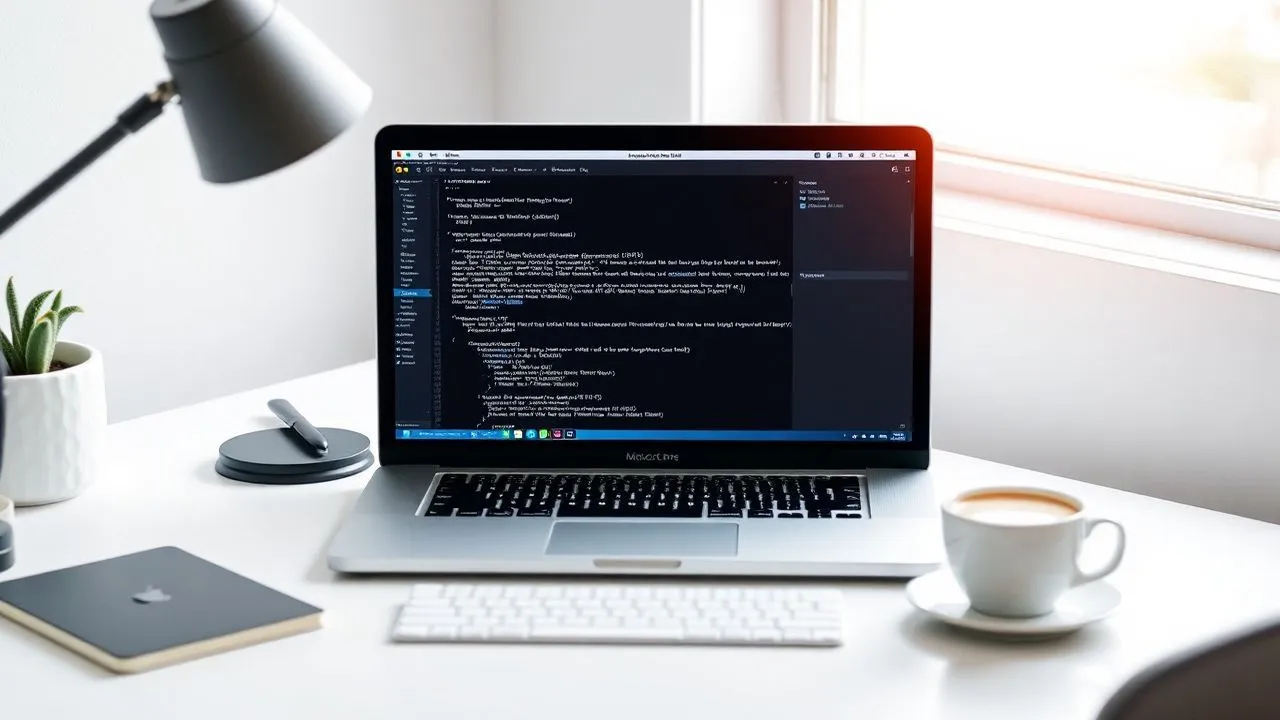
Passer d'un environnement Windows à un écosystème Apple représente un moment de grand changement pour chaque utilisateur, en particulier en avril 2026, où l'intégration entre l'intelligence artificielle et les systèmes d'exploitation a atteint des sommets d'efficacité sans précédent. Apprendre à écrire sur votre Mac ne signifie pas seulement comprendre où se trouvent les clés physiques ou comment ouvrir un fichier texte, mais vous immerger complètement dans une philosophie de conception orientée vers la productivité fluide et la créativité sans obstacles numériques. Si vous venez d'acheter votre premier MacBook Air ou un puissant Mac Studio, vous pouvez d'abord vous sentir rejeté devant un clavier ou un menu légèrement différent qui semblent suivre des logiques différentes de celles que vous avez utilisées avec des PC traditionnels. Cependant, la gestion des textes sur macOS est incroyablement puissante et polyvalente, offrant des outils natifs qui rendent souvent complètement inutile d'acheter des logiciels tiers supplémentaires. Dans ce guide complet, nous explorerons chaque facette de l'écriture numérique sur Apple: des programmes de vidéoécriture professionnelle à la gestion avancée des documents PDF, en passant par l'insertion rapide de caractères spéciaux, l'utilisation rationnelle de Terminal pour les commandes textuelles et les fonctions de dictées vocales innovantes. Que vous ayez besoin de faire un simple rappel ou une thèse complexe, vous trouverez que macOS vous offre un arsenal d'outils prêts à l'emploi, optimisé pour assurer une efficacité maximale dans chaque contexte.
Les meilleurs programmes à écrire sur votre Mac
Pages et la suite Apple iWork
Lorsque nous parlons de Pages, nous parlons d'un logiciel qui a évolué de manière spectaculaire au cours des dernières années, devenant un pilier fondamental de l'écosystème Apple pour tous ceux qui ont besoin de écrire sur votre Mac. Contrairement aux programmes traditionnels d'écriture vidéo qui semblent souvent déborder de menus et d'icônes redondantes, Pages adopte une interface contextuelle qui ne montre que les outils nécessaires à l'opération qui se fait à ce moment précis. Cette approche non seulement réduit la charge cognitive de l'utilisateur, mais permet de se concentrer entièrement sur le contenu texte, favorisant une concentration profonde particulièrement appréciée par les écrivains, les journalistes et les universitaires. L'intégration native avec iCloud Drive assure également que chaque changement est enregistré instantanément et synchronisé sur tous les appareils associés avec le même identifiant Apple, vous permettant de démarrer un document sur votre ordinateur dans le bureau et de le terminer confortablement sur un iPad tout en voyageant à la maison.
En plus de la facilité d'utilisation, Pages propose une large gamme de modèles prédéfinis qui vous permettent de créer des documents d'apparence professionnelle en quelques secondes. Que vous ayez besoin d'un curriculum vitae moderne, d'un livre numérique au format ePub ou d'une affiche événementielle, les modèles Apple sont conçus par des concepteurs expérimentés pour assurer un impact visuel impeccable. Une autre force est la compatibilité : les pages vous permettent d'importer et d'exporter des fichiers au format Microsoft Word (DOC et DOCX), facilitant la collaboration avec ceux qui n'utilisent pas les appareils Apple. Dans les dernières mises à jour de 2026, le logiciel a introduit des fonctions avancées de collaboration en temps réel qui permettent à plusieurs utilisateurs de travailler simultanément sur le même texte, de visualiser les changements d'autres instantanément et de communiquer par des commentaires intégrés qui rendent le flux de travail de l'équipe fluide et sans accrochages bureaucratiques ou techniques.
Microsoft Word et les alternatives Open Source
Malgré la qualité des outils Apple natifs, Microsoft Word reste la norme industrielle incontestée pour de nombreux secteurs professionnels. Disponible par l'intermédiaire de l'abonnement Microsoft 365, la version Word Mac est aujourd'hui identique à Windows, éliminant les divergences historiques qui autrefois ont frappé les utilisateurs Apple. Utiliser Word on Mac signifie avoir accès à des outils de revue avancés, une gestion bibliographique complexe et une compatibilité absolue avec les systèmes d'affaires dans le monde entier. C'est le choix idéal pour ceux qui travaillent en entreprise ou pour les étudiants qui doivent subir un formatage rigide imposé par les secrétaires d'université. Grâce à l'optimisation des puces Apple Silicon, le logiciel Microsoft est devenu extrêmement rapide, réduisant les temps de chargement même pour les documents lourds des centaines de mégaoctets riches en tables et images haute résolution.
Pour ceux qui recherchent une solution gratuite non liée à l'écosystème Apple ou Microsoft, LibreOffice représente la meilleure alternative open source disponible en 2026. Cette suite, développée par la Fondation Document, comprend Writer, un puissant processeur de texte qui supporte nativement le format OpenDocument et offre une compatibilité incroyable avec les fichiers Word. LibreOffice est particulièrement apprécié par les utilisateurs qui veulent un contrôle total de leur vie privée et de leurs données, car il n'exige pas de comptes cloud obligatoires pour fonctionner. Bien que l'interface puisse sembler moins moderne que Pages, la profondeur des fonctionnalités disponibles en fait un outil indispensable pour quiconque a besoin de bases de données avancées ou de fonctionnalités macro sans avoir à payer une redevance mensuelle pour une licence de logiciel propriétaire.
- Pages : Gratuit, intégré, parfait pour la conception et l'écosystème d'Apple.
- Microsoft Word: Standard professionnel, idéal pour le travail collaboratif d'affaires.
- LibreOffice: libre, open source, compatibilité maximale avec les formats libres.
- Ulysses : Application d'abonnement pour les écrivains professionnels utilisant le Markdown.
- auteur iA : Éditeur minimal pour éliminer les distractions lors du dessin.
Comment écrire sur les PDF avec Aperçu avancé et Outils
Édition rapide et annotations avec Preview
Une des questions les plus fréquentes pour ceux qui commencent écrire sur votre Mac concerne la possibilité de modifier les documents PDF sans avoir à acheter des licences Adobe coûteuses. macOS offre une solution extraordinaire intégrée directement au système d'exploitation : Preview. De nombreux utilisateurs pensent que cette application ne sert qu'à afficher des images ou à lire des documents, mais elle cache en fait un ensemble très puissant d'outils d'édition. Pour commencer à écrire sur un PDF, il suffit de l'ouvrir avec Aperçu et cliquez sur l'icône du crayon située dans la barre d'outils supérieure. Cela va activer la barre d'outils d'édition, où vous pouvez sélectionner l'outil Texte. Une fois que vous entrez une boîte de texte, vous pouvez taper librement, changer la couleur, la taille et la police de police, en plaçant l'annotation à n'importe quel point du document avec une simple souris glisser ou trackpad.
En plus de l'insertion de texte simple, Preview excelle dans la gestion des signatures numériques, une fonction fondamentale dans le monde du travail contemporain. Vous pouvez créer votre signature en la configurant avec la webcam de votre Mac ou en la dessinant directement sur le trackpad; une fois enregistré, il peut être appliqué à tout document PDF en seulement deux clics. Ce système non seulement accélère considérablement la signature des contrats et des modules, mais garantit également un résultat esthétique propre et professionnel. Il est important de se rappeler que Preview est principalement conçu pour ajouter du contenu sur un PDF existant; si vous avez besoin de modifier le texte original écrit par quelqu'un d'autre, l'opération nécessite une approche différente, puisque les PDF sont techniquement des documents fermés pour préserver la mise en page originale sur chaque appareil.
Solutions professionnelles pour le changement structurel
Lorsque les fonctions Preview ne suffisent pas, comme dans le cas où il est nécessaire de corriger une réutilisation dans un paragraphe existant ou de réorganiser complètement les pages d'un document complexe, il est nécessaire de se tourner vers un logiciel plus spécifique. LibreOffice Draw, inclus dans la suite gratuite mentionnée ci-dessus, vous permet d'ouvrir les PDF comme s'ils étaient des fichiers graphiques, rendant chaque élément texte modifiable. Bien que cette procédure puisse parfois modifier légèrement le formatage original, elle est l'une des rares solutions libres vraiment efficaces pour les changements structurels. Alternativement, en 2026, il existe de nombreux éditeurs PDF en ligne et des applications comme les experts PDF qui offrent un contrôle granulaire sur tous les aspects du fichier, vous permettant de transformer un PDF en un document interactif avec des modules compilables et des hyperliens complexes.
Pour ceux qui gèrent de grands volumes de documents, l'intégration de macOS au système de recherche Spotlight rend la gestion PDF encore plus efficace. Grâce à la technologie intégrée OCR (Optical Character Recognition), le Mac est en mesure de lire le texte dans les images numérisées et les PDF, vous permettant de rechercher des mots spécifiques dans vos archives ou de copier et coller du texte d'un vieux scan vers un nouveau document Pages ou Word. Cette fonction, qui a exigé des logiciels dédiés extrêmement coûteux, fait désormais partie intégrante de l'expérience utilisateur standard, transformant la façon dont nous interagissons avec la documentation papier numérisée et rendant le stockage et la consultation fonctionnent incroyablement plus rapidement et plus précis que par le passé.
- Ouvrez le document PDF en double-cliquant sur son icône ou en utilisant le bouton droit et en choisissant Aperçu.
- Cliquez sur le bouton Afficher la barre d'outils Modifier (l'icône avec l'extrémité du stylo).
- Sélectionnez l'outil Texte (l'icône avec la lettre T) pour créer une nouvelle zone d'écriture.
- Tapez le contenu désiré et personnalisez la police, la couleur et la taille à partir du menu contextuel.
- Faites glisser la zone de texte à l'emplacement exact du document où vous voulez qu'il apparaisse.
Saisissez des caractères et des symboles spéciaux sur le clavier Apple
Système de lettres accentuées et de pression prolongée
Une des caractéristiques les plus appréciées par ceux qui doivent écrire sur votre Mac les textes en différentes langues ou documents académiques sont le système intuitif pour insérer des lettres accentuées. Sur Windows, il est souvent nécessaire de se souvenir de codes numériques complexes (codes ASCII) ou d'utiliser peu de combinaisons de clés intuitives. Sur macOS, cependant, le processus a été simplifié en inspirant des systèmes d'exploitation mobiles comme iOS. Si vous voulez insérer une variante accentuée d'une lettre, maintenez simplement la clé correspondante sur le clavier pendant une seconde. Un petit menu pop-up apparaîtra au-dessus du curseur avec toutes les variantes disponibles (par exemple, en appuyant sur la touche "E", vous pouvez choisir entre est, est, est, est, est, etc.). Chaque option est numérotée : en appuyant sur le numéro correspondant sur le clavier, le caractère sera inséré instantanément, éliminant la nécessité de détacher les mains de la position type standard.
Cette méthode est extrêmement efficace pour ceux qui écrivent en français, espagnol, allemand ou dans n'importe quelle langue qui utilise des signes diacritiques non présents sur le clavier italien standard. En outre, pour les personnages les plus fréquemment utilisés en langue italienne, tels que les voix accentuées, le clavier physique de MacBooks et de Magic Keyboards a déjà des clés dédiées sur le côté droit. Il est important de noter que, pour obtenir les versions en majuscules de ces lettres, il suffit d'activer le bouton Verrouiller le bouchon avant d'utiliser la pression prolongée ou la clé dédiée. Ce niveau d'attention au logiciel ergonomique fait de l'écriture sur Mac une expérience beaucoup plus naturelle et moins frustrante, en particulier lors de l'écriture de longs textes où la vitesse de dactylographie est un facteur crucial pour maintenir une productivité élevée.
Utilisation des caractères de visière pour les symboles rares
Il y a des milliers de symboles qui ne trouvent pas place sur un clavier physique, des signes mathématiques avancés aux flèches directionnelles, aux émojis modernes qui font maintenant partie intégrante de la communication numérique même sur le lieu de travail. Pour accéder à ce vaste catalogue, Apple fournit le Visore Caratteri. Vous pouvez le rappeler rapidement en appuyant sur la combinaison de clés Fn+E ou Commande+Contrôle+Espace. Il ouvrira une fenêtre contextuelle qui vous permettra de naviguer entre différentes catégories de symboles. La fonction de recherche intégrée dans la vue des caractères est particulièrement puissante : en tapant des termes comme -euro, -copyright, ou -frais, le système filtrera instantanément les symboles correspondants, vous permettant de les insérer dans votre document avec un simple double clic.
Un tour très utile pour ceux qui doivent écrire sur votre Mac les symboles souvent techniques sont la fonction --Préférence de la Caratteri Visore. Vous pouvez sélectionner un symbole que vous utilisez souvent et l'ajouter à la liste des favoris en cliquant sur le bouton approprié sous l'aperçu du personnage. De cette façon, vous n'aurez plus à le chercher à chaque fois, mais vous l'aurez toujours à portée de main dans la colonne de gauche du spectateur. En outre, macOS offre la possibilité de créer des raccourcis texte personnalisés dans les paramètres du système. Par exemple, vous pouvez configurer le système de façon à ce que chaque fois que vous tapez « c) » il soit automatiquement remplacé par le symbole de copyright ©. Cette automatisation permet d'économiser des heures de travail pour ceux qui rédigent des textes juridiques ou techniques, faisant du clavier Mac un outil hautement personnalisable et adaptable aux besoins spécifiques de chaque professionnel.
Le design n'est pas seulement tel qu'il apparaît ou tel qu'il semble. Le design, c'est comment ça marche. Cette célèbre phrase de Steve Jobs se reflète parfaitement dans la gestion des textes sur macOS, où la simplicité externe cache un pouvoir fonctionnel inégalé.
Comment écrire le pigeon et le symbole de l'euro sur votre Mac
Raccourcis rapides pour les symboles quotidiens
Pour ceux qui viennent du monde PC, l'un des premiers petits défis est de comprendre comment insérer des symboles fondamentaux tels que l'escargot (@) et l'euro (€), puisque la disposition des clés changeantes est différente. Sur le Mac, la clé de ces opérations est Option (option), qui rapporte souvent le libellé alt. Pour écrire l'escargot sur un clavier italien, la combinaison à utiliser est Option + @ (la clé qui contient également les symboles ò et ç). C'est un mouvement qui devient naturel après quelques minutes d'utilisation, mais qui peut d'abord inciter l'utilisateur à rechercher des combinaisons comme Alt Gr, qui sur le Mac n'existe pas. De même, le symbole de l'euro est obtenu par Option + E. Ces combinaisons sont uniformes dans presque tous les systèmes d'exploitation et travaillent dans chaque application, du navigateur au logiciel d'édition professionnel.
Comprendre la logique de la clé Option est la clé pour maîtriser le clavier Apple. Cette clé agit comme un troisième niveau de dactylographie : si la clé normale écrit la lettre de base et la touche Shift écrit la version du capital ou le symbole supérieur, la touche Option ouvre la porte à une série de symboles graphiques et de devises. Par exemple Option + Maj + 2 vous pouvez obtenir le symbole de l'euro dans certaines configurations de clavier international, mais dans la version italienne standard, la combinaison simple avec la lettre E est la par défaut. L'apprentissage de ces raccourcis est essentiel pour ceux qui doivent écrire sur votre Mac e-mail, citations ou gérer des canaux sociaux, où le taux d'insertion de ces caractères est essentiel pour ne pas interrompre le flux de pensée pendant la saisie.
Dépannage avec claviers internationaux
Il peut arriver, surtout si vous achetez un Mac d'occasion ou importez, de vous retrouver avec un clavier qui a une disposition physique autre que l'italien (par exemple le QWERTY américain ou l'AZERTY français). Dans ces cas, les touches imprimées sur le clavier peuvent ne pas correspondre à ce qui apparaît à l'écran. Pour résoudre ce problème et continuer à écrire sur votre Mac sans erreurs, vous devez aller dans Paramètres du système, sélectionner le clavier et ajouter la mise en page d'Italian. Une fois terminé, vous pouvez activer le clavier du menu Afficher dans la barre de menus. Cela vous permettra d'afficher une icône avec un drapeau en haut de l'écran, à partir de laquelle vous pouvez sélectionner "Afficher le visionneur de clés".
Le visionneur de clavier est un outil exceptionnel car il montre une représentation virtuelle de votre clavier à l'écran. Si vous appuyez sur la touche Option ou Maj sur le clavier physique, les touches de la visière changeront dynamiquement, vous montrant exactement quel symbole sera généré en appuyant sur chaque touche. C'est le moyen le plus rapide d'apprendre où les symboles les moins communs sont cachés sans avoir à aller pour des tentatives. En 2026, macOS a encore amélioré cette fonctionnalité en incluant des suggestions prédictives basées sur le contexte: si le système détecte que vous écrivez un courriel, il peut vous suggérer d'insérer l'escargot ou d'autres symboles connexes directement sur la barre d'espace virtuel ou à travers la barre tactile, où présent sur des modèles compatibles, rendant l'expérience d'écriture lisse indépendamment de la disposition physique à votre disposition.
- Chiocciola (@): Option + @ bouton (o).
- Symbole Euro (€): Option + E.
- Portail (#): Option + bouton à (°).
- Quadre ([ ]): Option + touches 8 et 9.
- Graffe ({ }): Option + Maj + touches 8 et 9.
Utiliser le Terminal pour écrire des commandes et des scripts
Navigation et gestion des fichiers via la ligne de commande
Bien que la plupart des utilisateurs préfèrent l'interface graphique, il ya une catégorie de personnes qui ont besoin écrire sur votre Mac de manière beaucoup plus technique: programmateurs, systémistes et passionnés d'automatisation. Le terminal macOS est la passerelle vers le cœur Unix du système d'exploitation. Les commandes d'écriture dans le Terminal vous permettent d'effectuer des opérations qui à travers le Finder seraient longues ou impossibles, comme la gestion massive de fichiers cachés, la modification des autorisations du système ou l'installation de logiciels à travers des gestionnaires de paquets comme Homebrew. Pour ouvrir le Terminal, il suffit de le chercher dans Spotlight ou de le trouver dans le dossier Utilitaire dans les Applications. Une fois ouvert, vous vous retrouverez devant une ligne de commande prête à recevoir des instructions textuelles.
L'écriture sur le Terminal nécessite une précision chirurgicale : un seul mauvais caractère peut invalider la commande ou, dans de rares cas, causer une perte de données si vous utilisez des commandes de suppression avec des privilèges d'administrateur. Cependant, les commandes de base maître comme ls pour lister les fichiers, cd déplacer entre les dossiers et cp pour copier des documents, transforme la façon dont vous interagissez avec la machine. En 2026, le shell par défaut est Zsh, qui offre des fonctions d'auto-complétion intelligentes : en commençant à écrire une commande et en appuyant sur la touche Tab, le système proposera automatiquement le reste du texte ou les noms de fichiers présents dans le répertoire actuel. Cela réduit considérablement les erreurs de dactylographie et rend l'utilisation de la ligne de commande beaucoup plus accessible à ceux qui n'ont pas de formation informatique avancée mais veulent optimiser leurs flux de travail.
Éditeur de texte intégré pour programmeurs
En plus de l'exécution des commandes, le Terminal permet écrire sur votre Mac dans l'éditeur de texte, comme Nano ou Vim. Ces outils sont essentiels pour modifier les fichiers de configuration ou écrire des scripts rapides sans avoir à ouvrir des applications lourdes. Nano est idéal pour les débutants : les commandes principales sont toujours visibles au bas de la fenêtre et la navigation est similaire aux éditeurs de texte communs. Vim, d'autre part, est un outil extrêmement puissant et complexe, aimé par les professionnels pour sa capacité à gérer d'énormes quantités de texte sans jamais détacher les mains du clavier, grâce à un système de modes (intégration, commande, visuel) qui a décrété sa longévité au cours des décennies.
L'utilisation de ces éditeurs au sein du Terminal est particulièrement utile lors de la connexion à des serveurs distants via SSH ou lorsqu'il est nécessaire d'intervenir sur des fichiers système protégés. De nombreux utilisateurs Mac découvrent la puissance de ces outils lorsqu'ils doivent personnaliser l'apparence de leur système d'exploitation ou automatiser les tâches répétitives via les scripts Bash ou Python. La beauté de macOS réside dans cette dualité : une interface utilisateur élégante et conviviale qui repose sur des bases solides et professionnelles, accessibles à tous ceux qui ont la curiosité d'apprendre à écrire quelques lignes de code. Avec l'avènement de nouvelles architectures matérielles en 2026, l'exécution de scripts locaux est devenue encore plus efficace, vous permettant de gérer des flux de données complexes directement depuis la ligne de commande avec une latence minimale.
- cal: Affiche un calendrier texte dans le terminal.
- diskutil: Utilitaire pour la gestion avancée du disque et de la partition.
- whoami: Renvoie le nom d'utilisateur actuellement connecté au système.
- pwd: Afficher le chemin complet du dossier où vous êtes.
- haut: Voir en temps réel en utilisant les ressources CPU et RAM.
Écrire avec la voix : dictée par la voix sur macOS
Configuration et activation de la dictée intelligente
En 2026, la technologie Apple's de reconnaissance vocale a atteint la précision pour faire de la dictée une alternative concrète et souvent plus rapide à la dactylographie traditionnelle. Si vous voulez savoir comment écrire sur votre Mac sans utiliser les mains, la fonction Dectation est l'outil pour vous. Pour l'activer, vous devez aller dans Paramètres système, cliquez sur le clavier, puis sur l'onglet Paramètres. Une fois activé, vous pouvez choisir la langue d'entrée et définir un raccourci clavier pour une activation rapide (la pression par défaut est généralement la double pression de la touche Fn ou la touche avec l'icône du microphone). La grande innovation de ces dernières années concerne le traitement local : grâce aux puces de Neural Engine d'Apple, votre voix n'est plus envoyée aux serveurs externes pour être traitée, assurant une confidentialité absolue et la possibilité de dicter même en l'absence de connexion Internet.
Un aspect fondamental pour ceux qui utilisent cette fonction dans le domaine professionnel est la capacité du système à comprendre non seulement les mots, mais aussi les commandes de ponctuation et de formatage. Lors de la dictée, vous pouvez dire "point", "virgola", "nouveau paragraphe" ou "question" et le Mac traduira immédiatement ces instructions en symboles graphiques. Cette fonction est une manne du ciel pour ceux qui souffrent de troubles du stress répétitifs tels que le syndrome du tunnel carpien, ou pour ceux qui ont simplement besoin de jeter une première ébauche d'un long discours ou d'un article en marchant dans la pièce. La dictée sur Mac est devenue multilingue : le système reconnaît automatiquement si vous parlez en anglais ou en italien (après configuration), en adaptant le vocabulaire et la syntaxe en temps réel sans avoir à changer les paramètres manuellement à chaque fois.
Maquillage pour une dictée textuelle efficace
Pour obtenir les meilleurs résultats lorsque vous décidez de écrire sur votre Mac par la voix, il est important de suivre certaines mesures techniques. Tout d'abord, l'utilisation d'un microphone de bonne qualité, comme celui intégré dans les MacBooks modernes ou une paire d'AirPods Pro, réduit considérablement les erreurs causées par le bruit environnemental. De plus, parler avec un ton de voix naturelle mais scanner bien syllabes aide les algorithmes d'intelligence artificielle à interpréter correctement même les termes les plus complexes ou leurs propres noms. L'une des fonctions les plus utiles introduites récemment est la possibilité d'alterner la dictée et la saisie ininterrompue : vous pouvez commencer une phrase avec la voix, corriger un mot en tapant sur le clavier et continuer à dicter, sans jamais avoir à désactiver et réactiver la fonction manuellement.
En plus de la dictée standard, macOS propose des outils de contrôle vocal encore plus avancés dans le menu Accessibilité. Celles-ci permettent non seulement d'écrire des textes, mais aussi de contrôler tout l'ordinateur avec la voix, d'ouvrir des applications, de cliquer sur le menu et de déplacer des objets à l'écran. Pour ceux qui écrivent du contenu créatif, ce mode permet de lire à haute voix leurs pensées et de les voir se matérialiser à l'écran, un processus qui aide souvent à identifier des erreurs de rythme ou des répétitions qui échapperaient à la lecture visuelle simple. L'intégration avec les actions rapides et les abréviations vous permet également de créer des commandes vocales personnalisées : vous pouvez configurer votre Mac pour écrire automatiquement toutes vos données de contact, vos liens sociaux et vos avertissements juridiques au bas d'un email, faisant de l'écriture vocale un outil d'automatisation puissant.
- Assurez-vous que le microphone est correctement configuré et ne soit pas obstrué.
- Activer la dictée deux fois en appuyant sur la touche Fn ou le raccourci personnalisé.
- Il parle clairement et utilise les noms des marques de ponctuation (par exemple "point d'exclusion").
- Utilisez la commande "nouvelle ligne" pour aller en tête et organiser le texte dans les paragraphes.
- Lisez toujours le texte généré pour corriger les omonymes ou les erreurs d'interprétation.
Foire aux questions sur la façon d'écrire sur votre Mac
Quel est le meilleur programme gratuit à écrire sur votre Mac?
Le meilleur programme gratuit est sans aucun doute Pages, l'application native d'Apple. Il est préinstallé sur chaque nouvel appareil et offre des outils de conception et de formatage qui concurrencent directement les logiciels payants. Grâce à son interface propre et à son intégration parfaite avec iCloud, il vous permet de gérer des documents complexes sans frais supplémentaires, ce qui représente la solution idéale pour la grande majorité des utilisateurs domestiques et professionnels en 2026.
Comment balancez-vous un clavier Mac américain ?
Si vous utilisez un clavier américain (US), la combinaison pour insérer l'anneau est différente de l'italien. Dans ce cas, vous devez appuyer sur le bouton Maj + 2. Il est important de se rappeler que le symbole @ est imprimé directement au-dessus du numéro 2 dans les claviers américains, rendant l'opération très intuitive une fois que vous réalisez que le système d'exploitation lit la cartographie américaine au lieu du local italien.
Puis-je modifier un texte déjà dans un PDF sur Mac?
La modification directe du texte original dans un PDF n'est pas possible grâce à Preview, qui permet seulement d'ajouter de nouveaux éléments sur le document. Pour modifier le texte existant, vous devez utiliser des logiciels tels que LibreOffice Draw (gratuit) ou des applications payantes professionnelles comme PDF Expert ou Adobe Acrobat Pro. Alternativement, vous pouvez convertir PDF en un fichier Word ou Pages, apporter des modifications puis l'exporter au format PDF.
Comment les emojis s'adaptent-ils en écrivant sur Mac ?
Pour insérer rapidement des emojis dans n'importe quel champ de texte, vous pouvez utiliser le raccourci clavier Commande + Contrôle + Espace. Cette commande ouvre la visière Caratteri directement dans la section emoji. Vous pouvez parcourir les catégories ou utiliser la barre de recherche pour trouver l'icône parfaite pour votre message. Dans les MacBooks avec la touche Fn avec l'icône du monde, vous avez juste besoin d'une seule pression de ce bouton pour rappeler le même menu.
La dictée vocale sur Mac consomme-t-elle beaucoup de données Internet ?
Non, à partir des dernières versions de macOS et grâce à la puissance des processeurs Apple Silicon, la dictée vocale se produit presque entièrement sur l'appareil. Cela signifie que le système n'a pas besoin d'envoyer vos fichiers audio aux serveurs d'Apple pour les transcrire, assurant la vitesse de réponse immédiate, une sécurité accrue pour votre vie privée et une consommation de données nulle ou extrêmement réduite pour les fonctions de base.
En conclusion, apprenez à écrire sur votre Mac est une voie enrichissante qui ouvre les portes à une productivité plus élevée et une expérience utilisateur sans les frustrations typiques des systèmes moins intégrés. Que vous choisissiez la simplicité des pages, la puissance du mot ou la vitesse de la dictée vocale, macOS vous offre tous les outils dont vous avez besoin pour transformer vos idées en textes élégants et professionnels. Nous vous invitons à découvrir les raccourcis clavier et explorer les fonctionnalités avancées de Preview pour savoir à quel point votre travail quotidien peut être lisse. Si vous avez encore des doutes, consultez nos autres guides détaillés sur la façon d'optimiser votre nouvel ordinateur Apple. Commencez à écrire votre prochain grand projet sur votre Mac!


