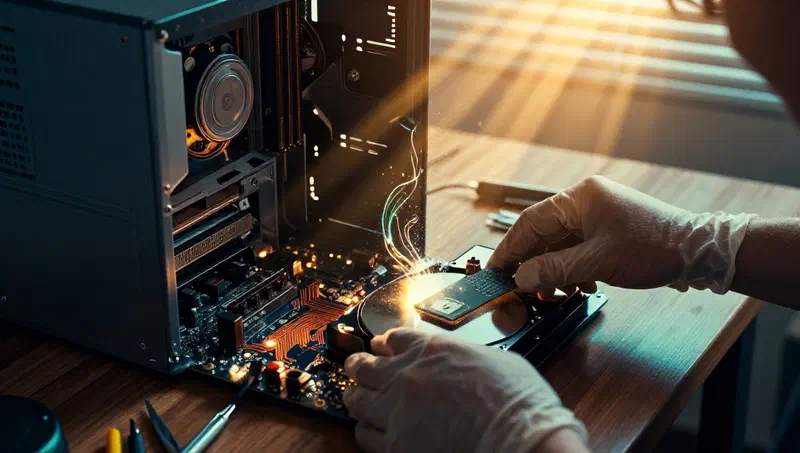
Windows 10, bien que largement dépassé par des versions plus récentes, reste une plate-forme robuste et largement utilisée sur des millions d’ordinateurs dans le monde entier. son architecture offre un large éventail de fonctionnalités qui, si bien gérées, peuvent transformer l’expérience utilisateur de votre pc. cependant, de nombreux utilisateurs se retrouvent souvent dans leurs paramètres en cherchant des solutions à des problèmes communs, des méthodes pour améliorer leurs performances ou simplement des façons de personnaliser le système en fonction de leurs besoins. ce guide complet est conçu pour vous fournir tous les outils et connaissances dont vous avez besoin pour maîtriser tous les aspects de windows 10, de l’installation à la maintenance, de l’optimisation au dépannage le plus fréquent.
Installation, mise à jour et activation des fenêtres 10 #
La première étape pour une expérience optimale avec windows 10 est une bonne installation et configuration. que vous mettez à jour à partir d’une version précédente ou que vous installiez le système à partir de zéro, il y a plusieurs aspects à considérer.
Installation et réinstallation #
- télécharger windows 10:* vous pouvez obtenir une image officielle iso directement à partir du site microsoft, ce qui est utile pour créer des supports d’installation.
- installation depuis usb:* créer un lecteur flash usb amorçable est la manière la plus courante et rapide d’installer windows 10 sur un nouveau pc ou pour une réinstallation propre.
- ** installer sur ssd:** si vous passez de hdd à ssd, il est fortement recommandé de nettoyer l’installation sur le hdd pour maximiser la vitesse du système.
- réinstaller windows 10: parfois, la réinstallation peut résoudre des problèmes persistants ou tout simplement ramener le système à un état optimal.
Mises à jour du système d’exploitation #
- passage de windows 7/8 à windows 10:* bien que l’offre de mise à jour gratuite ait expiré, il existe encore des moyens de faire la transition.
- mise à jour windows 10:* garder le système mis à jour est essentiel pour la sécurité et les nouvelles fonctionnalités. vous pouvez également forcer les mises à jour en cas de retard.
- gestion des mises à jour: vous pouvez supprimer les mises à jour problématiques ou désactiver les mises à jour automatiques pour avoir plus de contrôle.
- pass de windows 10 home à pro: pour déverrouiller les fonctionnalités d’affaires et de sécurité avancées, la mise à niveau vers la version pro est un processus guidé.
Activation et licences #
- ** activer windows 10:*** après l’installation, il est crucial d’activer le système pour assurer la pleine fonctionnalité.
- trouver la clé du produit: en cas de réinstallation, vous devrez peut-être récupérer le code d’activation existant.
- vérifier l’activation : il est toujours utile de savoir si votre copie de windows 10 est correctement activée.
Optimisation des performances du pc avec fenêtres 10 #
Un pc lent peut être extrêmement frustrant. heureusement, windows 10 offre de nombreux outils et options pour améliorer la vitesse et la réactivité du système.
Régime général du système #
- voir windows 10:* différentes stratégies peuvent contribuer, du nettoyage du disque à la gestion du programme de démarrage.
- sélectionner la start-up:* désactiver les applications de démarrage inutiles peut réduire considérablement les temps d’allumage.
- voir internet la configuration dns ou le nettoyage du cache réseau peuvent améliorer la navigation.
Gestion de la mémoire et de l’espace #
- pour augmenter et utiliser toutes les ram:* assurez-vous que le système exploite toutes les ram disponibles et envisagez une mise à niveau matérielle peut faire une différence.
- cache pc vide:* le cache accumulé peut ralentir le système; le nettoyer régulièrement est une bonne pratique.
- fenêtres libres 10:* les fichiers temporaires, les téléchargements et les anciennes mises à jour peuvent occuper beaucoup d’espace ; utiliser l’outil de nettoyage de disque est efficace.
- défragmenter windows 10:* bien que moins crucial avec les ssd, la défragmentation peut encore être utile pour le disque dur.
- alread windows 10:* désactiver les fonctionnalités et applications non essentielles en arrière-plan peut réduire la charge sur le système.
Gestion de l’énergie #
- iberate votre pc/windows 10: l’hibernation vous permet d’enregistrer l’état de travail et d’éteindre votre ordinateur, en récupérant rapidement d’où il a été interrompu.
- faites en sorte que votre pc soit en veille :* similaire à l’hibernation, mais moins énergique et plus rapide dans le redémarrage.
Personnalisation et gestion des utilisateurs dans windows 10 #
Windows 10 offre de nombreuses possibilités de personnalisation pour rendre l’expérience utilisateur plus agréable et fonctionnelle à leurs besoins.
Apparence et interface #
- pour modifier le bureau/le fond :* personnaliser l’arrière-plan ou les thèmes est une façon simple de rafraîchir l’apparence du système.
- restaurer/outil icônes du bureau:* gérer la visibilité des icônes pour maintenir l’ordre.
- enlever les flèches bleues des icônes : ces flèches indiquent la compression des fichiers et peuvent être désactivées.
- modifier le menu de démarrage :* personnalisez les éléments de menu démarrer et la mise en page pour un accès plus rapide à vos applications préférées.
- tool la barre des tâches: vous pouvez le cacher automatiquement ou modifier son comportement.
- ** personnalisez windows 10:*** explorez les paramètres pour les couleurs, les thèmes, les sons et les notifications.
Gestion des comptes et sécurité #
- modifier le nom d’utilisateur/compte windows 10:* changez les informations de votre profil utilisateur.
- changer de compte administrateur:* transférer les privilèges de l’administrateur entre les utilisateurs.
- créer un nouvel utilisateur:* utile pour partager votre pc tout en conservant des profils séparés.
- modifier/supprimer le mot de passe/nip:* gérer les références d’accès pour la sécurité et la commodité.
- supprimer le compte windows 10:* supprimer les profils utilisateur inutiles.
- ** modifier le compte microsoft :*** mettez à jour les détails de votre compte en ligne.
Langage et autres paramètres #
- changer windows 10:* changez facilement entre les différentes langues du système.
- configurer un nouvel ordinateur portable:** optimisez les paramètres initiaux de votre nouvel appareil.
Problèmes communs résolution et entretien #
Même le système le plus stable peut rencontrer des difficultés. voici comment traiter certains des problèmes les plus fréquents sur windows 10.
Réinitialiser et réinitialiser #
- restaurer windows 10:* utilisez des options de restauration pour résoudre les problèmes sans perdre vos fichiers personnels.
- créer un point de restauration:* il est essentiel de pouvoir revenir à un état antérieur du système en cas de problèmes.
- faites une sauvegarde pc windows 10:* protégez vos données avec des copies de sécurité régulières.
- créer un disque de récupération:* utile pour démarrer le système et résoudre des problèmes graves lorsque windows ne démarre pas correctement.
- **réinitialisez un pc windows 10/hp:***signalez votre ordinateur aux paramètres d’usine, utiles pour des problèmes graves ou avant de vendre votre appareil.
Sécurité et enlèvement #
- supprimer les virus de votre pc windows 10:* utilisez l’antivirus intégré ou un logiciel tiers pour garder votre système propre.
- blocker un programme dans le pare-feu windows:* vérifiez l’accès réseau pour des applications spécifiques.
- disable antivirus windows 10: seulement temporairement et soigneusement, pour des installations ou des tests spécifiques.
- ** désinstaller windows 10:** si vous décidez de retourner à un système d’exploitation précédent ou d’en installer un nouveau.
Diagnostic et accès #
- ** entrez windows 10:********* connectez-vous au firmware du système pour modifier les paramètres matériels ou l’ordre de démarrage.
- **démarrer windows 10 en mode sécurisé: **** essentiel pour diagnostiquer et résoudre les problèmes qui empêchent le démarrage normal du système.
- utilisez le mode provisoire : une fois les problèmes résolus, vous pouvez retourner à l’opération normale.
- ** déverrouiller windows 10:*** en cas de verrouillage ou de blocage du système.
- ** obtenir un support sous windows 10:**** utiliser des ressources intégrées d’aide et de soutien.
Gestion matérielle et périphérique #
Windows 10 interagit avec une large gamme de matériel et de périphériques. comprendre comment les gérer est fondamental.
- ** installer windows 10:**** driver assurez-vous que tous les composants matériels fonctionnent correctement.
- ** activer bluetooth sur windows 10:*** connectez des appareils sans fil tels que casques et claviers.
- ** activer le microphone sur windows 10:**** configurer l’entrée audio pour les appels ou les enregistrements.
- configurez votre casque sur votre pc windows 10:* assurez-vous que l’audio est correctement routé.
- activation de windows:* pour ceux qui utilisent souvent des nombres.
- ** installez une vieille imprimante sur windows 10:*** souvent, vous pouvez trouver des pilotes compatibles pour les modèles datés.
- put double écran:* élargir l’espace de travail pour accroître la productivité.
- voir la carte vidéo windows 10:* vérifiez les détails de votre matériel graphique.
Fonctionnalités avancées et outils utiles #
En plus des bases, windows 10 comprend des fonctionnalités et des applications qui peuvent améliorer votre expérience.
- fares captures d’écran sur windows 10:* capture facilement des captures d’écran de votre bureau ou de fenêtres individuelles.
- master avec windows 10:* créer un cd ou un dvd directement à partir du système d’exploitation.
- voir dvd sur windows 10:* utilisez un logiciel compatible pour jouer des disques optiques.
- ** installez linux sur windows 10:**** utilisez le sous-système windows pour linux (wsl) pour un environnement de développement intégré.
- ** activer/ désactiver cortana:*** l’assistant virtuel de microsoft peut être utile ou, pour certains, une fonctionnalité à désactiver.
- supprimer la notification windows 10:* gérer les notifications système invasives.
- programmes pour windows 10/app pour windows 10:* explorez la vaste bibliothèque logicielle disponible.
- télécharger de la musique gratuite sur pc windows 10:* méfiez-vous de la légalité et de la sécurité des sources.
- mettez une application sur windows 10:*** bureau créez des raccourcis pour un accès rapide.
- change dns windows 10: pour améliorer la vitesse de navigation ou contourner les blocs régionaux.
- spene windows 10:* éteignez et redémarrez les options.
Avec ce guide approfondi, vous disposez d’un large éventail d’informations et d’étapes pratiques pour gérer, optimiser et personnaliser votre système d’exploitation windows 10. grâce à ces connaissances, vous pouvez résoudre les problèmes les plus courants, maximiser les performances de votre matériel et créer un environnement de travail numérique qui correspond parfaitement à vos besoins, assurant une expérience utilisateur plus fluide et plus efficace.