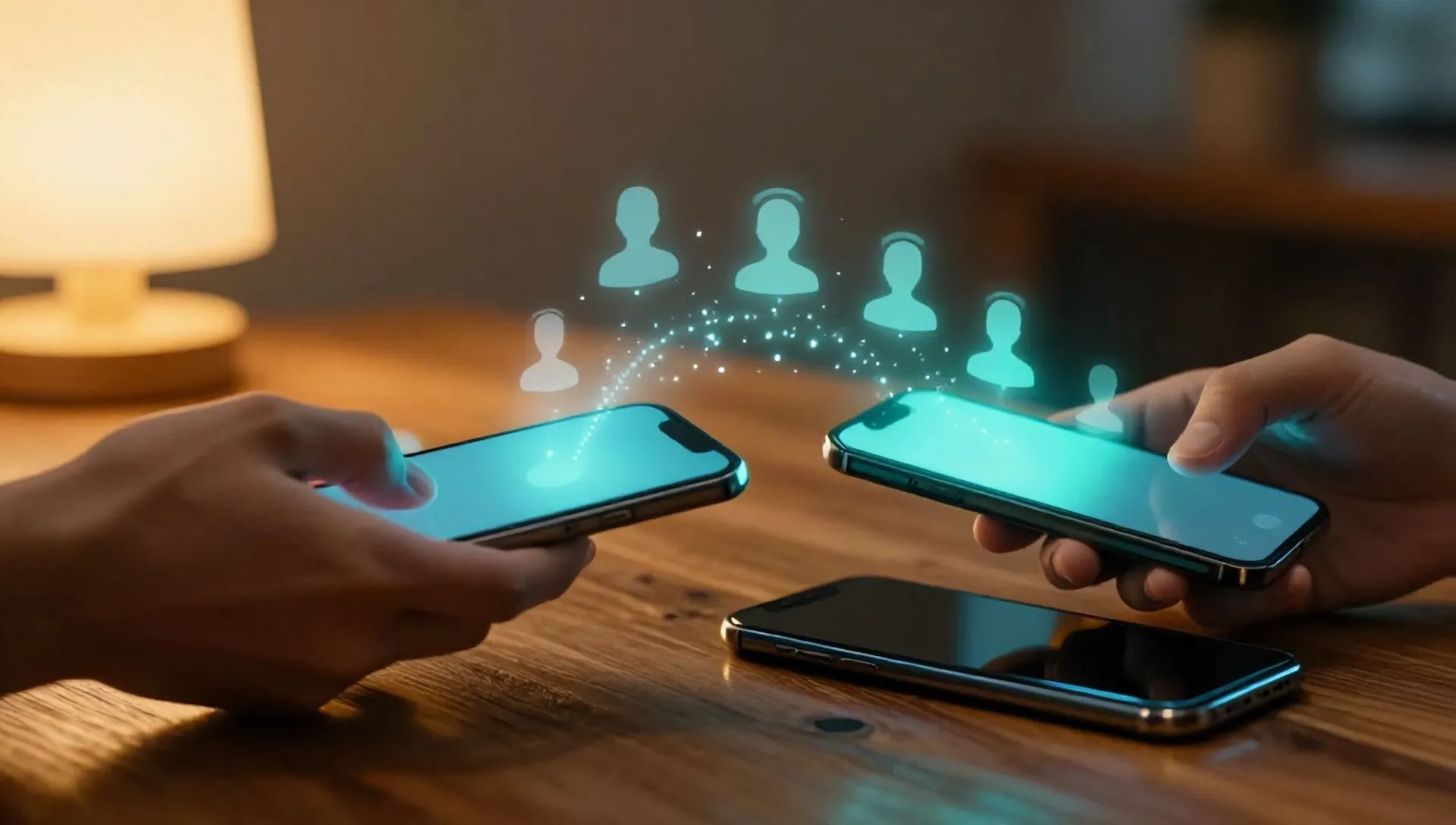
Le téléphone est un objet que nous utilisons quotidiennement, et la colonne est sans aucun doute l'une de ses caractéristiques les plus précieuses. Il contient le nombre de membres de la famille, d'amis, de collègues et de contacts professionnels, une véritable archive numérique de notre réseau social et de travail. Perdre ces données, peut-être en raison de la transition vers un nouveau modèle de smartphone, une remise aux paramètres d'usine ou une suppression involontaire, peut générer peu d'anxiété.
Mais il n'y a aucune raison de s'inquiéter: la technologie offre des solutions efficaces pour récupérer la colonne Android et le transférer entre les appareils. Dans ce guide complet, nous allons explorer en détail les différentes méthodes disponibles, de la puissance de synchronisation cloud offerte par Google, pour restaurer les contacts supprimés, aux options de transfert manuel et de passer d'Android à iPhone. Dédiez quelques minutes à ces instructions et vous aurez tous les outils pour mieux gérer vos précieux contacts.
La méthode la plus rapide: Synchroniser les contacts avec le compte Google
La façon la plus efficace et automatique de s'assurer que la colonne est toujours sûre et disponible sur tout appareil Android est d'utiliser la synchronisation avec le compte Google. Ce système cloud vous permet de connecter vos contacts téléphoniques à un compte Gmail, en les tenant à jour sur tous les appareils connectés au même compte.
Prérequis pour la synchronisation
- Les deux appareils (anciens et nouveaux) doivent être connectés à Internet.
- Les deux appareils doivent avoir installé des services Google.
- Vous devez avoir un compte Google (Gmail) configuré.
Synchronisation à partir du vieux smartphone Android
Premièrement, assurez-vous que votre ancien smartphone Android synchronise correctement les contacts avec votre compte Google. Voici comment faire :
- Allumez l'ancien smartphone et vérifiez qu'il est connecté à Internet.
- Ouvre la porte. Paramètres du téléphone (l'icône de vitesse).
- Faites défiler vers le bas et tapez Mot de passe et comptes ou Compte (le nom exact peut varier légèrement en fonction de la version d'Android et du fabricant).
- Sélectionnez votre Compte Google/Gmail de la liste.
- Rubrique Synchronisation des comptes ou Synchronisation des données des comptes.
- Assurez-vous que l'option Personne à contacter est activé (le levier doit être allumé ou la case à cocher).
- Pour forcer la mise à jour, appuyez sur les trois points verticaux (ou l'option « Autre » en haut à droite et sélectionnez Synchronisez maintenant.
Si vous n'avez jamais configuré un compte Google sur votre ancien téléphone, vous pouvez l'ajouter dans la section Mot de passe et comptes toucher Ajouter un compte et sélection Google. Connectez-vous avec les identifiants de compte que vous comptez utiliser sur le nouveau téléphone et, une fois ajouté, vérifiez que la synchronisation des contacts est active.
Synchronisation sur le nouveau smartphone Android
Après avoir vérifié que l'ancien appareil a synchronisé les contacts avec le cloud de Google, il est temps de les transférer sur le nouveau smartphone:
- Si vous avez déjà configuré le nouvel appareil avec le même compte Google utilisé sur l'ancien, il suffit de vérifier que la synchronisation des contacts est active dans le Paramètres > Mot de passe et compte > [Votre compte Google] > Compte sync. Les contacts doivent apparaître automatiquement en quelques secondes.
- Si un compte Google différent est configuré sur le nouvel appareil, vous devrez ajouter celui utilisé sur l'ancien téléphone. Inscrit dans Paramètres > Mot de passe et compte > Ajouter un compte > Google. Passez la vérification de sécurité, connectez-vous avec les identifiants corrects et attendez que les contacts soient téléchargés et affichés dans votre nouveau carnet d'adresses.
Récupérer les contacts supprimés pour Android: Fonction Google Restore
Avez-vous supprimé par erreur certains contacts importants? Ne désespérez pas ! Le service Google Contacts comprend une fonction de récupération précieuse qui vous permet de rapporter la colonne à un état précédent, jusqu'à un maximum de 30 jours à partir de la date actuelle. Cette fonctionnalité peut vous sauver dans de nombreuses situations critiques.
Considérations importantes avant la restauration
Il est essentiel de comprendre les implications de cette opération :
- La restauration récupérera tous les contacts supprimés avant la date choisie.
- Tous les changements et ajouts à des contacts après la date de la restauration sera Annuler. Cela signifie que si vous avez ajouté de nouveaux contacts ou modifié ceux existants après le point de restauration sélectionné, ces modifications seront perdues.
- Les contacts supprimés en permanence de l'"Cestino" de Google Contacts ne peuvent être récupérés.
Étapes pour récupérer les contacts supprimés
- Ouvrez un navigateur web (sur PC, tablette ou smartphone) et allez sur le site Contact Google (contacts. Google. ( )
- Connectez-vous à votre compte Google si nécessaire.
- Une fois sur la page de contact, cliquez sur l'icône sous la forme Équipement En haut à droite.
- Dans le menu qui apparaît, sélectionnez l'élément Annuler les modifications.
- On vous demandera de choisir une plage de temps : vous pouvez sélectionner Il y a 10 minutes, Il y a 1 heure, Hier, Il y a 1 semaineou Personnalisé (pour une période maximale de 30 jours). Choisissez la date et l'heure de retour de votre colonne.
- Cliquez sur Confirmation.
Après quelques instants, vous devriez voir un message de confirmation indiquant le succès de l'opération. À ce stade, il est conseillé de -forcer une nouvelle synchronisation des contacts sur votre appareil Android comme décrit dans la section précédente, pour s'assurer que les modifications sont immédiatement appliquées au téléphone.
Déplacer le livre manuellement avec un fichier VCF
La synchronisation en nuage est pratique, mais il y a des situations où vous ne pouvez pas être praticable : peut-être que l'ancien smartphone n'a pas de services Google, ou préfère simplement une approche manuelle. Dans ces cas, le fichier VCF (vCard) est la solution idéale pour exporter et importer le répertoire.
Exporter des contacts depuis l'ancien smartphone Android
La procédure de création d'un fichier VCF peut varier légèrement en fonction du modèle de smartphone Android. Toutefois, les étapes générales sont les suivantes :
- Ouvrez l'application Personne à contacter (chant) Livres) sur votre ancien appareil.
- Trouver une option pour gérer les contacts, souvent étiquetés comme Organisation, Gérer les contacts, ou accessible via une icône avec trois points ou quatre points.
- Sélectionnez l'option Exportations ou Exporter vers des fichiers.
- Choisissez d'exporter des contacts sur mémoire interne de l'appareil ou sur carte SD, s'il est présent.
- Le système vous demandera de sélectionner un dossier où enregistrer le fichier VCF (généralement une extension de fichier .vcf). Assigner un nom facile à retenir et à toucher Enregistrer ou Exportations.
Sur certaines marques spécifiques, vous pouvez trouver:
- Samsung Smartphone: Ouvrez l'application Livres, appuyez sur les trois points en haut à droite, sélectionnez Paramètres et puis Contacts pour l'exportation.
- Téléphone intelligent Huawei : Ouvrez l'application Personne à contacter, appuyez sur les quatre points, sélectionnez Paramètres et puis Importation/Exportation > Exporter vers l'archive.
Transférer le fichier VCF au nouvel appareil
Une fois le fichier .vcf créé, vous devez le transférer sur votre nouveau smartphone. Vous pouvez le faire de différentes façons :
- Courriel : Envoyez le fichier par courriel.
- App de messagerie : Utilisez des applications comme WhatsApp, Telegram ou similaires pour envoyer le fichier.
- Services Cloud : Télécharger le fichier sur Google Drive, Dropbox ou d'autres services de stockage en nuage et le télécharger à partir du nouveau téléphone.
- Câble USB: Connectez les deux téléphones à un ordinateur et copiez le fichier manuellement.
Une autre méthode, si vos contacts étaient synchronisés avec Gmail, est d'exporter le fichier VCF directement depuis Google Contacts en ligne. Visitez les contacts. Google. com, login, cliquez sur Exportations en haut, choisissez l'option vCard (pour Android ou iOS) et cliquez sur Exportations. Vous pouvez alors envoyer ce fichier à votre nouvel appareil.
Importer des contacts sur le nouveau smartphone Android
Après le transfert du fichier VCF vers le nouvel appareil, vous pouvez importer des contacts :
- Assurez-vous que le fichier .vcf est enregistré dans un dossier facilement accessible sur votre nouveau téléphone.
- Ouvrez l'application Personne à contacter sur le nouveau smartphone.
- Recherche dans l'option Importation ou Importer à partir de fichiers (habituellement dans la même section où vous avez trouvé l'option Exporter, ci-dessous Organisation ou Gérer les contacts).
- Sélectionner Appareil ou Fichier .vcf, naviguez dans le dossier où vous avez enregistré le fichier et sélectionnez-le.
- Le système traitera le fichier et ajoutera des contacts à votre colonne.
Transfert de contacts d'Android vers iPhone
La transition d'un système d'exploitation à un autre, comme d'Android à iOS, peut sembler complexe pour le transfert de données, mais pour les contacts il y a des méthodes simples et efficaces.
Méthode 1: Utilisation du compte Google
Si sur votre appareil Android vous avez synchronisé des contacts avec un compte Google (comme expliqué dans la première section de ce guide), le transfert vers iPhone est extrêmement simple:
- Assurez-vous que vos contacts Android sont correctement synchronisés avec votre compte Google.
- Prenez votre iPhone et ouvrez l'application Paramètres.
- Faites défiler vers le bas et tapez Personne à contacter.
- Rubrique Compte.
- Sélectionner Ajouter un compte et puis Google de la liste.
- Connectez-vous avec les mêmes identifiants de compte Google que vous avez utilisés sur votre Android.
- Assurez-vous que l'option Personne à contacter être actif (le levier sur ON). Rubrique Fin.
Dans quelques instants, tous les contacts synchronisés avec ce compte Google apparaîtront dans votre colonne iPhone. Si vous voulez que de nouveaux contacts créés sur votre iPhone soient automatiquement enregistrés et synchronisés avec votre compte Gmail, vous pouvez le définir comme compte par défaut. Allez à Paramètres > Contacts > Compte par défaut et sélectionnez votre compte Gmail.
Méthode 2: Utilisation d'un fichier VCF
Si vous n'avez pas de compte Google configuré sur l'ancien Android ou si vous préférez ne pas l'utiliser pour le transfert, vous pouvez utiliser la méthode de fichier VCF:
- Créer un fichier .vcf de votre colonne Android suivant les étapes décrites dans la section précédente (Exporter des Contacts).
- Envoyez-vous ce fichier par courriel, de préférence à l'adresse e-mail associée à votre compte iCloud ou à tout autre compte configuré sur votre iPhone.
- Sur votre iPhone, ouvrez l'application Courriel et localisez le message avec le fichier .vcf joint.
- Appuyez sur la pièce jointe pour ouvrir l'aperçu.
- Appuyez sur l'icône de partage iOS (le carré avec la flèche pointant vers le haut).
- Sélectionner Importer avec les contacts.
- On vous demandera si vous voulez ajouter tous les contacts comme Créer de nouveaux contacts ou Joignez-vous à l'ancienne. Choisissez la bonne option pour vos besoins.
Avec ces étapes, votre colonne sera transférée avec succès de votre ancien Android vers le nouvel iPhone.
Conclusion
Récupérer ou transférer des contacts smartphone n'est pas une tâche impossible, en effet. Que vous alliez à un nouvel appareil, des numéros accidentellement supprimés ou que vous souhaitiez simplement avoir une sauvegarde sécurisée, les options disponibles sont multiples et relativement simples à mettre en œuvre. La synchronisation avec le compte Google reste la méthode la plus efficace pour la gestion quotidienne, garantissant que vos contacts sont toujours à jour et accessibles depuis n'importe quel appareil. Cependant, la polyvalence du format VCF offre une alternative solide pour des situations spécifiques ou pour ceux qui préfèrent un contrôle plus manuel.
Rappelez-vous toujours l'importance de garder vos sauvegardes à jour et de vérifier périodiquement les paramètres de synchronisation. De cette façon, vos précieux contacts seront toujours sûrs et à portée de main, quels que soient les défis que le monde numérique vous présentera.


