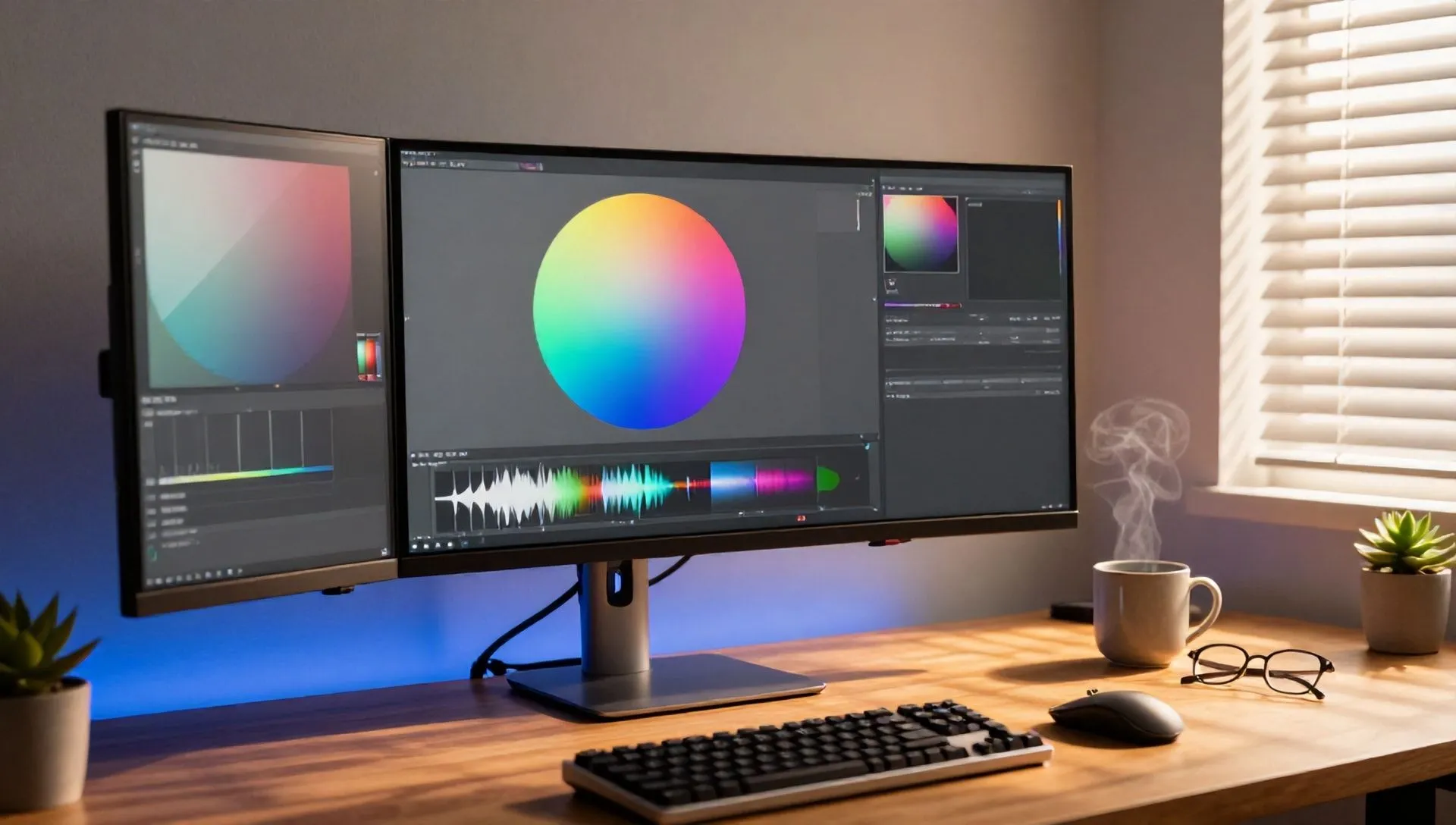
Le moniteur d'ordinateur est bien plus qu'un simple panneau d'affichage ; c'est notre interface principale avec le monde numérique, un outil crucial pour la productivité, le divertissement et la communication. L'utilisation optimale de l'écran peut faire la différence entre une expérience lisse et confortable et une source de frustration ou de fatigue visuelle. Que vous soyez un utilisateur expérimenté ou vos premières armes, il est crucial de comprendre comment gérer, personnaliser et résoudre les problèmes liés à votre affichage. Ce guide complet vous accompagnera à travers une série d'opérations essentielles, de l'ajustement des paramètres de base à l'utilisation de fonctionnalités avancées, pour assurer une expérience visuelle toujours en haut.
Gestion des paramètres de la vue de base
Souvent, de petits ajustements peuvent améliorer considérablement l'expérience d'utilisation de l'ordinateur. La gestion des paramètres d'affichage est la première étape pour personnaliser l'interface à votre goût.
Régler la résolution et les tailles d'écran
La résolution de l'écran détermine la quantité d'informations affichées et la netteté des images. Une résolution trop basse peut rendre les icônes et le texte disproportionnés, tandis que trop haut sur un petit moniteur peut rendre tout semble minuscule. Il est courant de rencontrer des problèmes anormaux, tels qu'un effet soudain de "zoom", peut-être après la mise à jour ou la réinstallation des pilotes de la carte vidéo. Pour retourner l'écran à la taille normale, vous devez accéder aux paramètres d'affichage du système d'exploitation (sur Windows, faites un clic droit sur le bureau > Paramètres de l'écran ; sur macOS, Préférences du système > Moniteur). Ici vous pouvez choisir la résolution recommandée ou celle qui correspond le mieux à vos besoins. Assurez-vous que l'échelle est redimensionnée à une valeur appropriée (habituellement 100% ou 125 % selon la densité du pixel du moniteur).
Vérifier la luminosité
Une luminosité excessive ou insuffisante de l'écran peut affecter vos yeux. Heureusement, ajuster ce paramètre est une opération simple. Sur de nombreux ordinateurs portables, il y a des touches de fonction dédiées (souvent avec l'icône d'un soleil). Sur le bureau, le réglage se fait par les commandes physiques du moniteur ou, dans certains cas, par les paramètres d'affichage du système d'exploitation ou du panneau de commande de la carte graphique. Trouver le bon équilibre est crucial pour le confort visuel, en particulier lors de séances prolongées.
Redressez l'orientation de l'écran
Avez-vous déjà trouvé le bureau retourné ou rotatif ? Cela peut se produire accidentellement via des raccourcis clavier (comme Ctrl + Alt + flèche) ou des paramètres incorrects. Pour redresser l'écran, vous pouvez accéder aux mêmes paramètres d'affichage mentionnés pour la résolution et rechercher l'option Orientation de l'écran, en le configurant à l'Orizzontale (ou à l'Orizzontale) si vous utilisez un moniteur pivoté pour des besoins spécifiques.
Pages Web et adaptation du zoom du navigateur
Si vous remarquez que les pages Web apparaissent trop petites ou trop grandes, ou qui n'exploitent pas toute la largeur de votre écran, la cause peut être le zoom du navigateur ou la nature non-réactivité du site lui-même. La plupart des navigateurs vous permettent d'ajuster le zoom avec des raccourcis (Ctrl/Cmd + et Ctrl/Cmd -) ou via des paramètres. Pour une expérience de navigation optimale, recherchez des sites Web qui s'adaptent dynamiquement à la taille de votre écran.
Réduire les réflexions et améliorer la visibilité
Les réflexes à l'écran peuvent être une grande source de distraction et de fatigue visuelle. Pour les atténuer, placez le moniteur loin des fenêtres ou des sources lumineuses directes, inclinez légèrement l'écran ou utilisez des filtres antireflets. Le choix d'un moniteur avec finition mat peut également aider.
Capture et enregistrement du contenu depuis l'écran
Le besoin d'une photographie ou d'un film sur notre bureau est de plus en plus courant, tant pour le travail que pour les loisirs.
Faire Capture d'écran: L'Art de Photographier le Bureau
Capturer une image fixe de votre écran, ou capture d'écran, est une opération de base mais incroyablement utile. Que vous souhaitiez immortaliser un message important, documenter une erreur ou montrer une procédure à un ami, il y a plusieurs façons de le faire:
- Clé d'écran d'impression (Stamp/PrtSc): Sur Windows, en appuyant sur le bouton "Imprimer l'écran" (souvent abrégé en "PrtSc" ou "Stamp"), vous copiez l'image de l'écran entier dans les notes. Vous pouvez ensuite le coller dans n'importe quel programme graphique ou de traitement de texte. Avec l'écran "Alt + Print Screen" ne capture que la fenêtre active.
- Outil de capture (Windows): Cet utilitaire (voir l'outil d'encart dans la barre de recherche) vous permet de sélectionner librement une zone d'écran à capturer, avec des options pour les retards et les annotations.
- Extrait et croquis (Windows 10/11): Une alternative plus moderne à l'outil de capture, également accessible à travers le raccourci.
- Raccourcis MacOS : Sur Mac, le commandeur + Maj + 3 consiste à capturer l'écran entier, tandis que le commandeur + Maj + 4 vous permet de sélectionner une zone spécifique. COMMAND + Shift + 4 + Espace C'est une fenêtre spécifique.
Ces outils intégrés rendent l'opération accessible à tous, sans installer de logiciels supplémentaires.
Écran d'enregistrement (diffusion)
Enregistrer ce qui se passe sur le bureau est utile pour créer des tutoriels, des leçons de vidéo, enregistrer le gameplay ou simplement documenter un problème dynamique. Ici aussi, il y a des solutions intégrées et des logiciels tiers:
- Outils intégrés: Sur Windows, la barre de jeu (Windows + G) offre des fonctions d'enregistrement d'écran, bien qu'elle soit orientée jeu, peut enregistrer n'importe quelle application. Sur macOS, QuickTime Player comprend une fonction d'enregistrement d'écran.
- Logiciel tiers : Pour des besoins plus avancés, des programmes comme OBS Studio (Open Broadcaster Software) sont le choix préféré pour les streamers et youtuber, offrant un contrôle granulaire sur les sources audio/vidéo, les scènes et les transitions. D'autres solutions commerciales ou freemium comme ScreenPal (anciennement Screencast-O-Matic) offrent des interfaces plus simples pour les enregistrements rapides.
Lors de l'enregistrement, considérez toujours la qualité audio et vidéo souhaitée, le format de sortie et la taille du fichier.
Optimisez l'espace de travail avec Multi-Monitor et Split-Screen
En utilisant plusieurs moniteurs ou en subdivisant l'écran en plusieurs fenêtres, vous pouvez révolutionner votre productivité et votre multitâche.
Double ou étendre l'écran PC
Connecter un deuxième moniteur ou une télévision à votre PC est une excellente façon d'élargir votre espace de travail. Vous pouvez choisir entre différents modes :
- Dupliquer: Le même contenu est affiché sur les deux écrans, idéal pour les présentations.
- Étendre : Le bureau se développe sur le deuxième moniteur, vous permettant de déplacer les fenêtres entre les deux écrans et de travailler avec plusieurs applications simultanément, augmentant considérablement la productivité.
La connexion est via des câbles HDMI, DisplayPort ou USB-C, et les paramètres sont dans la section --Settings screen.
Séparer l'écran en deux (multitâche d'écran)
Même sans un deuxième moniteur, vous pouvez améliorer le multitâche en divisant l'écran de votre PC en plusieurs zones. Windows et macOS offrent des fonctionnalités intégrées pour supporter les fenêtres:
- Aide au snap Windows : Faites glisser une fenêtre vers un bord de l'écran pour la faire occuper la moitié de l'espace. Le système vous suggérera de placer une autre fenêtre dans l'autre moitié.
- Affichage macOS Split : Cliquez et maintenez l'icône d'extension de fenêtre verte en haut à gauche pour l'activer, puis choisissez la moitié de l'écran à occuper.
Cela vous permet de travailler simultanément avec deux ou plusieurs applications visibles, comme écrire un document pendant que vous consultez une page Web ou un tableur.
Streaming avec deux PC (configurations avancées)
Pour les diffuseurs professionnels ou ceux qui produisent des contenus complexes, utiliser deux PC dans une configuration de streaming est une option puissante. Un PC est dédié au jeu (gaming PC), tandis que l'autre gère l'encodage et la transmission vidéo (streaming PC). Cette approche allège la charge sur le PC de jeu, assurant une meilleure performance dans le jeu. Nécessite un matériel spécifique tel que des cartes de capture vidéo et une configuration logicielle plus complexe (par exemple OBS Studio sur les deux systèmes, NDI pour la transmission de signaux vidéo/audio entre les deux PC).
Surveiller l'entretien et les soins
Un moniteur bien entretenu non seulement semble mieux, mais offre également une meilleure visibilité et une vie plus longue.
Comment nettoyer l'écran
La poudre, les imprimés et les alonies peuvent compromettre la qualité visuelle de votre écran. Nettoyer l'écran PC nécessite une attention et les bons matériaux pour éviter les dommages:
- Éteignez le moniteur : Cela rend la poussière et les taches plus visibles et prévient les dommages accidentels.
- Tissu en microfibre: Utilisez un chiffon microfibre propre et sec pour éliminer délicatement la poussière et la saleté de surface.
- Solution de nettoyage spécifique: Pour les empreintes ou taches tenaces, humidifiez légèrement le tissu (mais vaporisez le liquide directement sur l'écran !) avec de l'eau distillée ou une solution de nettoyage spécifique pour les écrans (sans alcool ou ammoniac).
- Mouvements délicats: Nettoyer avec des mouvements circulaires et délicats, en évitant d'appliquer trop de pression.
Un nettoyage régulier et correct empêche l'accumulation de saleté et maintient l'écran dans des conditions optimales.
Conclusion
Du dépannage des problèmes d'affichage à la capture de captures d'écran et de vidéos, de l'organisation de plusieurs espaces de travail de moniteur à la maintenance quotidienne, la gestion efficace de l'écran de votre PC est une expertise précieuse. En maîtrisant ces techniques, vous améliorerez non seulement votre productivité, mais aussi le confort et le plaisir découlant de l'interaction avec votre machine. Expérimenter avec différents paramètres et fonctionnalités vous permettra de personnaliser l'expérience au maximum, rendant votre écran un allié encore plus puissant dans votre univers numérique.


