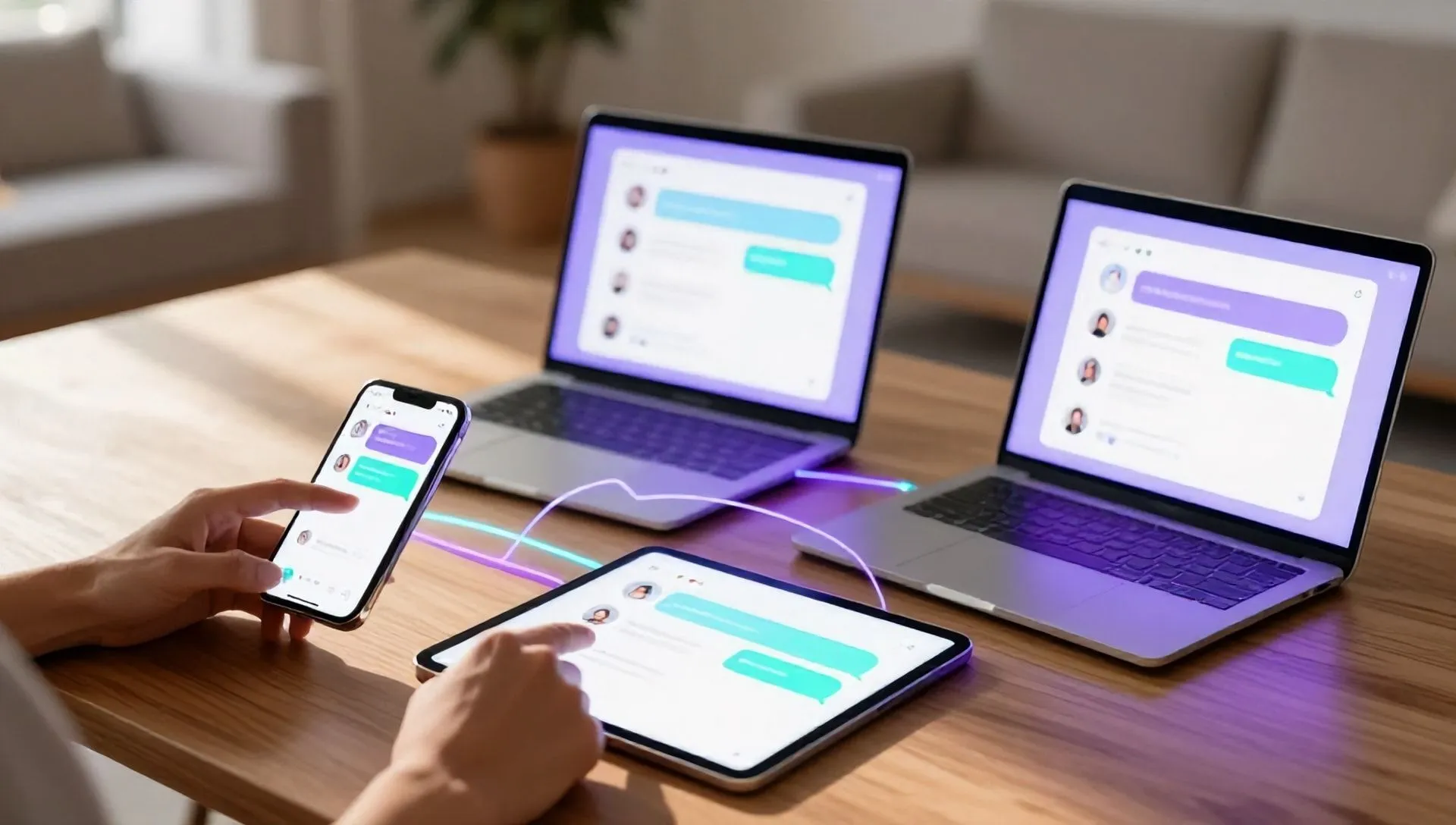
À l'ère de la communication numérique, la recherche de plateformes alternatives et fonctionnelles pour rester en contact avec les amis et la famille est toujours en cours. Si les options les plus populaires comme WhatsApp ou Skype ne répondent pas entièrement à vos besoins, ou veulent simplement explorer de nouvelles possibilités, Viber émerge comme une alternative valide et populaire. Ce service de messagerie instantanée se distingue par sa facilité d'utilisation et sa disponibilité sur différentes plateformes, le rendant accessible à un large public.
Viber vous permet de faire des appels audio et vidéo de haute qualité, ainsi que d'envoyer des SMS, des photos, des vidéos et des fichiers, tous gratuitement entre les utilisateurs de Viber, en profitant de la connexion Internet. La seule exception est les appels vers des numéros de téléphone traditionnels (fixes ou mobiles non-Viber), qui sont un service payant. Sinon, la communication avec vos contacts Viber est totalement libre de temps ou de distance, ce qui en fait un excellent outil pour une utilisation personnelle et professionnelle.
Dans ce guide approfondi, nous allons explorer étape par étape comment télécharger et installer Viber sur une variété d'appareils, y compris les smartphones, tablettes et ordinateurs. Nous vous fournirons toutes les informations nécessaires pour configurer votre compte et commencer à profiter de toutes les fonctionnalités que Viber a à offrir, quel que soit le système d'exploitation que vous utilisez. Préparez-vous à découvrir comment intégrer facilement Viber dans votre routine de communication quotidienne.
Exigences essentielles du système pour la fibre optique
Avant de procéder au téléchargement et à l'installation de Viber, il est essentiel de s'assurer que votre appareil répond aux exigences minimales du système. Ces détails assurent un fonctionnement optimal de l'application et une expérience utilisateur fluide. Viber est conçu pour être compatible avec une large gamme de dispositifs, mais il est toujours bon de vérifier la compatibilité.
- Smartphone et tablette:
- Android : Nécessite Android 5.0 ou supérieur.
- iOS/iPadOS Nécessite iOS/iPadOS 15 ou plus tard.
- Ordinateur :
- Windows & #160;: Compatible avec Windows 10 (64 bits, version 1607 et ultérieure), y compris Windows 11.
- - Oui. Nécessite macOS 11.0 Big Sur ou plus tard.
- Linux : Prise en charge sur les distributions Fedora et Ubuntu (64 bits).
Un aspect crucial à garder à l'esprit pour les utilisateurs qui ont l'intention d'utiliser Viber sur les ordinateurs est que vous devez avoir un compte Viber actif sur un smartphone. La version de bureau de Viber, en fait, se synchronise avec l'application mobile et ne peut pas fonctionner indépendamment sans un enregistrement préalable et l'activation par numéro de téléphone sur un appareil mobile.
Comment télécharger et installer Viber sur smartphone et tablette
L'installation de Viber sur les appareils mobiles est un processus simple et intuitif, qui suit les procédures standard de téléchargement des applications des magasins officiels. Voici les étapes détaillées pour Android et iOS/iPadOS.
Installation sur Android
Si vous utilisez un smartphone ou une tablette Android (comme Samsung, Xiaomi, Huawei, etc.), suivez ces étapes pour installer Viber:
- Accédez à l'écran ou au tiroir de votre appareil.
- Recherchez et appuyez sur l'icône de Play Store (le symbole triangulaire coloré sur fond blanc).
- Une fois le Play Store ouvert, appuyez sur la section Recherche, généralement placé en dessous de l'écran.
- Dans le champ de recherche supérieur, tapez
Viberet appuyez sur l'icône loupe du clavier virtuel pour lancer la recherche. - Parmi les résultats, sélectionnez l'application appelée Fibre.
- Sur l'écran d'application Viber, appuyez sur le bouton Installer. L'appareil va automatiquement commencer à télécharger et installer l'application.
- À la fin de l'installation, tapez Ouvre-le. ou recherchez la nouvelle icône Viber ajoutée à votre écran d'accueil ou tiroir de l'application et appuyez dessus pour démarrer l'application.
- À l'ouverture de Viber, tapez Commencez maintenant. Sélectionnez votre pays dans le menu déroulant et entrez votre numéro de téléphone dans le champ dédié.
- Rubrique Continuer, attendre la vérification du SMS ou du numéro d'appel et compléter la configuration initiale en fournissant votre nom, date de naissance, courriel et, si vous le souhaitez, une photo de profil. Si vous avez déjà un compte Viber, vous pouvez simplement vous connecter après vérification.
- Une fois votre accès terminé, vous aurez l'écran principal Viber devant vous et vous pourrez commencer à communiquer.
Si votre appareil Android n'a pas de services Google (et ensuite le Play Store), vous pouvez rechercher Viber sur des magasins alternatifs fiables, en suivant des procédures de recherche et d'installation similaires.
Installation sur iOS/iPadOS
Pour les utilisateurs d'iPhone ou d'iPad, l'installation de Viber est tout aussi simple :
- Allez à l'écran d'accueil ou à la bibliothèque d'applications de votre appareil.
- Appuyez sur l'icône de laApp Store (le symbole bleu avec la lettre «A» au centre).
- Dans l'App Store, appuyez sur l'onglet Rechercher, situé en bas à droite.
- Dans le champ de recherche supérieur, tapez
Viberet appuyez sur le bouton recherche sur le clavier virtuel. - Sélectionnez l'application nommée Fibre de la liste des résultats.
- Sur la page de l'application, appuyez sur le bouton Obtenez et puis Installer. L'authentification peut être requise via Face ID, Touch ID ou mot de passe de votre identifiant Apple pour confirmer le téléchargement et l'installation.
- Une fois l'installation terminée, appuyez sur Ouvre-le. pour démarrer l'application, ou appuyez sur l'icône Viber sur l'écran d'accueil ou dans la bibliothèque de l'application.
- À l'ouverture de Viber, décidez s'il faut autoriser les notifications et accorder les autorisations requises. Suivant, touchez Commencez maintenant, sélectionnez votre pays dans le menu déroulant et entrez votre numéro de téléphone.
- Rubrique Continuer, attendre la vérification du numéro et procéder à la configuration du profil (nom, date de naissance, courriel et photo). Si vous avez un compte existant, vous pouvez y accéder directement.
- A ce stade, Viber sera prêt à utiliser sur l'écran principal.
Comment télécharger et installer Viber sur ordinateur
Viber offre une expérience utilisateur complète sur votre ordinateur, vous permettant de synchroniser vos conversations et appels entre votre appareil mobile et votre bureau. Rappelez-vous que pour utiliser Viber sur PC ou Mac, vous devez avoir un compte actif et configuré sur votre smartphone.
Installation de Windows
Pour les utilisateurs de Windows 10 et suivants, il existe deux méthodes principales pour installer Viber:
via Microsoft Store
- Ouvre la porte. Microsoft Store. Vous pouvez le trouver dans le menu Démarrer (l'icône du sac d'achat).
- Dans la barre de recherche supérieure, tapez
Viberet appuyez sur Entrée ou cliquez sur l'icône loupe. - Dans la liste des résultats, sélectionnez l'application Fibre.
- Sur la page d'application, cliquez sur le bouton Installer. Le téléchargement et l'installation se feront automatiquement.
- A la fin, vous pouvez démarrer Viber en cliquant Ouvre-le. dans la fenêtre Microsoft Store ou en sélectionnant l'icône Viber dans le menu Démarrer.
Grâce au paquet d'installation traditionnel
- Ouvrez votre navigateur Web (par exemple Chrome, Edge, Firefox).
- Visitez le site officiel de Viber.
- Rechercher et cliquer sur le bouton Télécharger Viber et plus tard Télécharger pour Windows.
- Une fois le téléchargement du fichier terminé
ViberSetup.exe, commence. - Dans la fenêtre qui apparaît, cliquez sur le bouton Installer et attendre l'achèvement du processus de configuration.
- A la fin, Viber s'ouvre automatiquement sur votre bureau.
Quelle que soit la méthode d'installation, au premier départ de Viber sur l'ordinateur, un code QR vous sera affiché. Vous devrez scanner ce code en utilisant l'application Viber sur votre smartphone pour connecter les deux appareils et synchroniser votre compte. Une fois jumelé, vous pouvez utiliser Viber directement depuis votre PC.
Installation sur macOS
Si vous utilisez un Mac, l'installation de Viber suit une procédure standard pour les applications macOS:
- Ouvrez votre navigateur Web (par exemple Safari, Chrome).
- Visitez le site officiel de Viber.
- Rechercher et cliquer sur le bouton Télécharger Viber, puis en haut Télécharger pour Mac.
- Une fois que vous téléchargez le fichier
Viber.dmgOuvre. - Une fenêtre de recherche s'ouvrira. Faites glisser l'icône de Fibre dans le dossier Demandes pour terminer l'installation.
- Après avoir copié l'application, démarrez Viber depuis son icône dans le Launchpad ou depuis le dossier Applications. Vous pouvez être invité à confirmer l'ouverture de la demande, auquel cas vous cliquez sur Ouvre-le..
Comme pour Windows, une fois que vous ouvrez l'application Viber sur votre Mac, vous verrez un code QR. Utilisez votre appareil photo smartphone via l'application Viber pour scanner le code et jumeler les deux appareils. Terminé cette étape, vous pouvez gérer toutes vos communications Viber directement depuis votre Mac.
Configuration initiale et début d'utilisation
Après l'installation sur n'importe quel appareil, le processus de configuration initial est très similaire. Nécessite une vérification du numéro de téléphone par un code envoyé par SMS ou un appel automatique. Ensuite, vous pouvez personnaliser votre profil par nom, photos et autres informations optionnelles.
Une fois votre compte actif et configuré, Viber vous accueillera avec son interface intuitive, à partir de laquelle vous pourrez facilement accéder à vos conversations, commencer de nouvelles conversations, faire des appels téléphoniques ou vidéo et explorer les autres fonctionnalités proposées, telles que la création de groupes ou l'envoi d'autocollants. Grâce à ce guide, vous avez maintenant toutes les informations pour installer Viber sur tous vos appareils et rester connecté avec qui s'inquiète, de manière simple et immédiate.


