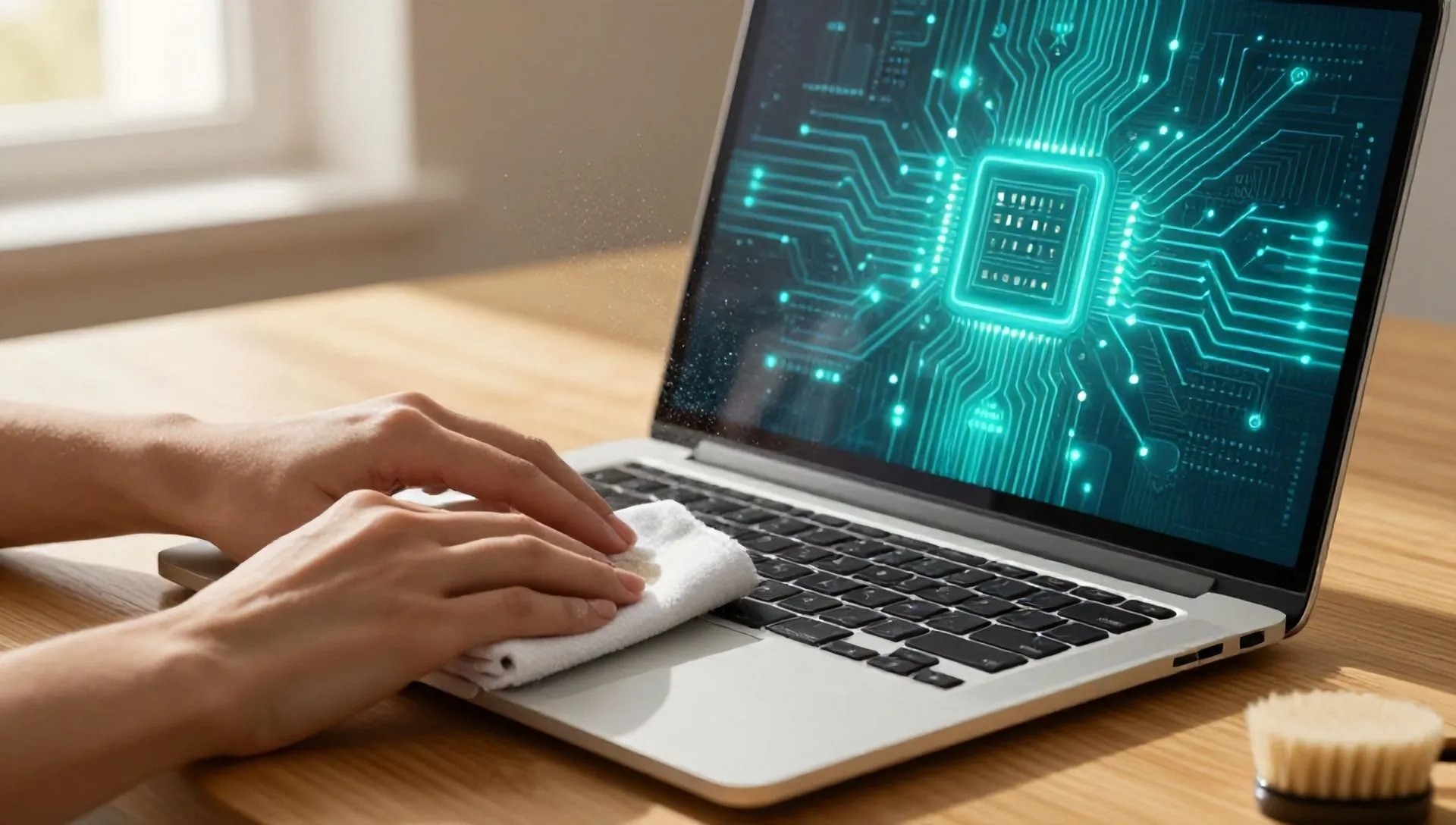
Votre Mac est plus qu'un simple outil de travail ou de divertissement : c'est un compagnon numérique qui mérite attention et soin. L'entretien régulier, y compris le nettoyage physique et les logiciels, est essentiel non seulement pour préserver l'esthétique, mais aussi pour assurer un fonctionnement impeccable et une durée de vie utile prolongée. L'accumulation de poussières, les empreintes digitales et les résidus invisibles peuvent compromettre la performance et la fiabilité de votre appareil, transformant une expérience fluide en une frustrante.
Ce guide détaillé a été conçu pour vous fournir toutes les directions nécessaires pour nettoyer votre Mac, quel que soit le modèle (MacBook, iMac, Mac Pro, Mac mini) et ses périphériques. Nous vous accompagnerons étape par étape à travers les procédures de nettoyage externe, pour ramener votre ordinateur à briller, et le nettoyage logiciel, pour le libérer des fichiers inutiles et optimiser l'espace, jusqu'à la préparation pour une éventuelle revente. Préparez-vous à retourner à votre Mac la splendeur et l'efficacité qu'il mérite.
Soins externes : renouveler votre apparence Mac
Les surfaces de votre Mac sont constamment exposées à des agents externes : poussière, empreintes, taches. Un nettoyage méticuleux externe n'est pas seulement une question esthétique, mais empêche l'accumulation de saletés qui pourraient s'infiltrer et causer des problèmes internes. Faire face à cela avec les bons outils et techniques vous permettra d'obtenir d'excellents résultats sans aucun risque pour votre appareil.
Préparation essentielle
Avant de commencer une opération de nettoyage externe, la sécurité est la priorité. Éteignez complètement votre Mac et déconnecter tous les câbles et périphériques connectés, tels que disques externes, souris, claviers et station d'accueil. Non seulement cela empêche les courts-circuits accidentels ou les dommages aux composants électroniques, mais vous permet également de manipuler votre ordinateur librement et d'atteindre chaque coin avec facilité.
Éliminer la poudre et les résidus superficiels
La poudre est l'ennemi invisible de chaque appareil électronique. Il niche partout, compromet l'esthétique et, long terme, la dissipation de chaleur. Pour un nettoyage efficace, vous aurez besoin:
- Panneaux en microfibre, en daim ou en danine: Assurez-vous qu'ils sont propres, secs et de préférence neufs pour éviter de gratter les surfaces.
- Brosse avec poils doux: Idéal pour atteindre les espaces les plus exigus sans endommager.
- Petit aspirateur pour ordinateur portable : Utile pour enlever la poussière des recoins sans la pousser plus profondément.
- Pâte de gel détériorée: Spécifiquement formulé pour les claviers, recueille la saleté entre les touches.
Voici comment procéder :
- Surface lisse: Utilisez le chiffon sec pour nettoyer doucement toute la surface de l'ordinateur, y compris l'écran (avec le Mac éteint, les taches sont plus visibles), la coque et la base. Évitez d'appliquer une pression excessive, surtout sur l'écran.
- Criques et fentes: Localiser les ouvertures de ventilation et les fissures. Utilisez la brosse pour éliminer la poussière accumulée. Le cas échéant, utilisez l'aspirateur muni d'un évent mince pour éliminer les résidus sans laisser de traces.
- Clavier & #160;: Après avoir éliminé la poudre de surface avec le chiffon, passer le pinceau entre les touches pour soulever les résidus solides. Par la suite, posez la pâte de gel détergent sur le clavier, appliquez une légère pression pour le faire adhérer aux espaces intérieurs, puis retirez-la. Répétez l'opération jusqu'à ce que le clavier soit propre.
- périphériques externes: N'oubliez pas de dépoussiérer la souris, les claviers externes et autres périphériques avec le même tissu et le même pinceau.
Adieu Ditate et Sporco Ostinato
Les empreintes digitales et les taches obstinées nécessitent une approche légèrement différente. Pour cette étape, obtenez :
- Trois microfibres: Une pour l'affichage, deux pour les surfaces restantes.
- Eau froide: Pour humidifier le tissu.
- Dispositif spécifique pour moniteur: Délicate, sans alcool ni ammoniaque.
Procédure détaillée:
- Surfaces non exposées: Mouiller légèrement le premier chiffon avec de l'eau froide et le presser parfaitement pour éliminer l'excès. Passez-le sur les surfaces de l'ordinateur avec des empreintes digitales ou de la saleté, en appliquant une légère pression si nécessaire. Faites attention à ne pas mouiller les fissures ou les portes. Avec le deuxième chiffon sec, retirer tout résidu d'humidité.
- Affichage & #160;: Prends le troisième chiffon propre. Vaporiser une petite quantité de nettoyant de moniteur spécifique directement sur le tissu, jamais sur écran. Nettoyer l'écran avec des mouvements délicats et circulaires sans appliquer de pression. Cette méthode assure un nettoyage profond sans endommager le revêtement de l'écran.
Optimisation interne : Espace libre et amélioration des performances
Même si elle est invisible, le numérique "Sports" peut ralentir votre Mac, occuper de précieux espaces de stockage et, dans les cas extrêmes, compromettre sa sécurité. Le nettoyage interne est un processus crucial pour maintenir le système réactif et protégé.
Outils MacOS intégrés : Gestion intelligente de l'espace
macOS offre une suite d'outils intégrés pour vous aider à gérer votre espace de stockage. Il n'est pas nécessaire de recourir immédiatement à des solutions externes : souvent, les caractéristiques natives sont étonnamment efficaces.
Pour accéder à ces options, ouvrez la Paramètres du système (via le menu Apple ou l'icône de vitesse dans le Dock), allez dans la section Généralités et sélectionner Espace. Ici vous trouverez un résumé visuel de l'espace occupé sur le disque, divisé par catégories (Applications, Documents, macOS, etc.), avec une légende confortable.
Le chapitre Conseils est particulièrement utile, en proposant des actions rapides pour récupérer l'espace:
- Vidage automatique du panier : Mettre en place le système pour supprimer automatiquement les éléments restants dans le panier après une certaine période.
- Optimiser l'espace pour les films et les émissions de télévision : Si vous utilisez l'application TV, vous pouvez la configurer pour télécharger uniquement le contenu que vous n'avez pas encore vu, libérant de l'espace précieux après avoir visionné.
- Stockage iCloud: Vous pouvez choisir de stocker automatiquement les fichiers du bureau et les dossiers de documents sur iCloud, les rendant disponibles sur demande et libérant de l'espace sur le disque local.
- Supprimer les applications inutilisées: L'utilitaire vous proposera les applications que vous n'avez pas utilisées depuis longtemps, vous permettant de les désinstaller facilement.
- Suppression du cache de développement et autres fichiers système: Il peut vous proposer de supprimer les fichiers temporaires et de support qui ne sont plus nécessaires, comme les caches Xcode ou d'autres environnements de développement.
En explorant les différentes catégories de fichiers (en cliquant sur le symbole "I" à côté de chacun), vous pouvez accéder à des opérations plus spécifiques, comme la suppression de pièces jointes obsolètes ou de grands fichiers dont vous n'avez plus besoin.
Beyond Essential: Nettoyage de fichiers profonds
Bien que les outils macOS soient efficaces, une intervention parfois plus ciblée est nécessaire pour éliminer les fichiers inutiles et temporaires qui évitent l'optimisation standard. C'est là que le logiciel de nettoyage et d'optimisation avancé entre en jeu.
Fichiers inutiles et dupliqués
Sur votre Mac, vous accumulez d'innombrables fichiers qui n'ont plus d'utilité : téléchargements oubliés, fichiers de sauvegarde obsolètes, duplicatas involontaires ou grands documents que vous avez utilisés une fois. Ces éléments, ajoutés, peuvent occuper des gigaoctets d'espace. Il y a logiciel d'optimisation tiers que scanner le disque soigneusement pour localiser et catégoriser ces fichiers, vous offrant la possibilité de les supprimer en toute sécurité. Ces programmes identifient habituellement :
- Anciens fichiers volumineux : Documents, vidéos ou archives qui n'ont pas été ouverts depuis longtemps.
- Doublons : Mêmes copies de photos, documents ou autres fichiers dispersés dans le système.
- Fichiers dans le dossier de téléchargement : Souvent oublié après utilisation initiale.
- Images similaires : Presque des photos identiques que vous pourriez vouloir supprimer pour économiser de l'espace.
Beaucoup de ces outils permettent un examen manuel avant la suppression, mais offrent également des options de nettoyage rapide. Rappelez-vous toujours que la suppression de ces fichiers est généralement irréversible, alors procédez soigneusement et vérifiez soigneusement ce que vous êtes sur le point de supprimer.
Fichiers temporaires
Chaque application et le même système d'exploitation génèrent constamment des fichiers temporaires et des caches pour améliorer la vitesse et l'efficacité. Cependant, avec le temps, ces espacements système peuvent devenir excessifs et contre-productifs. Parlons de :
- Espacement des systèmes et applications: Fichiers temporaires, journaux système, caches de navigateur et applications.
- Pièces jointes du courrier : Des copies des pièces jointes téléchargées qui restent sur le disque.
- Fichiers dans la corbeille : Même si vous avez vidé le panier plusieurs fois, certains résidus peuvent persister.
- Fichiers binaires supplémentaires : Des copies d'applications optimisées pour différentes architectures de processeur, dont certaines ne sont peut-être plus nécessaires.
Même dans ce cas, équipements de nettoyage avancés peut scanner ces catégories de fichiers, quantifier l'espace récupérable et vous offrir la possibilité de les supprimer. Souvent, ces logiciels peuvent également désactiver temporairement les applications actives qui empêchent la suppression de certains fichiers, assurant un nettoyage plus complet. L'élimination de ces éléments non seulement libère l'espace, mais peut également contribuer à améliorer la réactivité générale du système.
Protégez votre Mac : Face aux menaces numériques
macOS est réputé pour sa robustesse et ses fonctions de sécurité intégrées, comme Gatekeeper, qui vérifie les applications téléchargées. Cela rend le système moins vulnérable aux logiciels malveillants que les autres. Cependant, il n'est pas complètement immunisé. Menaces telles que adware, spyware et virus occasionnels peuvent toujours trouver un moyen d'infiltrer, surtout si vous téléchargez des logiciels à partir de sources indignes de confiance ou des mises à jour du système de négligence.
Si vous remarquez des comportements anormaux (publicité non désirée, ralentissements soudains, changements non autorisés aux paramètres), vous pouvez avoir une infection. Dans ces cas, antivirus tiers ou logiciel anti-malware peut être un allié précieux. Ces programmes effectuent des analyses approfondies du système, identifient les menaces et vous guident dans leur neutralisation, rétablissant la sécurité et l'intégrité de vos données. Il est essentiel de maintenir le système d'exploitation toujours mis à jour et non de désactiver les protections standard, pour maximiser la sécurité.
Préparez votre Mac à la vente: Un nouveau démarrage sûr
Lorsque vous décidez de vendre votre Mac, le nettoyage prend encore plus d'importance. Il ne s'agit pas seulement de présenter un appareil esthétiquement impeccable, mais surtout de protéger votre vie privée et vos données personnelles tout en garantissant une expérience de nouveau départ au futur propriétaire.
Protégez vos données : Initialisation complète
Avant d'abandonner votre Mac, il est absolument crucial de s'assurer qu'il ne contient aucune trace de vos données sensibles. Il ne suffit pas d'effacer les fichiers personnels dans le panier. Vous devez effectuer unInitialisation complète de Mac, le rapport aux paramètres de l'usine. Ce processus comprend le formatage du disque et la réinstallation de macOS, la suppression de chaque piste de vos comptes, documents, applications et paramètres.
Pour commencer, déconnectez toutes les cartes mémoire, lecteurs flash USB, lecteurs externes ou tout autre périphérique de stockage qui vous appartient et peut contenir des données personnelles.
La procédure exacte pour initialiser le Mac varie légèrement selon le modèle et la version de macOS, mais implique généralement le démarrage en mode récupération et l'utilisation de l'utilitaire disque pour supprimer et réinstaller le système d'exploitation. C'est une étape indispensable pour votre sécurité et celle du nouveau propriétaire.
Transition de la Consegne et nettoyage final
Une fois que vous avez terminé les paramètres de réinitialisation en usine, votre Mac redémarrera, et vous devriez voir l'écran de choix de langue, typique de la première configuration. À ce stade, Éteignez votre Mac immédiatement. De cette façon, le nouveau propriétaire sera en mesure d'effectuer la configuration initiale de macOS en autonomie totale, personnalisation de l'appareil selon leurs préférences, comme s'il venait de quitter la boîte.
Enfin, déconnectez tout périphérique externe résiduel, comme la souris et le clavier (si non inclus dans la vente), et effectuez un nettoyage physique externe précis de l'ordinateur, suivant les indications données dans le premier chapitre du présent guide. Un Mac propre et réinitialisé aux valeurs de l'usine est non seulement plus attrayant pour l'acheteur, mais aussi témoigne de votre sérieux et de votre soin dans la préparation de l'appareil pour une nouvelle utilisation.
Conclusion
Prendre soin de votre Mac, à la fois externe et interne, est un investissement dans sa longévité et sa performance. De l'élimination méticuleuse de la poussière et des empreintes digitales à la gestion intelligente de l'espace de stockage et à la protection numérique des menaces, chaque geste aide à maintenir votre appareil efficace, réactif et visiblement impeccable. L'intégration de ces pratiques dans votre routine d'entretien vous assurera d'avoir toujours une expérience utilisateur supérieure et prolongera considérablement la vie de votre fidèle compagnon numérique.


