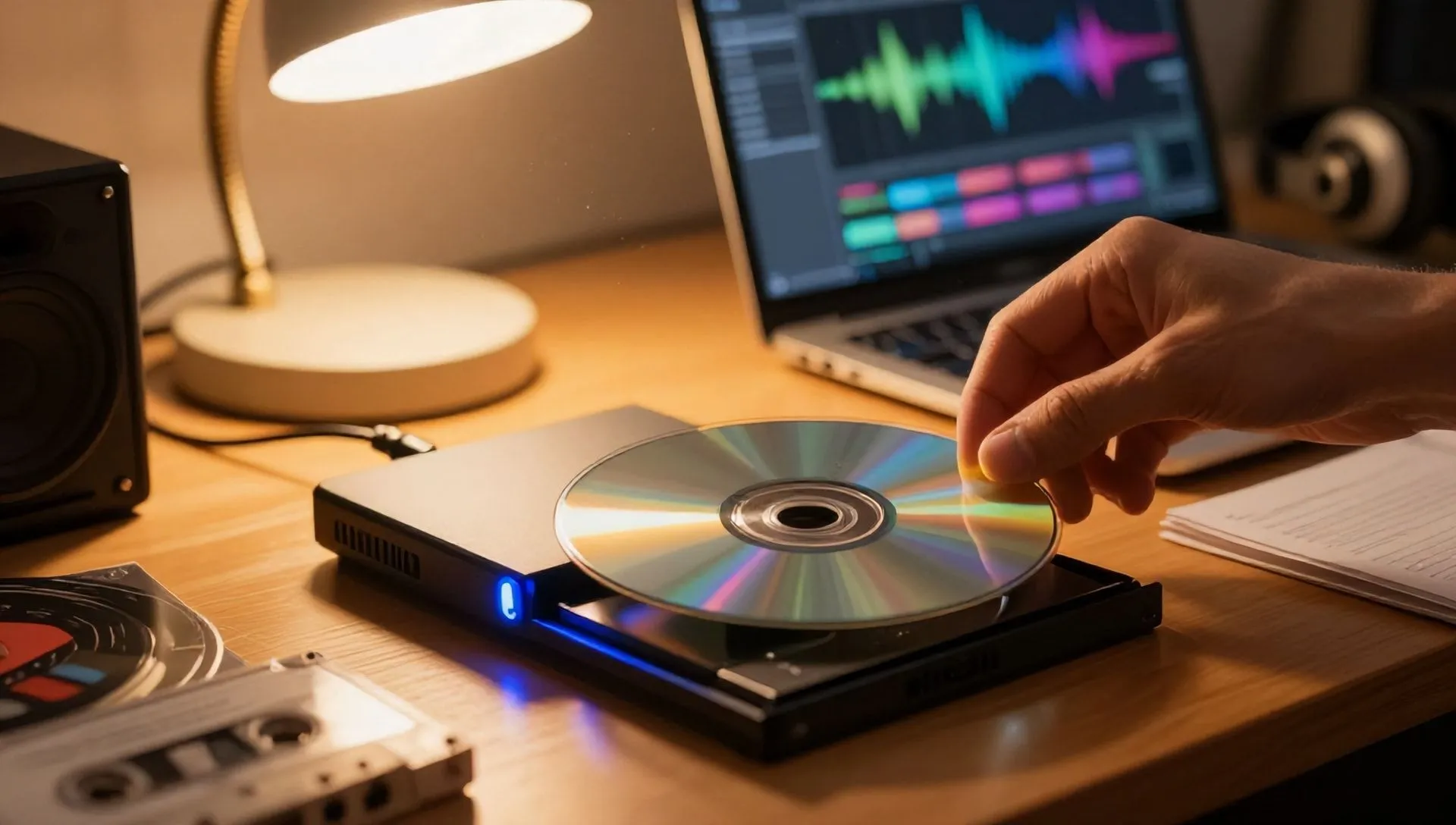
À l'ère de la diffusion numérique, la nécessité de graver des CD audio pour écouter de la musique sur des systèmes stéréo moins récents, comme les voitures ou les systèmes hi-fi, est toujours d'actualité. De nombreux fichiers audio numériques, tels que MP3 ou WMA, ne sont pas directement compatibles avec ces appareils, rendant leur conversion et leur écriture nécessaires sur un support physique. Heureusement, il existe de nombreux logiciels, gratuits et payants, qui peuvent simplifier cette opération, la rendant accessible à tous.
Comprendre les bases de mastering audio CD
Avant de nous immerger dans les détails des programmes, il est essentiel de distinguer les différents types de CD que vous pouvez créer et les spécifications connexes:
- Norme sur les CD audio (CD-DA): C'est le type le plus courant quand on parle de musique reproductible sur n'importe quel système stéréo. Quel que soit le format original des fichiers audio (MP3, WAV, FLAC, etc.), le logiciel de gravure les convertit en un format spécifique pour les CD audio. La limite principale ici n'est pas le poids des fichiers, mais la durée totale des pistes. Un CD standard de 700 Mo peut contenir environ 80 minutes de musique. Il est important de ne pas franchir ce seuil pour assurer une bonne maîtrise et reproduction.
- Données CD ou DVD avec MP3: Contrairement aux CD audio standard, un CD ou un DVD contient des fichiers MP3 (ou d'autres formats numériques) ainsi que sont, sans conversion. Ces disques sont reproductibles uniquement sur les ordinateurs modernes ou les lecteurs CD/DVD qui prennent explicitement en charge le format MP3. Dans ce cas, la limitation est donnée par le poids total des fichiers par rapport à la capacité du disque (environ 700 Mo pour un CD, 4.7 Go pour un DVD).
L'opération de gravure, dans les deux cas, est généralement très intuitive : il suffit de sélectionner les pistes souhaitées, de les glisser dans l'interface du logiciel et de commencer le processus par un simple clic.
Programmes pour graver des CD audio sur Windows
Pour les utilisateurs de systèmes d'exploitation Windows, le choix du logiciel de gravure est large et comprend des solutions intégrées et des applications tierces.
Windows Media Player: Solution intégrée
Windows Media Player, souvent déjà présent et par défaut sur Windows 10 et plus tard, est non seulement un lecteur multimédia, mais offre également des fonctionnalités de gravure. C'est un choix pratique et libre pour ceux qui recherchent une solution immédiate sans installer de logiciel supplémentaire.
Pour graver un CD audio avec Windows Media Player :
- Insérez un disque vide dans le graveur de l'ordinateur. Fermez toutes les fenêtres AutoPlay.
- Lancer Windows Media Lecteur (vous pouvez le trouver via la recherche dans le menu Démarrer). Si elle n'est pas active, vous devrez peut-être l'activer ou la télécharger.
- Dans la fenêtre principale de Windows Media Player, accéder à l'onglet Maître, généralement situé en haut à droite.
- Ajouter les morceaux à brûler en les tirant des sections Musique ou Autres fichiers multimédias dans la liste en feu à droite. Si les fichiers ne sont pas dans les collections, copiez-les dans les dossiers Windows correspondants pour les rendre accessibles.
- Cliquez sur le bouton Options de gravure (habituellement une icône avec un panneau et un coche) et choisissez l'option CD audio.
- Pour ajuster plus de paramètres, cliquez à nouveau Options de gravure, sélectionner Autres paramètres de gravure et définir la vitesse d'écriture souhaitée via le menu déroulant Vitesse de combustion.
- Confirmez les paramètres en cliquant sur Très bien. et enfin Début de gravure commencer le processus.
Pour créer un CD ou un DVD avec MP3, les étapes sont les mêmes, mais au point 5, vous devrez sélectionner l'option Données CD ou DVD dans le menu des options de gravure.
CDBurnerXP: Versatilité gratuite
Contrairement à ce que le nom pourrait suggérer, CDBurnerXP est compatible avec toutes les éditions Windows, pas seulement avec Windows XP. C'est un programme gratuit, très apprécié pour sa simplicité et sa capacité à créer non seulement des CD audio, mais aussi des CD et DVD de données et DVD vidéo. Il est également disponible dans une version portable pratique qui ne nécessite pas d'installation.
Pour utiliser CDBurnerXP :
- Téléchargez la version portable du site officiel, en choisissant entre 32 bits ou 64 bits selon le système d'exploitation.
- Extraire l'archive ZIP dans un dossier et démarrer le fichier
cdbxpp.exe. Confirmer l'utilisation de la langue italienne si nécessaire. - Insérez un disque vide dans le graveur.
- Sur l'écran principal de CDBurnerXP, sélectionnez l'option Disque audio.
- Localisez les fichiers audio à écrire sur le disque via le gestionnaire de fichiers intégré en haut de la fenêtre et faites-les glisser dans la partie inférieure droite.
- Cliquez sur le bouton Maître situé dans le centre.
- Dans la fenêtre suivante, ajustez la vitesse d'écriture via le menu déroulant approprié et appuyez à nouveau Maître pour commencer.
Pour graver un CD avec des fichiers MP3 comme données, il suffit de sélectionner l'option Données du disque sur l'écran principal de CDBurnerXP et suivre les étapes analogiques pour ajouter des fichiers et commencer à graver.
Autres options pour Windows
Si les solutions ci-dessus ne répondent pas entièrement à vos besoins, il y a d'autres programmes valables pour Windows:
- ROM noir brûlant: Une suite historique et très complète pour la gravure sur Windows. Il offre d'innombrables outils et fonctions pour créer chaque type de support. C'est un logiciel payant, mais il est souvent disponible une version d'essai gratuite de 14 jours pour tester ses fonctionnalités.
- Mise en garde : Un excellent programme qui supporte la création de CD audio à partir de MP3, WAV et d'autres formats. Il permet également de générer des CD de données, des DVD vidéo et des disquettes auto-avisées. La version de base est gratuite, avec des options payantes qui débloquent des fonctions supplémentaires.
- Logiciel Express Disc Burning : Un logiciel libre et polyvalent qui vous permet de graver des CD audio, des vidéos CD, des CD de données, des DVD et des Blu-rays. Il comprend également des fonctions pour la sauvegarde des disques, la création d'images ISO et la normalisation audio. Il y a une version payante avec des fonctionnalités supplémentaires.
Programmes pour Master CD Audio sur macOS
Aussi pour les utilisateurs de Mac, il existe des solutions intégrées et des applications tierces pour la gravure des disques audio, assurant la compatibilité et la facilité d'utilisation.
Musique/iTunes: Solutions Apple intégrées
Sur macOS, applications Musique (pour macOS 10.15 Catalina et plus) et iTunes (pour macOS 10.14 Mojave et versions précédentes) sont les solutions prédéfinies et gratuites proposées par Apple pour gérer sa bibliothèque musicale et graver des disques.
Pour graver un CD audio en utilisant Music ou iTunes :
- Insérez un disque vide dans le graveur connecté à votre Mac.
- Ouvrir l'application Musique (chant) iTunes, selon la version de macOS) depuis le dossier Launchpad ou Applications.
- Créer une nouvelle playlist : clic droit sur l'élément Liste de lecture dans la barre latérale gauche et sélectionner Nouvelle liste de lecture (dans iTunes, vous devrez peut-être sélectionner l'option Musique dans le menu déroulant supérieur avant de procéder).
- Attribuer un titre à la liste de lecture dans le champ en haut à droite.
- Ajouter les chansons souhaitées à la liste de lecture : faites un clic droit sur les chansons de la bibliothèque, sélectionnez Ajouter à la liste de lecture et choisissez la playlist nouvellement créée. Sinon, vous pouvez faire glisser les chansons vers le nom de la playlist dans la barre latérale.
- Après avoir rempli la liste de lecture, faites un clic droit sur son titre et sélectionnez l'option Graver la liste de lecture du disque dans le menu contextuel.
- Dans la fenêtre des paramètres de gravure, définissez CD audio Comment Format du disque. Régler la Vitesse préférée et les Distance entre les voies à travers les menus déroulants respectifs.
- Enfin, cliquez sur le bouton Maître pour commencer le processus.
Pour graver un CD avec des fichiers MP3, il suffit de sélectionner l'option CD MP3 dans la fenêtre des paramètres de gravure au point 7, en maintenant les autres étapes inchangées.
Graver: Simplicité et fonctionnalité pour Mac
Burn est un logiciel libre et open source pour macOS qui offre une large gamme de fonctions de gravure, y compris la création de disques audio, vidéo et de données, ainsi que la copie des médias existants. Bien que son développement soit toujours en cours, il continue à travailler de manière élogieuse même sur les dernières versions de macOS.
Pour utiliser Burn sur Mac :
- Télécharger Burn depuis son site officiel en cliquant sur le lien de téléchargement.
- Ouvrez le fichier DMG téléchargé et faites glisser l'icône Graver vers le dossier Demandes par macOS.
- Au premier démarrage, cliquez avec le bouton droit sur l'icône Graver, sélectionnez Ouvre-le. dans le menu puis appuyez sur Ouvre-le. dans la fenêtre d'avertissement pour contourner les restrictions de sécurité d'Apple pour les développeurs non certifiés.
- Dans la fenêtre principale Graver, sélectionnez l'onglet Audio.
- Définir l'élément CD audio du menu déroulant situé en haut à droite.
- Faites glisser toutes les chansons que vous voulez graver dans la section appropriée de la fenêtre.
- Une fois que vous ajoutez toutes les chansons, cliquez sur le bouton Maître.
- Dans le menu déroulant vitesse d'écriture, définissez une vitesse basse pour une plus grande fiabilité et appuyez à nouveau Maître pour commencer à créer le disque.
Autres options pour macOS
Pour ceux qui recherchent des alternatives ou des fonctionnalités plus avancées sur macOS, voici quelques programmes à considérer:
- Titane de toast: Une des suites de mastering les plus complètes et les plus renommées pour macOS. C'est un logiciel payant avec un coût important, mais offre un essai gratuit de 30 jours pour explorer tout le potentiel.
- Brûlure express : Comme pour la version Windows, ce logiciel est une excellente option gratuite pour graver des CD et des DVD sur Mac rapidement et facilement. Il est également valide comme un programme pour graver des CD audio MP3. Une version payée Plus débloque des fonctionnalités supplémentaires.
- SimplyBurns : Un autre excellent programme libre et open source, spécifique pour macOS, pour graver des CD audio à partir de MP3, WMA et d'autres formats. Bien que son développement ne soit plus actif depuis longtemps, il est toujours pleinement fonctionnel et très apprécié pour son efficacité.
Considérations finales
La gravure de CD audio, bien que moins répandue que par le passé, demeure une compétence utile pour beaucoup. Que ce soit en réapprovisionnant de vieux classiques pour autoradio ou en créant des compilations personnalisées pour un cadeau, les options logicielles disponibles aujourd'hui rendent le processus étonnamment simple et accessible. Il est toujours conseillé de commencer par un taux de combustion plus faible afin d'assurer une compatibilité maximale et de réduire le risque d'erreurs, en particulier avec des brûleurs plus datés. Avec la bonne attention et le programme le mieux adapté à vos besoins, n'importe qui peut créer ses propres disques audio personnalisés en quelques étapes.


