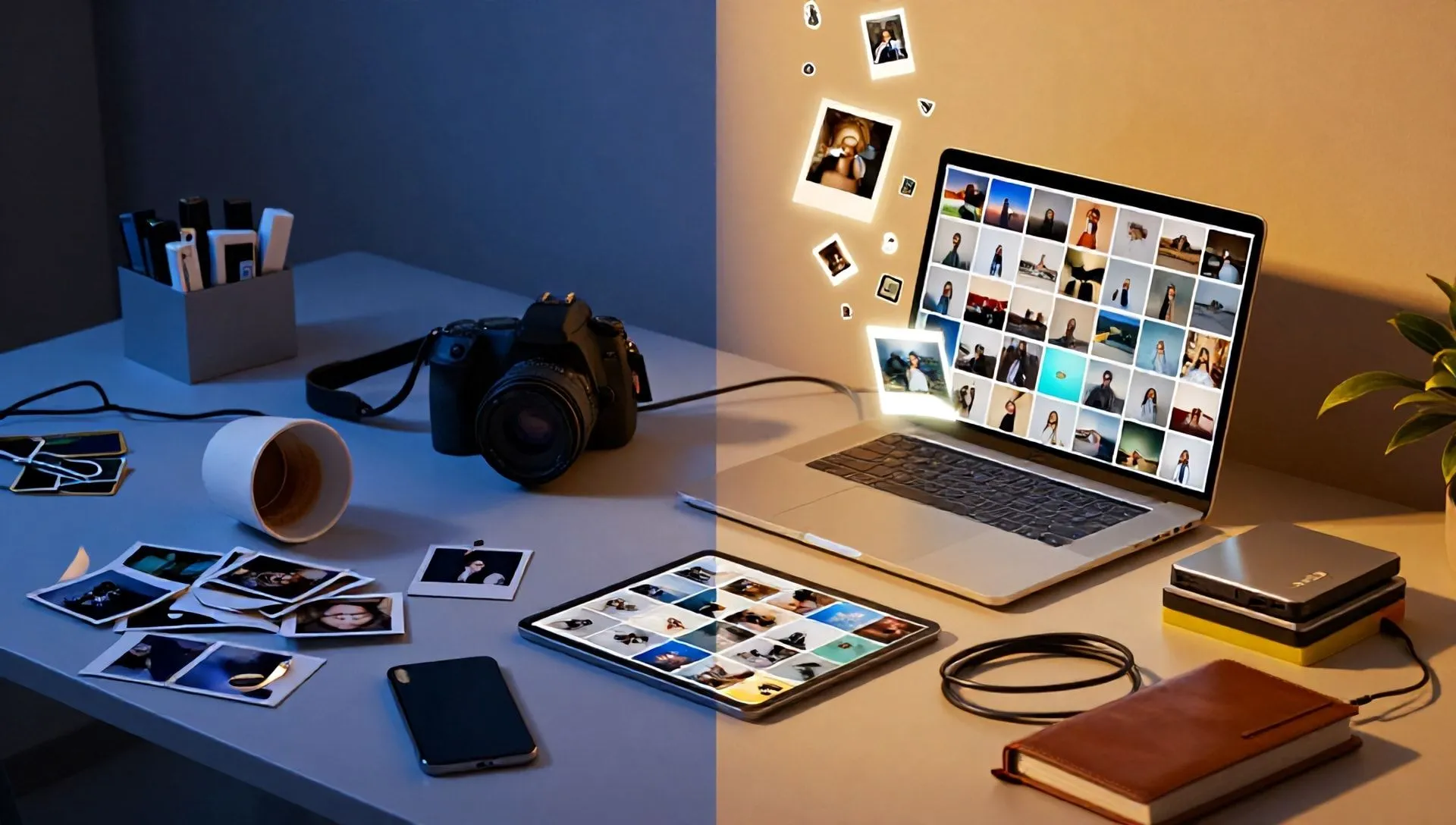
À l'ère numérique, il est devenu de plus en plus courant de nous trouver avec une grande quantité d'images dispersées entre smartphones, tablettes et ordinateurs. Ce qui devrait être une précieuse collection de souvenirs, se transforme souvent en un bazar numérique désordonné, rendant difficile de récupérer cette photo spéciale prise il y a des années. Si vous vous reconnaissez dans cette situation et ressentez le besoin impeccable de mettre de l'ordre dans vos archives photographiques, vous êtes au bon endroit. Contre toute attente, la solution à ce chaos est plus facile que vous ne pouvez l'imaginer et, dans la plupart des cas, ne nécessite pas l'installation d'applications externes.
Il existe des fonctionnalités puissantes intégrées directement dans les systèmes d'exploitation de votre appareil, que vous utilisiez Android, iOS/iPadOS, Windows ou macOS. Ces ressources sont conçues pour vous aider à cataloguer, organiser et rendre vos photos numériques facilement disponibles. Avec une pincée de patience et en suivant les conseils de ce guide, vous transformerez vos archives désordonnées en une galerie bien structurée et toujours à portée de main.
L'importance cruciale d'une archive photographique organisée
Avant de nous immerger dans des solutions pratiques, il est utile de comprendre pourquoi consacrer du temps à l'organisation de vos photos est un investissement précieux. Une archive bien structurée n'est pas seulement une question esthétique, mais elle affecte profondément la convivialité et la préservation de vos souvenirs. Imaginez que vous voulez revivre un moment spécial ou montrer une photo à un ami : un système organisé vous permet de le trouver en quelques instants, évitant les frustrations et les pertes de temps. De plus, le catalogage facilite l'identification des duplicatas, la protection des images importantes et la gestion de l'espace de stockage, empêchant l'épuisement de la mémoire de vos appareils.
Solutions Natives pour Smartphone et Comprimé
Les smartphones sont notre caméra principale et, heureusement, Android et iOS offrent des outils robustes pour gérer l'énorme flux d'images que nous produisons quotidiennement.
Gérer des photos sur Android avec Google Photos
Si vous avez un appareil Android, la solution la plus efficace et souvent déjà installée est Photos Google. Ce service, développé par Google, est un véritable centre de contrôle pour vos archives photographiques, capable de gérer les images sur votre appareil, de les synchroniser avec le cloud et de les rendre accessibles à partir de tout autre appareil connecté à votre compte Google. Il offre 15 Go d'espace libre, partagé avec Drive et Gmail, et nécessite simplement votre compte personnel Google pour fonctionner.
- Activation et sauvegarde automatique : Au premier départ, Google Photos vous invitera à activer la sauvegarde automatique. Si vous avez manqué cette étape, vous pouvez facilement l'activer en touchant l'image de votre profil (en haut à droite), en sélectionnant Paramètres photographiques et puis Sauvegarde, enfin activer l'interrupteur. Ainsi, toutes les photos présentes et futures seront automatiquement téléchargées et indexées.
- Organisation intelligente : Une fois importées, les images sont automatiquement triées par date dans la section Photos. Mais le pouvoir réel de Google Photos est révélé dans la section Recherche, où les photos sont cataloguées selon lieux, documents, catégories (par exemple screenshots, selfies), créations (collage, animations) et bien plus encore.
- Grouper les visages : Une fonction particulièrement appréciée est le Shrimping de sommeil. Avec des technologies de reconnaissance faciale avancées, Google Photos identifie les personnes dans vos photos et les groupe, vous permettant de trouver facilement toutes les photos d'amis et de famille.
- Sauvegarde d'autres applications: Pour s'assurer qu'aucune photo importante n'est perdue, vous pouvez également étendre la sauvegarde à d'autres dossiers de votre appareil, comme ceux générés par les applications de messagerie. Allez. Recouvrement (en bas à droite), Utilitaire, puis trouver le panneau Dossiers des périphériques de sauvegarde et sélectionnez les applications souhaitées (par exemple WhatsApp), en activant son sélecteur.
- Manuels de création d'albums : Malgré l'automatisation, Google Photos vous permet également de créer des albums personnalisés. De la section Recouvrement, vous pouvez facilement créer de nouvelles collections et ajouter manuellement les photos que vous voulez, les organiser selon vos critères.
Rappelez-vous que l'espace de stockage libre pourrait manquer de temps, mais il y a des solutions pour gérer ou libérer de l'espace.
Organisez les archives sur iPhone et iPad avec l'application Photo
Même pour les utilisateurs Apple, la solution la plus intuitive et la plus puissante est l'application Photos, nativement intégré dans iPhone et iPad. Cet outil non seulement stocke vos images, mais les organise efficacement.
- Synchronisation iCloud et gestion de l'espace : Pour commencer, il est essentiel que la fonction Photos de iCloud être actif. Vous pouvez le vérifier (et l'activer) en allant à Paramètres (icône d'ingénierie) > Photos. Ici, activez le commutateur. Je recommande également de permettre l'option Optimiser l'espace iPhone pour stocker des versions à basse résolution sur votre appareil et vos originaux dans iCloud, améliorant ainsi la gestion de la mémoire. Dans cette section, vous trouverez également des options de transfert automatique sur Mac ou PC.
- Affichage cronologique: Une fois configuré, ouvrez l'application Photo (icône de fleurs colorées). Dans l'écran principal, vos photos sont automatiquement regroupées et triées par Années, Mois et Jours, offrant un aperçu immédiat de vos souvenirs.
- Recherche Intelligent et Catégories: Le chapitre Rechercher (en bas à droite) offre un catalogage automatique basé sur des catégories définies par le système, telles que les personnes, les lieux, les événements spécifiques et les objets reconnus.
- Album personnalisé : Pour une organisation plus détaillée, vous pouvez créer des albums partagés, des dossiers ou des albums. Touchez juste la voix Album, puis le symbole [+] en haut à gauche et choisissez l'option souhaitée. Assignez un nom, sélectionnez les photos à inclure et appuyez sur Ajouter aux favoris. Les albums partagés, en particulier, sont formidables pour collaborer avec des amis et des familles sur des collections spécifiques.
Outils informatiques de bureau intégrés
Non seulement les appareils mobiles, mais aussi les systèmes d'exploitation de bureau offrent des applications natives puissantes pour la gestion des photos, assurant une intégration parfaite avec le matériel et d'autres services.
Legacy Photo Power sur Windows
Pour les utilisateurs de Windows, l'application Microsoft Photos Héritage (ou simplement Photos dans les dernières versions du système d'exploitation) est l'outil par défaut pour organiser les images. Il est conçu pour simplifier le catalogage et la recherche dans vos archives numériques.
- La section de recouvrement : Démarrage de l'application (recherche dans la barre de recherche Windows), la première chose que vous verrez est la section Recouvrement. Ici sont affichées toutes les images détectées par le système, triées par un menu déroulant basé sur Date d'acquisition ou option Ajouté récemment.
- Création d'albums : Le chapitre Album, accessible depuis le menu ci-dessus, vous permet de créer des collections manuelles. Cliquez sur Nouveau album, sélectionnez les photos et les prix souhaités Créer, puis attribuer un nom à l'album.
- Organisation pour les visages : Une fonctionnalité très utile est la possibilité de cataloguer des photos basées sur les visages des gens. Chapitre Personne à contacterUne fois la fonction activée, le système reconnaît automatiquement les visages et les organise en cartes dédiées.
- Intégration des dossiers externes : Si vous avez des photos dans des dossiers que l'application n'a pas automatiquement indexées, vous pouvez facilement les ajouter. Chapitre Photo de l'héritage, appuyez sur le bouton Ajouter un dossier et naviguez avec File Explorer pour inclure de nouveaux éléments dans votre collection.
L'application photo sur macOS: Synchronisation et commande
Les propriétaires de Mac bénéficient de l'application PhotosPréinstallé sur macOS. Cette application se synchronise parfaitement avec la bibliothèque iCloud de vos appareils iOS, assurant la continuité dans l'organisation de vos clichés.
- Accès et synchronisation : Vous pouvez démarrer l'application Photo en cliquant sur l'icône de fleurs colorées dans le Dock ou Launchpad. Son intégration parfaite avec iCloud signifie que toutes les photos et modifications effectuées sur iPhone ou iPad seront automatiquement réfléchies sur votre Mac et vice versa, à condition que le même compte Apple soit utilisé.
- Catalogage automatique : Dans le panneau gauche, la section Photos offre le catalogage automatique et intelligent d'images pour Lieux, Favoris ou Personnes, rendant la recherche rapide et intuitive.
- Gestion de l'album : Un peu plus bas, le menu Album permet la gestion des collections. Passer la souris sur la voix Mes albums, un symbole apparaît [+] qui vous permet de commencer à créer un nouvel album. Suivant Bibliothèque, vous pouvez faire glisser des photos ou clic droit sur eux et choisir Ajouter à > [nom de l'album].
- Album intelligent : Pour un meilleur contrôle, l'option Carte à puce vous permet de définir des critères de sélection automatique pour vos photos. Vous pouvez définir les conditions en fonction de la présence dans vos Favoris, à la date ajoutée, sur le modèle de caméra et bien plus encore, créant des collections dynamiques qui sont mises à jour par eux-mêmes.
Logiciel professionnel et avancé pour la gestion de la photo
Pour ceux qui recherchent des solutions plus sophistiquées ou professionnelles, il existe des programmes dédiés qui offrent des fonctionnalités avancées pour le catalogage et la gestion de vastes archives multimédias.
Adobe Bridge: Le Centre de contrôle multimédia
Adobe Bridge est un logiciel de gestion des ressources numériques qui se distingue par sa capacité à organiser des photos et des vidéos professionnellement. C'est un outil puissant, particulièrement utile pour ceux qui travaillent avec l'écosystème Adobe, et est étonnamment disponible en version gratuite.
- Acquisition et installation : Vous pouvez télécharger Adobe Bridge depuis le site officiel d'Adobe. L'installation se fera via l'application Creative Cloud, le client qui gère les produits Adobe, et Bridge sera téléchargé automatiquement après.
- Interface et fonctionnalité: L'interface Bridge se compose d'un fichier de navigateur en haut à gauche, qui vous permet d'explorer les dossiers de votre PC. Les autres sections varient selon la fonctionnalité sélectionnée. Pour organiser vos photos, je vous suggère d'utiliser l'article Bibliothèques (Livres). Ici, dans le panneau de droite, vous pouvez créer un Nouvelle bibliothèque.
- Organisation personnalisée : Une fois que vous créez une bibliothèque, faites glisser le contenu que vous voulez organiser. Un aspect fondamental de Bridge est la possibilité d'ajouter des métadonnées et des descriptions détaillées : clic droit sur une image importée et sélection Ajouter une description, vous pouvez remplir un champ texte avec toutes les informations pertinentes, facilitant la recherche future.
- Caractéristiques avancées: Adobe Bridge est extrêmement riche et offre des outils pour l'étiquetage du contenu, effectuer des recherches avancées à travers des mots-clés, importer des photos à partir d'appareils externes et bien plus encore, en faisant un véritable centre de gestion multimédia.
Solutions et fonctions gratuites pour chaque existence
En plus des solutions intégrées et d'Adobe Bridge, le marché offre plusieurs autres options gratuites et valides pour cataloguer des photos et des vidéos, adaptées aux différents besoins et systèmes d'exploitation.
Vue sur l'IRfan (Windows): Ce logiciel est bien plus qu'un simple spectateur. IrfanView est une application Windows légère et gratuite qui, en plus de faciliter l'organisation de contenu multimédia, offre une large gamme d'opérations d'édition, la possibilité de créer des présentations et d'étendre ses fonctionnalités à travers des plugins dédiés. C'est un excellent choix pour ceux qui recherchent la polyvalence sans alourdir le système.
XnView MP (Windows/macOS/Linux): Un autre excellent programme gratuit (pour usage personnel) pour cataloguer des photos sur PC est XnView MP. Il est équipé d'un navigateur d'image extrêmement flexible qui permet différents modes d'affichage : en tant qu'icônes, en mode film, en plein écran ou en séquence (glideshow). Il comprend également des outils de montage de base utiles, ce qui en fait une solution complète pour visualiser et organiser vos images.
DigiKam (Windows/macOS/Linux): Si vous êtes un fan de tag pour marquer vos photos numériques, digiKam est le logiciel que vous faites pour vous-même. Ce programme gratuit prend en charge une organisation rapide des images par tag, offre quelques fonctions d'édition et permet également le partage direct sur de nombreux réseaux sociaux. C'est une solution robuste pour ceux qui ont besoin d'un système de marquage efficace et transversal.
Conseils pour garder l'ordre dans le temps
L'organisation est un processus continu, et non un événement isolé. Pour garder vos archives photographiques triées au fil du temps, considérez ces conseils :
- Entretien régulier: Dédiez un peu de temps chaque mois pour examiner de nouvelles photos, supprimer des duplicatas ou de mauvaise qualité, et assignez des balises ou insérez-les dans les albums appropriés.
- Nomenclature cohérente: Si vous enregistrez manuellement des fichiers, il adopte une convention de nommage cohérente (par exemple Anno Mese Giorno Description) pour les fichiers et les dossiers.
- Stratégie de sauvegarde: Ne comptez pas sur un seul endroit pour vos photos. Utilisez une combinaison cloud (comme Google Photos ou iCloud) et des sauvegardes locales (sur un disque externe) pour protéger vos souvenirs.
- Utiliser les métadonnées : Apprenez à utiliser les métadonnées (date, heure, lieu, appareil) qui sont automatiquement attachées aux photos. De nombreux logiciels de catalogage utilisent ces informations pour l'organisation automatique.
Conclusion
Le catalogage et l'organisation de vos photos numériques ne devraient pas être une tâche difficile. Avec les bons outils, dont beaucoup sont déjà à votre disposition sur vos appareils, vous pouvez transformer une archive non commandée en une galerie personnelle bien structurée et facilement navigable. Investir du temps dans ce processus vous permettra non seulement de sauver de futures frustrations, mais aussi de profiter pleinement de vos souvenirs, les rendant accessibles quand vous le souhaitez. Commencez à passer commande aujourd'hui, et vous découvrirez combien il peut être gratifiant d'avoir le contrôle de votre collection d'images.


