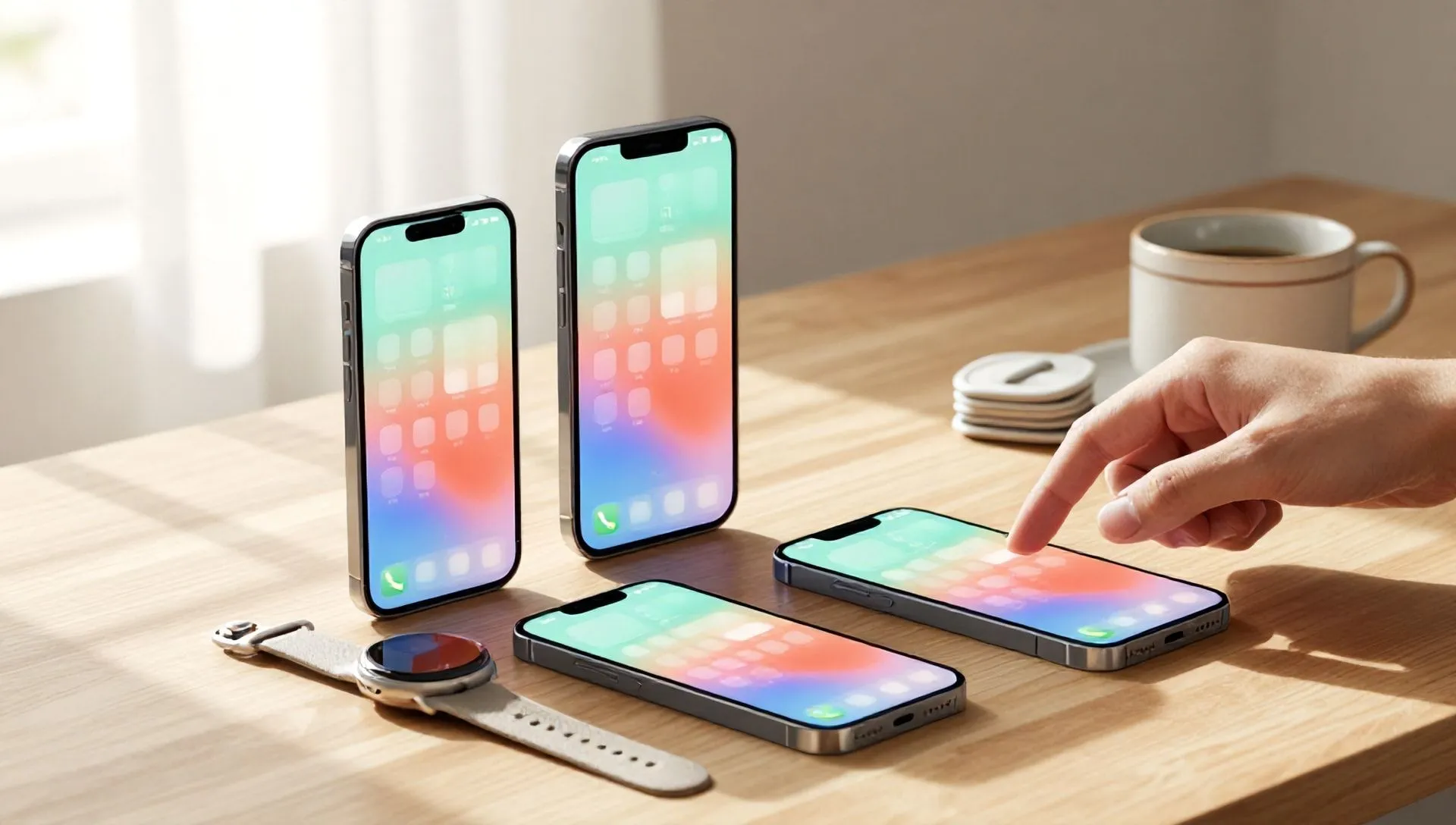
À l'ère numérique où nos appareils mobiles sont constamment enrichis par de nouvelles applications, il est facile de se retrouver avec un écran d'accueil chaotique et non fonctionnel. Le sentiment de perte parmi des dizaines d'icônes peut entraver l'efficacité et le rendre frustrant même le plus simple des opérations. Heureusement, placer l'ordre dans votre écosystème numérique est une opération à la portée de tous, ce qui ne prend que quelques minutes de dévouement et de connaissance des bonnes étapes. Que vous utilisiez un appareil Android, un iPhone, un iPad ou même une Apple Watch, il existe des méthodes claires et intuitives pour réorganiser vos applications, transformant le désordre en un environnement propre et personnalisé.
Ce guide détaillé vous fournira toutes les informations dont vous avez besoin pour maîtriser l'art d'organiser des applications sur vos appareils, illustrant les procédures spécifiques pour chaque système d'exploitation. Préparez-vous à découvrir comment déplacer, grouper et gérer vos applications pour créer un écran d'accueil qui est non seulement esthétiquement agréable, mais également optimiser votre workflow quotidien.
Organisez les applications sur Android: La maison de projection et le tiroir
La personnalisation est l'une des caractéristiques distinctives d'Android, et cela s'étend également à l'organisation des applications. Mettre la commande sur votre écran d'accueil ou tiroir d'application est un processus simple si vous savez où regarder.
Déplacement et gestion des icônes
Pour déplacer une seule application sur l'écran Accueil, juste presser et tenir le doigt sur l'icône souhaitée, puis Faites-la glisser. dans la nouvelle position et la libération. Si vous devez déplacer plusieurs applications simultanément, certains appareils Android offrent des fonctionnalités spécifiques. Vous devrez peut-être Maintenez enfoncée dans un point de vide de l'écran d'accueil, sélectionnez les icônes en plaçant une marque de contrôle, puis faites-les glisser vers la page souhaitée. D'autres modèles peuvent exiger robinet prolongé sur une application, la traîner sur une voix comme Proposition de demande ça apparaît. Cela crée une barre où vous pouvez ajouter d'autres applications avant de les traîner tous ensemble à leur destination finale sur l'écran Accueil.
La transition des applications entre les différentes pages de l'écran d'accueil a lieu Traîner l'icône vers le bord droit ou gauche de l'écran. Les pages disponibles sont indiquées par les petites boules généralement visibles ci-dessous, avec celle sur la page actuelle qui se distingue par la couleur ou l'apparence.
Le Tiroir App et l'Ordination Alphabétique
Le tiroir de l'application est une zone séparée de l'écran Home où toutes les applications installées sont collectées. Pour les organiser ici, allez au tiroir, cherchez un bouton avec trois points verticaux (i) ou horizontaux (x), ou une voix Éditer. Lorsque vous activez la modalité, vous pouvez Appuyez et faites glisser icônes pour les repositionner. À la fin, confirmez les changements. Certains smartphones vous permettent également d'agir dans des catégories prédéfinies, telles que la photographie ou le divertissement.
Si vous voulez un ordre plus systématique, de nombreux appareils Android offrent l'option de commander les applications par ordre alphabétique dans le tiroir. Recherche à nouveau le bouton , ou -- "Ordina" et choisir Ordre alphabétique.
Pour ajouter une application du tiroir à l'écran Accueil, Attendez. sur l'icône de l'application dans le tiroir et, une fois l'écran d'accueil apparaît, placez-le au point désiré. Inversement, pour supprimer un lien d'un écran d'accueil sans désinstaller l'application, Attendez. sur l'icône et le faire glisser vers la voix Supprimer la connexion ou sélectionner Supprimer dans le menu contextuel.
Créer et gérer les dossiers
Les dossiers sont un outil puissant pour regrouper des applications similaires, réduisant considérablement le désordre. Sur l'écran Accueil et dans le tiroir, vous pouvez créer un dossier glisser une icône d'application sur une autre. Cette action va automatiquement créer un nouveau dossier, auquel vous pouvez ajouter des applications supplémentaires simplement en les faisant glisser à l'intérieur.
Les dossiers peuvent accueillir plusieurs pages d'applications, et les icônes peuvent être déplacées librement, comme sur l'écran d'accueil. Vous pouvez aussi attribuer un nom personnalisé dans chaque dossier en l'ouvrant et en tapant le nom dans le champ texte supérieur. Pour supprimer un dossier, activer le mode d'édition et Faites-le glisser sur l'article Élimina ou Retirerou déplace toutes les applications dans elle en dehors du dossier lui-même.
Il est important de noter que les procédures exactes peuvent varier légèrement en fonction de la version d'Android et du lanceur (l'interface de l'écran d'accueil) utilisé par votre modèle spécifique de smartphone ou tablette.
Organisez les applications sur iPhone et iPad: Fluidité et efficacité
L'écosystème Apple offre une expérience utilisateur cohérente et intuitive pour l'organisation de l'application, sur iPhone et iPad, avec quelques fonctionnalités uniques qui améliorent l'efficacité.
Mode d'édition et de déménagement
Pour commencer à réorganiser les applications, vous devez activer le mode d'édition, souvent appelé mode Jiggle pour l'animation d'icônes. Vous pouvez le faire de différentes façons : Attendez. long sur une icône jusqu'à ce qu'un menu apparaisse et sélectionnez Modifier l'écran d'accueil; ou maintenez en place jusqu'à ce que les icônes commencent à "Tremize" ; ou encore, sur iOS 14 et plus tard, Maintenez enfoncé dans un endroit vide Écran d'accueil pendant quelques secondes.
Une fois en modalité, prix et traînées l'icône de l'application dans l'emplacement souhaité. Pour déplacer plusieurs applications simultanément (à partir d'iOS 11), après avoir activé le mode d'édition, Attendez. sur une application et, avec un autre doigt, effectue un seul robinet sur les autres icônes que vous voulez déplacer. Toutes les applications sélectionnées se rassemblent et peuvent être traînées ensemble.
Déplacement entre les pages de l'écran Accueil Traîner l'icône vers le bord droit ou gauche de l'écran, comme sur Android. Les cases inférieures indiquent les pages disponibles et la page actuelle.
Fonctions iOS avancées
Avec iOS 18 ou une version ultérieure, Apple a introduit plus de liberté dans l'organisation: il est possible placer les icônes de l'application sans suivre la grille prédéfinie de l'écran d'accueil. En outre, la fonction Personnalité, accessible par pressage Éditer en haut à droite pendant la modalité, vous permet de définir grandes icônes (sans étiquettes) et/ou en une seule Mode sombre pour une esthétique différente.
Gestion de la bibliothèque d'applications (iOS 14+)
L'application Libreria, introduite avec iOS 14, est un écran intelligent qui automatiquement grouper toutes les applications installées par catégories. C'est une excellente façon de réduire le nombre de pages sur l'écran d'accueil. Vous pouvez choisir de supprimer une icône de l'écran d'accueil en la faisant apparaître seulement dans l'application Libreria: Appuyez sur l'icône et sélectionnez Supprimer de l'écran d'accueil. Inversement, pour copier une application de Bibliothèque à l'écran d'accueil, maintenez l'icône dans la Bibliothèque et choisissez Ajouter à la maison.
Si vous voulez que les nouvelles applications téléchargées aillent directement à l'application Bibliothèque sans empiéter sur l'écran d'accueil, allez sur Paramètres > Projection de l'application Accueil et bibliothèque et sélectionnez l'option Une seule application de bibliothèque dans la section "Nouvelles applications téléchargées".
Dossiers et dock sur iPhone et iPad
Création de dossiers fonctionne de manière identique à Android: Faites glisser une application sur une autre pour créer un dossier. Vous pouvez ajouter d'autres applications en les faisant glisser à l'intérieur. Les dossiers peuvent contenir plusieurs pages et les icônes peuvent être réorganisées librement en leur sein. Pour renommer un dossier, attendez, sélectionnez Renommer et tapez le nouveau nom. Un dossier disparaît automatiquement lorsque toutes les applications sont déplacées à l'extérieur.
Aussi la barre Dock, située en bas de l'écran, peut être personnalisée. En mode de changement, glisser les applications hors du dock à l'espace libre et Faites glisser de nouvelles applications depuis Dock pour les ajouter.
Restauration de la mise en page et de la spécificité iPadOS
Si après avoir expérimenté différentes configurations vous souhaitez revenir à la mise en page par défaut des applications (les applications natives retourneront à leur emplacement original, les autres seront dans l'ordre alphabétique), vous pouvez le faire en montant Paramètres > Généralités > Transfert ou initialisation iPhone > Réinitialiser et choisir Restaurer la disposition de l'écran d'accueil.
Quant à l'iPad, les étapes pour organiser les applications sont presque identiques à celles de l'iPhone. La seule différence significative, à partir de iPadOS 13, est la possibilité de activer ou désactiver l'affichage des applications suggérées et récentes dans le Dock. Cette option est située dans Paramètres > Projection de l'application Accueil et bibliothèque, où vous pouvez allumer ou désactiver l'interrupteur à côté de Afficher les applications suggérées et récentes dans le Dock.
Organisez les applications sur Apple Watch: Flexibilité à la poussière
Smartwatch d'Apple offre également des options pour garder les applications triées, soit directement à partir de l'appareil ou via l'iPhone associé.
Directement à partir de l'Apple Watch
Pour organiser les applications directement à partir de votre Apple Watch, assurez-vous que l'affichage est défini à Vue du jardin, puisque la liste de la liste d'affichage commande les applications par ordre alphabétique et n'autorise pas les modifications manuelles. Si nécessaire, appuyez sur le Couronne numérique pour accéder à l'écran Accueil, faire défiler vers le bas de la liste et sélectionner Vue du jardin.
Une fois dans Vista grill, presser et tenir sur l'icône de l'application que vous voulez déplacer jusqu'à ce que toutes les icônes commencent à vibrer. À ce stade, Faites glisser l'icône dans l'endroit désiré. Après avoir complété les modifications, appuyez sur le bouton Couronne numérique Pour confirmer.
via iPhone
Une alternative pratique est d'organiser les applications Apple Watch à travers l'iPhone jumelé. Assurez-vous que les deux appareils sont connectés, puis ouvrez l'application Regardez sur iPhone. Accès à la section Montre Apple (en bas à gauche), robinet L'application Vista puis sélectionner Description. Dans l'écran qui apparaît, Attendez. sur l'icône de l'application que vous voulez déplacer ; une fois agrandi, Faites-la glisser. dans la nouvelle position.
Styles d'organisation créative : Au-delà de la fonctionnalité
Une fois que vous apprenez les bases, vous pouvez vous pousser au-delà de la simple fonctionnalité et adopter des styles d'organisation plus créatifs. De nombreux utilisateurs, par exemple, s'inspirent des principes esthétiques pour placer des icônes. Cela peut inclure l'organisation de l'application pour couleur, créant des nuances visuelles sur l'écran d'accueil, ou pour Catégorie thématique (par exemple, applications de productivité, médias sociaux, divertissement) avec des dossiers ou des pages dédiés. Le but est de créer une interface non seulement efficace mais également agréable à la vue, reflétant votre personnalité et votre façon d'utiliser l'appareil.
Conclusion : Un environnement numérique personnalisé
Organiser des applications sur vos appareils mobiles et portables n'est pas un simple exercice de nettoyage, mais une étape clé pour améliorer votre productivité et votre bien-être numérique. Un écran d'accueil ordonné et intuitif vous permet de trouver rapidement ce que vous recherchez, en réduisant le stress et la surcharge d'information. Que vous préfériez une approche minimaliste ou une catégorisation minutieuse, les options de personnalisation proposées par Android, iOS/iPadOS et watchOS vous permettent de créer un environnement numérique parfaitement adapté à vos besoins. Dédiez quelques minutes à cette activité et vous découvrirez combien votre interaction quotidienne avec la technologie peut changer.


