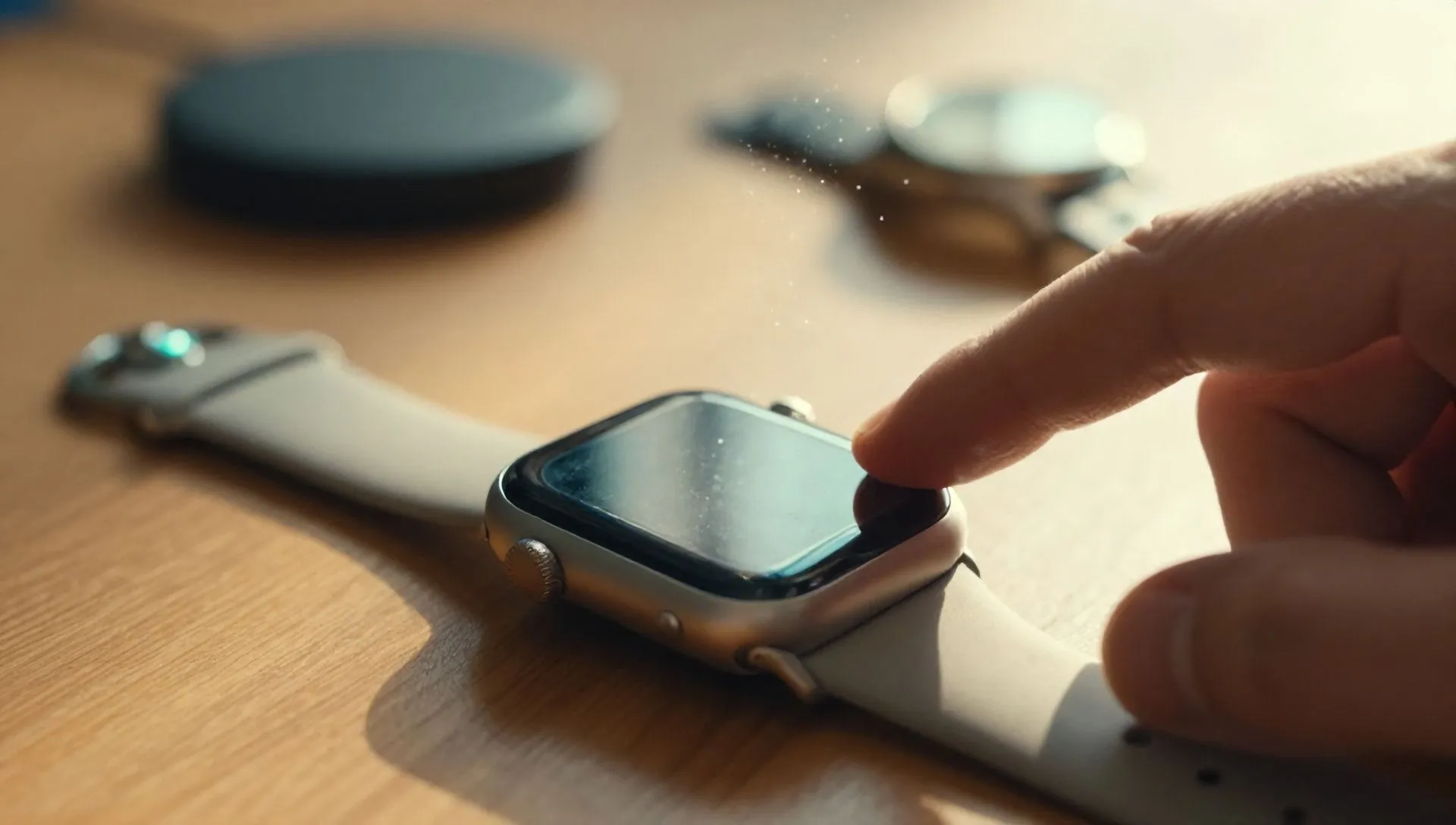
Votre Apple Watch, un fidèle compagnon de tous les jours, a commencé à se montrer moins brillant que d'habitude? Si vous remarquez une frustration lente, une autonomie de la batterie considérablement réduite ou si certaines caractéristiques essentielles, telles que les complications basées sur la localisation (par exemple, la météo), ont cessé de fonctionner correctement, on ne dit pas que la solution est l'achat d'un nouvel appareil.
Souvent, avant d'envisager des options plus drastiques, une simple remise à l'usine peut résoudre la plupart de ces problèmes, en retournant à votre smartwatch la réactivité et l'efficacité originales. Ne vous inquiétez pas, le processus est plus facile qu'il pourrait sembler et ce guide détaillé vous accompagnera étape par étape à travers les différents modes pour réinitialiser votre Apple Watch, l'adapter à votre iPhone et le retourner à une condition optimale.
Pourquoi et quand réinitialiser votre Smartwatch
La réinitialisation d'une Apple Watch est l'équivalent d'une nouvelle installation pour un ordinateur. Cette opération rapporte l'appareil à l'état où il était au moment de l'achat, éliminant toutes les configurations personnalisées, applications installées par l'utilisateur, préférences et données accumulées au fil du temps. C'est une solution efficace dans différentes circonstances:
- Questions de rendement : Si l'horloge est trop lente, les applications bloquent fréquemment ou les temps de réponse sont longs.
- Réduction de l'autonomie de la batterie : Lorsque la durée de vie de la batterie est anormalement réduite sans cause claire.
- Complications ou caractéristiques non opérationnelles : Si des fonctions spécifiques, en particulier celles qui nécessitent des services de localisation ou d'autres intégrations, ne fonctionnent plus.
- Vente ou livraison: Avant de vendre ou de donner votre Apple Watch, il est essentiel de supprimer toutes vos données personnelles pour protéger votre vie privée.
- Blocs critiques ou défauts de fonctionnement: Dans les situations où l'horloge ne répond pas aux commandes ou montre des erreurs persistantes.
Comprendre l'impact de la réinitialisation est crucial : toutes les données personnelles seront supprimées. Cependant, la bonne nouvelle est que vous pouvez restaurer la plupart de vos informations via une sauvegarde comme nous le verrons sous peu.
Préparation à la réinitialisation : L'importance de la sauvegarde
Avant de procéder à toute opération de récupération, il est essentiel de s'assurer que vous avez une sauvegarde récente de votre Apple Watch. Heureusement, le système Apple gère cette partie presque automatiquement et de manière transparente. La sauvegarde Apple Watch n'est pas un processus manuel séparé, mais elle est étroitement liée à celle de votre iPhone.
Lorsque vous sauvegardez votre iPhone (à la fois sur iCloud et via Finder/iTunes sur votre ordinateur), une sauvegarde de votre Apple Watch jumelée est automatiquement incluse. En outre, chaque fois que vous dissociez l'Apple Watch de votre smartphone, une sauvegarde est créée et enregistrée sur l'iPhone lui-même.
Qu'est-ce que cette sauvegarde inclut exactement ? Il est assez complet et vous permettra de récupérer la plupart de vos paramètres et données sans avoir à recommencer à zéro:
- Données spécifiques et paramètres des applications installées.
- La mise en page de l'application sur l'écran Accueil.
- Paramètres et personnalisations des carrés de l'horloge.
- Paramètres généraux du système.
- Données recueillies à partir des applications Santé et Fitness.
- Préférences relatives aux notifications.
- Listes de lecture, albums et mixages musicaux synchronisés, y compris les paramètres personnalisés de l'application Musique.
- Paramètres de rétroaction vocale Siri.
- L'album photo synchronisé.
- Le fuseau horaire configuré.
Assurez-vous que votre iPhone est régulièrement sauvegardé est donc le meilleur moyen de protéger vos données Apple Watch.
Méthodes de réinitialisation : choisissez votre chemin
La restauration en usine de votre Apple Watch peut être effectuée de deux façons principales, toutes deux efficaces pour ramener l'appareil dans les conditions d'origine:
- Utilisation de l'iPhone jumelé : C'est la méthode la plus courante et souvent la plus recommandée, car elle offre un meilleur contrôle et gère automatiquement la dissociation.
- Directement depuis l'Apple Watch : Utile dans les situations où l'iPhone n'est pas disponible ou en cas de problèmes de communication entre les deux appareils, bien qu'il ait quelques limitations importantes, en particulier en ce qui concerne le verrou d'activation.
Nous analysons chaque procédure en détail.
Reset Standard via iPhone: La procédure recommandée
C'est la procédure la plus directe pour restaurer votre Apple Watch tout en le gardant adapté à votre iPhone, idéal si vous voulez continuer à l'utiliser après la réinitialisation pour résoudre des problèmes de performance. Assurez-vous que le Bluetooth est actif sur votre iPhone pour assurer la connexion avec la montre.
Étapes détaillées:
- Vérification Bluetooth : Sur votre iPhone, ouvrez l'application Paramètres (icône d'élargissement), appuyez sur Bluetooth et assurez-vous que l'interrupteur est allumé ♪. Vérifiez que le nom de votre Apple Watch s'affiche sous la forme de "Connect" dans la liste "Mes appareils".
- Ouvrez l'application Watch: Depuis l'écran d'accueil ou la bibliothèque d'applications iPhone, appuyez sur l'icône de l'application Regardez (une Apple Watch sur fond noir).
- Paramètres d'accès & #160;: Une fois dans l'application Watch, appuyez sur la voix Montre Apple dans le menu ci-dessous pour accéder à la section dédiée à votre appareil.
- Démarrer le périphérique & #160;:
- Rubrique Généralités.
- Faites défiler vers le bas et sélectionnez Ouverture.
- Rubrique Initier le contenu et les paramètres de Apple Watch.
- Confirmation et authenticité : Un avertissement sera affiché. Confirmez vos intentions en appuyant à nouveau Initier le contenu et les paramètres deux fois. Si nécessaire, entrez votre mot de passe Apple ID.
- Gestion du piano cellulaire (seulement modèles GPS + Cellulaire): Si vous avez un modèle comme Apple Watch Ultra ou d'autres avec la connectivité cellulaire, vous serez demandé si vous voulez Store Mobile Plan ou Supprimer le plan de téléphone mobile. Choisissez l'option appropriée en fonction de vos besoins (généralement, si vous la tenez, vous pouvez la stocker).
- Attendez l'achèvement : Le processus d'initialisation commencera. Vous verrez une roue de chargement autour du logo Apple sur votre smartwatch. La procédure sera complétée lorsque l'écran de bienvenue de la montre apparaîtra.
Préparez votre Smartwatch pour la vente ou le transfert: Dissociez pour la sécurité
Si votre intention est de vendre, de donner ou de transférer votre Apple Watch à une autre personne, la procédure de réinitialisation nécessite une étape supplémentaire et fondamentale : la dissociation complète de votre iPhone. Cette étape est cruciale pour supprimer l'Activation de Lock, une fonctionnalité de sécurité qui empêche quiconque d'utiliser votre appareil sans vos identifiants Apple ID.
Étapes détaillées pour la dissociation :
- Ouvrez l'application Watch: Sur votre iPhone, démarrez l'application Regardez.
- Accédez à la section Apple Watch : Touche ta voix Montre Apple dans le menu ci-dessous.
- Sélectionner toutes les montres : Haut, tapez sur le mot Toutes les Apple Watch.
- La dissociation commence :
- À côté de votre nom Apple Watch, appuyez sur l'icône Les (information).
- Faites défiler vers le bas et appuyez sur l'option Annuler la correspondance Apple Watch.
- Confirmer la dissociation : Confirmez votre choix en retouchant Annuler la correspondance [nom de votre Apple Watch] au bas de l'écran.
- Gestion du piano cellulaire (seulement modèles GPS + Cellulaire): Même ici, si vous avez un modèle GPS + Cellulaire, on vous demandera si Store Mobile Plan ou Supprimer le plan de téléphone mobile. Si vous vendez la montre, il est conseillé de la retirer.
- Désactiver le bloc d'activation : Saisissez votre mot de passe Apple ID. C'est l'étape qui désactive le verrou d'activation, rendant l'horloge utilisable par un nouveau propriétaire. Rubrique Continuer en haut à droite.
- Attendez l'achèvement : Appuyez sur le bouton Annuler la correspondance et attendez quelques minutes. L'iPhone et Apple Watch compléteront la dissociation et la montre sera initialisée. Une fois terminée, l'Apple Watch sera prête à être jumelée avec un nouvel iPhone.
Reset Directly from Apple Watch: Solution rapide (avec avertissements)
Dans certaines circonstances, vous devrez peut-être réinitialiser votre Apple Watch directement depuis votre appareil sans l'aide de votre iPhone pair. Bien que cette option soit disponible, il est essentiel de souligner que ne supprimera pas le bloc d'activation. Pour la vente ou la vente, la dissociation via iPhone est toujours la procédure obligatoire pour protéger votre sécurité et permettre au nouveau propriétaire d'utiliser la montre.
Étapes à franchir à partir de l'appareil :
- Portez et débloquez l'horloge: Assurez-vous que l'Apple Watch est sur votre poignet et déverrouillé.
- Accédez à l'application Menu : Appuyez sur le Couronne numérique (la roue latérale) pour afficher le menu de l'application.
- Ouvrir les paramètres & #160;: Appuyez sur l'icône de la Paramètres (le engrenage en forme).
- Initialité:
- Faire défiler et toucher Généralités.
- Rubrique Ouverture.
- Sélectionner Contenu et paramètres.
- Autoriser l'opération : Si nécessaire, entrez le code de déverrouillage de la montre pour autoriser l'initialisation.
- Option pour les modèles GPS + Cellulaire: Si vous avez un modèle avec connectivité cellulaire, vous pouvez voir l'option Initier tout et garder le plan, qui vous permet de réinitialiser la montre tout en maintenant le plan mobile actif.
Une fois la procédure terminée, l'Apple Watch sera restaurée, mais restera connectée à votre identifiant Apple jusqu'à ce qu'il soit dissocié via l'iPhone.
Gérer les situations complexes
Parfois, la restauration n'est pas un choix mais un besoin dicté par des problèmes plus graves, comme l'horloge bloquée ou l'oubli du code de déverrouillage. Voilà comment faire face à ces éventualités.
Réinitialiser avec le code de déverrouillage oublié :
Si vous ne vous souvenez pas de votre code Apple Watch et que vous ne pouvez pas accéder au menu Paramètres, il existe une procédure spécifique pour l'initialiser :
- Lieu sur le chargeur: Mettez votre Apple Watch sur son chargeur magnétique.
- Appuyez sur la touche latérale : Presser et tenir bouton latéral (celui sous la Couronne numérique) jusqu'à ce que le bouton de commutation apparaisse dans le coin supérieur droit de l'écran.
- Appuyez sur Digital Crown : À ce stade, appuyez et maintenez la presse Couronne numérique.
- Sélectionnez Initialité : Après quelques instants, vous verrez l'option Initier le contenu et les paramètres. Appuyez dessus pour démarrer la réinitialisation.
Il est important de savoir que, pour des raisons de sécurité, si l'option "Data Start" est active dans les paramètres de votre Apple Watch, l'appareil démarrera automatiquement après dix tentatives manquées d'insérer le code.
Réinitialisation d'une Apple Watch bloquée ou non réactive :
Si votre Apple Watch est bloqué et ne répond plus aux commandes, vous pouvez essayer un redémarrage forcé ou une récupération d'urgence.
- Redémarrage forcé (pour une montre non réactive):
- Mettez la montre Apple sur le chargeur.
- Presser et tenir bouton latéral jusqu'à ce que le bouton d'alimentation de l'écran apparaisse.
- Attendez la presse. Couronne numérique jusqu'à ce que la clé apparaisse Initier le contenu et les paramètres et appuyez dessus.
- Problème détecté (écran de restauration ou point d'exclamation rouge):
Si un message apparaît à l'écran qui vous demande d'approcher l'Apple Watch vers votre iPhone pour une récupération/mise à jour, ou si vous voyez un point d'exclamation rouge, vous pouvez le corriger via votre iPhone. Cette procédure exige que votre iPhone soit mis à jour sur iOS 15.4 ou plus tard et Apple Watch pour regarderOS 8.5 ou plus tard.
- Assurez-vous que iPhone et Apple Watch sont fermés, déverrouillés et que Wi-Fi et Bluetooth sont actifs sur votre iPhone.
- Placez l'Apple Watch sur son chargeur.
- Appuyez sur le bouton latéral Apple Watch pour deux fois consécutives.
- Suivez les instructions qui apparaîtront sur l'écran de votre iPhone pour compléter la récupération.
Si cette procédure ne fonctionne pas, vérifiez la connexion Wi-Fi : essayez d'utiliser des réseaux de 2,4 GHz au lieu de 5 GHz et évitez les réseaux 802.1X ou "captive" (ceux qui nécessitent une inscription ou un paiement, comme dans les hôtels).
Après la réinitialisation: Nouvelle configuration de votre Apple Watch
Une fois que la réinitialisation est terminée, l'Apple Watch reviendra pour être un périphérique -virgin. Si vous voulez continuer à l'utiliser, vous devrez le configurer à nouveau. Le processus est très similaire à quand vous avez configuré la première horloge.
Configuration pour usage personnel :
- Préparez votre iPhone : Assurez-vous que Bluetooth est actif sur votre iPhone et est déverrouillé.
- La correspondance commence : Approchez Apple Watch sur iPhone. Pour configurer cette Apple Watch, utilisez l'iPhone. Rubrique Continuer.
- Scanner ou faire correspondre manuellement : Pane le cadran Apple Watch avec votre appareil photo iPhone. Si la correspondance automatique ne fonctionne pas, tapez sur Faites correspondre Apple Watch manuellement et sélectionnez le nom de votre montre dans la liste.
- Autre configuration: Si le message de configuration n'apparaît pas, ouvrez l'application Regardez sur l'iPhone, monte Montre Apple (menu vers le bas), robinet Toutes les Apple Watch (en haut) et puis Ajouter Apple Watch.
- Restauration ou nouvelle configuration : À ce stade, vous pouvez choisir si restaurer à partir d'une sauvegarde précédente (le choix recommandé de ne pas perdre vos données) ou configurer l'horloge comme un nouvel appareil. Suivez les questions sur votre iPhone.
- Détails et paramètres personnels :
- Connectez-vous avec votre ID Apple (si nécessaire).
- Indique si vous portez la montre Apple sur votre poignet gauche ou droit.
- Accepter les conditions d'utilisation.
- Décider s'il faut activer le suivi et le partage des statistiques d'utilisation avec Apple.
- Code de publication et Apple Pay :
- Définir un déverrouillage du code pour l'Apple Watch. Vous pouvez créer un code simple ou étendu.
- Configuration Apple Pay, en ajoutant vos cartes et en acceptant les conditions. Si vous voulez sauter cette étape, appuyez sur N'ajoutez pas de code.
- Personnalisation finale : Sélectionnez la taille du texte, l'utilisation du bold et révèlez les paramètres que l'Apple Watch partagera avec l'iPhone. Ajouter ou mettre à jour des détails tels que la date de naissance et décider d'activer les notifications liées à la santé.
- Configuration cellulaire (seulement modèles GPS + Cellulaire): Si vous avez un modèle GPS + Cellulaire, un assistant sera présenté pour configurer votre connexion mobile.
Configuration pour un nouveau propriétaire :
Si, au contraire, vous réinitialisez l'Apple Watch pour le donner à quelqu'un d'autre, votre partie est terminée. Après réinitialisation, vous pouvez simplement désactiver l'appareil et laisser le nouveau propriétaire s'occuper de la configuration initiale, en l'associant à votre iPhone et votre identifiant Apple.
Dubbi ou autres problèmes
Si, malgré un suivi attentif de toutes les instructions, vous avez toujours des problèmes avec votre Apple Watch ou avez des doutes spécifiques, la meilleure ressource est le site de support officiel d'Apple. La section Apple Watch propose des guides et des solutions détaillés pour un large éventail de questions.
Si vous pensez avoir besoin d'un contact plus direct, l'assistance Apple est disponible par différents canaux, y compris le support téléphonique, le chat en ligne ou la possibilité d'aller à un Apple Store autorisé.


