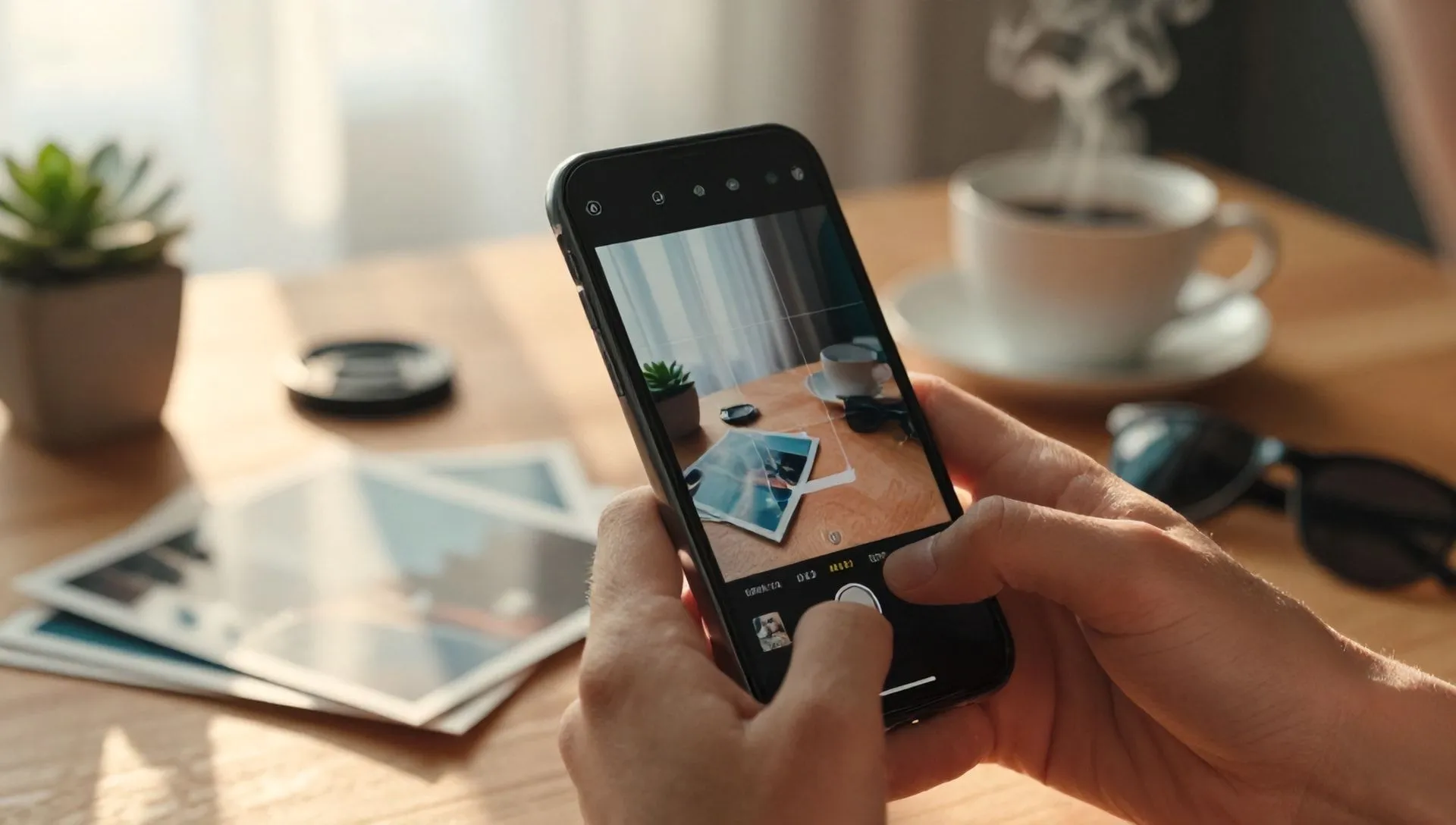
Instagram est devenu un pilier de la communication visuelle, et ses Stories représentent l'un des formats les plus dynamiques et engageants pour partager des moments, des pensées et des contenus multimédias. Cependant, il n'est pas rare de relever un défi commun : comment faire en sorte que nos photos s'adaptent parfaitement à l'écran Stories, en évitant les coupures indésirables ou les barres noires agaçantes ? Beaucoup d'utilisateurs se retrouvent en téléchargeant une image pour découvrir qu'une partie importante du contenu est perdue ou que l'espace n'est pas optimisé. Si vous vous êtes trouvé dans cette situation, vous vous demandez comment mieux gérer la redimensionnement de vos photos, vous êtes au bon endroit. Ce guide détaillé a été conçu pour vous fournir toutes les informations et les étapes nécessaires pour maîtriser l'art de redimensionner les images pour Instagram Stories, que vous utilisiez votre smartphone ou préfériez fonctionner à partir d'un ordinateur.
L'importance des tailles correctes pour les histoires Instagram
Avant de nous immerger dans des détails techniques sur la façon de redimensionner vos images, il est essentiel de comprendre pourquoi la taille et les proportions sont si cruciales pour Instagram Stories. Les histoires sont conçues pour être entièrement projetées sur des appareils mobiles, offrant une expérience immersive sans distractions. Lorsqu'une image ne respecte pas les proportions idéales, Instagram l'adapte automatiquement, remplissant souvent les espaces vides de couleurs uniformes ou la grossissant trop, avec le risque de couper des éléments importants de la composition originale.
La taille recommandée pour Instagram Stories sont de Largeur de 1080 pixels pour 1920 pixels hauteur. Cela correspond à un rapport d'aspect 9:16, le format vertical standard qui s'adapte parfaitement à l'écran de presque tous les smartphones. L'adaptation à ces spécifications non seulement assure que votre image est affichée en entier, sans compressions ou coupures automatiques qui amélioreraient sa qualité ou son message, mais contribue également à une esthétique plus professionnelle et attrayante, qui capte l'attention de vos adeptes plus efficacement.
Il est important de noter que même si Stories peut supporter différents formats, la meilleure expérience utilisateur est toujours obtenue en rejoignant 9:16. D'autres rapports d'apparition, comme 1:1 (carré) ou 16:9 (horizontal), peuvent être utilisés mais seront inévitablement adaptés avec des bords ou un grossissement qui pourraient compromettre votre vision originale. Par conséquent, viser le format 1080×1920 pixel est toujours la stratégie gagnante pour ceux qui veulent le maximum d'impact visuel.
Redimensionner les photos directement depuis l'application Instagram (Smartphone: Android et iOS)
La grande majorité des utilisateurs créent et partagent des histoires directement à partir du smartphone, et c'est là que Instagram offre les outils les plus intuitifs pour redimensionner. La fonctionnalité native de l'application vous permet d'adapter les images avec une simplicité surprenante. Voici comment procéder, étape par étape, sur les appareils Android et iOS:
1. Lancez l'application et la connexion
D'abord, ouvrez l'application Instagram sur votre smartphone. Au besoin, connectez-vous à votre compte en entrant vos identifiants. Assurez-vous d'avoir une connexion Internet stable pour une expérience en douceur.
2. Début de la création de l'histoire
Il existe deux façons principales de commencer à créer une histoire et d'accéder à la galerie de photos:
- Par Swipe : Faites un balayage de gauche à droite à tout point de flux Instagram. Ce geste ouvrira immédiatement la caméra Instagram, prête à capturer un nouveau moment ou à accéder à vos médias existants.
- À travers l'icône "Votre histoire": Alternativement, vous pouvez appuyer sur votre image de profil avec le symbole « + » en haut à gauche du flux, sous le mot « Votre histoire ». Cela vous mènera au même écran de caméra.
3. Sélectionnez l'image désirée
Une fois dans l'écran de la caméra Stories, vous verrez l'icône de la galerie (habituellement un carré avec deux petites montagnes et une semelle ou une vignette de votre dernière photo) dans le coin inférieur gauche. Touchant cette icône, vous accéderez à la galerie de votre téléphone. Faites défiler et sélectionnez l'image que vous souhaitez publier dans Histoire, en la touchant simplement. L'image sera téléchargée dans l'éditeur d'histoires.
Une autre méthode, si vous avez déjà commencé l'histoire mais que vous voulez ajouter une photo de galerie à un contenu existant, est d'utiliser l'autocollant Galerie. Vous pouvez le trouver dans le menu autocollant (l'icône du visage carré). En sélectionnant cet autocollant, vous pouvez choisir une image pour recouper votre histoire actuelle.
4. La puissance du Pinch-à-Zoom
C'est la fonction clé pour redimensionner. Une fois l'image dans l'éditeur d'histoires, utilisez deux doigts pour interagir avec elle :
- Elargissez vos doigts (Pinch Out): Amenez les deux doigts près de l'écran et déplacez-les. Ceci va agrandir l'image, en remplissant l'écran plus. Si l'image est plus petite que la taille idéale, vous pouvez l'agrandir jusqu'à ce que vous remplissez l'arrière-plan, même si cela pourrait entraîner la coupe de certaines parties latérales.
- Approchez vos doigts (Pinch In): Commencez par les doigts éloignés puis approchez-les. Cela reflétera l'image, laissant plus d'espace aux bords pour des éléments tels que le texte, l'autocollant ou pour révéler un fond coloré par défaut ou une photo précédente (si vous utilisez l'autocollant Galerie).
Le "pinch-to-zoom" vous donne un contrôle total et visuel sur la façon dont l'image apparaît. Vous pouvez le placer, le faire pivoter et l'adapter jusqu'à ce que vous soyez satisfait du résultat. Expérience pour trouver l'équilibre parfait entre la visibilité de l'image et l'espace que vous voulez laisser pour d'autres éléments créatifs.
5. But et publication de l'histoire
Après avoir redimensionné et positionné votre image, vous pouvez ajouter des textes, des autocollants, des GIF, de la musique ou des filtres si vous le souhaitez. Une fois votre historique prêt, appuyez sur le bouton Votre histoire (souvent un cercle avec l'image de votre profil et un ‘+) vers le bas à droite pour la publier immédiatement, ou ‘amis plus proches' pour un public sélectionné. C'est si facile !
Gérer Instagram Stories à partir d'ordinateurs (pour les professionnels)
Bien que l'expérience native d'Instagram soit fortement axée sur le mobile, il existe des scénarios où la gestion des histoires informatiques devient non seulement possible, mais aussi stratégiquement bénéfique. Toutefois, cette option est limitée et vise principalement à Compte Instagram pour professionnels (entreprises, créateurs, profils publics) connecté à une page Facebook. Pour les utilisateurs communs, les fonctionnalités complètes de création et de personnalisation de Stories restent une application mobile exclusive.
Pour les comptes professionnels, l'outil désigné pour cette opération est le Meta Business Suite (anciennement Facebook Business Suite), une plateforme centralisée offerte par Meta pour gérer la présence d'une activité sur Facebook et Instagram. Bien qu'il offre plus de fonctionnalités de montage de base que l'application, il vous permet de télécharger, d'adapter et de programmer des Stories efficacement.
1. Accès à la suite Meta Business
Ouvrez votre navigateur Web préféré et naviguez vers la suite Meta Business. Connectez-vous en utilisant les identifiants de votre compte Facebook connecté à votre compte Instagram professionnel. Cette étape est cruciale, puisque la suite est basée sur l'écosystème Meta unifié.
2. Commencez à créer une histoire
Une fois dans le tableau de bord de Meta Business Suite, recherchez et appuyez sur la touche Créer l'historique, généralement situé en haut ou bien visible sur l'écran principal. Cela vous mènera à l'interface de création d'histoire.
3. Télécharger une image/vidéo
Ensuite, cliquez sur le bouton Ajouter photos/vidéos. Il ouvrira une boîte de dialogue qui vous permettra de parcourir les fichiers de votre ordinateur et de sélectionner l'image ou la vidéo que vous comptez télécharger. Choisissez le fichier souhaité et confirmez le téléchargement.
4. Outil de coupe et de redimensionnement
Contrairement à l'intuitif "pinch-to-zoom" offert par l'application mobile, la Meta Business Suite utilise une approche plus structurée pour redimensionner. Une fois l'image chargée :
- Appuyez sur le bouton Modifier (ou une icône en forme de crayon) qui apparaît sur l'aperçu de votre image.
- Recherche dans la section Découpe. Ici vous trouverez différentes options prédéfinies de redimensionnement, souvent basées sur des relations d'apparence communes (comme 9:16 pour Stories, 1:1 pour les carrés post, etc.). Sélectionnez l'option qui correspond le mieux au format History (généralement appelé « Vertical » ou « History »).
- Vous pouvez ensuite déplacer le cadre de recadrage sur l'image pour choisir la partie exacte que vous voulez conserver. Cette méthode est plus précise pour adhérer à des relations spécifiques, mais moins de "gratuit" que le geste sur les smartphones.
Après avoir effectué les changements de culture souhaités, appuyez sur le bouton Appliquer pour les confirmer. L'image sera mise à jour dans l'aperçu de l'Histoire.
5. Confirmer les changements et la part
Une fois que vous êtes satisfait de l'apparence de votre Histoire, vous pouvez ajouter tous les textes de base ou autocollants offerts par la suite. Enfin, appuyez sur le bouton Partager. Avant d'afficher, vous aurez la possibilité de choisir sur quelles plateformes de publication Histoire: sur votre page Facebook liée et/ou sur votre compte Instagram professionnel, par l'option Part sur. Cette fonction d'affichage croisé et de programmation est l'un des plus grands avantages d'utiliser la suite Meta Business pour les professionnels.
Conseils supplémentaires pour Instagram Stories Parfait
En plus de redimensionner, d'autres idées peuvent améliorer la qualité de vos histoires :
- Préédition Externe : Pour des modifications plus avancées ou pour obtenir encore plus de contrôle sur la redimensionnement et la composition, envisagez d'utiliser des applications externes d'édition photo (comme Snapseed, Lightroom Mobile ou Canva) avant de télécharger l'image sur Instagram. Ces applications offrent des outils plus puissants pour découper avec précision, ajuster la luminosité, le contraste et les couleurs.
- Laissez de l'espace pour les textes et les stickers : Lorsque vous redimensionnez votre photo, essayez de laisser un espace vide en haut et en bas de l'écran. Ces zones sont souvent occupées par des éléments de l'interface utilisateur Instagram (nom d'utilisateur, icône de compte) ou sont idéales pour positionner des textes, autocollants, enquêtes et GIF sans couvrir des parties importantes de votre image.
- Qualité de l'image : Assurez-vous que les photos que vous téléchargez sont de bonne qualité. Une image mince ou basse résolution, même si elle est correctement redimensionnée, n'aura pas un bon impact visuel.
- Cohérence visuelle : Si vous utilisez Instagram à des fins professionnelles ou pour construire une marque personnelle, essayez de maintenir une cohérence visuelle dans vos Stories, tant en ce qui concerne le style photo que pour l'application de filtres ou de palettes de couleurs.
Conclusion
Maîtriser la redimensionnement des photos pour Instagram Stories est une compétence essentielle pour tous ceux qui veulent maximiser l'impact de leur contenu. Que vous préfériez l'agilité de la pinch-to-zoom de votre smartphone ou la précision des outils de coupe de la Meta Business Suite de votre ordinateur, vous avez maintenant toutes les connaissances nécessaires pour que vos images soient toujours plus belles. Expérimentez ces techniques, explorez votre créativité et regardez vos histoires devenir des récits visuels encore plus passionnants et professionnels. Amusez-vous à créer des histoires qui laissent la marque!


