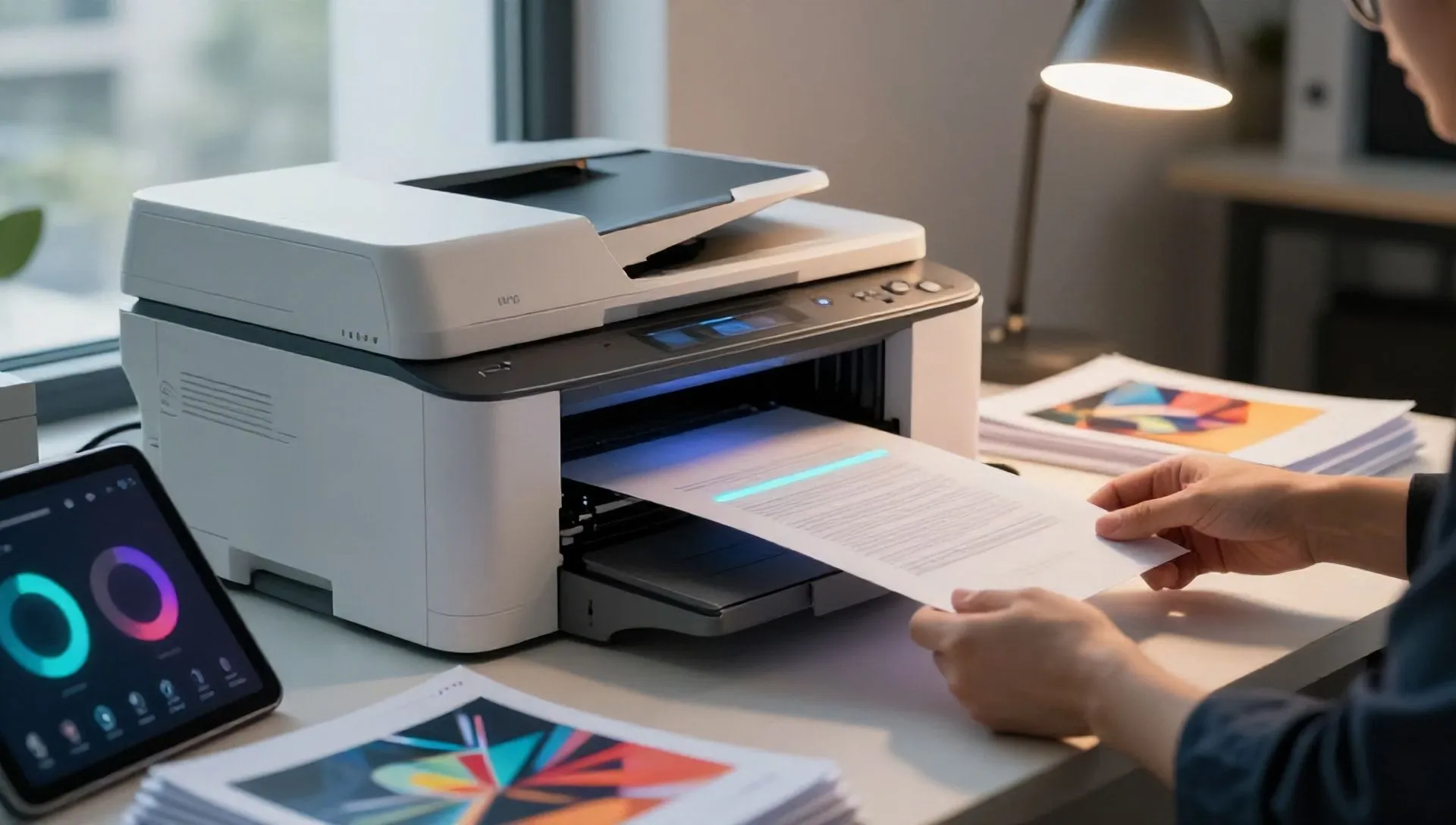
Dans le paysage technologique d'aujourd'hui, les imprimantes et les scanners demeurent des outils indispensables dans les environnements domestiques et professionnels. Loin d'être de simples périphériques, ces appareils offrent une gamme étonnante de fonctionnalités qui, si bien comprises, peuvent grandement optimiser la productivité et la gestion des documents. De l'impression de photographies de haute qualité à la numérisation des archives papier, en passant par la connectivité sans fil et les procédures de maintenance, la maîtrise des nuances de ces appareils est fondamentale. Ce guide approfondi est conçu pour vous accompagner à travers tous les aspects, du bon choix d'appareil à la résolution des problèmes les plus courants, en vous transformant en un utilisateur expérimenté et conscient.
Choisir l'appareil approprié pour Esigenze
Avant d'entrer dans la dynamique de l'utilisation et de la maintenance, il est crucial de considérer la grande variété d'imprimantes et de scanners disponibles sur le marché. Le choix idéal dépend étroitement de vos besoins spécifiques. Par exemple, si l'impression de documents textuels est votre priorité, imprimante laser, monochrome ou couleur, offre vitesse et coûts par page réduite, idéal pour les grands volumes. Les laser multifonctionnel combiner l'impression, la copie et la numérisation, optimiser l'espace et la gestion. Pour ceux qui ont besoin d'excellentes impressions photographiques, imprimantes jet d'encre ou des spécifications imprimantes photographiques sont le meilleur choix, offrant des détails vifs et des couleurs vives. Il y a aussi des modèles portable portable portable portable portable, parfait pour ceux qui travaillent en mouvement, et Imprimantes 3D pour ceux qui s'aventurent dans le prototypage et la créativité. La connectivité est un autre facteur clé : Imprimantes WiFi offrir une liberté inégalée, vous permettant d'imprimer à partir de n'importe quel appareil du réseau. Comprendre ces distinctions vous aidera à vous concentrer sur la solution la plus appropriée, en vous assurant que votre investissement répond pleinement à vos attentes de performance et de fonctionnalité.
Installation et connectivité : premier pas vers l'efficacité
Une fois l'appareil choisi, l'étape suivante est l'installation, qui peut varier considérablement selon le type de connexion. La plupart des imprimantes modernes offrent des options de connectivité avancées pour maximiser la flexibilité. Lesinstallation d'une imprimante WiFi est aujourd'hui la norme pour beaucoup, vous permettant d'imprimer à partir de plusieurs appareils sans câbles. Le processus consiste habituellement à accéder au panneau de commande de l'imprimante ou à utiliser une application dédiée fournie par le fabricant pour le connecter au réseau sans fil d'affaires ou de maison. Il est essentiel de s'assurer que l'imprimante et l'appareil à partir duquel vous comptez imprimer (PC, tablette ou smartphone) sont sur le même réseau WiFi.
Pour connexion au PCSi vous n'utilisez pas le WiFi, un câble USB est l'option la plus facile. Le système d'exploitation détectera presque toujours le nouvel appareil et guidera l'utilisateur à travers l'installation des pilotes nécessaires. Dans certains cas, vous pouvez avoir besoin de télécharger des pilotes spécifiques à partir du site du fabricant. Cependant, les imprimantes réseau nécessitent une configuration un peu plus complexe, souvent à travers une Adresse IP statique ou dynamique, permettant à plusieurs utilisateurs d'un réseau local d'accéder à la même ressource d'impression. Les connexion au téléphone mobile ou tablette Il se produit souvent à travers des applications de fabricant dédiées ou des protocoles standard tels que AirPrint (pour iOS) ou des services d'impression intégrés (pour Android), qui détecte automatiquement les imprimantes WiFi sur le même réseau. Si vous rencontrez des difficultés, il est utile de consulter le guide rapide de l'appareil ou le site de support du fabricant pour des instructions détaillées sur la façon de configurer l'imprimante pour la connexion souhaitée ou changer le réseau WiFi à laquelle il est connecté.
Opérations quotidiennes d'impression et de numérisation
L'utilisation quotidienne d'une imprimante et d'un scanner se traduit par une série d'opérations allant de l'impression simple d'un document à la gestion d'images et d'archives numériques. Voyons comment gérer les plus communs :
- Imprimer un document : La fonction de base, mais avec différentes nuances. Vous pouvez imprimer en PDF directement à partir de nombreux programmes, ou de convertir tout document en PDF. Pour imprimer depuis téléphone portable ou tablette, utiliser des applications dédiées ou des fonctions d'impression intégrées du système d'exploitation. À partir de l'ordinateur, il s'agit généralement d'une option disponible dans le menu "File".
- Gestion de la taille et du format : Si vous devez imprimer plus grand, vérifiez les paramètres de l'imprimante pour redimensionner. Pour sauver du papier, vous pouvez imprimer deux pages par feuille ou imprimer plusieurs images sur la même feuille, gérer la mise en page à travers le logiciel d'impression.
- Avant impression (Duplex): Cette fonctionnalité, disponible sur de nombreux modèles, permet Imprimer en arrière PDF ou tout autre document, réduisant la consommation de papier. Son activation est généralement une option dans les préférences d'impression.
- Tirage photographique : Pour vos photos numériques, vous pouvez imprimer des photos en ligne via des services dédiés ou directement depuis votre appareil. Certains programmes sont spécifiquement optimisés pour imprimer des photos de votre mobile avec la meilleure qualité possible.
- Imprimé noir et blanc: Pour enregistrer l'encre de couleur ou pour les documents non essentiels, vous pouvez imprimé noir et blanc directement à partir des options d'impression.
- Impressions spéciales : Si vous avez besoin étiquettes adhésifes imprimées ou imprimé sur carton, assurez-vous que l'imprimante prend en charge le type de papier et ajuste les réglages du plateau pour éviter le brouillage.
La numérisation des documents est un processus tout aussi fondamental :
- Scanner un document : Que tu veux Scanner avec Windows 10, avec Mac ou à travers les applications du fabricant, le processus est intuitif. Connectez le scanner à votre PC (ou utilisez la fonction de scanner d'imprimante multifonction), ouvrez le logiciel de numérisation et suivez les instructions.
- Fonctions avancées de numérisation : Vous pouvez scanner la carte d'identité sur la même page utilisant des paramètres logiciels spécifiques, ou scanner des documents avec la caméra du téléphone mobile, qui, avec les bonnes applications, peut agir comme un scanner portable. Pour convertir des textes d'images, i programmes pour l'OCR (Reconnaissance optique des caractères) sont indispensables.
- Gestion des produits : Une fois scanné, vous pouvez enregistrer les documents numérisés dans différents formats, tels que PDF ou JPG. Bonne pratique archives sur papier après la numérisation pour une meilleure organisation.
Optimisation, efficacité et fonctions avancées
En plus des opérations de base, il existe plusieurs stratégies et fonctionnalités qui peuvent améliorer significativement l'expérience utilisateur de votre imprimante et scanner. Par exemple, apprendre à imprimer plus de PDF ensemble peut vous faire gagner du temps en utilisant des données spécifiques programmes pour imprimer des photos peut vous garantir des résultats de qualité supérieure.
La fonction HP+ est un exemple de la façon dont certains fabricants offrent des services intelligents pour la gestion de l'encre et la sécurité de l'imprimante. Il est utile de vous informer sur ces plateformes pour comprendre si elles peuvent simplifier votre gestion de l'approvisionnement.
Pour les besoins les plus créatifs ou professionnels, numériser les diapositives peut raviver de vieux souvenirs ou d'archiver du matériel historique. Il y a scanner de diapositives dédié qui offrent la meilleure qualité à cette fin.
Un aspect souvent négligé est la possibilité de suivre ce qui est imprimé, une fonction utile dans les environnements partagés pour surveiller les coûts ou l'utilisation des ressources. Et si vous vous trouvez sans imprimante physique, il y a des méthodes pour imprimer sans imprimante, comme l'envoi de services d'impression professionnels ou l'utilisation d'imprimantes virtuelles qui génèrent des PDF.
Maintien et règlement des problèmes communs
Même les appareils les plus fiables nécessitent une maintenance et peuvent parfois présenter des problèmes. Être capable de les identifier et de les résoudre indépendamment peut vous faire économiser du temps et de l'argent.
- Nettoyage des buses et des têtes: L'un des problèmes les plus courants, en particulier dans les imprimantes jet d'encre, est l'engorgement des buses. La plupart des imprimantes (Epson, HP et autres) ont une fonction intégrée pour nettoyage des buses de l'imprimante ou nettoyage des têtes d'impression. Ce processus pousse l'encre à travers les canaux pour éliminer toute obstruction.
- Étalonnage et alignement: Si les empreintes apparaissent floues ou disallinisées, il peut être nécessaire calibrer l'imprimante ou aligner les cartouches. Ces fonctions sont généralement disponibles via le logiciel du pilote ou le panneau de commande du périphérique.
- Gestion des cartouches et des toners : Savoir comment changer les cartouches d'imprimante (p. ex. Canon PIXMA, HP) est essentiel. Pour les imprimantes laser, remplacement de tonalité (p. ex. HP) est une opération fréquente. Certains utilisateurs choisissent de régénérer toner ou recharger les cartouches HP pour économiser, mais il est important de considérer les risques potentiels pour la qualité d'impression et la garantie de l'appareil. Suivi Niveau d'encre de l'imprimante HP ou toute autre marque aide à éviter les interruptions soudaines. En ce qui concerne l'élimination, il est crucial de savoir où jeter des cartouches d'imprimante et comment disposer de toner imprimante écologiquement, souvent grâce à des points de collecte dédiés.
- Problèmes d'impression et de queue : Si une impression est bloquée, vous pouvez essayer annuler une impression courante ou éliminer la file d'impression bloquée des paramètres du système d'exploitation. Parfois, un simple redémarrage de l'imprimante résout de nombreux problèmes. Si l'imprimante passe hors ligne (par exemple : Imprimante HP hors ligne), contrôler la connexion réseau et restaurer les paramètres.
- Erreurs et réinitialisations : Les imprimantes peuvent afficher divers messages d'erreur. Souvent, Réinitialisation de l'imprimante (par exemple : Réinitialiser une imprimante HP ou Epson) peut résoudre les dysfonctionnements temporaires du logiciel. Apprendre à supprimer l'erreur de l'imprimante spécifique à travers le guide du fabricant est une compétence précieuse.
- Mémoire de l'imprimante : Dans les environnements sensibles, la connaissance Comment effacer la mémoire de l'imprimante peut être important pour la sécurité des données.
- Économies d'encre: Des techniques telles que l'impression en mode brouillon, l'utilisation de polices spécifiques ou l'activation de paramètres d'enregistrement d'encre peuvent aider à enregistrer l'encre de l'imprimante.
Considérations finales
De la configuration initiale à la gestion avancée, une compréhension approfondie de la fonctionnalité de l'imprimante et du scanner transforme l'utilisateur en gestionnaire conscient et efficace. Nous espérons que ce guide vous a fourni les outils et les connaissances nécessaires pour optimiser l'utilisation de vos appareils, en répondant avec confiance à tous les défis, de la maintenance ordinaire à la résolution de problèmes complexes. Maintenir vos appareils en parfait état et exploiter pleinement son potentiel assurera une productivité élevée et des résultats toujours à la hauteur des attentes.


