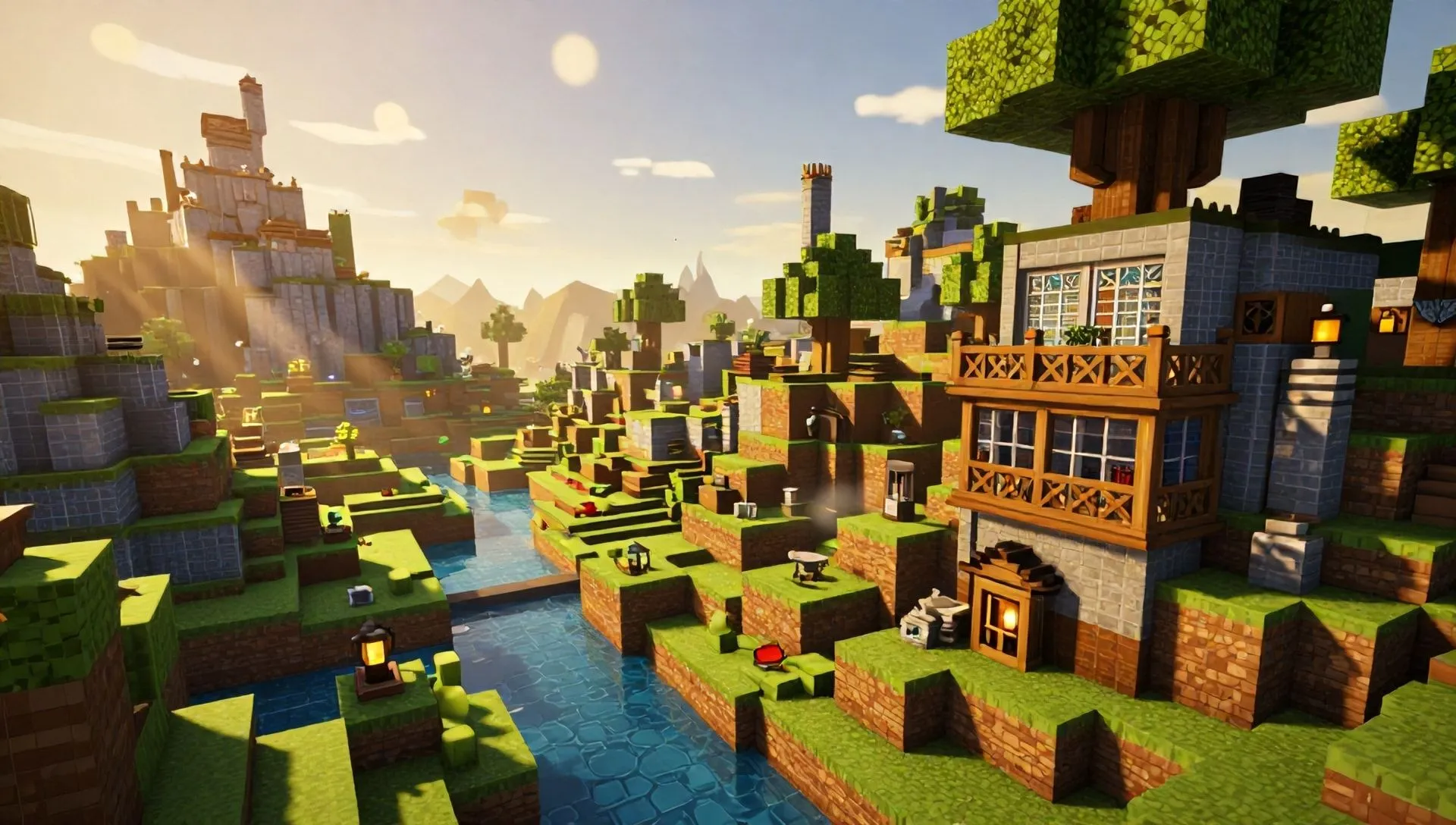
Le vaste et mignon monde de Minecraft est plein de détails, des constructions complexes des joueurs aux foules menaçantes qui errent dans les profondeurs. Parfois, cependant, la vue standard n'est pas suffisante pour apprécier pleinement une vue, localiser un ennemi éloigné ou simplement imiter les effets de zoom vus dans les vidéos en ligne. Que vous soyez un constructeur méticuleux ou un explorateur aventureux, la possibilité d'élargir la vue peut faire une différence dans votre expérience de jeu. Heureusement, il existe plusieurs méthodes pour atteindre cet effet, adapté à la fois pour Java et Mojang's Bedrock version, avec et sans l'aide de changements externes ou d'objets de jeu.
Dans ce guide, nous approfondirons chaque possibilité, illustrant étape par étape comment appliquer le zoom pour améliorer votre perception du monde de Minecraft. Préparez-vous à découvrir comment transformer votre vue et saisir chaque détail.
Comprendre le concept Zoom dans Minecraft
Avant d'entrer dans les détails techniques, il est utile de clarifier ce que nous entendons par «zoom» dans Minecraft. Dans la plupart des cas, il s'agit d'une modification du champ visuel (FOV, Champ de vue), c'est-à-dire la largeur de l'angle que votre -camera virtuel peut cadrer. Un FOV supérieur vous permet de voir plus d'éléments sur les côtés de l'écran, mais les rend plus petits et lointains; un FOV inférieur rétrécit le cadre, rendant les objets centraux plus grands et plus proches, simulant ainsi un zoom optique.
En plus de la régulation de la FOV, certaines solutions offrent un véritable "zoom" qui peut être activé à la volée, tandis qu'un objet de jeu récent fournit une fonctionnalité d'agrandissement natif. Nous examinons maintenant les différentes stratégies selon la version de Minecraft que vous utilisez.
Zoom sur Minecraft Édition Java : différentes approches
La Minecraft Java Edition, une version PC historique, offre une flexibilité maximale en termes de personnalisation. Ici, vous pouvez choisir parmi une méthode de base intégrée dans le jeu et une solution plus avancée grâce à l'installation d'un mod.
Méthode 1 : Changement du champ visuel (FOV) – Pas de changement externe
La façon la plus simple de simuler un zoom dans l'édition Java, sans recourir à un logiciel externe ou à un mod, est d'agir directement sur les paramètres du champ visuel. Cette option est disponible pour tous les joueurs et ne nécessite aucune installation supplémentaire.
- Accès aux paramètres & #160;: Une fois que vous commencez Minecraft et téléchargez une session de jeu, mettez le jeu en pause en appuyant sur le bouton Essence sur le clavier.
- Navigation dans le menu : Dans le panneau qui apparaît, sélectionnez l'élément Options pour accéder aux paramètres généraux de Minecraft.
- Règlement FOV: Localiser l'option Campo Visivo (ou champ de vision). Vous verrez un levier ou un curseur.
- Zoom Application & #160;: Déplacez le levier vers la gauche. Plus la valeur FOV sera faible, plus l'effet de l'élargissement sera grand. Dans les dernières versions du jeu, la valeur minimale pour le FOV est généralement de 30.
Il est important de noter que cette solution est un compromis. Bien qu'il élargisse la vue, vous devez accéder au menu des options chaque fois que vous voulez changer le niveau de zoom ou revenir à la vue normale. Pour restaurer la vue par défaut, retournez simplement le levier Visive Field à la valeur Normal (ou la valeur que vous préférez initialement).
Méthode 2: L'élégance des modes – OptiFine
Si la régulation manuelle de la FOV est inconfortable et que vous recherchez un zoom rapide et réglable avec la pression d'un bouton, la solution idéale pour l'édition Java est l'installation d'un mod. Parmi les nombreuses personnes disponibles, OptiFine est l'un des plus célèbres et fiables, non seulement pour sa fonctionnalité de zoom, mais aussi pour les améliorations significatives qu'il apporte aux performances et graphiques du jeu.
Installer OptiFine :
L'installation d'OptiFine nécessite quelques étapes, mais le résultat vaut la peine:
- Télécharger OptiFine: Connectez-vous au site officiel d'OptiFine. Recherche dans le lien Afficher toutes les versions pour voir toutes les versions disponibles.
- Choisissez la version correcte : Assurez-vous de télécharger la version d'OptiFine compatible avec la version de Minecraft que vous voulez jouer. Faites attention aux mots Aperçu des versions, qui indiquent des versions préliminaires et potentiellement instables.
- Téléchargement: Cliquez sur le bouton Télécharger et, si nécessaire, confirmer l'opération à la page suivante. Vous devrez peut-être gérer les cookies. Vous obtiendrez un fichier d'extension
.jar(par exemple,OptiFine_[versione].jar). - Exécutez l'installateur & #160;: Lancer le fichier
.jartéléchargé. Assurez-vous que Java Runtime Environment (JRE) est installé sur votre PC, sinon le fichier ne s'ouvrira pas. - Installation complète : Dans la fenêtre d'installation OptiFine, cliquez sur Installer et puis TRÈS BIEN à la fin de la procédure.
En cas de problèmes lors de l'installation, veuillez consulter des guides spécifiques ou la section FAQ sur le site OptiFine.
Démarrez Minecraft avec OptiFine et utilisez Zoom:
Une fois le mod installé, il est temps de l'essayer :
- Ouvrez le lanceur Minecraft : Démarrez le lanceur Minecraft comme d'habitude.
- Sélectionnez le profil OptiFine : Dans le menu déroulant situé en bas à gauche du lanceur, sélectionnez le profil OptiFine.
- Démarrer le jeu : Cliquez sur le bouton JOUR en ville. Un avis de sécurité peut apparaître concernant l'utilisation des versions modifiées du jeu; confirmer votre volonté de procéder.
- Vérifier l'installation : Une fois dans le jeu, vous pouvez vérifier l'installation correcte d'OptiFine en notant le --moddato (ou --moddato) en bas à gauche, à côté de la version de Minecraft en cours d'exécution.
- Activer le Zoom : Pendant le jeu, à la fois dans un monde existant et dans un monde nouveau, tenir la clé C du clavier. Vous verrez immédiatement la vue agrandie. En libérant le bouton, le zoom disparaîtra, retournant à la vue normale. Cela rend le zoom rapide et dynamique, parfait pour explorer ou combattre des situations.
OptiFine ajoute non seulement le zoom, mais offre également de nombreux autres paramètres graphiques avancés qui peuvent optimiser davantage votre expérience de jeu, réduire le décalage et améliorer la qualité visuelle.
Zoom sur Minecraft Bedrock Edition: Une approche simple
L'édition Bedrock de Minecraft, disponible pour PC Windows 10/11, appareils mobiles et consoles (PlayStation, Xbox, Nintendo Switch), a un écosystème légèrement différent de l'édition Java. Dans cette version, il n'est pas conseillé d'utiliser des contenus tiers non officiels pour des raisons de sécurité, puisque dans le passé il y a eu des problèmes importants. Heureusement, la fonctionnalité de ..... .. via Campo Visivo est intégrée de la même manière que l'édition Java sans mod.
Modifier le champ visuel (FOV) sur Bedrock :
Pour agrandir la vue dans l'édition Bedrock, suivez les étapes suivantes :
- Démarrer le jeu : Connectez-vous à Minecraft Bedrock et démarrez ou créez un nouveau jeu.
- Accédez au menu Pause : Pendant le jeu, ouvrez le menu pause (par exemple, appuyez sur Essence sur PC, la clé Options sur PlayStation, Menu sur Xbox, ou + sur Commutateur).
- Sélectionnez les paramètres & #160;: Choisissez l'option Paramètres.
- Aller à la carte vidéo : Parcourir les options jusqu'à ce que vous trouviez la carte Vidéo.
- Ajuster le champ visuel : Ici aussi, localisez l'option Campo Visivo et déplacez le levier vers la gauche pour diminuer le FOV. La valeur minimale de 30 vous offrira le maximum de grossissement possible.
Similaire à l'édition Java, il s'agit d'une simulation de zoom qui vous demande d'accéder aux paramètres chaque fois que vous voulez le modifier. Sur l'onglet Vidéo, vous pouvez également trouver l'option Nouvelle interface XL, qui, si activé, élargit les menus et l'interface utilisateur du jeu, si aussi ce type de grossissement était de votre intérêt.
Le télescope: Zoom intégré pour tous
Indépendamment de la version de Minecraft (Java ou Bedrock), il y a un objet dans le jeu qui offre une fonctionnalité de zoom directe et authentique: Cannocchia. Introduit dans les dernières versions du jeu, cet outil est une excellente solution pour observer les détails lointains sans avoir à changer les paramètres ou installer mod.
Obtenez le télescope:
Le télescope peut être obtenu de deux manières principales:
- Mode créatif : Accédez directement à l'inventaire du mode créatif et recherchez le télescope.
- Artisanat: En mode survie, vous pouvez le créer sur un banc de travail en combinant les matériaux suivants dans une colonne verticale au centre du cri d'artisanat:
- 1 Scheggia di Ametista (chant) Fragment d'améthyste dans la version Bedrock)
- 2 Lingots de cuivre
On peut trouver des attelles d'améthyste dans les troncs présents dans la ville antique, ou les extraire des Geodes d'améthyste, formations souterraines qui contiennent de grandes quantités de ce cristal violet.
Utilisez le télescope:
Une fois que vous obtenez le télescope, l'utiliser est extrêmement simple:
- Équiper l'outil : Mettez le télescope dans votre barre rapide et sélectionnez-le.
- Activer le Zoom : Appuyez et maintenez le bouton d'interaction secondaire (par exemple, le bouton droit de la souris sur PC, le déclencheur gauche sur le contrôleur). La vue s'agrandira instantanément, offrant un FOV fixe d'environ 7 dans l'édition Java et 6 dans l'édition Bedrock, beaucoup plus restreint que la vue standard.
Le télescope est parfait pour explorer les paysages, découvrir des structures éloignées, identifier les dangers ou simplement admirer le monde de Minecraft d'une perspective différente, le tout sans modifier les paramètres du jeu ou en fonction de logiciels externes.
Considérations finales et conseils utiles
Comme nous l'avons vu, les options de zoom sur Minecraft sont multiples et s'adaptent aux différents besoins et versions du jeu. Si vous jouez Édition Java et recherchez un maximum de confort et de vitesse, OptiFine est le meilleur choix, offrant un zoom instantané et des améliorations graphiques globales. Si vous préférez ne pas installer de mod, le règlement FOV reste une alternative valable, mais moins pratique.
Pour les joueurs de Édition Bedrock, l'ajustement du champ Visive est l'option la plus sûre et directe, étant donné la moindre compatibilité et les risques potentiels de sécurité associés au contenu tiers. En tout état de cause Cannocchia représente une solution universelle et élégante, intégrée directement dans le jeu et disponible pour tous, offrant un véritable zoom optique sans complications.
En expérimentant ces méthodes, vous améliorerez grandement votre exploration, votre précision dans la construction et votre conscience de l'environnement environnant dans votre monde Minecraft. Que vous essayiez de repérer un village au loin ou de viser avec précision, vous avez maintenant tous les outils pour le faire.


