Nel panorama digitale del 2026, la condivisione delle proprie imprese videoludiche è diventata una colonna portante della cultura online. Che tu sia un aspirante creator su piattaforme di streaming o semplicemente un appassionato che desidera conservare i ricordi delle proprie vittorie più spettacolari, scegliere i giusti programmi per registrare gameplay è il primo passo fondamentale per ottenere risultati di qualità professionale. Con l’avvento di risoluzioni standard in 8K e la diffusione capillare di tecnologie come il ray-tracing in tempo reale, i software di acquisizione hanno dovuto evolversi drasticamente per supportare carichi di lavoro sempre più pesanti senza influire negativamente sulle prestazioni del computer durante le sessioni di gioco più intense. Oggi, la fluidità di un video non è solo una questione di estetica, ma un requisito tecnico necessario per scalare le classifiche degli algoritmi di ricerca e offrire agli spettatori un’esperienza immersiva e priva di artefatti visivi. In questa guida approfondita, esploreremo le soluzioni tecnologiche più avanzate disponibili attualmente sul mercato, analizzando sia le opzioni gratuite che quelle a pagamento, con un occhio di riguardo alla compatibilità tra i diversi sistemi operativi come Windows 11, Windows 12 e le ultime versioni di macOS. Trovare il software perfetto significa bilanciare potenza di calcolo, facilità d’uso e versatilità nelle impostazioni di output, garantendo sempre la massima fedeltà visiva possibile per i tuoi contenuti digitali di nuova generazione.
OBS Studio: lo standard professionale per streamer e creator
Funzionalità avanzate e gestione delle scene complesse
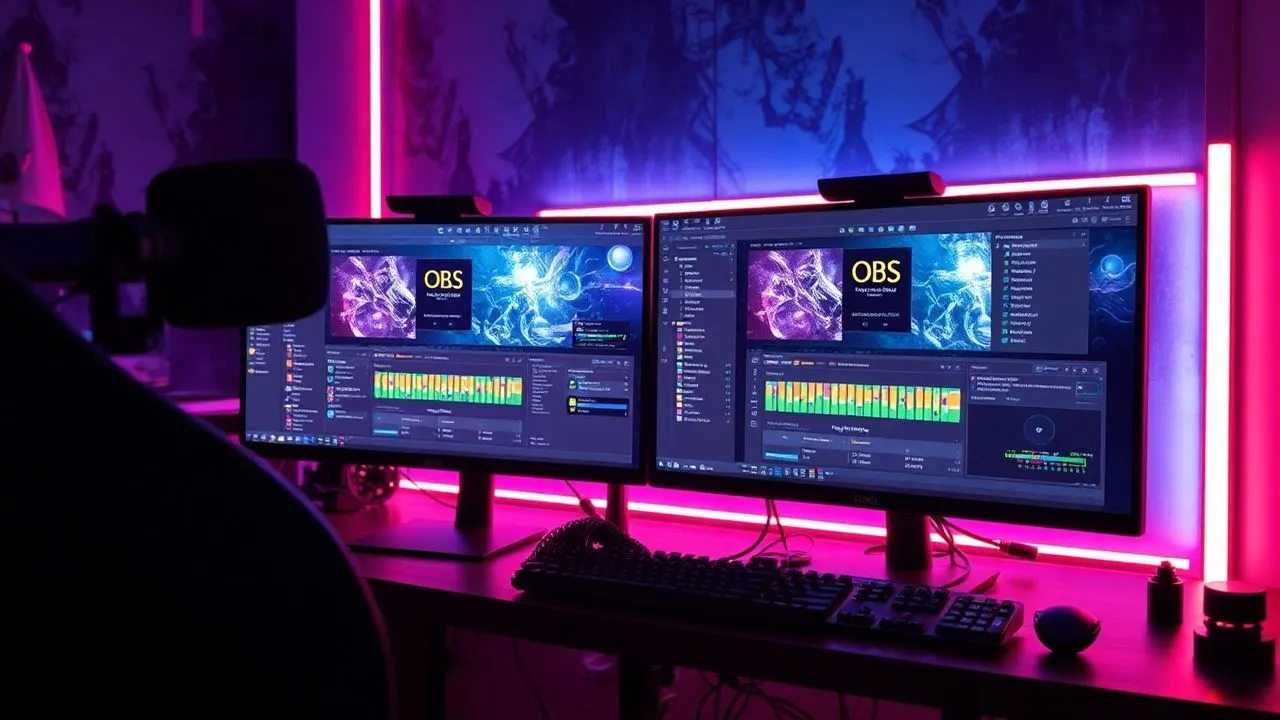
OBS Studio, acronimo di Open Broadcaster Software, continua a dominare la scena dei programmi per registrare gameplay anche nel 2026, confermandosi come lo strumento più versatile e potente a disposizione degli utenti. La sua natura open-source ha permesso a una vasta comunità di sviluppatori di implementare costantemente plugin innovativi, rendendolo capace di gestire flussi di lavoro che prima richiedevano hardware dedicato estremamente costoso. Uno dei punti di forza di OBS è la gestione stratificata delle fonti: puoi sovrapporre la tua webcam, alert in tempo reale, chat dinamiche e grafiche personalizzate direttamente sul flusso video del gioco. Grazie all’integrazione nativa con i nuovi encoder AV1 supportati dalle schede video di ultima generazione, OBS permette di ottenere una qualità visiva eccezionale mantenendo file di dimensioni ridotte, un fattore critico per chi deve caricare video pesanti su piattaforme cloud. La flessibilità di questo software si estende anche alla gestione multi-traccia dell’audio, permettendo di separare i suoni del gioco dalla voce del microfono e dalla musica di sottofondo, facilitando enormemente il lavoro di post-produzione in fase di montaggio video.
Per utilizzare al meglio OBS Studio, è essenziale comprendere il concetto di “Scene” e “Fonti”. Una scena è essenzialmente un contenitore che definisce cosa apparirà nel video finale; puoi creare scene diverse per l’introduzione, per il gameplay vero e proprio o per i momenti di pausa. All’interno di ogni scena, le fonti determinano i singoli elementi visivi e uditivi. Per i videogiocatori, la fonte “Cattura gioco” è la più indicata, poiché intercetta direttamente il flusso della GPU, garantendo prestazioni superiori rispetto alla semplice cattura dello schermo intero. Inoltre, nel 2026, OBS ha introdotto sistemi di ottimizzazione basati sull’intelligenza artificiale che regolano automaticamente il bitrate in base alla complessità dell’immagine a schermo, evitando lag improvvisi durante le scene d’azione più concitate. Sebbene la curva di apprendimento possa sembrare ripida inizialmente, la padronanza di questo strumento garantisce una libertà creativa che nessun altro software commerciale può offrire, rendendolo la scelta obbligata per chiunque voglia fare sul serio nel mondo del gaming entertainment e della produzione di contenuti digitali di alto livello.
Configurazione tecnica e ottimizzazione delle prestazioni
Configurare correttamente OBS Studio richiede un’attenzione particolare alle specifiche del proprio hardware per evitare cali di frame rate. Una volta installato il programma, la procedura guidata di configurazione automatica rappresenta un eccellente punto di partenza, poiché analizza la velocità della connessione internet e la potenza della CPU e della GPU per suggerire i parametri ideali. Tuttavia, per gli utenti avanzati, l’intervento manuale nelle impostazioni di “Output” è fondamentale. Nel 2026, è consigliabile impostare il formato di registrazione su MKV o frammentato MP4, in modo da non perdere l’intero file in caso di crash improvviso del sistema. La scelta dell’encoder è altrettanto vitale: se possiedi una scheda video moderna, l’utilizzo dell’encoder hardware (come NVENC per NVIDIA o AMF per AMD) scaricherà il lavoro dalla CPU, permettendo al gioco di girare senza rallentamenti. Questo equilibrio tra qualità visiva e fluidità del sistema è ciò che distingue una registrazione amatoriale da una professionale, specialmente quando si opera a risoluzioni elevate come il 4K o l’8K che sono diventate lo standard attuale.
Un altro aspetto cruciale riguarda il campionamento audio e la gestione dei filtri. OBS integra potenti strumenti per il miglioramento della voce, come soppressori di rumore basati su reti neurali e compressori che livellano i picchi di volume quando il giocatore si entusiasma troppo durante una partita. È possibile applicare filtri di correzione colore (LUT) direttamente sulle fonti video per dare al gameplay un look cinematografico unico, differenziandosi così dalla massa dei contenuti standardizzati. La possibilità di registrare a framerate elevati, fino a 120 o 240 FPS per i monitor più veloci, permette inoltre di realizzare spettacolari slow-motion in fase di editing. In definitiva, OBS Studio non è solo un semplice registratore, ma una vera e propria stazione di regia digitale che mette nelle mani dell’utente strumenti di calibrazione millimetrica per ogni aspetto della produzione multimediale, assicurando che ogni pixel catturato sia fedele alla visione originale dello sviluppatore del videogioco.
Soluzioni integrate: Xbox Game Bar e strumenti nativi Windows
Semplicità d’uso e accessibilità immediata
Per chi non desidera installare software complessi o ha bisogno di catturare una clip veloce senza troppi fronzoli, la Xbox Game Bar integrata in Windows 11 e Windows 12 rappresenta la soluzione più pratica ed efficiente. Essendo una funzionalità nativa del sistema operativo, la Game Bar è ottimizzata per lavorare in stretta sinergia con il kernel di Windows, riducendo al minimo l’impatto sulle risorse di sistema. Per attivarla, è sufficiente premere la combinazione di tasti Win+G in qualsiasi momento, anche mentre il gioco è già in esecuzione. Questo overlay immediato fornisce l’accesso a una serie di widget utili non solo per la registrazione, ma anche per il monitoraggio delle prestazioni hardware in tempo reale, come l’utilizzo di CPU, GPU e RAM. La bellezza di questo sistema risiede nella sua invisibilità: non è necessario configurare scene o fonti, poiché il software identifica automaticamente la finestra di gioco attiva e si prepara alla cattura con un solo clic o tramite la scorciatoia rapida Win+Alt+R.
Nonostante la sua apparente semplicità, la Xbox Game Bar nasconde funzionalità potenti come la “Registrazione in background”. Questa opzione permette al sistema di memorizzare costantemente gli ultimi 30 secondi o minuti di gioco, consentendo all’utente di salvare retroattivamente un momento epico che è appena accaduto, senza aver preventivamente avviato una registrazione manuale. Questo è particolarmente utile per i giocatori competitivi che non vogliono occupare spazio sul disco rigido con ore di video inutili, ma desiderano conservare solo i propri “highlight”. Inoltre, l’integrazione con l’ecosistema Xbox permette di condividere rapidamente le clip catturate con la propria lista amici o caricarle direttamente sui social media compatibili. Nel 2026, la Game Bar ha ricevuto aggiornamenti significativi per supportare l’Auto HDR avanzato e la cattura a bit-depth elevati, assicurando che i colori vibranti dei titoli moderni vengano riprodotti fedelmente anche nei video salvati, mantenendo una nitidezza che rivaleggia con i software più blasonati.
Limiti e vantaggi della cattura di sistema
Sebbene la Xbox Game Bar sia eccellente per la rapidità, presenta alcuni limiti strutturali rispetto a suite complete come OBS. Ad esempio, non è possibile aggiungere overlay grafici complessi o gestire più webcam contemporaneamente in modo nativo. Tuttavia, per la stragrande maggioranza degli utenti che cercano programmi per registrare gameplay in modo casuale, questi limiti sono compensati dalla stabilità granitica del software. Essendo integrato nel sistema, è molto raro che la Game Bar causi crash del gioco o conflitti di driver, un problema che a volte affligge i programmi di terze parti meno ottimizzati. Inoltre, la gestione dell’audio è diventata estremamente granulare nelle versioni più recenti di Windows: il widget audio permette di regolare i volumi di ogni singola applicazione aperta separatamente, decidendo quali suoni includere nella registrazione e quali escludere, come ad esempio le notifiche di sistema o i messaggi vocali privati.
Un vantaggio spesso sottovalutato della Xbox Game Bar è la sua efficienza energetica, un fattore importante per chi gioca su laptop da gaming di fascia alta. Utilizzando le API DirectX dedicate, il processo di codifica video è quasi interamente delegato ai circuiti specializzati della GPU, lasciando i core della CPU liberi di gestire la logica di gioco e l’intelligenza artificiale dei nemici. Questo si traduce in un gameplay più fluido e in una minore produzione di calore, allungando la vita dei componenti hardware nel lungo periodo. Per chi cerca una soluzione “imposta e dimentica”, la Game Bar rimane imbattibile. È sufficiente recarsi nelle impostazioni di Windows, sezione Giochi, per definire la qualità video desiderata (Standard o Alta), il framerate (30 o 60 FPS e oltre) e la qualità audio, dopodiché il sistema sarà sempre pronto a immortalare ogni istante delle tue avventure digitali senza mai intralciare la tua concentrazione.
- Attivazione rapida tramite scorciatoia universale Win+G.
- Monitoraggio delle prestazioni hardware in tempo reale tramite widget dedicati.
- Funzionalità di salvataggio retroattivo per catturare momenti epici improvvisi.
- Impatto minimo sulle risorse di sistema grazie all'integrazione nativa con Windows.
ScreenPal e la registrazione per tutorial videoludici
Strumenti di annotazione e editing integrato
ScreenPal, precedentemente noto come Screencast-O-Matic, si è evoluto nel 2026 diventando uno dei programmi per registrare gameplay più apprezzati da chi crea guide e tutorial su YouTube o piattaforme educative. A differenza dei software puramente orientati all’azione, ScreenPal pone l’accento sulla comunicazione e sulla spiegazione visiva. Durante la registrazione, è possibile utilizzare una serie di strumenti di disegno in tempo reale per evidenziare zone specifiche dello schermo, tracciare frecce o aggiungere box di testo che aiutano lo spettatore a seguire i passaggi più complessi di un walkthrough. Questa caratteristica lo rende ideale per chi spiega meccaniche di gioco complicate, strategie di speedrun o configurazioni di mod. La versione gratuita offre già ampie possibilità, ma è con la sottoscrizione premium che il software sblocca il suo vero potenziale, includendo un editor video integrato che permette di tagliare, unire e aggiungere transizioni ai filmati appena acquisiti senza dover esportare il file in un altro programma.
L’interfaccia di ScreenPal è progettata per essere intuitiva e pulita. Una volta avviata l’applicazione, compare una cornice tratteggiata che definisce l’area di cattura; questa può essere adattata liberamente o agganciata a finestre specifiche. La possibilità di registrare contemporaneamente lo schermo e la webcam, posizionando il riquadro del volto in qualsiasi punto dell’area di gioco, è gestita con estrema semplicità. Nel 2026, ScreenPal ha introdotto una funzione di sottotitolazione automatica basata su AI che trascrive le parole del commentatore in tempo reale, facilitando la creazione di contenuti accessibili a un pubblico globale. Inoltre, il cloud storage integrato permette di caricare istantaneamente le registrazioni e condividerle tramite un link protetto, rendendolo uno strumento eccellente anche per chi lavora in team e deve scambiare feedback rapidi su specifiche sezioni di gioco o bug riscontrati durante il beta testing.
Versatilità multipiattaforma e ottimizzazione cloud
Uno dei grandi vantaggi di ScreenPal è la sua natura multipiattaforma, funzionando perfettamente sia su Windows che su macOS. Per gli utenti Apple, spesso penalizzati da una minore disponibilità di software dedicati al gaming, ScreenPal rappresenta una boccata d’ossigeno grazie alla sua leggerezza e stabilità su processori Silicon serie M. Il software sfrutta appieno l’accelerazione hardware dei chip Apple, garantendo registrazioni fluide anche quando si catturano titoli graficamente esigenti emulati o eseguiti nativamente. La gestione del microfono è particolarmente curata, con algoritmi che riducono il click dei tasti meccanici della tastiera e il rumore delle ventole del computer, garantendo una traccia vocale cristallina che non necessita di lunghe pulizie in post-produzione. La versatilità di ScreenPal si manifesta anche nella varietà di formati di esportazione disponibili, dal classico MP4 al formato GIF per brevi clip divertenti da condividere sui social.
Per i creator che gestiscono canali con pubblicazioni quotidiane, la velocità del flusso di lavoro è tutto. ScreenPal ottimizza questo processo permettendo di definire preset di registrazione personalizzati: puoi salvare le impostazioni di risoluzione, i filtri audio e la posizione della webcam per richiamarli con un solo clic al prossimo avvio. Questo elimina i tempi morti di preparazione e assicura una coerenza visiva costante tra i diversi video della stessa serie. Sebbene non sia la scelta primaria per chi cerca la cattura a 240 FPS per monitor ultra-veloci, ScreenPal eccelle in tutto ciò che riguarda la narrazione e la creazione di contenuti strutturati. La sua capacità di fondere in un unico ambiente registrazione, editing leggero e pubblicazione lo rende una suite completa per lo “storytelling videoludico”, trasformando una semplice sessione di gioco in un video professionale pronto per essere consumato da migliaia di utenti in tutto il mondo.
- Definizione dell'area di acquisizione personalizzata o a schermo intero.
- Utilizzo di strumenti di annotazione live durante la sessione di gioco.
- Editing rapido direttamente nel software dopo la conclusione della cattura.
- Caricamento immediato su piattaforme cloud per la condivisione istantanea.
Software specifici per schede video: NVIDIA ShadowPlay e AMD Adrenalin
Sinergia perfetta con l’hardware di gioco
Quando si parla di programmi per registrare gameplay con il minimo impatto possibile sulle prestazioni, le soluzioni fornite direttamente dai produttori di schede video non hanno rivali. NVIDIA ShadowPlay (parte di GeForce Experience/NVIDIA App) e AMD Software: Adrenalin Edition sono progettati per dialogare direttamente con il silicio della GPU. Questo significa che il processo di codifica video non “ruba” cicli di calcolo ai core destinati al rendering del gioco, poiché utilizza unità di elaborazione dedicate chiamate NVENC (per NVIDIA) o VCN (per AMD). Nel 2026, queste tecnologie sono giunte a un livello di maturità tale da permettere registrazioni in 8K HDR a 60 FPS senza che il giocatore avverta il minimo calo di fluidità. L’attivazione di queste funzioni è solitamente legata a una combinazione di tasti rapida (come Alt+Z per NVIDIA), che apre un centro di comando da cui gestire registrazioni, streaming e screenshot ad alta risoluzione con filtri AI applicati in tempo reale.
NVIDIA ShadowPlay, in particolare, è celebre per la sua funzione “Instant Replay”. Analogamente alla Game Bar di Windows, può salvare gli ultimi minuti di gioco, ma lo fa con una fedeltà cromatica e un bitrate molto più elevati, ideali per chi vuole produrre contenuti di alta qualità per YouTube. AMD, dal canto suo, ha integrato nel suo software Adrenalin strumenti di editing ancora più avanzati e un’interfaccia che permette di gestire persino l’overclock della scheda video e la registrazione dallo stesso pannello. Entrambe le soluzioni offrono la possibilità di separare le tracce audio e di registrare la webcam con trasparenza automatica dello sfondo, utilizzando la potenza di calcolo dei Tensor core o degli acceleratori AI di AMD. Per l’utente che possiede una GPU moderna, queste sono spesso le opzioni migliori perché già incluse nel pacchetto driver, eliminando la necessità di cercare e installare software aggiuntivi che potrebbero appesantire il sistema inutilmente.
Vantaggi competitivi e cattura di metadati
Un aspetto rivoluzionario introdotto in questi anni è la capacità di registrare non solo il video, ma anche una serie di metadati tecnici relativi alla sessione di gioco. Ad esempio, NVIDIA Reflex può essere integrato nelle registrazioni per mostrare la latenza di sistema istantanea, un dato fondamentale per i pro-player che vogliono dimostrare la propria reattività. Queste suite software permettono inoltre di catturare immagini statiche in formato “Super Resolution”, utilizzando l’intelligenza artificiale per generare screenshot a risoluzioni quadruple rispetto a quella di gioco, perfetti per creare miniature accattivanti per i video. La stabilità di questi programmi è garantita dai test rigorosi effettuati dai produttori insieme ai driver video, assicurando che ogni nuovo titolo tripla A in uscita nel 2026 sia supportato fin dal primo giorno senza problemi di compatibilità o artefatti visivi nella registrazione finale.
L’integrazione con i servizi di streaming è altrettanto profonda. Con ShadowPlay o Adrenalin, è possibile trasmettere su Twitch o YouTube con una configurazione minima, sfruttando protocolli di trasmissione ottimizzati che riducono il ritardo tra l’azione del giocatore e la visione degli spettatori. La gestione della privacy è un altro punto di forza: questi software sono istruiti per non registrare finestre sensibili come il desktop o le applicazioni di messaggistica a meno che non sia l’utente a richiederlo esplicitamente, evitando così spiacevoli fughe di dati personali durante le dirette o le registrazioni. Se il tuo obiettivo è ottenere la massima fedeltà visiva possibile sfruttando ogni singolo watt di potenza della tua scheda video, affidarsi agli strumenti ufficiali NVIDIA o AMD è una scelta saggia che garantisce risultati d’élite con il minimo sforzo di configurazione manuale.
L'evoluzione dei software di acquisizione nel 2026 ha reso la linea tra registrazione amatoriale e produzione cinematografica sempre più sottile, democratizzando l'accesso a strumenti di alta fedeltà per ogni appassionato di gaming.
CleanShot X e le soluzioni premium per utenti macOS
Eleganza e potenza nell’ecosistema Apple
Sebbene il gaming su Mac sia storicamente considerato una nicchia, l’ascesa dei chip Apple Silicon ha cambiato radicalmente le carte in tavola, portando alla nascita di programmi per registrare gameplay specificamente ottimizzati per l’architettura ARM. CleanShot X si distingue come la soluzione premium più raffinata per gli utenti macOS che non si accontentano degli strumenti di serie come QuickTime. Nonostante nasca come strumento per screenshot, le sue capacità di registrazione video sono straordinarie: permette di catturare porzioni di schermo, intere finestre o sessioni di gioco con una fluidità impeccabile, gestendo nativamente l’audio interno del sistema senza dover installare driver complicati come accadeva in passato. L’interfaccia utente è perfettamente integrata nel design di macOS, offrendo un’esperienza d’uso fluida e priva di attriti che si sposa bene con la filosofia di produttività del mondo Apple.
Il vero punto di forza di CleanShot X risiede nella sua gestione post-acquisizione. Una volta terminata la registrazione del gameplay, il software presenta una piccola miniatura flottante che permette di accedere immediatamente a strumenti di ritaglio, annotazione e conversione. È possibile nascondere automaticamente le icone del desktop o le notifiche durante la cattura, garantendo che il video finale sia pulito e focalizzato solo sull’azione di gioco. Per i giocatori che utilizzano il Mac anche per lavoro, CleanShot X offre un valore aggiunto inestimabile, potendo essere utilizzato per videochiamate, presentazioni e tutorial professionali, rendendo l’investimento per la licenza (o l’abbonamento tramite Setapp) estremamente giustificato dalla sua versatilità d’uso quotidiana oltre il semplice intrattenimento videoludico.
Integrazione con Setapp e flussi di lavoro avanzati
Molti utenti macOS scelgono CleanShot X perché incluso in Setapp, il celebre servizio di abbonamento che offre l’accesso a centinaia di app premium con un’unica tariffa mensile. Questo permette di abbinare il software di registrazione a potenti strumenti di editing video e ottimizzazione del sistema, creando un ecosistema completo per la gestione dei contenuti gaming. Nel 2026, CleanShot X ha introdotto il supporto per la registrazione in formato ProRes, uno standard professionale che mantiene una qualità dell’immagine altissima, ideale per chi intende effettuare un color grading pesante in Final Cut Pro o DaVinci Resolve. La gestione della webcam è altrettanto avanzata, con la possibilità di utilizzare l’iPhone come telecamera esterna grazie alla funzione Continuity Camera, ottenendo una qualità visiva della propria immagine che supera di gran lunga qualsiasi webcam integrata nei laptop.
Nonostante la potenza, CleanShot X rimane un software incredibilmente leggero che non grava sulla memoria unificata dei Mac moderni. Questo è essenziale quando si giocano titoli pesanti o si utilizzano emulatori che richiedono molte risorse. La capacità del software di gestire frequenze di aggiornamento variabili assicura che non ci siano fenomeni di stuttering nei video salvati, anche se il gioco subisce piccole fluttuazioni di frame rate. Per l’utente Apple che cerca il massimo della qualità estetica combinata a una semplicità d’uso disarmante, CleanShot X rappresenta l’eccellenza, trasformando il processo di cattura in un’operazione rapida, precisa e gratificante, lontana dalle complessità tecniche che spesso scoraggiano i meno esperti su altre piattaforme.
- Registrazione fluida con supporto nativo per l'audio interno di macOS.
- Strumenti di annotazione rapida e gestione intelligente delle miniature video.
- Integrazione con Continuity Camera per utilizzare l'iPhone come webcam professionale.
- Supporto ai formati video professionali come ProRes per l'editing avanzato.
Registrazione gameplay su dispositivi mobili: Android e iOS nel 2026
Strumenti integrati e app di terze parti evolute
Il gaming mobile ha raggiunto vette tecnologiche incredibili nel 2026, con smartphone capaci di far girare titoli che un tempo erano esclusiva delle console fisse. Di conseguenza, la richiesta di programmi per registrare gameplay su Android e iOS è esplosa. Entrambi i sistemi operativi offrono oggi soluzioni integrate di altissimo livello. Su iOS, il Centro di Controllo ospita una funzione di registrazione schermo nativa che cattura video ad alto bitrate con audio di sistema e microfono sincronizzati. Su Android, la situazione è ancora più ricca grazie alla varietà di skin dei produttori: dispositivi come i Samsung Galaxy o i telefoni ROG di ASUS includono dei veri e propri “Game Hub” con strumenti dedicati per la registrazione, il blocco delle chiamate in entrata e l’ottimizzazione della RAM per garantire che la cattura non penalizzi i millisecondi necessari nei giochi competitivi online.
Oltre alle soluzioni native, esistono app di terze parti che offrono funzionalità aggiuntive come il “Facecam overlay” personalizzabile e l’editing multitraccia direttamente sul telefono. Queste applicazioni permettono di inserire loghi, watermark e transizioni prima ancora di esportare il video sui social. Nel 2026, la connettività 6G e il Wi-Fi 7 permettono di caricare queste registrazioni pesanti in pochi secondi, rendendo il ciclo di produzione “gioca-registra-pubblica” estremamente veloce. La qualità dei microfoni integrati negli smartphone di fascia alta è migliorata al punto da rendere spesso superfluo l’uso di hardware esterno per i commenti audio, grazie a sofisticati sistemi di beamforming che isolano la voce del giocatore dal rumore ambientale e dagli altoparlanti del dispositivo stesso.
Sfide tecniche e ottimizzazione del calore
Registrare gameplay su smartphone presenta sfide uniche, prima fra tutte la gestione termica. Catturare video in 4K mentre si esegue un gioco graficamente complesso genera molto calore, che può portare al thermal throttling, ovvero alla riduzione forzata delle prestazioni per raffreddare i componenti. I migliori software di registrazione del 2026 includono opzioni di “codifica intelligente” che bilanciano il carico di lavoro per prevenire questo fenomeno. È sempre consigliabile chiudere le app in background e, se possibile, utilizzare una ventola di raffreddamento esterna durante le sessioni di registrazione più lunghe. Inoltre, la gestione dello spazio di archiviazione è vitale: i video ad alta risoluzione occupano gigabyte in pochi minuti, quindi l’integrazione diretta con servizi cloud o schede di memoria ultra-rapide è una funzione molto ricercata dagli utenti esperti.
Un altro aspetto fondamentale è la personalizzazione dei controlli a schermo. Molte app di registrazione permettono di mappare i tocchi sullo schermo, rendendo visibile agli spettatori dove il giocatore preme durante l’azione. Questo è essenziale per i tutorial di giochi mobile dove la precisione del tocco è tutto. La possibilità di registrare a framerate variabili o fissi permette inoltre di adattare il video alle specifiche delle piattaforme di destinazione, come i formati verticali per TikTok e YouTube Shorts o quelli orizzontali classici. In definitiva, il mondo mobile non ha più nulla da invidiare al PC in termini di strumenti di creazione, offrendo una suite completa di possibilità racchiuse nel palmo di una mano, pronte a trasformare ogni giocatore in un potenziale influencer di successo globale.
Domande Frequenti sui programmi per registrare gameplay
Qual è il miglior programma gratuito per registrare gameplay senza lag?
Nel 2026, OBS Studio rimane la scelta d’eccellenza per chi cerca prestazioni elevate senza costi. Essendo altamente ottimizzato per sfruttare l’accelerazione hardware delle moderne GPU, permette di registrare sessioni di gioco fluide minimizzando l’impatto sulla CPU. La chiave per evitare il lag è configurare correttamente l’encoder video (usando AV1 o NVENC) e assicurarsi che il bitrate sia adeguato alla risoluzione del gioco. Anche la Xbox Game Bar è un’ottima alternativa gratuita e già integrata in Windows, ideale per chi cerca una soluzione immediata e leggera.
Come posso registrare l’audio interno del gioco su Mac?
Sui Mac moderni con chip Apple Silicon, la registrazione dell’audio interno è diventata molto più semplice. Software come CleanShot X o le ultime versioni di ScreenPal gestiscono questa funzione nativamente attraverso le API di sistema di macOS. Se utilizzi programmi gratuiti più datati, potresti aver bisogno di utility come BlackHole per creare un dispositivo audio virtuale che instradi il suono del gioco verso il software di registrazione. Tuttavia, nel 2026, la maggior parte delle suite professionali ha superato questa limitazione tecnica offrendo un’acquisizione diretta e pulita.
Posso registrare gameplay in 4K o 8K con un PC di fascia media?
La possibilità di registrare a risoluzioni altissime dipende meno dalla potenza bruta della CPU e più dalle capacità di codifica hardware della tua scheda video. Se possiedi una GPU prodotta negli ultimi 3-4 anni, è molto probabile che essa includa un encoder dedicato capace di gestire il 4K senza problemi. Per l’8K, invece, è ancora necessario un hardware di fascia alta per garantire una fluidità costante. È importante ricordare che la risoluzione di registrazione dovrebbe idealmente corrispondere a quella di gioco per evitare artefatti di scaling che potrebbero degradare la qualità visiva.
Quali sono i formati video migliori per caricare gameplay su YouTube?
Per ottenere la massima qualità su YouTube nel 2026, il formato MP4 con codec AV1 o H.265 (HEVC) è la scelta caldamente raccomandata. Questi formati offrono un eccellente rapporto tra qualità dell’immagine e peso del file. YouTube processa questi video più velocemente e mantiene una nitidezza superiore rispetto al vecchio standard H.264. Assicurati inoltre di registrare con un bitrate elevato (almeno 50-80 Mbps per il 4K) e di impostare il profilo colore su Rec.709 o Rec.2020 se lavori in HDR, per garantire che i colori siano vibranti una volta pubblicati.
È legale registrare e pubblicare video di gameplay protetti da copyright?
La maggior parte degli sviluppatori di videogiochi incoraggia la creazione di contenuti video (gameplay, recensioni, let’s play) tramite licenze specifiche, poiché rappresentano una forma di pubblicità gratuita. Tuttavia, alcuni editori potrebbero avere restrizioni sull’uso della colonna sonora o di specifiche scene cinematiche. È sempre buona norma controllare la “Video Policy” sul sito ufficiale del gioco. Inoltre, piattaforme come YouTube dispongono di sistemi automatici che gestiscono la monetizzazione: se il video contiene musica protetta, i proventi pubblicitari potrebbero andare al detentore dei diritti anziché al creator.
Scegliere tra i numerosi programmi per registrare gameplay disponibili nel 2026 richiede una valutazione attenta delle proprie necessità creative e della potenza del proprio hardware. Che tu scelga la potenza illimitata di OBS Studio, la semplicità immediata della Xbox Game Bar o l’eleganza di CleanShot X su Mac, l’obiettivo rimane lo stesso: catturare la magia delle tue esperienze virtuali con la massima fedeltà possibile. Ricorda che la tecnologia è solo uno strumento; la vera differenza nei contenuti la faranno la tua personalità, la tua abilità nel gioco e la costanza nel condividere la tua passione con la community. Inizia oggi stesso a sperimentare con questi software, trova il flusso di lavoro più adatto a te e preparati a mostrare al mondo intero di cosa sei capace. Leggi la guida e scarica subito il tuo programma preferito per iniziare la tua carriera da creator digitale!


