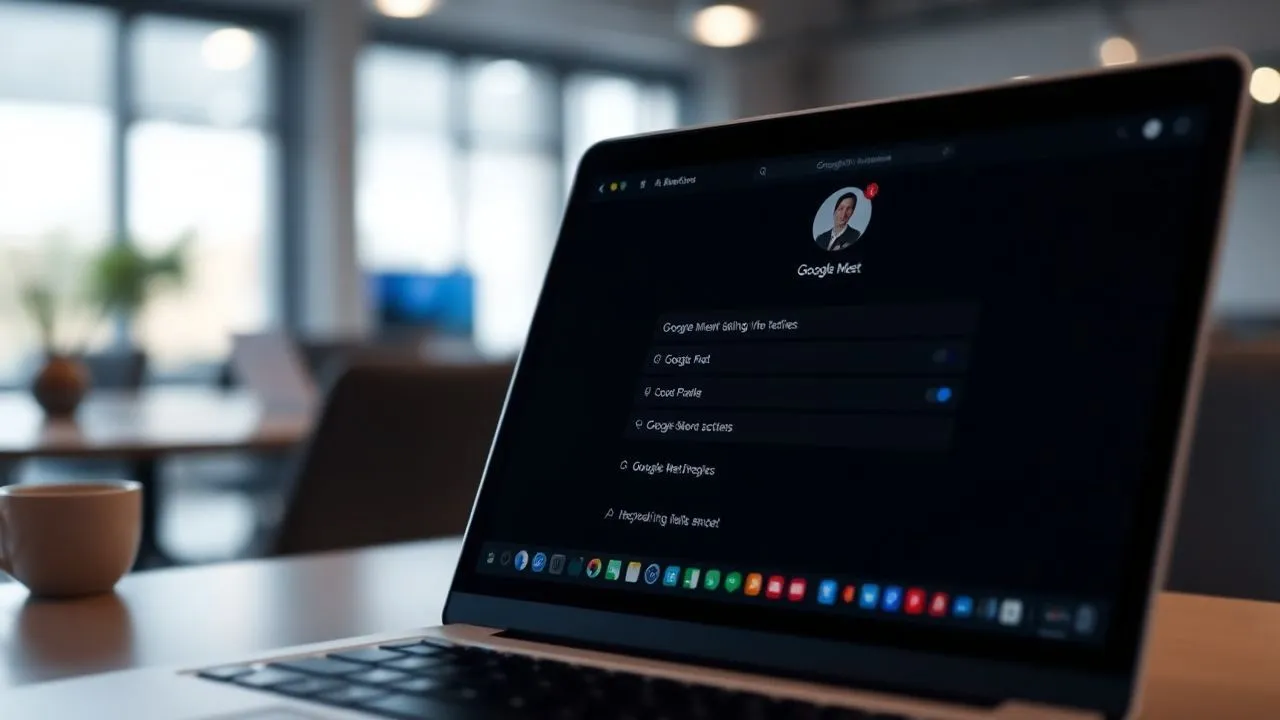
No contexto digital de 2026, a comunicação visual tem desempenhado um papel central no nosso cotidiano profissional e pessoal. O Google Meet estabeleceu-se como um dos pilares fundamentais para a gestão de reuniões virtuais, webinars e chamadas simples entre amigos. No entanto, uma das perguntas mais frequentes é sobre a personalização da sua identidade digital, ou seja como colocar a imagem do perfil em MeetEssa operação, embora possa parecer trivial para os mais experientes, é um passo crucial para quem deseja se apresentar profissionalmente e reconhecível durante as sessões de trabalho. A foto do perfil não é apenas um elemento estético, mas funciona como um cartão digital real quando a câmera está desligada. Neste guia completo, exploraremos todos os detalhes técnicos para permitir que você configure melhor sua conta, garantindo que sua imagem seja exibida corretamente em todos os dispositivos. Analisaremos os procedimentos específicos para smartphones Android, dispositivos iOS como iPhone e iPad, e, claro, a versão desktop acessível via navegador. Como Meet é um serviço integrado no ecossistema Mountain View, entenderemos como a edição de imagens afeta seu perfil do Google globalmente, garantindo que você tenha uma coerência visual impecável entre o Gmail, o YouTube e outras aplicações do Workspace. Prepare-se para descobrir todos os segredos para otimizar sua presença online com alguns cliques simples.
Por que personalizar o perfil e como colocar a foto do perfil em Meet
A importância da identidade visual na videoconferência moderna
Num mundo de trabalho cada vez mais orientado para o modelo híbrido e remoto, a sua imagem de perfil no Meet representa a sua presença constante dentro de uma sala virtual. Quando você participa de uma reunião e decide desligar o fluxo de vídeo para economizar largura de banda ou por razões de privacidade, o sistema exibe automaticamente o avatar associado à sua conta. Se você não definir uma foto, os participantes simplesmente verão um círculo colorido com a inicial do seu nome. Isso pode parecer pouco profissional ou dificultar sua identificação imediata em numerosos grupos. Como colocar a imagem do perfil no Meet torna-se uma competência básica para quem quer tratar a sua marca pessoal. Uma foto clara, bem iluminada e profissional ajuda os colegas a estabelecer uma conexão visual com você, melhorando a eficácia da comunicação e o sentido de pertencer à equipe, mesmo a quilômetros de distância.
Além disso, a evolução tecnológica de 2026 tornou as interfaces de usuários ainda mais dependentes de elementos gráficos. Ícones participantes em barras laterais ou grades de exibição são otimizados para exibir imagens de alta resolução. Uma foto de perfil bem escolhida permite distinguir entre os muitos quadrados pretos daqueles que ainda não forneceram personalização. Lembre-se que a percepção de outros usuários para você começa com esses pequenos detalhes. Investir alguns minutos na compreensão como colocar a imagem do perfil em Meet permitirá que você transmita confiabilidade e expertise, elementos chave tanto em palestras de trabalho on-line quanto em interações operacionais diárias com seus parceiros de negócios ou superiores.
Integração entre o Google Meet e a conta global do Google
Um aspecto fundamental a entender antes de prosseguir com operações práticas é a natureza centralizada dos serviços Mountain View. O Google Meet não tem um banco de dados de imagens isolado; ele se baseia diretamente em suas principais informações de conta do Google. Isso significa quando você tenta entender como colocar a imagem do perfil em Meet, você está realmente aprendendo a mudar a imagem de todo o perfil do Google. Esta integração é uma grande vantagem em termos de eficiência, uma vez que uma única alteração irá refletir automaticamente no Gmail, Google Drive, Google Calendar e todos os outros aplicativos que você usa diariamente. No entanto, também requer alguma cautela na escolha da foto, uma vez que a foto que você usa para reuniões de negócios será a mesma que você verá seus contatos quando você trocar e-mails pessoais.
O ecossistema Google em 2026 tornou-se ainda mais interligado, com algoritmos que sugerem a melhor colheita com base no dispositivo utilizado. Compreender a mecânica básica desta sincronização impedirá que você tenha que repetir o procedimento para cada aplicação individual. Uma vez salva a nova imagem, os servidores do Google demorarão alguns momentos (ou, no máximo, algumas horas, devido ao cache do navegador) para propagar a mudança global. Esta consistência avatar facilita a gestão da identidade digital, permitindo-lhe ter um perfil uniforme e reconhecível onde quer que actue na web, quer esteja a comentar um documento partilhado, ou se está a moderar uma grande conferência sobre Encontro com centenas de telespectadores ligados.
Como colocar imagem de perfil no Meet from Android smartphone
Acesse as configurações de sua conta através do aplicativo oficial
Para a maioria dos usuários, o smartphone é o principal dispositivo para gerenciamento rápido de comunicação. Se você usar um dispositivo Android, o procedimento para descobrir como colocar a imagem do perfil em Meet é extremamente intuitivo graças à profunda integração do sistema operacional com os serviços Google. Para começar, você precisa localizar o ícone do Google Meet na gaveta de aplicativos e iniciá-lo. Uma vez carregada a interface principal, você notará seu ícone atual ou a inicial de seu nome no canto superior direito. Ao tocar neste item, você abrirá um menu de contexto que agrupa todas as contas do Google configuradas em seu telefone. A partir daqui, você terá que pressionar o botão Gerenciar sua Conta do Google, que irá levá-lo diretamente ao coração das configurações de segurança e personalização do seu perfil pessoal.
Esta secção é o painel de controlo da sua identidade digital. Dentro desta tela, você encontrará abas diferentes; o que nos interessa são as Informações Pessoais. Descendo, você notará uma seção específica dedicada às Informações Básicas, onde o item Perfil Imagem ocupa uma posição proeminente. Ao clicar no ícone da câmera ou na foto existente, o sistema irá guiá-lo através de um processo de seleção assistida. É interessante notar que em 2026 Android otimizou este fluxo para torná-lo rápido, mesmo em conexões menos estáveis, garantindo que o carregamento da imagem ocorre em segundo plano, sem bloquear outros recursos do telefone. Aprendizagem como colocar a imagem do perfil em Meet via Android é o primeiro passo para um gerenciamento dinâmico de sua conta móvel.
Seleção de arquivos e ferramentas de cultivo integradas
Depois de entrar no modo de edição, o Google lhe oferecerá várias opções para escolher sua nova imagem. Você pode optar por uma ilustração padrão entre os milhares disponibilizados pelos designers do Google, ou usar uma foto pessoal. Se sua intenção é usar uma foto real, você pode escolher entre aqueles já na nuvem do Google Photos ou carregar um arquivo diretamente da memória local do seu dispositivo. Ao selecionar a opção Enviar, o sistema abrirá o seletor de arquivos Android, permitindo que você navegue através de pastas de galerias, downloads ou até mesmo serviços de armazenamento em nuvem de terceiros. Após selecionar o snap ideal, a aplicação irá apresentar-lhe uma ferramenta de recorte circular muito precisa.
A ferramenta de recorte é essencial para centralizar corretamente o rosto e garantir que a imagem seja legível mesmo em pequenas dimensões. Você pode apertar a tela para ampliar ou diminuir a área de seleção e arrastar a imagem para a configuração perfeita. Uma vez satisfeito com o resultado, basta pressionar em Salvar como imagem de perfil. A partir desse momento, a atualização será enviada para os servidores. Se estivesses a pensar como colocar a imagem do perfil em Meet e vê-lo imediatamente ativo, lembre-se que você pode precisar reiniciar o aplicativo Meet ou limpar o cache se a imagem antiga persistir. O procedimento no Android é projetado para estar ao alcance de todos, eliminando barreiras técnicas e permitindo uma personalização estética de alto nível em menos de dois minutos.
A imagem do perfil no Google Meet não é apenas um ornamento, mas a essência da sua presença profissional quando a tecnologia nos obriga a ficar longe. Escolha-o com cuidado, porque ele fala sobre você antes de abrir o microfone.
Procedimento para iPhone e iPad: como colocar imagem de perfil em Meet
Configuração dos avatares através do ecossistema iOS/iPadOS
Os usuários da Apple têm um aplicativo dedicado do Google Meet que corresponde fielmente à experiência do usuário de outras plataformas, mantendo alguns elementos típicos do design iOS. Para compreender como colocar a imagem do perfil em Meet a partir de um iPhone ou iPad, o ponto de partida é sempre o aplicativo oficial para download na App Store. Depois de fazer login com suas credenciais do Google, toque na imagem atual do perfil no canto superior direito. Também neste caso, você será endereçado ao menu de gerenciamento de conta. Ao clicar em Gerenciar sua conta do Google, você será redirecionado para uma página interna ou para uma seção de aplicativos que gerencia seus dados pessoais. A fluidez desta etapa foi muito melhorada nas versões mais recentes do iOS, fazendo a transição entre o aplicativo e as configurações de conta quase instantâneas.
Dentro da guia Informações Pessoais, o caminho é idêntico ao descrito para sistemas Android. No entanto, a interação com o rolo de fotos da Apple segue a lógica de privacidade típica de Cupertino. Quando você decidir alterar a imagem, o sistema lhe pedirá permissão para acessar sua biblioteca de fotos. É importante conceder esta permissão para navegar entre seus álbuns e selecionar o tiro desejado. Compreensão como colocar a imagem do perfil em Meet no iPhone também significa saber como mover-se entre opções do sistema para garantir que o Google tem as permissões necessárias para ler e carregar arquivos de mídia sem problemas técnicos ou mensagens de erro frustrantes.
Usando as opções de sincronização da câmera e Apple
Um recurso muito apreciado pelos usuários do iPhone é a capacidade de tirar uma foto diretamente do menu de configuração Meet. Se você não tiver uma imagem pronta na sua galeria, você pode selecionar a opção Câmera para ativar o objetivo frontal do seu dispositivo. Graças à qualidade superior dos sensores de fotos do iPhone 2026, você pode obter um retrato de alta qualidade com um efeito de profundidade natural (bokeh) que dará um toque profissional ao seu perfil Meet. Após a filmagem, você pode decidir se deve usar a foto ou repeti-la. Uma vez confirmada, a ferramenta de edição do Google permitirá que você ajuste o brilho, contraste e colheita final, garantindo que seu rosto está bem centrado dentro do círculo avatar.
Após salvar a nova imagem, a sincronização acontecerá através dos servidores Google, mas é interessante notar que o ecossistema Apple pode às vezes mostrar um ligeiro atraso na atualização visual devido às configurações de gravação de dados ou gerenciamento de cache Safari. Se depois de seguir os passos em como colocar a imagem do perfil em Meet não ver imediatamente a mudança, não se preocupe: basta fechar o aplicativo com um deslize para cima e reabri-lo. Este procedimento garante que o aplicativo baixa as últimas informações de sua conta. Ter uma foto de perfil atualizada no iPad, talvez tirada com a câmera central otimizada para chamadas de vídeo, permitirá que você participe de reuniões com um aspecto agradável e profissional em todas as circunstâncias.
Alterar imagem de perfil em Meet from computer (PC and Mac)
Google browser e interface web
Usar o Google Meet do computador é talvez o modo mais difundido em ambientes de escritório e durante trabalhos inteligentes intensivos. Operar a partir de PC ou Mac oferece maior conforto graças à tela ampla e precisão do mouse. Para descobrir como colocar a imagem do perfil em Meet do seu navegador favorito (tanto Google Chrome, Safari, Microsoft Edge ou Firefox), você deve primeiro se conectar ao encontro oficial da página. Google. Com. Após o login, olhe para o canto superior direito da página: você encontrará o ícone do seu perfil. Ao clicar nele, uma janela pop-up aparecerá com os detalhes de sua conta. Um pequeno ícone em forma de câmera sobreposto ao avatar lhe dirá a possibilidade de mudar a imagem com um simples clique, tornando a operação imediata e livre de passos complexos.
Clicar no ícone da câmera abrirá uma janela modal no meio da tela. Aqui você encontrará o botão Alterar, que é o portal de acesso à personalização. A interface de desktop é particularmente poderosa porque permite que você gerencie arquivos com extrema facilidade. Se estás a pensar como colocar a imagem do perfil em Meet upload de uma imagem profissional salvo em seu disco rígido, você ficará feliz em saber que a versão web suporta totalmente a função arrastar e soltar. Isso significa que você pode simplesmente arrastar um arquivo JPEG ou PNG de sua pasta de documentos diretamente dentro do navegador para iniciar o carregamento automático. É uma solução extremamente rápida que evita ter que navegar através dos menus do sistema de arquivos, otimizando o tempo de gerenciar seu perfil digital.
Requisitos técnicos e ferramentas de edição de desktop
Ao carregar uma foto do seu computador, o Google fornece ferramentas de edição ligeiramente mais avançadas do que a versão móvel. Além do corte circular clássico, você pode girar a imagem se o upload não respeitar a orientação original. Para obter os melhores resultados sobre como colocar a imagem do perfil em Meet, é aconselhável usar imagens com uma resolução de pelo menos 250 × 250 pixels, embora o sistema aceita arquivos muito maiores que serão automaticamente redimensionados pelos servidores. Uma foto muito pequena seria lançada, especialmente em telas de 4K ou 5K cada vez mais comuns em 2026. Certifique-se de que o formato do arquivo é compatível: os formatos mais indicados são JPG e PNG, enquanto os arquivos GIF animados podem não ser suportados como imagens de perfil estático.
Aqui está uma série de passos rápidos para completar a operação do PC:
- Entre na sua conta do Google através do navegador Chrome ou da página Meet.
- Clique na imagem do perfil atual no canto superior direito da tela.
- Selecione o ícone da câmera para abrir o menu de edição.
- Clique em Alterar e escolha se deseja carregar uma foto do seu computador ou usar uma das fotos do Google.
- Ajuste o recorte e quadrado usando os seletores de tela.
- Pressione o botão Salvar como imagem de perfil para tornar as alterações efetivas.
Seguindo este esquema, você terá certeza de ter configurado corretamente seu avatar. A conveniência do computador também reside na possibilidade de ver uma visualização em tempo real de como sua foto aparecerá nas diferentes aplicações do conjunto Workspace, permitindo que você faça pequenos ajustes antes de confirmar a escolha. Se você está lidando com marketing ou consultoria, este nível de atenção aos detalhes é o que faz a diferença entre um perfil genérico e um cuidado em detalhe.
Usando ilustrações e avatares padrão do Google
Uma solução criativa para quem prefere o anonimato visual
Nem todos os usuários se sentem confortáveis mostrando seu rosto real na internet, ou talvez prefiram manter um perfil mais lúdico e criativo em contextos menos formais. O Google compreendeu essa necessidade e, ao longo dos anos, enriqueceu sua galeria de ilustrações predefinidas. Se queres saber como colocar a imagem do perfil em Meet sem usar uma sessão de fotos, as ilustrações do Google são a escolha ideal. Essas imagens são feitas por artistas profissionais e abrangem uma ampla gama de temas: da natureza aos animais, da tecnologia aos objetos abstratos. Eles são otimizados para parecer perfeito em qualquer tamanho e garantir uma aparência limpa e moderna para o seu perfil sem comprometer a sua privacidade visual.
Escolher uma ilustração é muito simples. Durante o procedimento de mudança de imagem, em vez de selecionar Carregar no seu computador ou no Google Photos, você precisará clicar na guia Ilustrações. Aqui você pode percorrer centenas de opções divididas por categorias. Uma vez que você encontrar o que mais representa você, você pode até personalizar as cores de fundo e alguns detalhes gráficos graças às ferramentas de edição integradas. Esta flexibilidade permite que você tenha um avatar único mesmo a partir de uma base padrão. Compreensão como colocar a imagem do perfil em Meet aproveitar estas ferramentas é uma excelente alternativa para os estudantes ou para aqueles que participam de comunidades online onde preferem ser reconhecidos através de um símbolo em vez de através das suas características físicas.
Personalização colorida e coerência estilística
As ilustrações do Google não são estáticas, mas oferecem um grau de personalização que as torna muito versáteis. Ao selecionar uma, o sistema permite que você escolha entre diferentes paletas de cores para adaptar a imagem aos seus gostos pessoais ou talvez ao logotipo da sua empresa, se as cores são semelhantes. Este nível de detalhe é muito útil para manter uma certa consistência visual. Se estás a pensar como colocar a imagem do perfil em Meet para que você se integre perfeitamente com o tema escuro (Modo escuro) do seu sistema operacional, jogar com tons de ilustrações é o caminho certo. Uma imagem com cores suaves e pastel será menos cansativa para os olhos dos interlocutores durante uma longa reunião noturna.
Em suma, os benefícios da utilização de ilustrações pré-definidas incluem:
- Protecção total da privacidade e da identidade física.
- Estética moderna e profissional garantida por designers Google.
- Fácil atualização sem ter que tirar novas fotos.
- Adaptabilidade de cor para combinar com seus gostos pessoais ou marcas.
Estas opções mostram como o Google mantém a inclusividade e a liberdade de expressão dos seus utilizadores. Saber como colocar a imagem do perfil em Meet usando estes recursos oferece-lhe uma marcha extra na gestão da sua conta, permitindo-lhe mudar de visual de acordo com o período do ano ou o tipo de projectos em que está a trabalhar, mantendo sempre um perfil ordeiro e agradável para a vista para quem interage consigo.
Privacidade fotográfica e gerenciamento de visibilidade no Meet
Quem pode ver sua imagem e como limitar sua difusão
Um dos aspectos mais delicados quando se trata do tema como colocar a imagem do perfil em Meet sobre privacidade. Uma vez que a imagem está definida, quem pode realmente exibi-la? Por padrão, a imagem do perfil do Google é definida como visível para quem interage com você ou procura seu endereço de e-mail. No entanto, as configurações avançadas de 2026 permitem mais controle granular. Dentro do menu de edição de fotos, você encontrará uma opção básica chamada Visibilidade. Aqui você pode escolher entre duas configurações principais: Qualquer pessoa (visível para todo o mundo web que entra em contato com seu conteúdo) ou As pessoas com quem você interage (visível apenas para aqueles que você tem em contatos ou com quem você troca mensagens e participa em reuniões).
Escolher a configuração correta é essencial para proteger sua imagem pessoal. Se você é um profissional livre que usa o Meet para adquirir novos clientes, a opção Qualquer um é provavelmente o mais adequado para ser reconhecido imediatamente. Se você usar o serviço principalmente para fins privados ou em um ambiente de negócios muito pequeno, você pode preferir visibilidade limitada. Aprendizagem como colocar a imagem do perfil em Meet significa também ter consciência dessas dinâmicas de segurança. O Google garante que seus dados não são usados de forma inadequada, mas a responsabilidade pela visibilidade do avatar recai sobre o usuário. Aproveite o tempo para explorar essas opções e decidir qual o nível de exposição mais adequado às suas necessidades atuais.
Resolução de problemas de exposição comuns
Às vezes, apesar de você corretamente seguiu todos os passos em como colocar a imagem do perfil em Meet, você pode encontrar problemas. O caso mais comum é o de falha na sincronização: mude a foto do PC mas no telefone você ainda vê o antigo. Isso acontece porque aplicativos armazenam imagens localmente para acelerar a abertura de páginas (cache). Nestes casos, não há necessidade de alarme ou repetição do procedimento. Muitas vezes é suficiente esperar alguns minutos ou forçar a atualização da aplicação. Se o problema persistir, você pode tentar desconectar sua conta e reconectá-la, o que força seu sistema a baixar todos os metadados de perfil da nuvem do Google.
Aqui está uma lista dos problemas mais frequentes e suas soluções rápidas:
- A foto aparece sem grained: Certifique-se de carregar um arquivo de alta resolução (pelo menos 250px).
- A mudança não é visível para os outros: Verifique as configurações de visibilidade e certifique-se de que não é limitado.
- Erro ao carregar: Certifique-se de que sua conexão à internet está estável e que o arquivo não exceda 5MB.
- Veja novamente o nome inicial: Esvazie o cache do navegador ou reinicie o aplicativo móvel.
Lidar com estes pequenos gessos técnicos faz parte do processo de aprendizagem em como colocar a imagem do perfil em Meet. Conhecer soluções permitirá gerenciar sua conta de forma independente e sem estresse, garantindo que seus interlocutores sempre vejam a melhor e mais atualizada versão de você. A tecnologia de sincronização do Google é extremamente robusta, mas uma pequena intervenção manual pode acelerar muito os tempos de atualização visual em todos os dispositivos conectados.
Perguntas frequentes sobre como colocar sua foto de perfil no Meet
Posso colocar uma imagem diferente para cada reunião?
Não, atualmente o sistema Google não permite que você defina diferentes fotos de perfil para sessões individuais Meet. Como a imagem está diretamente ligada à sua conta global do Google, qualquer alteração que você será exibida em todas as reuniões que você irá participar, bem como no Gmail e outros serviços. Se você precisa mostrar imagens diferentes, você pode avaliar o uso de várias contas do Google (um profissional e um pessoal) e mudar de um para outro, dependendo do contexto da chamada. Esta é a única solução prática para manter identidade visual separada sem ter que mudar manualmente a foto cada vez, que seria longa e esbelta.
A foto do perfil do Meet é visível mesmo que eu não tenha uma conta do Google?
Para definir uma foto de perfil pessoal no Meet, você precisa absolutamente possuir uma conta do Google. Se você participar de uma reunião como convidado externo (sem login), o sistema não terá uma imagem a ser associada ao seu nome e exibirá um ícone genérico ou o inicial que você inseriu no momento do acesso à sala. Portanto, se a sua prioridade é entender como colocar a imagem do perfil em Meet, o primeiro passo é criar e configurar corretamente um perfil completo do Google, carregando a imagem através dos procedimentos descritos em detalhes nos capítulos anteriores deste guia técnico.
Qual é o tamanho ideal para a foto do perfil do Google Meet em 2026?
Embora o Google aceite tamanhos e tamanhos diferentes, em 2026 o padrão recomendado para exibição ideal em displays de alta densidade de pixels é 800×800 pixels. Uma imagem deste tamanho garante que o recorte circular ocorre sem perda de detalhes e que o avatar parece afiado tanto nas miniaturas de chats quanto nas vistas em tela cheia durante as apresentações. É preferível usar arquivos PNG para manter maior fidelidade à cor, mas também o formato JPG é amplamente suportado e garante um bom compromisso entre a qualidade visual e leveza do arquivo carregado nos servidores.
Posso remover completamente a foto do perfil e retornar à inicial?
Claro. Se você decidir que não quer mais mostrar uma imagem ou ilustração pessoal, você pode retornar à tela padrão com a inicial do seu nome. Para isso, você precisa acessar a seção de Informações Pessoais de sua conta do Google, clicar em sua foto de perfil e procurar a opção Remover. Uma vez que a escolha é confirmada, o sistema irá excluir a associação com o arquivo de imagem e restaurar o círculo colorido padrão. Lembre-se que esta ação, como a mudança da foto, terá efeito imediato em todos os serviços do Google conectados ao seu perfil, não se limitando a chamadas de vídeo no Meet.
Por que minha foto de perfil em Meet aparece girada?
Este problema geralmente depende dos metadados EXIF da imagem tirada com o smartphone. Alguns dispositivos salvam informações de orientação de uma forma que nem sempre é interpretada corretamente pelos navegadores da web. Para resolver, quando você seguir o procedimento em como colocar a imagem do perfil em Meet do computador, use a ferramenta de rotação incorporada na janela de carregamento antes de clicar em Salvar. Se você já salvou a foto e parece torta, clique em Alterar novamente, selecione a mesma foto e use o ícone de seta circular para endireitar corretamente, salvando a nova versão orientada para a direita.
Analisamos de forma muito detalhada todos os aspectos relacionados com como colocar a imagem do perfil em Meet, abrangendo diferentes plataformas e abordando as questões mais comuns relacionadas com privacidade e sincronização. Personalizar sua imagem não é apenas um exercício de estilo, mas um passo fundamental para construir uma presença digital sólida e profissional em 2026. Se você escolhe uma foto formal, uma ilustração criativa ou um avatar de identificação simples, o importante é que você melhor representar sua identidade dentro do ecossistema Google. Convidamos você a colocar essas dicas em prática imediatamente para melhorar a aparência do seu perfil. Não se esqueça de consultar nossos outros guias para descobrir como otimizar ainda mais sua videoconferência e se tornar um verdadeiro especialista em ferramentas de colaboração online. Leia o guia e comece hoje a personalizar sua conta!


