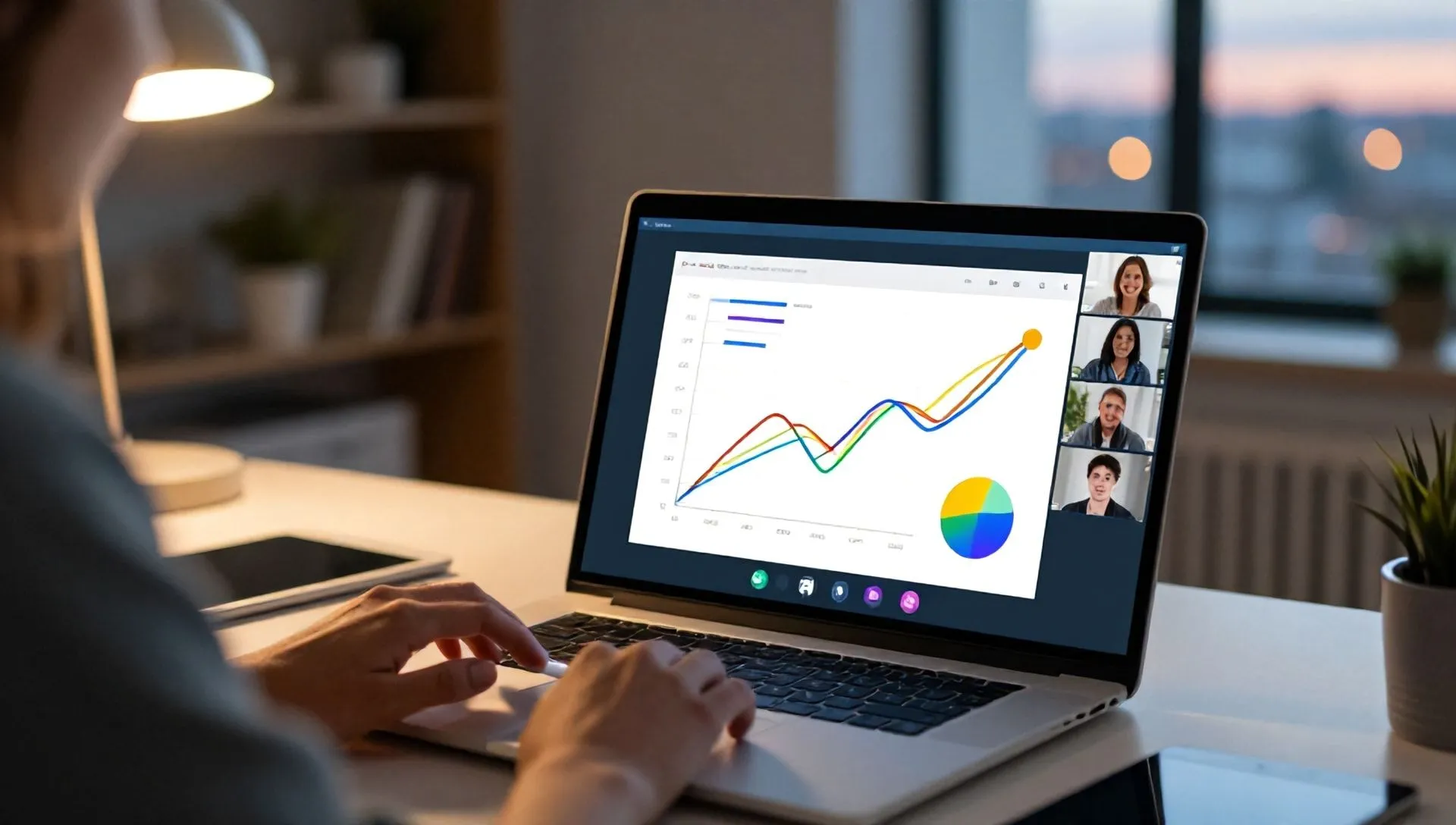
Numa era em que as interações à distância são a norma, ferramentas como Meet tornaram-se indispensáveis para reuniões, palestras e apresentações online. Uma das características mais populares e úteis é a capacidade de compartilhar sua tela, permitindo aos participantes visualizar conteúdo diretamente do dispositivo host. Se você está se perguntando como dominar esta função, você está no lugar certo. Este guia completo irá acompanhá-lo passo a passo através dos modos de compartilhamento de tela em Meet, se você quiser incluir áudio ou preferir uma apresentação silenciosa, e irá mostrar-lhe os procedimentos tanto de computador e smartphones e tablets.
A Essência do Schermo Partilhar no Encontro
O compartilhamento de tela é uma característica chave que transforma uma simples chamada de vídeo em uma plataforma dinâmica para colaboração e ensino. Se você precisa mostrar um documento, uma apresentação, uma aplicação específica ou até mesmo um vídeo, Meet oferece as ferramentas para fazê-lo com facilidade. O processo varia ligeiramente dependendo do dispositivo utilizado e da necessidade de incluir ou não áudio na transmissão, aspectos que iremos aprofundar nos parágrafos seguintes.
Compartilhe a tela com áudio: Aspectos e procedimentos
Integrar áudio no compartilhamento de tela pode enriquecer muito sua apresentação, permitindo que você reproduza vídeos, músicas ou sons diretamente do seu dispositivo para outros participantes. No entanto, existem especificidades a serem conhecidas, especialmente em relação ao tipo de dispositivo e conteúdo que você pretende compartilhar.
Do Computador: Um Navegador e Pergunta de Conteúdo
Se você usar um computador para sua reunião no Meet e quiser compartilhar a tela, incluindo áudio, é essencial saber que esta opção é suportada optimamente apenas através do navegador Chrome e apenas quando a fonte de compartilhamento é uma única aba do navegador. Você não pode transmitir o áudio do sistema se você optar por compartilhar toda a tela ou uma aplicação específica. Este limite é importante para garantir a qualidade e a estabilidade da transmissão.
Passos para o compartilhamento de áudio de computadores:
- Login para atender: Inicie o Google Chrome e conecte-se ao site oficial do Meet. Certifique-se de que fez login na sua conta Google.
- Iniciar ou participar de uma reunião: Clique em Nova reunião e selecionar Começa uma reunião agora. para criar um. Se você precisar participar de uma reunião existente, digite o link ou código na tela principal e escolha Pedir para participar ou Participar.
- Partilha Inicial: Uma vez na reunião, localize e clique no ícone Apresentar agora (geralmente uma seta virada para cima ou um retângulo com uma seta) no menu abaixo.
- Selecione a aba Chrome: No menu suspenso que aparece, escolha a opção Uma página do Chrome. Isso permitirá que você selecione uma das abas abertas em seu navegador.
- Activar o Áudio: Antes de prosseguir, certifique-se de que a caixa Compartilhe o áudio do cartão ser seleccionado. Esta etapa é crucial para incluir o áudio do conteúdo reproduzido na aba.
- Confirmar a partilha: Clique no botão Partilha para iniciar a transmissão do cartão selecionado com o seu áudio.
Ao compartilhar um cartão, qualquer conteúdo multimídia jogado (por exemplo, um vídeo do YouTube ou um arquivo de áudio do Google Drive) será transmitido com seu áudio. Você também pode ligar ou desligar o microfone de voz a qualquer momento. Para desativar temporariamente o áudio da apresentação sem interromper o compartilhamento, você pode usar o interruptor Apresentação de áudio (geralmente visível em uma barra de controle) trazendo-o de ON para OFF. Para completar o compartilhamento, clique no botão Interromper a partilha.
Do Smartphone e Tablet: Diferenças entre Android e iOS
O compartilhamento de tela com áudio de dispositivos móveis mostra distinções significativas entre Android e iOS (iPhone/iPad).
Dispositivos Android: Áudio via Microfone
Em dispositivos Android, Meet app não oferece uma opção dedicada para o compartilhamento otimizado de áudio do sistema durante a transmissão de tela. Qualquer som tocado pelo dispositivo será capturado e transmitido através do microfone telefônico, com uma qualidade que poderia ser ruim e potencialmente perturbada pelo ruído ambiente. Embora possa desligar o microfone, isto também irá interromper a transmissão da sua voz e áudio do seu dispositivo.
iPhone e iPad: Áudio otimizado
Os usuários de iPhone e iPad se beneficiam de uma característica específica que permite a transmissão de áudio otimizada diretamente do dispositivo. Isso melhora muito a qualidade do áudio compartilhado em comparação com o que pode ser alcançado no Android através do microfone.
Compartilhamento de áudio do celular (iPhone/iPad):
- Iniciar ou participar de uma reunião: Abra o aplicativo Google Meet. Clique em Novo e depois... Criar uma nova reunião, seguida de Junte-se à reunião e Participar. Ou, digite o código ou link de uma reunião existente através da opção Procurar ou inserir código.
- Partilha Inicial: Uma vez dentro da reunião, toque no ícone do três pontos Para a direita.
- Selecionar Tela de Compartilhamento: No menu que abre, escolha a opção Partilhar o ecrã.
- Activar o Áudio (Apenas iOS): Se você tem um iPhone ou iPad, na tela Presente para todos, certifique-se de verificar a caixa ao lado de Compartilhe o áudio do seu dispositivo.
- Transmissão Inicial: Fita Continuar e depois... Início da transmissão (no iOS) ou Iniciar a partilha e Começa agora. (no Android).
Com iPhone/iPad, o compartilhamento otimizado de tela de áudio também inclui sua voz, se o microfone estiver ativo. Ao desativar o microfone do aplicativo, sua voz não só será transmitida, mas também o áudio do dispositivo. Independentemente do dispositivo, você pode terminar o compartilhamento de tela retornando ao aplicativo Meet e selecionando Interromper a partilha.
Compartilhar tela sem áudio: Foco no conteúdo visual
Há situações em que o compartilhamento de áudio não é necessário ou mesmo não é recomendado, por exemplo para evitar distrações ou manter um foco exclusivo no conteúdo visual. Meet oferece duas maneiras principais de compartilhar sua tela sem áudio.
Método 1: Activação manual do microfone
Esta é a solução mais flexível e pode ser aplicada a qualquer momento durante uma reunião, tanto do computador como de dispositivos móveis.
Do Computador:
- Iniciar ou participar de uma reunião: Acesso Conheça como de costume.
- Partilha Inicial: Clique em Apresentar agora (o ícone com a seta virada para cima).
- Selecionar fonte: Escolha se deve compartilhar Toda a sua tela, Uma janela ou Uma página do Chrome.
- Partilha: Clique no botão Partilha.
- Desactivar o Microfone: Para garantir que nenhum áudio seja transmitido, clique no ícone do microfone na barra Meet bottom para desativá-lo.
Se você estiver compartilhando uma aba Chrome, lembre-se de desmarcar a opção Compartilhe o áudio do cartão antes de iniciar a partilha, ou mover a alavanca Apresentação de áudio de ON para OFF se você já começou a compartilhar.
De Smartphone e Tablet:
Acesse a reunião como de costume e siga os passos para compartilhar a tela como descrito na seção anterior. Depois de começar a compartilhar, toque no ícone do microfone para desligá-lo. Isso impedirá a transmissão de sua voz e qualquer som vindo do dispositivo.
Método 2: O Modo “Presente” (Disponível antes do acesso à Reunião)
O modo “Presenta” é uma opção específica que permite acessar uma reunião diretamente como apresentador, com o microfone desativado por padrão e sem a possibilidade de reativar durante a apresentação. Este modo é ideal quando seu único propósito é mostrar conteúdo visual.
Do Computador:
- Criar um link para uma reunião futura: Da página principal do Meet, clique em Nova reunião e escolher Criar uma reunião para começar mais tarde. Copie o link gerado.
- Entrar no modo de apresentação: Use o link para acessar a reunião. Na tela de acesso (onde você normalmente aparece “Peça para participar”), selecione a opção Presente.
- Selecionar fonte: Escolha o que você deseja compartilhar (tela completa, janela ou guia Chrome).
- Transmissão Inicial: Clique em Partilha. Sua tela será transmitida sem áudio, e o microfone será desativado automaticamente.
Este modo também está disponível para participar de reuniões organizadas por outros: digite o link ou código de reunião e selecione Presente no ecrã pré-entrada. Mesmo neste caso, se você compartilhar uma aba Chrome, lembre-se de desligar manualmente a opção Compartilhe o áudio do cartão.
De Smartphone e Tablet:
Também a partir de dispositivos móveis você pode inserir o modo de apresentação:
- Acesse o Encontro: Na tela de acesso de uma reunião (ambos criados por você com links futuros e existentes), toque na opção de participar.
- Selecionar Tela de Compartilhamento: Na próxima tela, pressione os botões Partilhar o ecrã e depois... Continuar.
- Transmissão Inicial: Siga as instruções para iniciar a transmissão da tela. Também neste caso, o microfone será desativado.
Como alternativa ao modo "Presenta", você sempre pode acessar a reunião normalmente e manualmente desativar seu microfone como descrito no "Metodo 1" para obter um compartilhamento de tela sem áudio.
Partilha de Ecrã Final
Independentemente do modo ou dispositivo utilizado, interromper o compartilhamento de tela é simples. Durante a transmissão, uma barra de controle aparecerá (geralmente para cima ou para baixo na tela, dependendo do dispositivo). Clique ou toque no botão Interromper a partilha voltar à visão normal da reunião. O passe será instantâneo, e você pode continuar a reunião ou começar outra partilha.
Considerações finais
A capacidade de compartilhar a tela no Meet é um recurso poderoso que facilita a comunicação e colaboração em ambientes virtuais. Compreender as diferentes opções de gerenciamento de áudio e procedimentos específicos para cada tipo de dispositivo permitirá que você realize apresentações mais eficazes e profissionais. Experimente as várias maneiras de encontrar o que melhor se adapta às suas necessidades e maximiza o potencial desta ferramenta.


