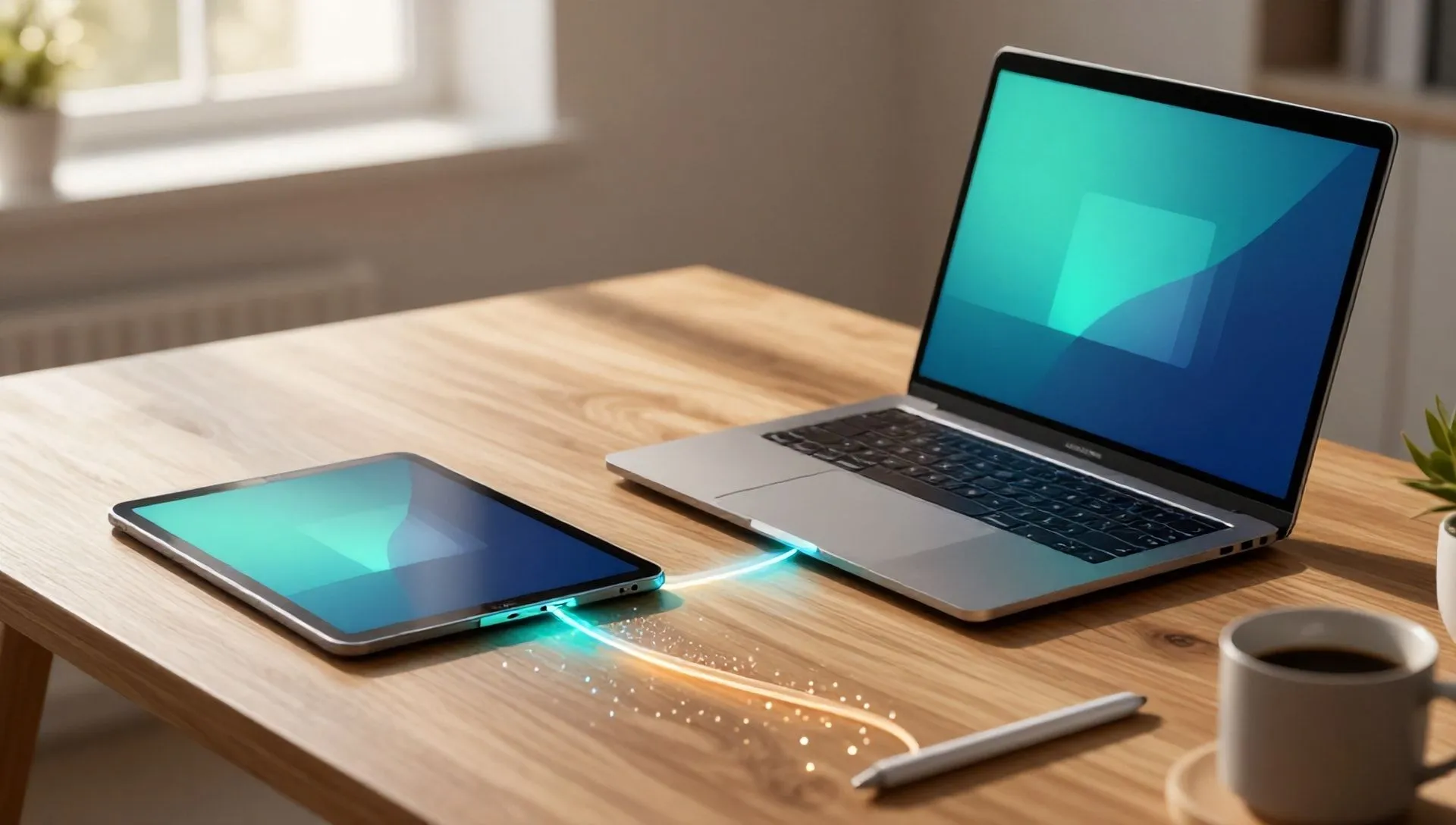
iPad da Apple é um dispositivo versátil, ideal para trabalho, estudo e entretenimento. No entanto, muitas vezes acontece de querer transferir arquivos, fotos, vídeos ou música entre o tablet e um computador, ou simplesmente fazer backup para proteger seus dados. Se você se encontrou diante do problema da falha do seu iPad pelo sistema operacional, ou se você quiser explorar os diferentes modos de conexão, você está no lugar certo. Este guia completo irá acompanhá-lo através de todas as opções disponíveis, desde métodos tradicionais baseados em software até soluções sem fio e aquelas que permitem expandir a funcionalidade do seu dispositivo.
O ponto de partida: Conectar iPad ao Windows via iTunes
Para usuários de Windows, o software de referência para gerenciamento e reconhecimento de iPad é iTunesApesar das versões mais recentes do macOS terem substituído o iTunes por Finder e outros aplicativos dedicados, o Windows continua a ser a ferramenta chave para estabelecer uma comunicação eficaz entre o tablet Apple e o PC. Sua instalação fornece os drivers necessários que permitem ao Windows identificar corretamente o iPad, abrindo assim o caminho para todas as operações de transferência e gerenciamento de dados.
Instalando iTunes no Windows PC
O primeiro passo é obter o iTunes. Se você usar o Windows 10 ou Windows 11, a maneira mais fácil é baixá-lo diretamente de Microsoft StoreEsta opção garante atualizações automáticas e uma instalação simplificada. Alternativamente, você sempre pode baixar o programa no site oficial da Apple, garantindo que você escolha a versão mais recente e compatível com o sistema operacional.
Primeira Ligação e Autorização
Uma vez instalado o iTunes, você pode prosseguir com a conexão física. Utilize o cabo USB-C ou Lightning original fornecido com o iPad ou um cabo certificado e otimizado para dispositivos Apple. A qualidade do cabo é crucial, uma vez que alguns cabos genéricos poderiam comprometer a correta comunicação entre tablet e PC.
- Ligue o cabo ao iPad e depois a uma porta USB do computador.
- Espere pelo iTunes iniciar automaticamente.
- No primeiro link, uma notificação aparecerá no iPad que requer "autorizar" o computador. Toque no botão correspondente e, se necessário, insira o código de desbloqueio do seu tablet. Esta operação é essencial para estabelecer confiança entre os dois dispositivos.
- Após a autorização, você verá o ícone do iPad aparecer na parte superior esquerda da janela do iTunes. Ao clicar nele, você terá acesso a todas as opções de gerenciamento.
Gerenciamento de dados avançado com iTunes
Com o iPad corretamente reconhecido pelo iTunes, você abre diferentes possibilidades para gerenciar seu conteúdo.
Fazer uma cópia de segurança completa
Backup é uma operação essencial para proteger seus dados. No primeiro link, o iTunes pode iniciar um backup automático, mas você sempre pode executar um manual quando quiser:
- Na barra lateral esquerda do iTunes, clique com o botão direito no ícone do seu dispositivo.
- Para ter certeza de salvar todas as suas compras (apps, música, filmes baixados da iTunes Store), selecione o item primeiro Compras de transferências.
- Uma vez concluída a transferência, clique em Executar backup.
Dependendo da quantidade de dados no seu iPad e da velocidade da porta USB, o processo de backup pode demorar alguns minutos a mais tempo. É essencial não desconectar o iPad durante esta operação para evitar a corrupção de dados.
Sincronização de Música, Filmes, Livros e Fotos
A sincronização via iTunes permite manter o conteúdo multimídia atualizado entre seu PC e iPad. Se um arquivo é editado ou excluído em um dispositivo, a alteração automaticamente reflete no outro para sincronização subsequente.
- Na interface do iTunes, clique no ícone do iPad (perto do item "Música" acima).
- Na barra lateral esquerda, selecione as categorias de conteúdo que lhe interessam (por exemplo, Música, Filmes, Livros, Fotos).
- Para cada categoria, você pode optar por sincronizar toda a biblioteca do iTunes ou apenas playlists, álbuns, vídeos ou livros específicos.
- Após selecionar, clique em Aplicar e depois em Sincronizado Para baixo.
Nota importante: Se você habilitou serviços na nuvem, como a Biblioteca de Música do iCloud ou a Biblioteca de Fotos do iCloud, as funções de sincronização padrão do iTunes para essas categorias específicas serão desabilitadas, já que o gerenciamento de dados já ocorre através da nuvem.
Copiar o Manual de Ficheiros sem Sincronização
Se você preferir um controle mais granular e não quiser que os arquivos sejam constantemente sincronizados, você pode copiar o conteúdo manualmente. Esta opção é útil para transferir arquivos específicos sem alterar toda a biblioteca:
- Na barra lateral do iTunes, selecione Resumo.
- Assinale a caixa Gerenciar música e vídeos manualmente e clique em Aplicar. (Lembre-se que se você tiver uma assinatura da Apple Music com a Biblioteca de Música do iCloud, você não será capaz de transferir arquivos de música manualmente, mas você precisará enviá-los para a biblioteca do iTunes para sincronizar através da nuvem).
- Agora, selecione uma das categorias sob o título “On Device” (por exemplo, Música, Filmes, Livros).
- Arraste os arquivos desejados diretamente para a janela do iTunes ou clique com o botão direito sobre o conteúdo e selecione Adicionar ao dispositivo e depois o nome do seu iPad.
Alguns aplicativos iPad também suportam Partilha de ficheiros via iTunes. Selecione este item na barra lateral esquerda e arraste os arquivos diretamente para a área do aplicativo de seu interesse para transferi-los para seu tablet.
Transferir Fotos e Vídeos do iPad para o Computador (também sem iTunes)
Para fotos e vídeos, iTunes não é a única maneira de transferir, especialmente se você quiser importar mídia de tablet para PC. Embora os drivers instalados pelo iTunes sejam úteis para reconhecimento, o processo de importação pode ocorrer com ferramentas nativas.
Usar a Importação do Windows
Em um PC Windows, você pode importar fotos e vídeos como faria com uma câmera digital:
- Conecte o iPad ao PC cabo.
- Abre. Explore arquivos (ou “respostas do computador”) e procure o ícone do seu iPad.
- Botão direito do mouse no ícone do iPad e selecione Importar imagens e vídeos.
- Siga as instruções na tela para selecionar as fotos e vídeos para importar e a pasta de destino.
Transferência via iCloud Fotos
Se você ativou fotos sincronizadas com Fotos do iCloud, o acesso às suas fotos é ainda mais fácil e não requer cabo:
- Acesse o site do iCloud do seu navegador no seu PC.
- Entre com as credenciais do Apple ID.
- Clique no ícone Fotos. Aqui você pode ver todas as fotos e vídeos enviados do seu iPad para a nuvem.
- Para baixá-los, selecione os itens desejados e clique no ícone de download (uma nuvem com uma seta para baixo) no canto superior direito.
Tradução e sincronia:
Um dos recursos mais convenientes do iTunes é a capacidade de sincronizar seu iPad com seu computador sem a ajuda de cabos, usando a rede Wi-Fi. Para ativar esta opção:
- Primeiro conecte o iPad ao PC a cabo.
- No iTunes, selecione o item Resumo na barra lateral.
- Assinale a caixa Sincronizar com iPad via Wi-Fi.
- Clique no botão Aplicar Para a direita.
Para que a sincronização sem fio funcione, ambos os dispositivos (iPad e computador) devem ser conectados ao Rede Wi-Fi. Além disso, o iPad deve ser conectado a uma fonte de energia (então no comando) para iniciar a sincronização automática sem fio.
Alternativas para iTunes: Outro Software de Gestão
Se o iTunes não atender às suas necessidades ou procurar um controle mais profundo sobre os seus arquivos iPad, existem vários aplicativos de terceiros que oferecem características semelhantes ou ainda maiores. Entre os mais famosos estão:
- iExplor: Permite o acesso ao sistema de arquivos iPad com mais detalhes, exibindo conteúdo que normalmente não é acessível.
- iMazing: Oferece backup completo, transferência de música, mensagens, fotos e outros aplicativos, com uma interface intuitiva.
Ambos estes softwares estão geralmente disponíveis para download gratuito, mas para desbloquear todos os recursos e remover restrições em transferências de dados, muitas vezes você é obrigado a comprar uma licença.
iPad e Mac: Gestão com o Finder
Para usuários de Mac, a partir de macOS 10.15 Catalina, iTunes foi desmontado e suas características foram integradas diretamente no sistema operacional. Gerenciamento de iPad agora é principalmente através Localizador.
Conectando o iPad ao Mac, você verá o dispositivo aparecer na barra lateral Finder, assim como uma unidade externa. A partir daí você pode fazer backup, sincronizar música, filmes, fotos e gerenciar aplicativos com uma interface muito semelhante ao que você tinha com o iTunes, mas perfeitamente integrado ao sistema operacional.
Expandir a experiência do iPad: conexão a um monitor externo
O iPad pode ser transformado em uma estação de trabalho portátil conectando-o a um monitor externo, oferecendo um espaço de trabalho mais amplo e confortável. Com a adição de um teclado Bluetooth e mouse, a experiência torna-se quase comparável à de um computador fixo ou portátil.
Para esta conexão, você precisará de adaptadores específicos que transmitam o sinal de vídeo do iPad para o monitor. Os iPads mais recentes, equipados com porta USB-C, podem usar adaptadores multiporta USB-C para AV digital (HDMI) ou USB-C para direcionar HDMI. Estes adaptadores permitem-lhe replicar o ecrã iPad ou, em alguns casos, estendê-lo, dependendo do modelo iPad e da versão iPadOS.
AirPlay no Mac: Seu Mac como iPad Monitor
Se você possui um Mac com macOS 12 Monterey ou mais tarde, você pode usar um recurso ainda mais elegante: use seu Mac como um receptor AirPlay. Isso significa que você pode transmitir sua tela iPad (ou iPhone) para o Mac sem fio, sem precisar de cabos ou adaptadores.
Contanto que os dois dispositivos estejam próximos e conectados à mesma rede Wi-Fi. Seu Mac aparecerá automaticamente como uma opção no menu AirPlay do iPad, permitindo que você compartilhe sua tela com facilidade e transforme seu computador em uma tela auxiliar para seu tablet.
Conclusão
Conectar o iPad ao seu computador, seja ele um PC Windows ou Mac, é uma operação versátil e rica de possibilidades. Se você quer fazer um backup simples, transferir sua biblioteca de música, gerenciar fotos ou transformar seu tablet em uma estação de trabalho real com um monitor externo, existem soluções adequadas para todas as necessidades. Desde ferramentas nativas como iTunes e Finder até opções sem fio e aplicativos de terceiros, gerenciando seus dados e ampliando a funcionalidade do iPad estão ao alcance, garantindo uma experiência de usuário suave e produtiva.


