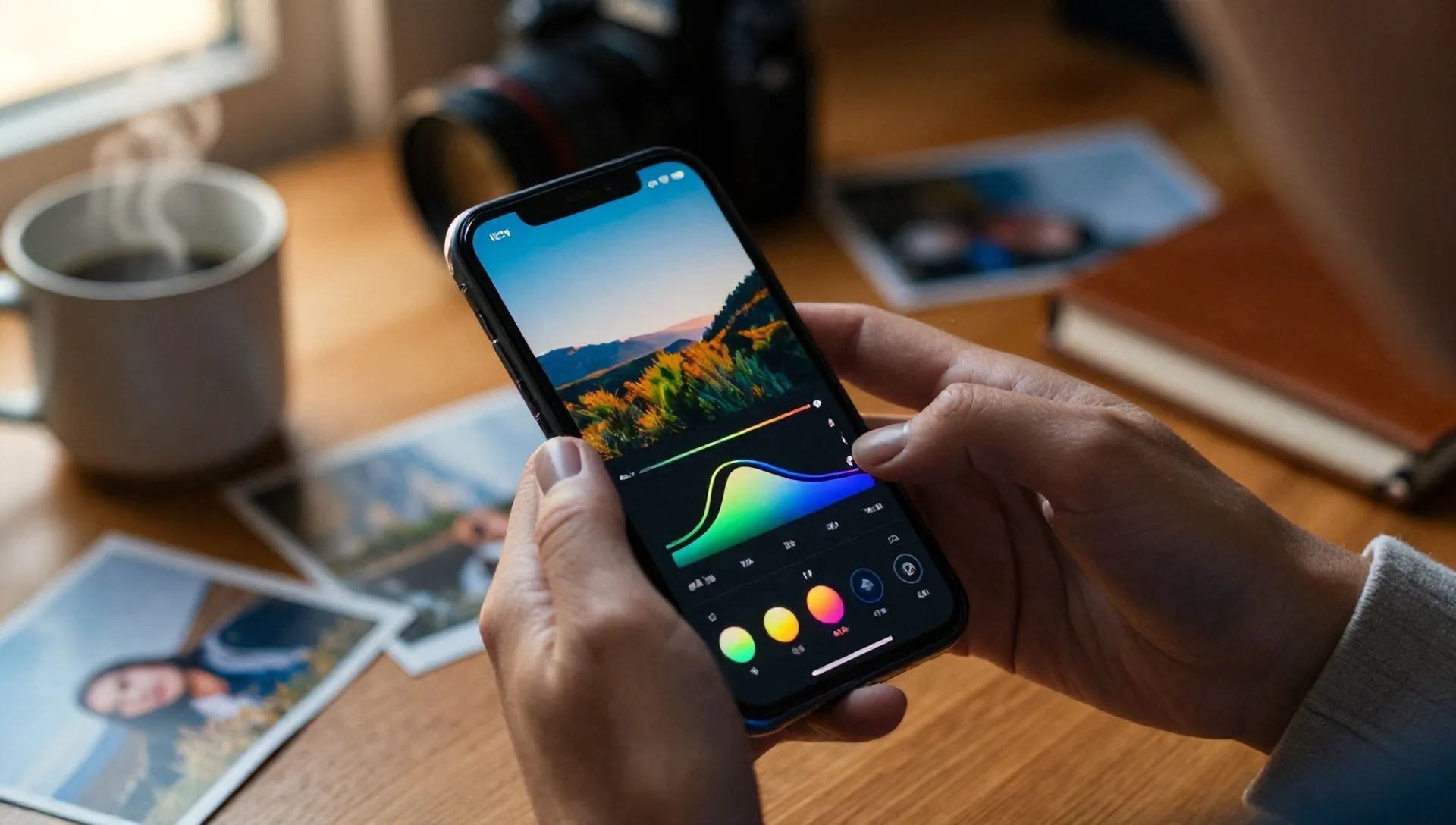
Na era digital, o iPhone estabeleceu-se como uma ferramenta indispensável não só para captar momentos, mas também para transformá-los em pequenas obras de arte. As fotos tiradas com o smartphone Apple, embora já de alta qualidade, podem ser melhoradas e personalizadas. Se você quiser elevar o nível de seu conteúdo de fotos antes de compartilhá-los, ou simplesmente dar um toque profissional às suas memórias, você está no lugar certo. Este guia completo irá acompanhá-lo através dos melhores aplicativos integrados e recursos para edição de fotos no iPhone, permitindo que você descubra um mundo de possibilidades criativas.
O aplicativo de fotos integrado: sua primeira ferramenta de edição
A solução mais imediata e acessível para editar fotos no iPhone é a aplicação Fotos, pré-instalado e desenvolvido diretamente da Apple. Completamente livre e incrivelmente intuitivo, é o ponto de partida ideal para qualquer tipo de retoque.
Para começar, inicie o aplicativo Foto em sua tela inicial ou aplicativo Libreria e selecione a imagem que você deseja melhorar. Uma vez aberta, toque na voz Editar Em cima, à direita. Aqui abrirá um mundo de opções:
- Regulamentos de base: Usando os botões no menu inferior, você pode intervir em parâmetros cruciais, como brilho, exposição, brilho, contraste, sombras, luzes, ponto preto, vivacidade, calor, corante, nitidez e muitos outros. Para retoque rápido e inteligente, você também pode usar a função de melhoria automática, identificada pelo ícone da varinha mágica.
- Filtros: O ícone com os três círculos na parte inferior da tela permite que você aplique uma ampla gama de filtros predefinidos. Experimente com as diferentes opções para encontrar o estilo que melhor se adapta à sua imagem.
- Corte e reto: Com o ícone do cortador, você pode cortar a foto, endireitar, girar ou espelhar, garantindo que a composição é perfeita.
- Marcação (Modificar Texto e Desenho): Pressionando o ícone do lápis no círculo superior direito, você acessa as ferramentas de marcação. Aqui você pode adicionar desenhos de mão, texto, adesivos, formas geométricas ou até mesmo colocar sua assinatura diretamente na foto.
Qualquer alteração pode ser salva tocando Fim até à direita, sobrepondo o original. No entanto, não tenha medo de experimentar: se você mudar de ideia, você sempre pode desfazer as mudanças selecionando Cancelar e escolher não salvar mudanças. É importante notar que, como acontece com todos os aplicativos de edição de fotos, você terá que conceder permissão ao aplicativo Foto (e qualquer outro aplicativo mencionado neste guia) para acessar suas imagens.
Snapseed: Profissionalismo no fluxo de mão
Se você estiver procurando ferramentas de edição mais avançadas sem sacrificar a facilidade de uso, Snapseed é uma excelente aplicação. Desenvolvido pelo Google e completamente gratuito, é amplamente apreciado pela sua capacidade de oferecer mudanças profissionais com poucos toques. Se você possui um iPhone 14, um iPhone 13 ou qualquer outro modelo, Snapseed é um recurso valioso.
Para baixar o Snapseed, pesquise o aplicativo na App Store, pressione Vai-te embora., então Instalar e autorizar o download. Uma vez iniciado o aplicativo, toque em qualquer uma das telas para selecionar uma foto da sua galeria ou clique em uma no momento.
No editor Snapseed, você encontrará duas seções principais no menu inferior:
- Ferramentas: Esta seção abriga uma série de ferramentas poderosas. Entre os mais utilizados, encontramos Calibração, que permite ajuste fino de parâmetros como brilho, contraste, saturação, atmosfera e equilíbrio branco. Você também vai encontrar ferramentas para cortar, girar, endireitar, mudar a perspectiva, adicionar uma nuance e muito mais. Cada ferramenta oferece controles detalhados para uma experiência de edição precisa.
- Efeitos: Aqui você pode aplicar uma ampla gama de filtros estilizados, transformando a atmosfera de suas fotos com apenas um toque. Cada efeito pode ser ainda mais personalizado em intensidade.
Após cada alteração, confirme com a marca de verificação na parte inferior direita. No trabalho concluído, a opção Exportação lhe dará diferentes possibilidades: compartilhar a foto retocada, salvá-la na galeria do iPhone (sobrescrever ou criar uma cópia), ou exportá-la com opções avançadas de tamanho, tamanho e qualidade.
Outros aplicativos gratuitos e freemium para edição de fotos
Além de Foto e Snapseed, a vista dos aplicativos para a edição de fotos no iPhone é vasta. Algumas alternativas, enquanto oferecem recursos gratuitos, oferecem assinaturas para desbloquear todo o seu potencial:
- Pixlr: Um aplicativo famoso que oferece uma infinidade de ferramentas úteis para cortar, girar, aplicar filtros e correções. Ele é gratuito em suas funções básicas, mas uma assinatura é necessária para desbloquear todos os recursos avançados.
- VSCO: Conhecido por seus filtros refinados emulando filmes fotográficos analógicos, VSCO também permite ajustar manualmente a exposição, brilho, cores e muitos outros parâmetros. O aplicativo é gratuito com alguns recursos que podem ser desbloqueados por assinatura anual.
- Adobe Photoshop Express: A versão móvel do software de edição de fotos de celebridades da Adobe. Ele oferece ferramentas de correção rápida, colagem e aplicação de filtro. É gratuito, mas para acessar todas as ferramentas e recursos avançados você precisa de uma assinatura.
A arte do Borrão: Obter o efeito Bokeh no iPhone
Um dos efeitos mais procurados na fotografia é o borrão do fundo, ou “efeito bokeh”, que destaca o assunto. Os iPhones mais recentes oferecem ferramentas integradas para alcançar este resultado diretamente na fase de snap ou pós-produção.
A aplicação Câmera iOS tem uma função dedicada: o modo RetratoEste recurso está disponível nos seguintes modelos iPhone: segunda geração e próximo iPhone SE, iPhone XR, XS e modelos posteriores. Para explorá-lo:
- Inicie a aplicação Câmera.
- Role para baixo a barra inferior do modo obturador até chegar Retrato.
- Apanhem o sujeito e batam nele para o incendiar.
- No canto superior direito, você notará o ícone “f” (indicando a abertura). Toque para ajustar a intensidade do borrão através da barra inferior.
- Você também pode escolher diferentes "luzes de retrato" tocando os ícones de bola na parte inferior da tela, como Luz Natural, Foto Set Light, etc.
- Uma vez satisfeito com as configurações, pressione o botão circular branco para clicar. O iPhone processará a imagem aplicando o efeito.
Para utilizadores de iPhone 15 e modelos posteriores, uma funcionalidade ainda mais avançada foi introduzida: a possibilidade de alterar o tipo de borrão de retratos diretamente na pós-produção. Basta abrir a foto tirada no modo Retrato, pressione Editar, então no ícone “f” e escolha entre os efeitos de profundidade disponíveis. Se o aplicativo Câmera não atender totalmente às suas necessidades de fotos borradas, existem também inúmeros aplicativos de terceiros com controles maiores para o efeito bokeh.
Controles Avançados: Ajustar Parâmetros Scatto e Formato ProRAW
Para fotógrafos mais experientes ou para quem quer o máximo controle criativo, o iPhone oferece a possibilidade de intervir sobre os parâmetros de filmagem. Embora o aplicativo nativo da câmera tenha algumas limitações neste sentido, aplicativos de terceiros abrem novas possibilidades. Aqui estão os principais parâmetros a considerar:
- Sensibilidade ISO: Indica a sensibilidade do sensor à luz. Aumentando a ISO, as fotos tornam-se mais brilhantes em condições de baixa luz, mas também introduz “ruído” digital.
- Velocidade do Obturador: Verifique quanto tempo o sensor está exposto à luz. Uma velocidade mais alta “congela” o movimento, enquanto uma velocidade mais lenta pode criar efeitos de movimento ou esqui leve.
- Abertura do diafragma: Determina a quantidade de luz que entra na lente e afeta a profundidade do campo. Um baixo valor de abertura (por exemplo, f/1.8) permite a entrada de mais luz e cria um maior borrão do fundo. Um valor mais elevado (por exemplo, f/16) reduz o borrão e aumenta a nitidez numa gama mais ampla de distâncias.
Para aqueles que procuram flexibilidade máxima na pós-produção, a Apple introduziu o formato ProRAW, disponível a partir do iPhone 12 Pro. ProRAW é um formato proprietário que combina as vantagens do formato RAW padrão (imagens não-teplificadas com todas as informações do sensor original) com o processamento computacional Apple. Isso permite um ajuste meticuloso de todos os parâmetros principais do obturador sem sacrificar a qualidade da imagem.
Para ativar o modo ProRAW, vá para Configurações > Câmera > Formatos e ativar o interruptor ao lado de Controle e Resolução do ProRAW. Na mesma tela, você também pode achar útil ajustar o modo de captura de fotos e a resolução/formato Pro padrão, dependendo do seu modelo iPhone.
Editar fotos para TikTok e outras mídias sociais
Plataformas sociais como TikTok e Instagram vivem com conteúdo visualmente cativante. Se o seu objetivo é compartilhar fotos e vídeos de impacto, a fase de edição se torna crucial. Você pode primeiro usar todas as soluções de edição de fotos mencionadas neste guia para preparar seu conteúdo. Uma vez que suas fotos foram aperfeiçoadas com aplicativos externos, você pode enviá-las para plataformas sociais.
Além disso, ou alternativamente para toques rápidos, TikTok e Instagram oferecem ferramentas de edição integradas. Isso permite que você adicione filtros, efeitos, textos, adesivos e música diretamente antes da publicação, personalizando ainda mais seu conteúdo para o público específico da plataforma.
Transforme imagens para PDF: Inusualidade Muitas vezes subestimado
Além da edição criativa de fotos, o iPhone também oferece recursos práticos, como converter imagens em documentos PDF. Esta opção pode ser extremamente útil para armazenar documentos, compartilhar colagens de fotos em um formato padrão ou simplesmente ter uma versão mais formal de sua foto.
A transformação ocorre através da impressora virtual integrada ao iPhone. Ao selecionar a opção de impressão de qualquer imagem (ou uma seleção de imagens), você terá a opção de “imprimir” o conteúdo como PDF. Este processo é intuitivo e efetivamente transforma suas fotos em um formato de documento universal.
Conclusão
Seu iPhone não é apenas um dispositivo para tirar fotos, mas uma estação de trabalho portátil real para edição de fotos. Desde os recursos integrados do aplicativo Foto, poderoso e simples de usar, até aplicativos de terceiros como o Snapseed que oferecem controles de nível profissional, as possibilidades são infinitas. Se você quer aplicar um filtro de arte, corrigir a exposição, criar um efeito bokeh sugestivo, ou otimizar os parâmetros de tiro com ProRAW, você tem todas as ferramentas à mão. Não hesite em explorar, experimentar e transformar seus tiros em memórias inesquecíveis e conteúdo que capturam atenção. O segredo para fotos de tirar o fôlego está a poucos toques de distância.


