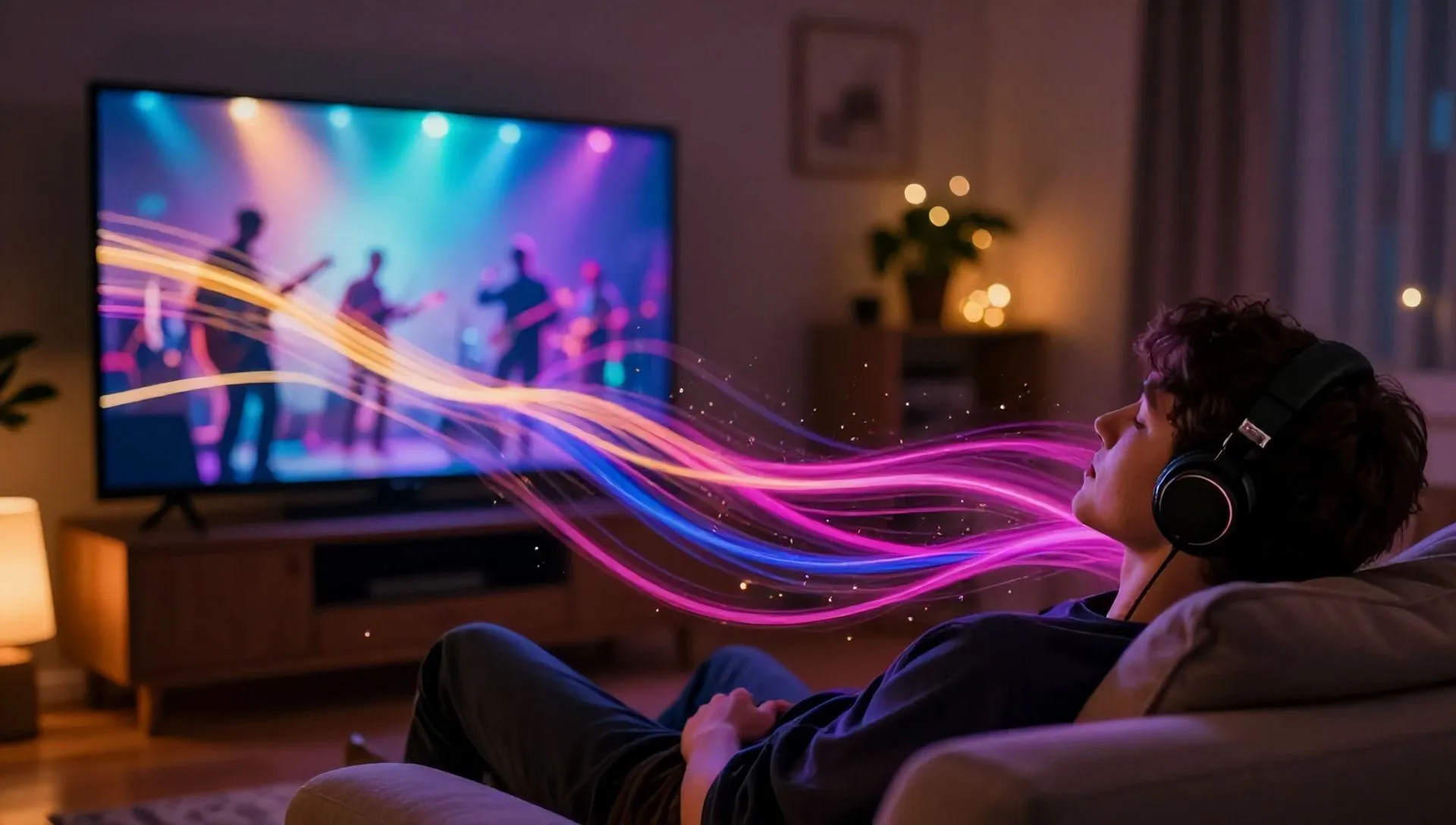
Imagine que você quer reviver as emoções de um concerto gravado, mergulhando completamente no áudio, mas os protestos daqueles ao seu redor forçam você a reduzir o volume. Ou talvez, simplesmente, tente uma maneira de desfrutar de um filme ou série de TV tarde da noite sem perturbar o silêncio doméstico. A solução para esta necessidade comum reside na simplicidade de ligar um par de auscultadores Bluetooth à sua televisão. Se você tiver uma Samsung TV e um par de fones de ouvido sem fio, este guia irá levá-lo passo a passo para configurar o som em total tranquilidade, se a sua TV suporta Bluetooth nativamente, ou você precisa recorrer a soluções externas.
Verificação preliminar para uma conexão sem problemas
Antes de mergulhar nas configurações da TV, é essencial ter certeza de que os fones de ouvido e a TV estão prontos para o acasalamento. A boa notícia para os proprietários da Samsung Smart TV equipados com conectividade Bluetooth é que, geralmente, este recurso está sempre ativo e não requer ativação específica do menu do sistema. Então, você não precisa procurar um interruptor Bluetooth virtual na sua TV.
Preparar fones Bluetooth para emparelhamento
O primeiro passo diz respeito aos auscultadores. Devem estar ligados e em modo «relevante» ou «pareante». O procedimento exato pode variar ligeiramente de acordo com o modelo de fone de ouvido, mas aqui estão as diretrizes gerais:
- Se for a primeira utilização: Muitas vezes, basta ligá-los e seguir quaisquer instruções de voz que guiem o usuário no modo de acasalamento automático.
- Se já tiverem sido associados: Se os auscultadores já estiverem ligados a outro dispositivo (como um smartphone ou tablet), é provável que os force a acasalar. Isso geralmente é feito desligando e segurando o botão de alimentação, um botão específico para acoplamento, ou uma combinação de teclas, até que um indicador LED comece a piscar, indicando que eles são detectáveis. Para instruções precisas, consulte sempre o manual do utilizador dos seus auscultadores.
Verificar Bluetooth TV Compatibilidade
É essencial saber se o seu Samsung TV suporta tecnologia Bluetooth. Existem várias formas de o verificar:
- Manual: Confira o livro de instruções em papel ou baixe o manual em formato PDF do site da Samsung, procurando referências à conectividade Bluetooth.
- Procurar Online: Digite no Google o modelo exato da sua TV seguido de “Bluetooth” (por exemplo, “Samsung QE55Q70R Bluetooth”).
- Controle remoto remoto inteligente: Uma pista significativa é a presença de um controle remoto Smart Remote, que permite comandos de voz. Se sua TV inclui este tipo de controle remoto, é quase certo que está equipado com Bluetooth.
Certifique-se também de que não existem obstáculos físicos ou outras interferências (como outros dispositivos Bluetooth ativos na vizinhança imediata) que possam perturbar a conexão entre fones de ouvido e TV.
Bluetooth Headphone Conexão a uma Samsung Smart TV
Uma vez que os fones de ouvido estão em modo de acasalamento e você verificou a compatibilidade Bluetooth da sua TV, é hora de prosseguir com a conexão real através do menu do sistema de TV.
Navegação em menus com diferentes tipos de controle remoto
O procedimento pode variar ligeiramente dependendo do tipo de controle remoto Samsung em sua posse:
Com o Compacto de Controlo Remoto da Última Geração (com a tecla 123/seat)
- Pressione o botão 123 ( aquele com o ícone da engrenagem).
- Use a tecla de seta direita para navegar no menu até selecionar o item Bluetooth.
- Pressione o botão de comando remoto central para confirmar.
- Selecione a opção Todos os dispositivos Bluetooth e confirme novamente.
Com controle remoto tradicional Samsung (com chave SETTINGS)
- Pressione o botão FIXAÇÕES no remoto para acessar as configurações completas da tv.
- A partir do menu principal, você tem duas rotas possíveis para alcançar configurações Bluetooth:
- Rota 1: Selecione o item Ligações e, em seguida, pressione Bluetooth.
- Rota 2: Navegar para a secção Áudio, então selecione Saída de áudio e finalmente escolher Lista de colunas Bluetooth.
Ambas as rotas irão levá-lo para a tela de gerenciamento de dispositivos Bluetooth.
Emparelhamento e conexão
Independentemente do comando usado, uma vez na tela Bluetooth:
- A TV iniciará automaticamente a busca de dispositivos Bluetooth disponíveis nas proximidades. Espera um pouco.
- Na lista na tela, localize e selecione o nome dos fones de ouvido Bluetooth (por exemplo, “WH-1000XM5”) usando as teclas de direção de controle remoto.
- Pressione o item Associado e Conectado e esperar que a ligação seja estabelecida.
- Você deve exibir uma mensagem de confirmação, como “[Bluetooth headphone name] – Connected”, e os fones de ouvido podem emitir um som de notificação.
- Se os auscultadores não aparecerem na lista, pressione o botão Investigação para iniciar um novo exame.
Gestão de Audiências Pós-Conexão
Uma vez conectado, você pode personalizar ainda mais sua experiência de áudio:
- Configuração Rápida (Audio): Pressione o botão de volta no controle remoto para retornar à tela principal das configurações rápidas. Aqui, selecione Saída de áudio e escolha o nome dos seus auscultadores para mudar rapidamente entre colunas de TV e auscultadores Bluetooth.
- Modo de áudio: Sempre nas configurações rápidas, selecione Modo de áudio. Escolha entre:
- Padrão: Áudio equilibrado.
- Som adaptativo: Ajuste automático baseado no conteúdo.
- Amplificação: Enfatizar diálogos e vozes.
- Formato de áudio de voz digital: Você pode escolher entre Carro (TV decide o melhor formato) ou PCM (forma descomprimida para máxima qualidade, requer mais largura de banda).
Configuração Avançada do Áudio
Para mais controle granular sobre o áudio, acesse as configurações completas (chave SETTINGS) e selecione a seção Áudio:
- Saída de áudio: Selecione aqui o nome dos seus auscultadores para dirigir o áudio para eles em vez dos altifalantes da TV.
- Modo de áudio: As mesmas opções (Standard, Active Sound, Amplificação) disponíveis em configurações rápidas.
- Configuração da Q- Sinfonia: Se tiver dispositivos de áudio Samsung compatíveis (como uma barra de som), esta funcionalidade permite-lhe sincronizar as colunas de TV com tais dispositivos para uma experiência de som mais envolvente.
- Configurações avançadas: Aqui você pode encontrar:
- Ajustando o equilíbrio sonoro (direita/esquerda).
- Equalização personalizada.
- Activação/Desactivação Modo HDMI-e ARC.
- Seleção de formato de áudio de saída digital.
- Ajuste de atraso de áudio de saída digital (útil para sincronizar áudio e vídeo).
- Activação/Desactivação Volume.
- Redefinir áudio: Para restaurar as configurações padrão.
Ligação automática, desconexão e dissociação
- Ligação Bluetooth automática: Da secção Ligações do menu principal, você pode ativar a função Com a Autom. RT RT RT RT RT RT RT RT RT RT RT RT RT RT RT RTEsta opção permite que a TV se conecte automaticamente a um dispositivo Bluetooth anteriormente associado quando localizado próximo.
- Desligar os auscultadores: Para desligar temporariamente os auscultadores, vá para a secção de configurações Bluetooth, selecione os auscultadores ligados, pressione a tecla central, escolha Desconexão e confirmar.
- Dissociar os auscultadores: Se você quiser remover a associação completamente, após a desconexão, pressione a tecla central novamente, selecione Dissocia e confirmar.
Notas para Samsung TV modelos menos recentes
Nos modelos mais datados, o caminho de conexão Bluetooth poderia ser: Menu > Som > Configurações do alto-falante > Lista de fones BluetoothA partir daqui, normalmente, basta pressionar o botão OK duas vezes no nome do fone de ouvido para conectar.
Resolução dos problemas comuns
Mesmo que o procedimento seja simples, você pode encontrar algum problema. Eis como resolvê-los:
- Ritardo Audio (Lag): Se o áudio não é sincronizado com o vídeo, muitas vezes é devido à versão Bluetooth. Auscultadores com Bluetooth 5.0 ou superior oferecer uma latência mais baixa. Em configurações avançadas, tente ajustar atraso de áudio de saída digital.
- Baixo volume: Lembre-se que existem dois controles de volume: o dos fones de ouvido (através de suas teclas físicas) e o da TV (com o controle remoto). Certifique-se de que ambos são ajustados a um nível adequado.
- Atualizar Firmware TV: Erros ou problemas de compatibilidade podem ser resolvidos atualizando o software de TV. Vai Configurações > Suporte > Atualização de software > Atualizar agora.
- Associações Múltiplas: Os fones de ouvido Bluetooth geralmente suportam apenas uma conexão ativa de cada vez. Certifique-se de que eles já não estão conectados ou não estão tentando se conectar a outro dispositivo (smartphone, tablet). Desabilitar Bluetooth em outros dispositivos ou “esquecer” fones de ouvido de suas configurações.
- Soluções básicas:
- Aproximação: Aproxime-se dos fones de ouvido da TV para garantir que o sinal Bluetooth não seja muito fraco (a vazão geralmente é de 10 metros sem obstáculos).
- Reiniciar: Tente reiniciar os fones de ouvido e a TV (explicando-os completamente e reacendendo-os após alguns segundos).
- Alternar Bluetooth: Desligue e ligue os auscultadores Bluetooth para forçar uma nova procura de dispositivos disponíveis.
Como ligar os auscultadores Bluetooth a um Samsung TV sem Bluetooth Integrado
Se o seu Samsung TV não está equipado com conectividade Bluetooth, não tema. Não é necessário substituí-lo! O mercado oferece diferentes soluções que podem transformar sua TV tradicional em uma Smart TV com suporte Bluetooth completo, permitindo que você conecte fones de ouvido e outros acessórios.
Aqui estão três das opções mais populares e versáteis:
Google TV Streamer 4K
O Google TV Streamer 4K, lançado no outono de 2024, é o novo set-top emblemático do Google, projetado para substituir Chromecasts anteriores. Não é um simples “dongle”, mas um dispositivo de mesa mais poderoso e versátil, que atua como um centro de mídia premium e hub para a casa inteligente. Oferece uma conectividade Bluetooth integrada que a torna perfeita para suas necessidades de áudio.
- Conectividade física: Inclui portas Gigabit Ethernet para internet com fio, USB-C para energia e dados e HDMI 2.1 para conexão à TV.
- Desempenho melhorado: Processador cerca de 22% mais rápido do que o Chromecast 4K anterior, 4 GB de RAM (duplicado) para maior fluidez e multitarefa e 32 GB de armazenamento interno (quadruplicado), resolvendo problemas de memória insuficientes.
- Qualidade de Vídeo e Áudio: Suporta HDR 4K a 60 fps, Dolby Vision, HDR10+, HLG e decodificação Dolby Atmos para uma experiência de filme de alta qualidade.
- Software inteligente: Executa Android TV com a interface Google TV, enriquecido pela inteligência artificial da Gemini para resumos, revisões e análise de conteúdo.
Amazon Fire TV Stick
O Amazon Fire TV Stick é uma chave de mídia HDMI acessível e fácil de usar que transforma qualquer televisão com uma porta HDMI em uma Smart TV completa. Ele se conecta diretamente à porta HDMI e uma tomada de energia, em seguida, é configurado via Wi-Fi. Graças ao controle remoto de voz Alexa, você pode pesquisar por conteúdo e gerenciar reprodução com comandos simples.
- Uso Simples: Fácil de instalar e navegar graças à interface intuitiva e controle remoto de voz.
- Aplicativo Ecossistema: Baseado em FireOS (uma versão personalizada do Android), ele fornece acesso a milhares de aplicativos do Amazon Appstore, incluindo principais serviços de streaming, como Netflix, Prime Video, Disney+, YouTube, Spotify e muitos mais.
- Modelos disponíveis: Existem diferentes versões para atender diferentes necessidades e orçamentos, de HD básico para 4K, 4K Max (com Wi-Fi 6 e processador mais poderoso) e Fire TV Cube (que também integra um alto-falante Alexa). Todos estes modelos suportam Bluetooth para conectar acessórios, incluindo fones de ouvido.
Apple TV 4K
Apple TV 4K é o dispositivo de streaming premium da Apple, uma pequena caixa elegante que se conecta à TV via HDMI. Ele oferece acesso a um vasto catálogo de conteúdo em HDR 4K, aplicativos de streaming populares e ecossistema Apple, incluindo Apple TV+, Apple Arcade e iTunes Store. É também um centro de controle para a casa inteligente HomeKit.
- Hardware Poderoso: A atual terceira geração (2022) está equipada com o processador biônico A15 (o mesmo que o iPhone 13), garantindo alto desempenho para streaming e jogos.
- Conectividade avançada: Suporta Wi-Fi 6 para conexões rápidas, Bluetooth 5.0 para fones de ouvido e acessórios e HDMI 2.1. O modelo mais avançado também inclui uma porta Gigabit Ethernet e suporte para o protocolo Thread para domóticos.
- Arquivamento: Disponível em 64 GB (somente Wi-Fi) e 128 GB (Wi-Fi + Ethernet), oferece amplo espaço para aplicativos e jogos.
- Qualidade de áudio/vídeo: Suporte total para resolução 4K e as tecnologias de vídeo e áudio mais avançadas para uma experiência de visualização e audição de alta qualidade.
Com estas soluções, mesmo uma televisão não inteligente ou sem Bluetooth pode transformar-se num centro multimédia moderno, permitindo-lhe desfrutar de áudio impecável e personalizado com os seus auscultadores Bluetooth.
Conclusão
Se você está procurando paz para assistir ao seu programa favorito ou apenas não quer incomodar os outros, conectar fones de ouvido Bluetooth para o seu Samsung TV é uma operação simples e ao alcance de todos. Seguindo os passos descritos, você vai desfrutar de uma experiência de áudio privada e de alta qualidade. E se a sua TV é um modelo mais datado, as opções de streaming caixas multimídia oferecem-lhe uma ponte para a modernidade, adicionando não só Bluetooth, mas um universo inteiro de conteúdo e funcionalidade. Agora estás pronto para mergulhar no teu mundo de som, sem mais protestos.


