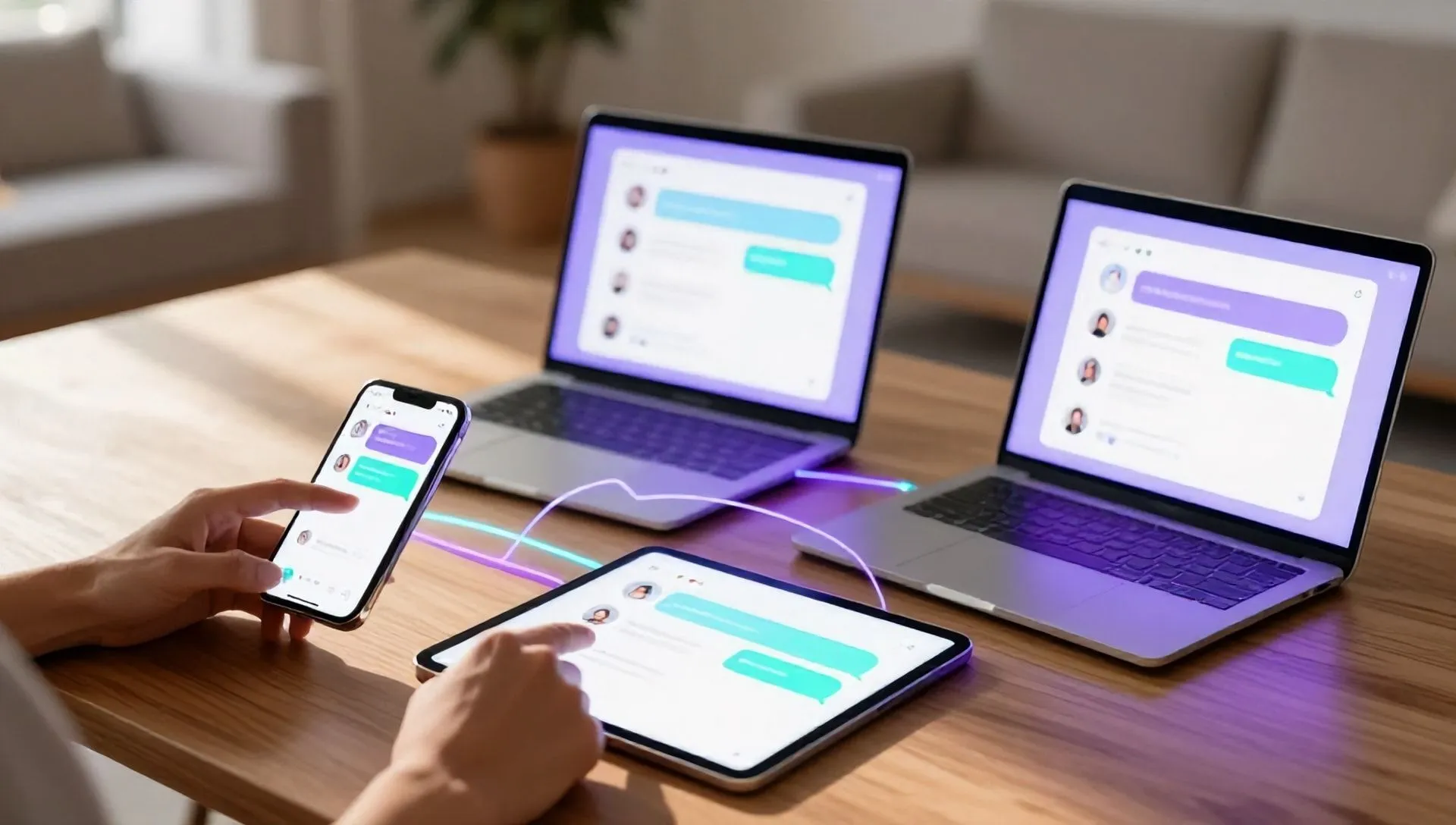
Na era da comunicação digital, a busca por plataformas alternativas e funcionais para manter contato com amigos e familiares é sempre atual. Se as opções mais populares, como WhatsApp ou Skype, não atenderem totalmente às suas necessidades, ou simplesmente quiserem explorar novas possibilidades, Viber surge como uma alternativa válida e popular. Este serviço de mensagens instantâneas destaca-se pela sua facilidade de uso e disponibilidade em diferentes plataformas, tornando-o acessível a um grande público.
Viber permite fazer chamadas de voz e vídeo de alta qualidade, bem como enviar mensagens de texto, fotos, vídeos e arquivos, tudo gratuitamente entre usuários Viber, aproveitando a conexão com a Internet. A única exceção são as chamadas para números de telefone tradicionais (fixes ou celulares não-Viber), que são um serviço pago. Caso contrário, a comunicação com seus contatos Viber é completamente livre de tempo ou distância, tornando-se uma excelente ferramenta para uso pessoal e profissional.
Neste guia completo, vamos explorar passo a passo como baixar e instalar Viber em uma variedade de dispositivos, incluindo smartphones, tablets e computadores. Nós lhe forneceremos todas as informações que você precisa para configurar sua conta e começar a desfrutar de todos os recursos que Viber tem para oferecer, independentemente do sistema operacional que você usa. Prepare-se para descobrir como integrar facilmente Viber em sua rotina de comunicação diária.
Requisitos essenciais do sistema para o Viber
Antes de prosseguir com o download e instalação do Viber, é essencial garantir que seu dispositivo atenda aos requisitos mínimos do sistema. Esses detalhes garantem o ótimo funcionamento da aplicação e a experiência do usuário. Viber foi projetado para ser compatível com uma ampla gama de dispositivos, mas é sempre bom verificar a compatibilidade.
- Smartphone e Tablet:
- Android: Requer Android 5.0 ou posterior.
- iOS/iPadOS Requer iOS/iPadOS 15 ou posterior.
- Computador:
- Janelas: Compatível com Windows 10 (64 bits, versão 1607 e posterior), incluindo Windows 11.
- MacOS: Requer macOS 11.0 Big Sur ou posterior.
- Linux: Suportado nas distribuições Fedora e Ubuntu (64 bits).
Um aspecto crucial a ter em mente para os usuários que pretendem usar Viber em computadores é que você deve ter uma conta Viber ativa em um smartphone. A versão desktop do Viber, de fato, sincroniza com o aplicativo móvel e não pode funcionar de forma independente sem um registro prévio e ativação por número de telefone em um dispositivo móvel.
Como baixar e instalar Viber em Smartphone e Tablet
A instalação do Viber em dispositivos móveis é um processo simples e intuitivo, que segue procedimentos padrão para baixar aplicativos de lojas oficiais. Aqui estão as etapas detalhadas para Android e iOS/iPadOS.
Instalação no Android
Se você usar um smartphone ou tablet Android (como Samsung, Xiaomi, Huawei, etc.), siga estes passos para instalar Viber:
- Acesse o ecrã inicial ou a gaveta do seu dispositivo.
- Procurar e tocar no ícone de Reproduzir a Loja (o símbolo triangular colorido no fundo branco).
- Quando a Play Store abrir, toque na secção Investigação, geralmente colocado abaixo na tela.
- No campo de pesquisa superior, digite
Vibere toque no ícone da lente de ampliação no teclado virtual para iniciar a pesquisa. - Entre os resultados, selecione o aplicativo chamado Viber.
- Na tela de aplicação Viber, toque no botão Instalar. O dispositivo começará automaticamente a baixar e instalar o aplicativo.
- No final da instalação, toque em Abre. ou procure o novo ícone Viber adicionado à sua tela inicial ou gaveta de aplicativos e toque nele para iniciar a aplicação.
- Na abertura do Viber, toque Começa agora.. Selecione seu país no menu suspenso e digite seu número de telefone no campo dedicado.
- Fita Continuar, aguarde a verificação de SMS ou número de chamada e completar a configuração inicial, fornecendo o seu nome, data de nascimento, e-mail e, se desejar, uma foto de perfil. Se você já tem uma conta Viber, você pode simplesmente fazer login após a verificação.
- Uma vez concluído o seu acesso, terá a tela principal do Viber à sua frente e poderá começar a comunicar.
Se o seu dispositivo Android não tiver serviços Google (e, em seguida, a Play Store), você pode procurar Viber em lojas alternativas confiáveis, seguindo procedimentos de pesquisa e instalação semelhantes.
Instalação no iOS/iPadOS
Para usuários de iPhone ou iPad, a instalação do Viber é tão simples quanto:
- Vá para a tela inicial ou para a Biblioteca de aplicativos do seu dispositivo.
- Toque no ícone daLoja de aplicativos (o símbolo azul com a letra «A» ao centro).
- Na App Store, toque na aba Procurar, localizado na parte inferior direita.
- No campo de pesquisa superior, digite
Vibere toque no botão procurar no teclado virtual. - Selecione o aplicativo nomeado Viber da lista de resultados.
- Na página da aplicação, toque no botão Vai-te embora. e depois... Instalar. A autenticação pode ser necessária através do Face ID, Touch ID ou senha do ID Apple para confirmar o download e instalação.
- Uma vez concluída a instalação, toque em Abre. para iniciar o aplicativo, ou toque no ícone Viber na tela inicial ou na biblioteca de aplicativos.
- Na abertura do Viber, decida se permite as notificações e conceda as permissões necessárias. Em seguida, toque Começa agora., selecione seu país no menu suspenso e digite seu número de telefone.
- Fita Continuar, aguarde a verificação do número e prossiga com a configuração do perfil (nome, data de nascimento, e-mail e foto). Se você tem uma conta existente, você pode acessá-la diretamente.
- Neste ponto, Viber estará pronto para usar na tela principal.
Como baixar e instalar Viber no computador
Viber oferece uma experiência completa de usuário em seu computador, permitindo que você sincronize suas conversas e chamadas entre seu dispositivo móvel e seu desktop. Lembre-se que para usar Viber no PC ou Mac, você deve ter uma conta ativa e configurado em seu smartphone.
Instalação do Windows
Para Windows 10 e usuários posteriores, existem dois métodos principais para instalar Viber:
através da Microsoft Store
- Abre a porta. Microsoft Store. Você pode encontrá-lo no menu Iniciar (o ícone do saco de compras).
- Na barra de pesquisa superior, digite
Vibere pressione Enter ou clique no ícone de lupa. - Na lista de resultados, selecione o aplicativo Viber.
- Na página da aplicação, clique no botão Instalar. O download e instalação acontecerá automaticamente.
- No final, você pode iniciar Viber clicando Abre. na janela Microsoft Store ou selecionando o ícone Viber no menu Iniciar.
Através do pacote de instalação tradicional
- Abra seu navegador da web (por exemplo, Chrome, Edge, Firefox).
- Visite o site oficial da Viber.
- Procurar e clicar no botão Baixar Viber e mais tarde Baixar para Windows.
- Uma vez concluído o download do arquivo
ViberSetup.exe, liga. - Na janela que aparece, clique no botão Instalar e esperar pela conclusão do processo de configuração.
- No final, Viber irá abrir automaticamente em seu desktop.
Independentemente do método de instalação, no primeiro início do Viber no computador, será mostrado um código QR. Você precisará digitalizar este código usando o aplicativo Viber em seu smartphone para conectar os dois dispositivos e sincronizar sua conta. Uma vez emparelhado, você pode usar Viber diretamente do seu PC.
Instalação no macOS
Se você usar um Mac, a instalação do Viber segue um procedimento padrão para aplicações macOS:
- Abra o seu navegador (por exemplo, Safari, Chrome).
- Visite o site oficial da Viber.
- Procurar e clicar no botão Baixar Viber, então para cima Baixar para Mac.
- Depois de baixar o arquivo
Viber.dmgAbre. - Uma janela Finder irá abrir. Arraste o ícone de Viber na pasta Aplicações para completar a instalação.
- Depois de copiar o aplicativo, inicie Viber a partir de seu ícone no Launchpad ou da pasta Aplicações. Você pode ser solicitado a confirmar a abertura do aplicativo, nesse caso você clicar em Abre..
Como no Windows, uma vez que você abrir o aplicativo Viber em seu Mac, você será mostrado um código QR. Use a câmera do seu smartphone através do aplicativo Viber para digitalizar o código e emparelhar os dois dispositivos. Concluído este passo, você pode gerenciar todas as suas comunicações Viber diretamente do seu Mac.
Configuração inicial e início de uso
Após completar a instalação em qualquer dispositivo, o processo de configuração inicial é muito semelhante. Requer verificação do número de telefone através de um código enviado via SMS ou uma chamada automática. Em seguida, você pode personalizar seu perfil pelo nome, fotos e outras informações opcionais.
Uma vez que sua conta esteja ativa e configurada, Viber irá recebê-lo com sua interface intuitiva, a partir da qual você pode facilmente acessar seus chats, iniciar novas conversas, fazer chamadas de voz ou vídeo e explorar os outros recursos oferecidos, como criar grupos ou enviar adesivos. Graças a este guia, agora você tem todas as informações para instalar Viber em todos os seus dispositivos e ficar conectado com quem se importa, de forma simples e imediata.


