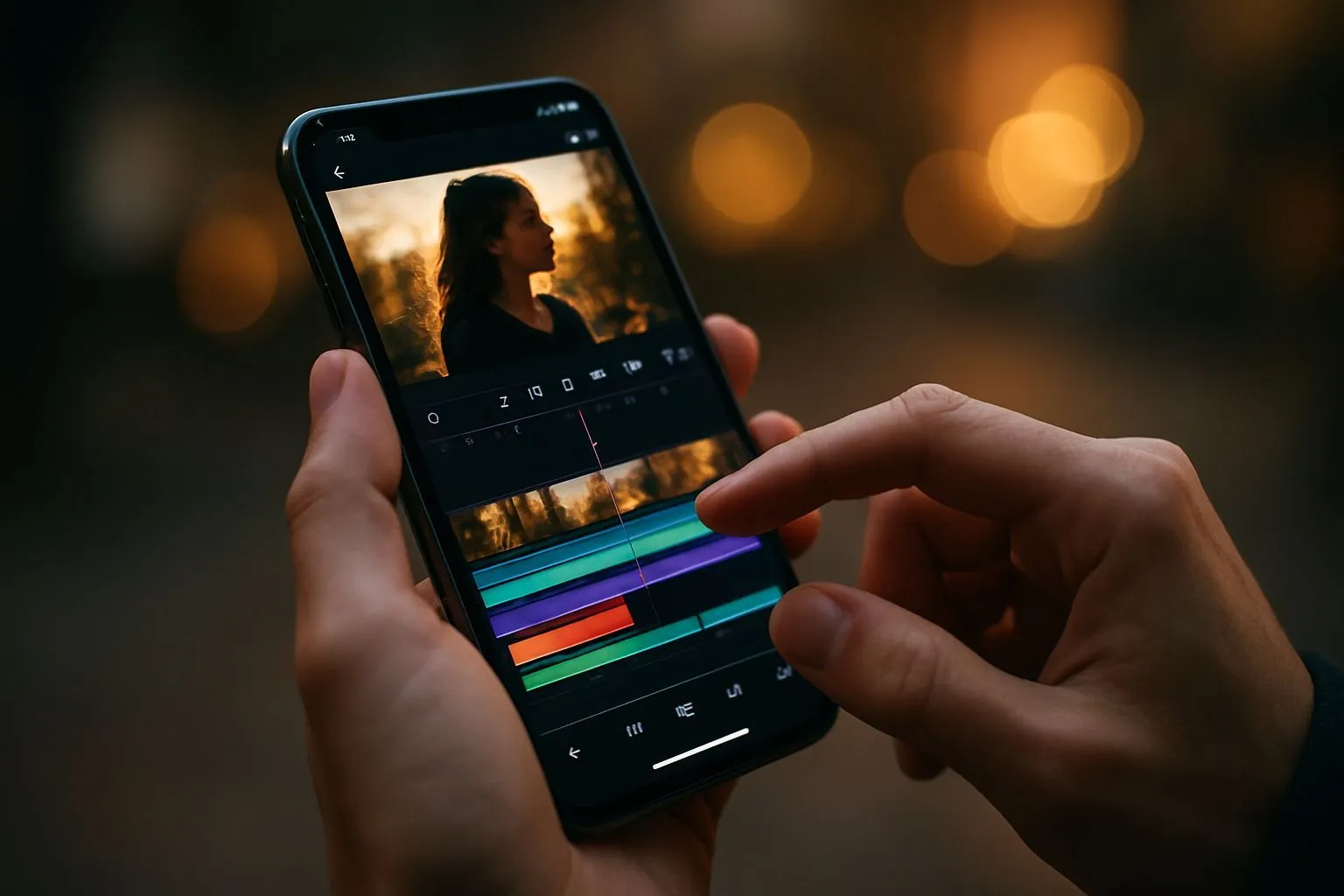
O iPhone, nascido como uma simples ferramenta de comunicação, rapidamente evoluiu para um verdadeiro centro de produção multimídia. O que até alguns anos atrás era um processo relegado para estações de trabalho de desktop poderosas e software complexo, hoje é acessível a qualquer pessoa, diretamente na palma da mão. Se o artigo original tocou no básico da edição de vídeo no iOS, introduzindo ferramentas essenciais como Foto, iMovie e aplicativos de terceiros, como InShot e CapCut, a realidade atual do vídeo móvel vai muito além do tamanho simples e costura. O verdadeiro desafio para o criador de conteúdo moderno reside em transformar uma boa recuperação em um conteúdo de qualidade profissional, capaz de competir com produções feitas com equipamentos muito mais caros. A transição da «edição de base» para a «produção avançada» requer uma compreensão não só das funções básicas (como o corte, a aplicação de filtros e a velocidade de regulação, previamente tratadas), mas também das técnicas mais sofisticadas: da classificação precisa, à utilização sensata da keyframe, até o gerenciamento impecável de otimização de áudio e formato para plataformas sociais específicas. O iPhone 15 Pro, por exemplo, não só grava em 4K a 60 quadros por segundo, mas também suporta o formato ProRes, um padrão de codificação de alta fidelidade que preserva uma quantidade significativamente maior de dados do que os formatos compactados tradicionais, proporcionando uma enorme margem de manobra na pós-produção, especialmente para correção de cores. Este não é apenas um detalhe técnico; é a chave para elevar o trabalho de edição para um nível mais elevado. Não é mais apenas para remover as partes indesejadas de um vídeo, mas para construir uma narrativa visual coerente, emocionalmente ressonante e tecnicamente não excecional. O objetivo deste guia estendido é fornecer o conhecimento e estratégias necessárias para explorar plenamente o potencial oculto do seu iPhone, transformando-o de um dispositivo de gravação conveniente em um estúdio de edição móvel, permitindo que você crie conteúdo que não só captura atenção, mas reflete uma experiência de produção de alto nível. Esqueça a ideia de que a edição profissional está confinada ao mundo desktop; a era do cinema de bolso está aqui, e aprender a dominar essas técnicas irá posicioná-lo na vanguarda da criação de conteúdo digital. Para alcançar resultados impressionantes não é suficiente ter aplicativos, mas é crucial entender como explorar suas características mais complexas e como integrá-los em um fluxo de trabalho eficiente, desde a captura até a exportação final, cuidando de cada detalhe, desde a iluminação digital até a dinâmica sonora.
O ecossistema iOS e a revolução da produção de vídeo móvel
A capacidade de um iPhone para gerenciar edição de vídeo profissional não só é devido à presença de aplicações específicas, mas está inerentemente ligada a todo o ecossistema de hardware e software desenvolvido pela Apple. Esta ligação sinérgica entre a eficiência dos chips da série A (ou M nos últimos modelos iPad, que compartilham o mesmo sistema operacional básico para edição de aplicativos) e otimizações iOS, cria uma plataforma robusta e incrivelmente rápida para processamento de mídia. A poder computacional unificado assegura que operações complexas, tais como renderização de filmes 4K de alta taxa de bits ou aplicação simultânea de múltiplos níveis de efeitos e classificação de cores, ocorram com uma fluidez impensável para um dispositivo móvel mesmo há cinco anos. O verdadeiro avanço, como mencionado, é a introdução e gestão nativa de formatos de gravação avançados. A Modo Cinematográfico, por exemplo, não é apenas um efeito estético de borrar o fundo, mas um conjunto complexo de dados de profundidade que o editor pode manipular na pós-produção, permitindo que você mude o ponto focal do vídeo depois que ele foi filmado. Isso requer uma aplicação de edição que possa interpretar esses dados, como iMovie ou, melhor ainda, LumaFusion ou CapCut, para realizar transições de foco suaves e intencionais, adicionando um nível de sofisticação narrativa. Além disso, suporte para o formato Apple ProRes em modelos Pro eleva a qualidade da volta padrão de transmissão. ProRes, sendo um codec menos comprimido, mantém uma faixa dinâmica e um detalhe cromático muito mais amplo. Embora os arquivos ProRes sejam extremamente volumosos (algumas horas podem ocupar centenas de gigabytes), seu gerenciamento nativo dentro do iOS significa que os aplicativos podem acessar e manipular esses dados de forma eficiente, abrindo as portas para técnicas de classificação que de outra forma causaria a quebra de cor (banda) nos codecs mais compactados (como H.264 ou HEVC). Esta integração profunda também se estende ao fluxo de trabalho: sincronização automática através Fotos do iCloud e a velocidade de transferência de arquivos grandes através AirDrop Eles facilitam a rápida movimentação de clipes entre iPhone, iPad e Mac, reduzindo gargalos que muitas vezes retardam a produção em plataformas menos integradas. Para aqueles que são seriamente dedicados à criação de vídeo, é essencial entender que você não está simplesmente usando um telefone para editar, mas você está interagindo com um ecossistema projetado para a eficiência multimídia. Fazer pleno uso desta potência significa mudar de uma simples operação de montagem para uma sessão de pós-produção profissional real, onde a estabilidade do sistema operacional e o poder do chip permitem que você se concentre na criatividade sem ser limitado por tempos excessivos de renderização ou aplicações de colapso. O iPhone tornou-se uma ponte crucial entre a fase de recuperação e o produto acabado de alta qualidade, tornando recursos acessíveis anteriormente reservados para estúdios de montagem high-end.
Master iMovie e características ocultas do aplicativo de fotos para edição de precisão
Embora o iMovie seja frequentemente considerado a ferramenta de edição "Para Iniciantes" da Apple, suas características, especialmente quando combinadas com as capacidades ocultas do aplicativo Foto, são uma base sólida e poderosa para edição rápida e de qualidade. Muitos usuários param na importação simples e corte linear no iMovie, ignorando as ferramentas que elevam a montagem para um nível de narrativa mais elevado. A abordagem vencedora com iMovie é vê-lo não só como um editor, mas como um narrador assistido. Por exemplo, a função Storyboard ou Reboque Os padrões (significando brevemente no artigo original) são incrivelmente úteis para aqueles que estão em primeira mão com a estrutura narrativa de um vídeo. Esses modelos orientam o usuário não só na escolha dos clipes, mas também em seu comprimento e posicionamento, ensinando implicitamente os ritmos de montagem e o uso efetivo das transições. Para o iMovie, um aspecto crucial é o gerenciamento dos níveis de áudio: muitos não sabem que o iMovie permite um controle granular do volume para clipes, permitindo aplicar o desbotamento de áudio e equilibrar a coluna sonora com a voz falada (voz externa), essencial para um produto final limpo. Para acessar esses controles, basta tocar o clipe duas vezes na linha do tempo e usar as opções de áudio que aparecem, também ajustar a redução de ruído de fundo, se necessário. Passando para o aplicativo Foto, a solução mais trivial, mas muitas vezes subestimada, é aqui que você esconde as ferramentas básicas de correção de cores que, se usado corretamente, pode eliminar a necessidade de abrir aplicativos de terceiros para toques simples. Depois de selecionar ‘Editar’ no vídeo, o usuário pode acessar o cartão Regra (icon de marcação). Além do ajuste automático, o iOS oferece controles deslizantes manuais para Exposição, Contraste, Pontos de Luz, Sombras e Nitidezza. O uso estratégico de Pontos de luz e Sombras É vital: ao reduzir os pontos de luz, os detalhes são recuperados nas áreas sobreexpostas (como um céu muito brilhante), enquanto as sombras aumentam áreas escuras claras, aumentando o alcance dinâmico percebido do vídeo. Esta micro-regulação antes de montar no iMovie garante que todos os clipes têm um equilíbrio de cor uniforme. Finalmente, o iMovie suporta a função Imagem em Imagens ou tela verde (chave cromática), permitindo que você sobreponha um clipe (por exemplo, uma reação ou um logotipo) sobre o vídeo principal. Essas técnicas, muitas vezes associadas a softwares mais complexos, são perfeitamente executáveis no iMovie, transformando-o de um clipe simples para uma verdadeira ferramenta de montagem multi-nível, desde que o usuário explore completamente o menu de edição da linha do tempo após selecionar um clipe.
CapCut e InShot: A passagem de edição amadora para o semi-profissional
Aplicativos de terceiros como InShot e CapCut representam a fronteira real de edição de vídeo acessível no iPhone, oferecendo uma curva de aprendizagem suave, mas características que rivalizam com software de desktop de médio alcance. Enquanto o artigo original os introduz como ferramentas para “adicionar emoji e filtros”, seu poder reside nas capacidades avançadas de controle de movimento e efeitos, especialmente através do uso de Teclado. Keyframes são essencialmente marcadores que definem um estado (posição, tamanho, opacidade, rotação) de um elemento em um momento temporal específico. O aplicativo preenche automaticamente o intervalo entre dois Keyframes, criando uma animação suave. Por exemplo, se você quiser que um texto apareça pequeno na parte inferior esquerda e então aumente se movendo para o centro da tela em três segundos, você irá definir um Keyframe no início (pequeno, inferior) e mais três segundos depois (grande, no centro). CapCut, em particular, fez o uso de Keyframes extremamente intuitivos, aplicáveis não só a textos e adesivos, mas também ao próprio clipe de vídeo (para zoom dinâmico, panorâmicas simuladas ou efeitos de tremor). Essa capacidade de animação controlada é essencial para criar vídeos dinâmicos e envolventes, típicos de conteúdo viral em plataformas como TikTok e Instagram Reels. O InShot, mantendo um foco na simplicidade, se destaca na edição de formato e montagem rápida. As suas interfaces para ajustar proporções (Tela) e a adição de música (com cortes precisos baseados na batida) estão entre os mais rápidos do mercado. A versão Pro de ambos os aplicativos oferece vantagens significativas, que vão muito além da simples remoção da marca d'água: no CapCut Pro você desbloqueia recursos avançados chave de chroma (remoção do fundo), acompanhamento do movimento (para seguir um texto ou adesivo para um objeto em movimento) e extensas bibliotecas de efeitos exclusivos e filtros, essenciais para aqueles que produzem conteúdo com frequência. InShot Pro, no entanto, muitas vezes fornece acesso a transições premium e predefinições de cores otimizadas. É crucial notar que a curva de aprendizagem para o uso avançado desses aplicativos é curta. Passar tempo a experimentar opções Modo de Mistura (ou modo de fusão, que determinam como dois níveis se combinam, como Multiplicar ou Imagem) e gestão dos níveis (Sobreposição), o usuário pode mover-se rapidamente de montagem simples para efeitos visuais complexos, como adicionar efeitos de luz realistas ou sobreposição de textura. Esses aplicativos, embora sejam gratuitos em sua versão básica, escondem ferramentas de edição profissionais que, se dominadas, eliminam a lacuna entre o conteúdo “feito com o telefone” e a produção de alta qualidade.
Cor Grading Professional e correção de tons no celular
Color Grading é o processo artístico que dá ao vídeo a aparência final e a atmosfera emocional desejada. Muitas vezes confundido com simples correção de cor (que visa apenas fazer brancos e pretos), o classificação no iPhone é agora possível graças à gestão de dados ProRes e a sofisticação dos aplicativos de edição mais avançados como CapCut, Splice, ou alternativas como LumaFusion (embora pago, é um padrão de facto para edição móvel profissional) e até mesmo a versão móvel de DaVinci ResolverIndo além dos filtros predefinidos simples é o primeiro passo para um olhar cinematográfico. Os filtros tendem a aplicar mudanças globais e uniformes, achatando a imagem, enquanto a classificação profissional requer controle seletivo. A técnica básica para dominar é o uso de curvas e manipulação HSL (Hue, Saturação, Luminosidade). A Curvas RGB, disponível em aplicativos como CapCut ou LumaFusion, permitem ajustar o brilho e contraste de forma não linear. Por exemplo, uma curva "S" acentua o contraste, tornando os negros mais escuros e mais brancos, dando um olhar mais dramático. Ajustando curvas individuais (somente as curvas Vermelho, Verde ou Azul) você pode introduzir tons específicos em sombras ou luzes, um método padrão para obter um olhar de "leão e laranja", popular em filmes modernos. Ainda mais poderoso é o controle HSL. Esta ferramenta permite isolar uma cor específica na imagem e alterar apenas a sombra (alterar amarelo em laranja), saturação (entregá-la mais vívida ou mais off) ou brilho (arrancá-la ou escurecê-la). Isso é vital para a consistência: se um vídeo tem clipes girados em diferentes condições de luz, você pode uniforme os tons da pele (muitas vezes na faixa laranja) ou fazer o céu constantemente azul. Outra técnica avançada é o uso de LUTs (Tabelas de Procura)Uma LUT é essencialmente uma fórmula predefinida que transforma um conjunto de valores cromáticos em outro. Muitos profissionais transformam-se em modo ‘flat’ ou logarítmico (que grava uma imagem de baixo contraste para maximizar a gama dinâmica) e aplicam uma LUT pós-produção para “normalizar” a imagem e dar-lhe um aspeto específico (por exemplo, o aspeto de um filme Kodak ou Fuji). Os aplicativos mais avançados permitem que você importe LUTs personalizados, garantindo que as cores finais sejam exatamente as desejadas, garantindo uma estética visual distinta e profissional em cada único quadro do projeto de vídeo. A consistência da cor não é apenas estética, mas fundamental para a percepção da qualidade pelo espectador.
Masterização de áudio e design de som: O nascimento do vídeo
Muitas vezes, os editores amadores focam exclusivamente no aspecto visual, negligenciando o componente de áudio, que, se mal gerenciado, pode degradar drasticamente a percepção da qualidade de um vídeo, independentemente da perfeição das imagens. O design de som no iPhone, enquanto está limitado a um DAW desktop (Digital Audio Workstation), ainda oferece ferramentas essenciais para masterização e a purificação do som. O primeiro passo é o limpeza do áudio principalSe é um vídeo falado (vlog, entrevista), a eliminação do ruído de fundo é crucial. Aplicações como CapCut (que oferece uma função de redução de ruído com apenas uma torneira) ou Splice permitem atenuar o tremor de vento ou o zumbido ambiente. No entanto, é sempre melhor gravar o áudio separadamente com um microfone externo compatível com iPhone (por exemplo, um lavador sem fio ou um microfone condensador USB-C) para obter uma faixa fonte limpa, que pode então ser sincronizada com o vídeo na linha do tempo. Uma vez limpo, o áudio deve ser equilibrado. Este processo é conhecido como MisturaUm erro comum é manter a música de fundo muito alta, superando a voz. A regra geral para o conteúdo falado é que a voz principal deve ser o som dominante (a um nível constante, muitas vezes através de um processo de compressão automática ou manual) e a música de fundo deve ser reduzida significativamente (muitas vezes até -15 dB ou -20 dB em relação à voz) durante os segmentos falados, em seguida, retomar o volume em transições ou partes puramente visuais. O gerenciamento de nível de áudio é crítico e quase todos os aplicativos oferecem a possibilidade de inserir Teclado de Áudio para automatizar desbotamento e desbotamento) e mudanças de volume em pontos precisos. A Desenho de Som true vai além da música e inclui efeitos sonoros (SFX). A adição estratégica de SFX (por exemplo, o som de um snap para uma transição rápida, um som de notificação para um texto que aparece, ou um efeito whoosh para um movimento rápido) aumenta o impacto e dinamismo do vídeo. Muitos aplicativos avançados oferecem bibliotecas SFX livres de royalty que podem ser inseridas e alinhadas com precisão de quadros para quadros. Finalmente, a última fase é a do domínio, que no ambiente móvel é garantir que o volume final total (o ♪ ♪) é otimizado para a plataforma alvo, geralmente seguindo o padrão LUFS (Loudness Units Full Scale) exigido pelo YouTube ou Spotify, embora o iPhone geralmente gere automaticamente uma otimização básica de exportação em plataformas sociais. Um vídeo bem equipado com áudio ruim nunca será percebido como profissional, então dedicar tempo à trilha sonora é um investimento crítico.
Técnicas avançadas de fluxo de trabalho e montagem dinâmica: o ritmo narrativo
A eficácia de um vídeo, especialmente no contexto das redes sociais onde o tempo de atenção é mínimo, depende em grande parte do seu ritmo narrativo e das técnicas de edição dinâmicas utilizadas. Um fluxo de trabalho avançado no iPhone deve incorporar estratégias de montagem que capturam a atenção nos primeiros três segundos e manter o interesse através de transições criativas e um ritmo apertado. A primeira técnica a dominar é a J-Cut e L-Cut, dois pilares de montagem profissional. Um J-Cut ocorre quando o áudio do próximo clipe começa antes que a imagem mude, antecipando ação ou diálogo (útil para entrevistas). Um L-Cut é o oposto: o próximo vídeo começa antes do áudio do clipe anterior ser terminado, muitas vezes usado para manter a continuidade do som enquanto mostra uma imagem diferente. Essas transições, que podem ser manuseadas com precisão em aplicativos que suportam uma exibição detalhada da linha do tempo (como LumaFusion ou CapCut), fazem as transições entre as cenas mais suaves e naturais em comparação com cortes secos. Posteriormente, a utilização de Cortes (B-Roll)Os B-Rolls são filmes secundários, muitas vezes de detalhes, paisagens ou ações relacionadas, que estão inseridos acima do filme principal (A-Roll, tipicamente falando) para ilustrar o que é dito, mascarar os saltos de montagem (cortes de salto) e adicionar interesse visual. Um fluxo de trabalho profissional sempre envolve gravação A-Roll e B-Roll; edição no iPhone deve dedicar uma camada separada para inserir esses cortes, garantindo que eles são sincronizados com o falado e manter uma estética cromática consistente. Quanto ao ritmo, é essencial alterar a duração dos clipes. Vídeos lentos e meditativos podem usar clipes longos de 5-10 segundos, mas o conteúdo social dinâmico muitas vezes requer clipes com duração entre 0,5 e 2 segundos. Muitos aplicativos oferecem a capacidade de marcar o marcador de batida para sincronizar cortes diretamente com o ritmo da música de fundo, um método extremamente eficaz para criar montagens de alta energia. Por último, a Transições dinâmicas ir além da simples cruz desaparecer. Apps como CapCut são famosos por suas transições baseadas em efeitos (como agitar, zoom rápido ou ♪ ♪), que deve ser usado com paciência, mas que, quando aplicado com intenção, pode acentuar a passagem entre duas ideias diferentes ou entre dois momentos temporais. A edição precisa requer zoom na linha do tempo para ver cada único quadro, um recurso suportado por quase todos os aplicativos profissionais de edição de dispositivos móveis, que permite alinhar efeitos sonoros e visuais com a máxima precisão, garantindo que cada elemento de vídeo contribua para o ritmo desejado.
Otimização e Formatação: Criar Conteúdo para Especificações da Plataforma
Edição de vídeo profissional não termina com edição e classificação, mas inclui uma fase crítica de otimização e formatação para garantir que o conteúdo é melhor apresentado no canal alvo. Cada plataforma social (YouTube, TikTok, Instagram Reels, X) tem requisitos específicos em termos de Objectivo (proporções), duração máxima e formatos de compressão recomendados. Ignorar estes padrões leva a culturas indesejadas, barras pretas ou uma redução na qualidade percebida. Para o conteúdo vertical (conteúdo mais móvel), as proporções padrão são 9:16 (1080×1920 pixels). Plataformas como TikTok e Reels preferem este formato. É essencial que o editor mantenha a ação principal dentro da ‘zona segura’, evitando colocar elementos cruciais onde possam ser cobertos pelas interfaces de usuário da plataforma (por exemplo, botões ou descrição). Apps como InShot ou CapCut têm ferramentas dedicadas ‘Tela’ ou ‘Canvas’ que facilitam a adaptação de clipes 9:16, incluindo a opção de preencher lados vazios com um fundo borrado ou uma cor sólida. Para o YouTube, embora o conteúdo longo privilegie 16:9 horizontal, YouTube Shorts usar o 9:16 vertical. Um fluxo de trabalho eficiente muitas vezes envolve a criação de duas versões do vídeo: um horizontal para o canal principal e um corte vertical ou remontado para conteúdo curto, otimizando as molduras para cada formato. A escolha de Taxa de Quadro (FPS) também é crucial para a otimização. Para uma aparência cinematográfica, 24 FPS é o padrão. No entanto, se o vídeo inclui câmera lenta, é essencial girar para 60 FPS ou 120 FPS e, em seguida, desacelerar o clipe suavemente (reduzindo-o para 24 FPS em pós-produção). A exportação final também requer atenção para resolução e taxa de bits. Se você está filmando em 4K, muitas vezes é recomendado exportar para 4K (embora o vídeo é visto em uma tela menor), porque as plataformas sociais atribuem uma taxa de bits de compressão mais alta para vídeos 4K, resultando em um vídeo 1080p jogado mais afiado. A maioria dos aplicativos de edição móvel permite selecionar esses parâmetros (Resolução: 4K/1080p, FPS: 24/30/60, Formato: MP4/MOV). Se o alvo é a mais alta qualidade no YouTube, exportar com uma taxa de bits VBR alta (Variable Bit Rate) é ideal, embora isso aumente o tamanho do arquivo. A atenção a esses detalhes técnicos garante que o trabalho de edição e classificação de cores seja preservado fielmente online, evitando a desagradável “pressão social” que achata detalhes e desbota cores.
Vídeo de gerenciamento de fluxo de trabalho: armazenamento, backup e produtividade
O último elemento chave para um editor de vídeo móvel profissional é o gerenciamento eficiente de fluxo de trabalho, que inclui armazenamento maciço, backup seguro e manutenção de produtividade. Trabalhar com arquivos 4K e ProRes no iPhone rapidamente esgota o espaço de armazenamento interno, tornando necessário um sistema de gerenciamento de dados bem definido. O primeiro obstáculo é a importação e o armazenamento. Para usuários Pro que se cadastram no ProRes (que pode consumir até 6 GB por minuto), use SSD Externo é quase obrigatório. Modelos recentes de iPhone e iPad com porta USB-C permitem gravar e editar diretamente de uma unidade SSD externa, ignorando completamente os limites de espaço interno. Isso não só liberta a memória, mas acelera os tempos de transferência e renderização, como a unidade externa oferece velocidades de leitura / gravação superiores às de muitos cartões SD. Para a fase de backup, iCloud é útil para arquivos menores, mas para projetos maciços, soluções de armazenamento de mídia baseadas em nuvem (como Frame.io, embora orientadas para equipe, ou serviços como Google Drive/Dropbox com espaço adicional) ou um NAS pessoal (Rede anexado armazenamento) são preferíveis. É vital adotar a regra “3-2-1” para backup: três cópias dos dados, em dois tipos diferentes de suporte, com uma cópia armazenada fora (fora do local). Em termos de produtividade, usar um iPad Pro com teclado mágico pode transformar edição móvel, fornecendo uma interface de tela maior e uso de atalhos de teclado (como J, K, L para transporte multimídia ou B para cortar em LumaFusion), o que reduz significativamente o tempo gasto tocando na tela. Aplicativos profissionais como o LumaFusion também permitem a organização de mídia através de tags e pastas, um sistema de gerenciamento de mídia que evita confusão ao trabalhar em vários projetos simultaneamente. Manter seu iPhone ou iPad com espaço livre suficiente para arquivos de cache e renderização (muitas vezes chamados de arquivos temporários) é outro fator crucial para a estabilidade do software; se seu dispositivo estiver com pouca memória, a edição de aplicativos tenderá a desacelerar ou bloquear durante a exportação. Finalmente, o ciclo de revisão e feedback: se você trabalha com clientes ou equipes, plataformas como iMessage ou Telegram (como mencionado no artigo original para ofertas) pode ser usado para compartilhamento rápido do rascunho, mas o uso de ferramentas de marcação de quadros (como links de revisão CapCut) é mais profissional, permitindo que os funcionários deixem comentários precisos em pontos de cronograma específicos. Dominar este fluxo de trabalho não só acelera a produção, mas garante que os dados são seguros e que o equipamento está sempre pronto para a próxima recuperação, elevando todo o processo de produção de vídeo móvel para um padrão verdadeiramente profissional.


