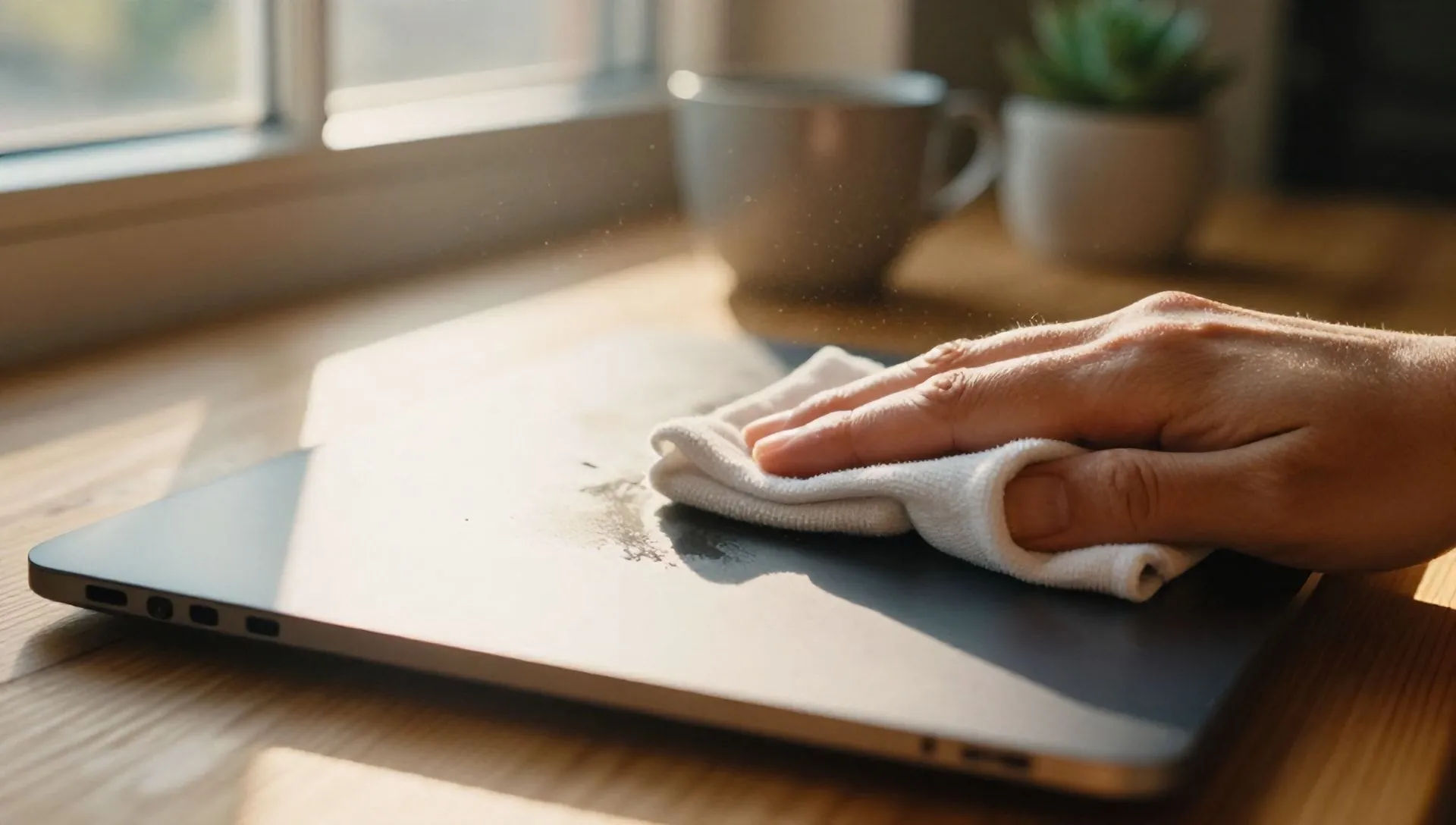
Acontece a todos: um raio de sol particularmente generoso passa pela janela, inundando sua postura e, lamentável, revela uma realidade incompetente. Sua bela tela LCD, geralmente escondida na sombra de condições de luz normais, é na verdade uma receita de poeira, impressões digitais e pequenos pontos. Não há necessidade de preocupação ou alarme: é uma situação comum e, acima de tudo, facilmente resolvida. Limpar o display do seu laptop não é uma empresa titânica que requer mãos especializadas ou produtos caros. De fato, com poucos avisos, os materiais certos e uma pitada de paciência, qualquer um pode retornar sua tela para brilhar como novo, sem arriscar arrancá-lo ou danificá-lo.
Este guia completo irá acompanhá-lo passo a passo em um caminho de limpeza que irá surpreendê-lo por sua simplicidade. O objetivo é fornecer-lhe todas as informações necessárias para agir com segurança e eficácia, transformando um risco potencial em uma rotina de manutenção rápida e satisfatória. Prepare-se para dizer adeus a cada traço de sujeira e redescobrir a nitidez e cores originais de sua exibição.
A importância crucial de uma limpeza correta
Limpar a tela do laptop não é apenas um problema estético. Um display limpo melhora significativamente a experiência do usuário, oferecendo imagens mais nítidas, cores mais vivas e uma redução na fadiga visual. Poeira e manchas podem distorcer a percepção de conteúdo, tornando a leitura ou visualização menos confortável. Mas além do fator visual, a limpeza regular e correta também contribui para a longevidade do seu dispositivo.
A superfície de uma tela LCD, especialmente de laptops, é delicada. É frequentemente coberto por tratamentos antirreflexos ou oleofóbicos, concebidos para reduzir reflexos e impressões digitais. O uso de produtos agressivos ou tecidos inadequados pode facilmente comprometer essas camadas protetoras, tornando a tela mais vulnerável a arranhões futuros e mais difícil de limpar. Ignorar precauções pode levar a danos irreversíveis, como o aparecimento de aloni, a perda de proteção oleofóbica ou, em casos piores, a arranhões profundas que prejudicam permanentemente a visualização. É por isso que é essencial abordar esta operação com consciência e instrumentos adequados.
Do que precisas? Seu Kit de Limpeza Essencial
Antes de iniciar qualquer operação, é essencial obter o material certo. A boa notícia é que não é uma lista de produtos exóticos ou caros; pelo contrário, as ferramentas mais necessárias são facilmente disponíveis e reutilizáveis.
1. Específicos: A Base de Todos
- Tecido de microfibras: Este é o teu aliado número um. Os panos de microfibra são excepcionais por sua capacidade de pegar poeira e sujeira sem deixar cabelos ou arranhões. Escolha um pano de boa qualidade, possivelmente antiestático, semelhante aos usados para limpar lentes de óculos. Certifique-se de que está limpo antes de usar, pois até mesmo um único grão de areia preso pode causar arranhões.
- Validade Alternativa: Na ausência de um pano de microfibra, você pode optar por cremes em couro de leite ou camurça. O importante é que o tecido é extremamente macio, não abrasivo e que não libera fibras. Evitar categoricamente papel toalha, papel toalha, papel higiénico ou qualquer outro material que possa arranhar ou deixar resíduos fibrosos.
2. Soluções líquidas: com moderação e discernimento
- Água Pura Destilada: Na maioria dos casos, a água destilada é a solução ideal e mais segura para limpar a tela do laptop. Sendo desprovido de minerais e impurezas, não deixa alonias e impede a formação de manchas de calcário. É a opção preferida para sujeira leve e pegadas.
- Especificações para telas: Se a tela estiver particularmente suja, com manchas ungidas ou resíduos mais teimosos, talvez precise de um limpador específico. Estes produtos são formulados para serem delicados na superfície da tela e tratamentos de proteção. Certifique-se de comprar um produto “limpador de tela” sem álcool, amônia ou solventes agressivos. Você pode encontrá-los em lojas eletrônicas ou online.
- Água “Normal” (Rácio Ultima): Na ausência de água destilada absoluta ou produtos específicos, a água da torneira pode ser usada com extrema cautela. No entanto, o risco de deixar aloni devido aos minerais presentes é alto. Se tiver de o utilizar, certifique- se de que o pano está ligeiramente húmido e seca imediatamente e cuidadosamente.
Erros para evitar absolutamente: Proteger seu display
Saber o que não fazer é tão importante como saber o que fazer. Muitos danos às telas de laptop ocorrem para o uso inadequado de produtos de limpeza ou técnicas. Preste atenção a estes pontos críticos:
- Produtos químicos agressivos: Evite absolutamente limpadores de vidro (como janelas), pulverizador multiuso, álcool isopropílico puro (se não for especificamente diluído e indicado para telas), amônia, acetona ou qualquer solvente. Estes produtos podem danificar irreparavelmente o revestimento oleofóbico e antirreflexo, causando opacidade, alonias permanentes ou até corrosão do plástico circundante.
- Materiais abrasivos: Como já mencionado, nunca use toalhas de papel, guardanapos, papel higiênico, trapos de cozinha ásperas ou esponjas abrasivas. Suas fibras, mesmo que microscopicamente, podem arranhar a delicada superfície da tela.
- Spray líquido diretamente na tela: Este é um dos erros mais comuns e potencialmente prejudiciais. Pulverizar um líquido diretamente no visor pode causar infiltração do limpador nos interstícios do quadro ou sob o painel, trazendo curto-circuitos, danos internos ou manchas permanentes atrás do próprio visor. Aplicar sempre o líquido no pano, e nunca excesso.
- Exercendo pressão excessiva: A superfície LCD é sensível à pressão. Lixo com muita força pode causar danos aos pixels, especialmente em displays mais finos, ou criar alonias permanentes. A limpeza deve ser sempre feita com movimentos delicados.
- Limpar com o dispositivo ligado ou ligado: Além do risco de choques elétricos, a limpeza de um visor torna mais difícil ver sujeira e pode causar danos aos pixels se a pressão for aplicada. Certifique-se sempre de que seu laptop está completamente desligado e desconectado da rede elétrica.
Procedimento de passo para uma exibição impecável
Com materiais prontos e proibições claras em mente, estamos prontos para a fase operacional. Siga estes passos para uma limpeza segura e eficaz.
Passo 1: Pré- Limpeza
- Completamente o laptop: Não basta fechar a capa ou enviá-la para aguardar. Desligue completamente o computador para evitar qualquer risco elétrico e para tornar as manchas e poeiras mais visíveis.
- Desconecte o alimento: Remova o cabo de alimentação do soquete e laptop.
- Remova a bateria (se removível): Se o seu modelo de laptop permitir e a bateria for facilmente acessível, remova-o para segurança adicional. Muitos laptops modernos têm baterias incorporadas, então este passo não será aplicável a todos.
- Coloque seu laptop: Coloque seu laptop em uma superfície plana e estável, para que você tenha acesso fácil e seguro à tela.
Passo 2: inicial de limpeza a seco (para pó leve)
Esta passagem é frequentemente suficiente para remover poeira superficial e partículas leves. É o ponto de partida para cada sessão de limpeza.
- Pegue o pano de microfibra: Certifique-se de que está limpo e seco.
- Limpar suavemente: Com movimentos largos e uniformes, o pano passa suavemente sobre toda a superfície da tela, de cima para baixo ou com movimentos circulares muito leves. O objetivo é coletar poeira sem esfregar fortemente.
- Repetir se necessário: Se você ainda notar vestígios de poeira, você pode repetir a operação algumas vezes. Na maioria dos casos, para pó simples, este procedimento seco é suficiente.
Passo 3: Limpeza com líquido (para Sporco Ostinato)
Se após a limpeza a seco permanecerem impressões digitais, manchas ou alonias, é hora de introduzir uma solução líquida.
- Hidratar o pano: Nunca pulverize o líquido diretamente no ecrã. Pegue o pano de microfibra (ou outro pano limpo) e molhe-o ligeiramente com água destilada pura. Se você usar um limpador de tela, pulverize-o primeiro no pano. O pano deve estar húmido, não encharcado. Esforce-se para eliminar o excesso de líquido.
- Limpar com momentos circulares delicados: Comece de um canto da tela e, com movimentos circulares lentos e pressão mínima, limpe toda a superfície. Proceda sistematicamente para cobrir cada área. Os movimentos circulares ajudam a levantar a sujeira sem deixar estrias.
- Secar imediatamente: Use um lado seco e limpo do mesmo pano de microfibra, ou um pano de microfibra completamente seco, para secar imediatamente a tela. Isto é crucial para impedir a formação de alonias. Certifica-te que não há vestígios de humidade.
- Controlo final: Uma vez seco, inspecione a tela sob boa luz para garantir que não há estrias ou resíduos. Se necessário, repita os passos com o pano úmido e depois seque.
Passo 4: Cuidado com o Pão
Depois de limpar a tela, enxaguar o pano de microfibra sob água corrente quente para remover a sujeira e poeira acumulada. Deixe-o secar completamente no ar antes de repô-lo. Um pano limpo e bem mantido é essencial para futuras sessões de limpeza.
Medidas preventivas para manter sua tela limpa mais longa
Uma vez que sua tela é impecável, o objetivo é mantê-lo o máximo possível. Aqui estão alguns truques simples:
- Tecido protector no teclado: Quando você não usar seu laptop e fechá-lo, coloque um pano de microfibra fina em seu teclado antes de baixar a tampa. Isto não só protegerá a tela de “chaves” (sinais deixados pelas teclas em contato com a tela), mas também irá capturar a poeira que de outra forma poderia se estabelecer no display.
- Evite tocar na tela: É descontado, mas as impressões digitais são uma das principais causas de telas sujas. Tente não tocar na tela e, se você precisar indicar algo, use um ponteiro ou mouse.
- Ambiente Limpo: Manter a área ao redor de seu laptop tão limpo quanto possível reduzirá a quantidade de poeira depositada na tela. Evite comer ou beber diretamente sobre o teclado e exibição.
- Posicionamento estratégico: Se possível, coloque seu laptop longe de fontes excessivas de poeira, como janelas abertas em áreas empoeiradas ou áreas com forte circulação de ar não filtrada.
- Cobertura protectora: Por longos períodos de inutilização, você pode considerar usar uma cobertura de poeira para todo o laptop.
Uma exibição Lindo: Seu laptop retornar para Brillare
Como você pode ver, limpar a tela LCD do seu laptop é uma operação simples e ao alcance de todos. Não requer competências especiais, mas sim a escolha dos materiais certos e uma aplicação metódica e delicada. Seguindo as dicas e os passos descritos neste guia, você não só efetivamente removerá sujeira e poeira, mas também preservará a integridade e qualidade visual de seu display ao longo do tempo.
Um monitor limpo não é apenas mais agradável à vista; contribui para uma melhor experiência do usuário, reduzindo o estresse ocular e melhorando cada imagem e texto. Tome o hábito de dedicar alguns minutos para esta manutenção simples e seu laptop vai agradecer, sempre oferecendo-lhe o melhor de seu desempenho visual. O jogo, acredita, vale definitivamente a pena.


