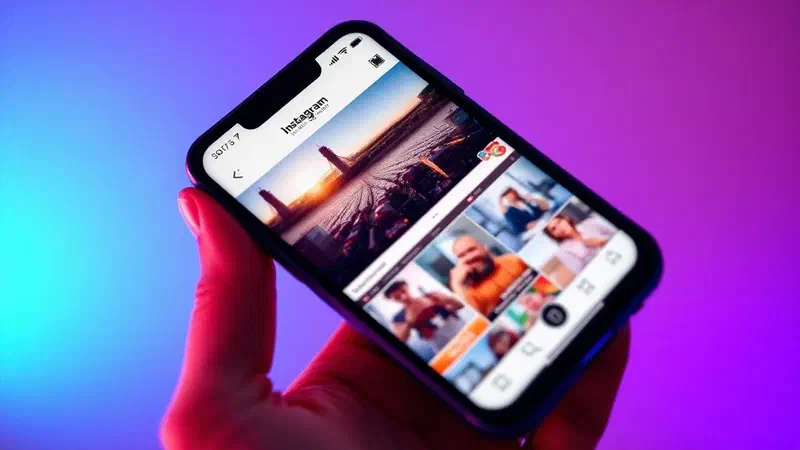
Na era digital, a personalização tornou-se um aspecto fundamental da experiência do usuário. muitos de nós gostamos muito da tela inicial do seu smartphone e dos ícones das aplicações mais usadas, mas pode acontecer que um ícone específico não reflete nossos gostos ou nossa marca pessoal. instagram, sendo uma das plataformas sociais mais populares, é um exemplo comum: o ícone padrão, embora icônico, pode não agradar a todos.
Para usuários assíduos, tanto para o trabalho como para o lazer, a ideia de esconder o ícone do instagram em uma pasta remota ou em uma tela secundária não é uma solução viável, já que resultaria em perda de tempo valioso em cada início do aplicativo. felizmente, existem métodos eficazes para alterar a aparência do ícone do instagram na tela inicial do seu dispositivo, seja android ou ios, sem recorrer a procedimentos complexos como rooting ou *breaking.
Neste guia detalhado, exploraremos as diferentes opções disponíveis para dar um toque de originalidade ao ícone do seu aplicativo instagram. não só isso, nós também forneceremos instruções claras sobre como mudar seu logotipo pessoal ou corporativo diretamente em seu perfil do instagram, um passo crucial para manter sua identidade online atualizada e melhorar a reconhecibilidade.
Personalizar ícone instagram no android #
Se você usar um smartphone ou tablet android, você tem soluções diferentes para alterar o ícone do instagram. estes métodos são simples de implementar e apenas levar alguns minutos do seu tempo.
Método 1: use um aplicativo de terceiros para links personalizados #
Uma das maneiras mais diretas de mudar o ícone do instagram no android é usar um aplicativo de terceiros projetado para criar links personalizados na tela inicial. é importante notar que esses aplicativos só atuam no link na tela inicial; o ícone original do instagram dentro da drawer (a gaveta do aplicativo) permanecerá inalterado. além disso, algumas dessas aplicações poderiam adicionar uma pequena marca digital ao novo link, para distingui-lo do original, uma característica que alguns usuários poderiam encontrar menos estética, mas que geralmente não compromete a experiência de uso.
Na play store e lojas alternativas, as aplicações que oferecem este recurso são abundantes. um exemplo eficaz e livre é icon changer free. este aplicativo, compatível com a maioria dos lançadores, permite alterar a aparência dos ícones na tela inicial em poucos passos.
Passos para usar o trocador de ícones livre: #
- ** instalação:*** abra a google play store ou sua loja de referência, procure por “icon changer free” e instale o aplicativo. o ícone do aplicativo é facilmente reconhecível, muitas vezes retratando dois robôs conectados por setas circulares.
- iniciar e seleção* uma vez instalado, abra o aplicativo. toque no ícone do robô na tela inicial e, em seguida, selecione a guia aplication, geralmente na parte superior esquerda. navegue na lista de aplicativos instalados e toque no ícone do instagram.
- ** escolha do ícone:*** na próxima tela, toque na entrada change** no painel de ícones. um menu pop-up será aberto com diferentes opções:
- ** ícones padrão:** para escolher entre ícones existentes no dispositivo.
- ** galeria** para selecionar uma imagem de sua galeria pessoal (por exemplo, um logotipo baixado ou criado).
- ** pacotes de ícones*** para aceder ao conjunto de ícones predefinidos, instalados ou transferíveis da loja.
- ** personalização e denominação: ** depois de selecionar o ícone desejado, você pode personalizá-lo ainda mais usando decorar* e filter** para mudar sua forma e cores. o painel title* permite atribuir um novo nome ao link que será criado, oferecendo um novo grau de personalização.
- ** interacção de ligação: ** se o resultado lhe convier, pressione o botão ok (geralmente para cima) e depois **adicionar **** para colocar o novo link personalizado na tela inicial.
- ** gestão original de ícones:*** o novo ícone aparecerá no primeiro slot disponível. podes arrastá-la e reposicioná-la ao teu gosto. se o ícone original do instagram ainda estiver presente na tela inicial, você pode removê-lo pressionando-o e selecionando a opção remover. **atenção: não selecione “excluir/desinstalar”, caso contrário você removeria o aplicativo do dispositivo, tornando a conexão inútil. * *
Método 2: use um lançador personalizado e pacotes de ícones #
Se você quer um controle mais amplo sobre a personalização de ícones, não só para o instagram, mas para todas as aplicações do seu dispositivo android, a solução ideal é a adoção de um lançador personalizado combinado com um pacote de ícones. os lançadores são aplicativos que substituem a interface de usuário padrão do seu smartphone, oferecendo opções avançadas de personalização.
Existem muitos pacotes de ícones gratuitos e pagos disponíveis na play store e lojas alternativas. para usá-los, basta baixá-los e ter certeza de que você tem um lançador compatível. uma ótima escolha, versátil e bem suportada, é microsoft launcher, também disponível gratuitamente.
Passos para configurar um lançador e um pacote de ícones: #
- instalação do launcher:* baixe e instale o microsoft launcher (ou outro lançador de sua escolha) como faria com qualquer outro aplicativo da play store.
- **imposição como lançador predefinido: *
- Acesse o menu configurações* do seu dispositivo android.
- Pesquisa app***** e seleciona-o.
- Dentro desta seção, identifica app predefinido* e launcher.
- Na lista proposta, escolha microsoft launcher* e confirme a alteração.
- ** aplicação do pacote ícone: *
- Depois de definir o novo lançador, segure o dedo em uma área vazia da tela inicial para acessar as configurações do ** lançador**.
- Navegue na lista de opções até encontrar schermata home e selecione aspect of the icon.
- Finalmente, toque em icon package* e escolha o pacote de que gosta na lista. isso irá alterar o ícone do instagram e todos os outros aplicativos suportados pelo pacote.
Personalizar ícone instagram no iphone (ios) #
Mesmo para usuários de iphone, você pode alterar o ícone do instagram na tela inicial, embora as soluções sejam ligeiramente diferentes daquelas para android. o método mais eficaz e integrado utiliza o aplicativo nativo comandi* (ou shortcuts em inglês), disponível em todos os dispositivos ios.
Antes de prosseguir, é aconselhável atualizar o sistema operacional para pelo menos ios 14.3 ou posterior*. em versões anteriores, a abertura de conexões personalizadas via comandos pode ser mais lenta, uma vez que o aplicativo comandos começa antes da aplicação alvo. com o ios 14.3 e mais tarde, esta transição foi muito melhorada, tornando a experiência mais suave.
Passos para usar o aplicativo de comando: #
inicie o aplicativo de comando:* encontre e abra o aplicativo comandi na tela inicial (o ícone é frequentemente composto por duas vestes coloridas sobrepostas). se você desinstalou anteriormente, você pode baixá-lo novamente na app store.
** criando um novo comando:*** toque no botão [+], geralmente no canto superior direito, para criar um novo comando.
** adicionando o aplicativo aberto:** na barra de pesquisa, digite “abra o aplicativo”. navegue na lista de resultados e toque em abrir o aplicativo. esta ação será adicionada ao seu novo comando.
** seleção do instagram:*** dentro da ação “abrir o aplicativo”, você verá a palavra *escolha. toque nele e selecione instagram na lista de aplicativos disponíveis. neste ponto, o comando está funcionalmente completo.
** adicionar a casa e escolher ícone:*** toque no ícone dos três pontos (…) ao lado do novo comando (ou o nome provisório atribuído a ele). no menu **detalhe **, selecione adicionar a home. aqui você pode escolher a imagem para o seu novo ícone:
- Toque no ícone padrão ao lado do nome do comando no painel nome schermata home e icona.
- Escolha entre cut photo*, escolha fotos* (da galeria) ou escolha arquivos** (para imagens salvas no aplicativo arquivo, talvez baixado da internet).
- Após selecionar a imagem, toque em use* (geralmente no canto superior direito) para confirmar.
** nome atribuição e finalização:*** digite o nome que deseja dar ao seu link (por exemplo, “instagram” ou um nome personalizado) e toque na opção adicionar, localizada no canto superior direito.
** gestão original de ícones:*** o novo ícone aparecerá na tela inicial. você pode reposicioná-lo segurando-o até que seja “danza” e arrastando-o para a posição desejada. para ocultar o ícone original do instagram:
com ios 14 ou posterior (com app library):* pressione o ícone original, selecione remover app e depois remover da tela home*. o aplicativo permanecerá instalado e acessível através da app library, mas não estará mais visível na tela inicial.
com versões anteriores do ios: você só pode mover o ícone original para uma pasta secundária para torná-lo menos visível.
**lembre-se: não selecione “excluir app”, caso contrário, você removeria o instagram do seu dispositivo, tornando o link criado inutilizável. * *
Alterar o logótipo do perfil no instagram #
Além de alterar o aspecto do ícone do aplicativo em seu dispositivo, você pode querer atualizar seu logotipo pessoal ou corporativo diretamente em seu perfil do instagram. isso é essencial para manter sua imagem online atualizada, interagir efetivamente com os clientes e ser imediatamente reconhecível por potenciais novos contatos.
Se você ainda não tem um logotipo para o seu negócio ou seu perfil pessoal, existem inúmeros recursos e guias online que podem ajudá-lo a criar um atraente. depois de ter seu logotipo pronto, o processo para defini-lo como uma imagem de perfil do instagram é simples e idêntico para usuários android e ios.
Passos para alterar o logótipo do perfil: #
- ** entre no instagram:*** inicie o aplicativo instagram e entre em sua conta com suas credenciais.
- adicione seu perfil: na seção casa do aplicativo, toque na imagem do seu perfil (ou ícone em forma de ominó) localizado no canto inferior direito da tela. isto irá levá-lo à sua página de perfil.
- editar perfil de imagem: em sua página de perfil, pesquise e toque no botão edit profile* (ou similar, dependendo da versão do aplicativo). na próxima tela, selecione a imagem **alterar perfil **.
- leve o novo logotipo: no menu pop-up, escolha a nova imagem de perfil* (no android) ou escolha na biblioteca* (no ios). você será obrigado a navegar através dos arquivos de imagens em seu dispositivo. procure a seta para baixo ao lado de ** galeria*** ou uma opção semelhante para acessar sua biblioteca de fotos.
- ** selecione e ajuste:*** localize o logotipo que deseja usar e toque nele para selecioná-lo. neste ponto, você pode redimensioná-lo e colocá-lo dentro do círculo de imagem de perfil usando seus dedos, garantindo que as margens estão corretas e que o logotipo está bem centrado. você também pode adicionar filtros, se quiser, mesmo que para um logotipo corporativo muitas vezes é preferível manter o original.
- confirmar* depois de fazer as alterações desejadas, toque no ícone de seta (no android, geralmente no canto superior direito) ou no fine* (no ios) para confirmar e salvar o novo logotipo.
Seu novo logotipo será agora bem visível como uma imagem de perfil para todos aqueles que interagem com sua conta do instagram. esta operação simples, mas eficaz, permite-lhe reforçar a sua identidade visual na plataforma, tornando-a mais profissional e atraente.
Conclusões #
A personalização de ícones de aplicativos e logotipo de perfil no instagram fornece uma maneira simples, mas significativa de tornar sua experiência digital mais sua. se você quer atualizar a aparência da sua tela inicial com um ícone que o representa mais, ou que você precisa atualizar sua imagem de marca para manter uma presença online consistente e profissional, as soluções estão disponíveis.
Com ferramentas nativas do android e ios, ou aplicativos simples de terceiros, você pode transformar seu dispositivo em uma extensão mais fiel do seu estilo ou identidade corporativa. use essas possibilidades para otimizar sua interação diária com o instagram e para se apresentar melhor no vasto mundo das mídias sociais.