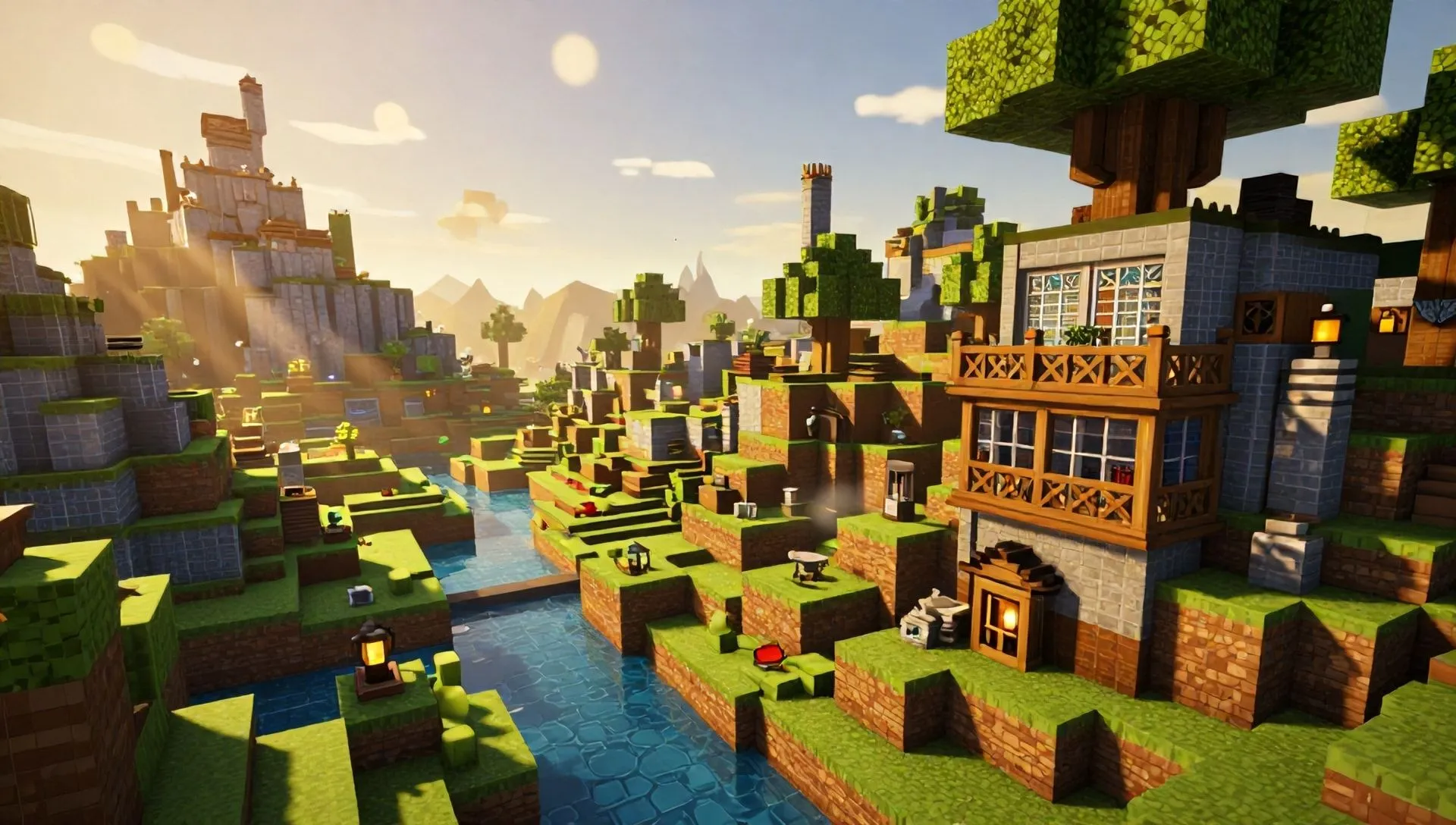
O vasto e bonito mundo de Minecraft está cheio de detalhes, desde as intrincadas construções de jogadores até as turbas ameaçadoras que vagam pelas profundezas. Às vezes, no entanto, a visão padrão não é suficiente para apreciar totalmente uma visão, localizar um inimigo distante ou simplesmente imitar os efeitos de zoom vistos em vídeos online. Se você é um construtor meticuloso ou um explorador aventureiro, a capacidade de ampliar a visão pode fazer a diferença em sua experiência de jogo. Felizmente, existem vários métodos para obter este efeito, adequados tanto para a versão Java como para a versão Bedrock do título Mojang, com e sem a ajuda de mudanças externas ou objetos de jogo.
Neste guia vamos aprofundar cada possibilidade, ilustrando passo a passo como aplicar o zoom para melhorar a sua percepção do mundo de Minecraft. Prepare-se para descobrir como transformar seu visual e compreender cada detalhe.
Compreenda o conceito de zoom em Minecraft
Antes de entrar em detalhes técnicos, é útil esclarecer o que queremos dizer com “zoom” em Minecraft. Na maioria dos casos, é uma modificação do Campo Visual (Fov, Campo de Vista), que é a amplitude do ângulo que sua “câmera” virtual pode enquadrar. Uma FOV superior permite-lhe ver mais elementos nos lados da tela, mas os torna menores e distantes; uma FOV inferior estreita o quadro, tornando os objetos centrais maiores e mais próximos, simulando assim um zoom óptico.
Além da regulação da FOV, algumas soluções oferecem um “zoom” real que pode ser ativado na mosca, enquanto um objeto de jogo recente fornece uma característica de ampliação nativa. Agora examinamos as diferentes estratégias dependendo da versão do Minecraft que você usa.
Zoom em Minecraft Edição Java: Diferentes Abordagens
O Minecraft Java Edition, uma versão histórica do PC, oferece máxima flexibilidade em termos de personalização. Aqui, você pode escolher entre um método básico integrado no jogo e uma solução mais avançada através da instalação de um mod.
Método 1: Alteração do campo visual (FOV) – Sem alterações externas
A maneira mais fácil de “simular” um zoom no Java Edition, sem recorrer a software externo ou mod, é agir diretamente nas configurações do Campo Visivo. Esta opção está disponível para todos os jogadores e não requer nenhuma instalação adicional.
- Acesso às Configurações: Uma vez que você iniciar Minecraft e carregar uma sessão de jogo, coloque o jogo em pausa pressionando o botão Esc no teclado.
- Navegação no Menu: No painel que aparece, selecione o item Opções para acessar as configurações gerais de Minecraft.
- Regulamento FOV: Localizar a opção Campo Visivo (ou Campo de Vista). Verá uma alavanca ou um controle deslizante.
- Aplicação de Ampliação: Mova a alavanca para a esquerda. Quanto mais o valor FOV for baixo, maior será o efeito do “alargamento”. Nas versões mais recentes do jogo, o valor mínimo definido para a FOV é geralmente 30.
É importante notar que esta solução é um compromisso. Apesar de ampliar a visualização, você precisa acessar o menu de opções sempre que quiser alterar o nível de zoom ou retornar à visão normal. Para restaurar a visão padrão, basta trazer a alavanca Visive Field para o valor Normal (ou o valor que você prefere inicialmente).
Método 2: Elegância dos Mods – OptiFine
Se o ajuste manual do FOV é desconfortável e você procura um zoom rápido e ajustável com a pressão de um botão, a solução ideal para o Java Edition é a instalação de um mod. Entre os muitos disponíveis, OptiFine é uma das mais famosas e confiáveis, não só pela sua funcionalidade de zoom, mas também pelas melhorias significativas que trazem para o desempenho e gráficos do jogo.
Instalar o OptiFine:
A instalação do OptiFine requer algumas etapas, mas o resultado vale a pena:
- Baixar OptiFine: Conecte-se ao site oficial da OptiFine. Procurar o link Mostrar todas as versões para ver todas as versões disponíveis.
- Escolha a versão correta: Certifique-se de baixar a versão do OptiFine compatível com a versão do Minecraft que você deseja jogar. Preste atenção às palavras Antevisão das versões, que indicam versões preliminares e potencialmente instáveis.
- Baixar: Clique no botão Baixar e, se necessário, confirmar a operação na página seguinte. Você pode precisar gerenciar cookies. Você receberá um arquivo de extensão
.jar(por exemplo,OptiFine_[versione].jar). - Executar o Instalador: Lançar o arquivo
.jarbaixado. Certifique-se de ter o Java Runtime Environment (JRE) instalado no seu PC, caso contrário o arquivo não será aberto. - Instalação completa: Na janela de instalação OptiFine, clique em Instalar e depois em Está bem. no final do procedimento.
Em caso de problemas durante a instalação, é aconselhável consultar guias específicos ou a secção FAQ no site da OptiFine.
Iniciar Minecraft com OptiFine e usar zoom:
Uma vez instalado o mod, é hora de tentar:
- Abra o lançador de Minecraft: Iniciar lançador Minecraft como de costume.
- Selecione o perfil OptiFine: No menu suspenso localizado na parte inferior esquerda do lançador, selecione o perfil OptiFine.
- Iniciar o jogo: Clique no botão DIA No centro. Pode aparecer um aviso de segurança sobre o uso de versões modificadas do jogo; confirme a sua vontade de prosseguir.
- Verificar a Instalação: Uma vez no jogo, você pode verificar a instalação correta do OptiFine observando o “moddato” (ou “modded”) na parte inferior esquerda, ao lado da versão do Minecraft em execução.
- Ativar zoom: Durante o jogo, tanto em um mundo existente como em um novo mundo, mantenha a chave C do teclado. Você verá imediatamente a vista ampliar. Ao liberar o botão, o zoom desaparecerá, retornando à visão normal. Isso torna o zoom rápido e dinâmico, perfeito para explorar ou combater situações.
OptiFine não só adiciona zoom, mas também oferece inúmeros outros parâmetros gráficos avançados que podem otimizar ainda mais sua experiência de jogo, reduzindo o atraso e melhorando a qualidade visual.
Zoom em Minecraft Bedrock Edition: Uma abordagem simples
O Minecraft Bedrock Edition, disponível para Windows 10/11 PC, dispositivos móveis e consoles (PlayStation, Xbox, Nintendo Switch), tem um ecossistema ligeiramente diferente do Java Edition. Nesta versão, não é aconselhável usar conteúdo não oficial de terceiros por razões de segurança, uma vez que no passado houve problemas significativos. Felizmente, a funcionalidade de “zoom” via Campo Visivo é integrada de forma semelhante à Java Edition sem mod.
Mudança do Campo Visivo (FOV) para Bedrock:
Para ampliar a vista na Edição Bedrock, siga estes passos:
- Iniciar o jogo: Entre no Minecraft Bedrock e comece ou crie um novo jogo.
- Acesse o Menu Pausa: Durante o jogo, abra o menu pausa (por exemplo, pressionando Esc no PC, a chave Opções no PlayStation, Menu no Xbox, ou + no Switch).
- Selecionar configurações: Escolha a opção Configurações.
- Ir para o Cartão de Vídeo: Navegue nas opções até encontrar o cartão Vídeo.
- Ajuste o Campo Visivo: Aqui também, localize a opção Campo Visivo e mova a alavanca para a esquerda para diminuir a FOV. O valor mínimo de 30 lhe oferecerá a ampliação máxima possível.
Semelhante ao Java Edition, esta é uma simulação de zoom que requer que você acesse as configurações sempre que quiser alterá-la. Na aba Vídeo, você também pode encontrar a opção Nova interface XL, que, se ativado, amplia os menus e interface de usuário do jogo, se também este tipo de ampliação era de seu interesse.
O telescópio: Ampliação Integrada para Todos
Independentemente da versão do Minecraft (Java ou Bedrock), existe um objeto no jogo que oferece uma funcionalidade de zoom direta e autêntica: Cannocchia. Introduzido nas versões mais recentes do jogo, esta ferramenta é uma ótima solução para observar detalhes distantes sem ter que alterar configurações ou instalar mod.
Obter o telescópio:
O telescópio pode ser obtido de duas formas principais:
- Modo Criativo: Acesse o inventário do Modo Criativo diretamente e procure pelo telescópio.
- Artesanato: No modo Sobrevivência, você pode criá-lo em uma bancada de trabalho combinando os seguintes materiais em uma coluna vertical no centro do grito de criação:
- 1 Scheggia di Ametista (cantando) Fragmento de Ametista na versão Bedrock)
- 2 Lingotes de rame
As farpas de ametista podem ser encontradas nos troncos presentes na Cidade Antiga, ou extraí-los dos Geodes de ametista, formações subterrâneas que contêm grandes quantidades deste cristal roxo.
Usar o telescópio:
Depois de obter o telescópio, usá-lo é extremamente simples:
- Equipar a Ferramenta: Coloque o telescópio em sua barra rápida e selecione-o.
- Ativar zoom: Pressione e segure o botão de interação secundária (por exemplo, o botão direito do mouse no PC, o gatilho esquerdo no controlador). O visual irá aumentar instantaneamente, oferecendo uma FOV fixa de cerca de 7 na edição Java e 6 na edição Bedrock, muito menor do que a vista padrão.
O telescópio é perfeito para explorar paisagens, descobrir estruturas distantes, identificar perigos ou simplesmente admirar o mundo de Minecraft de uma perspectiva diferente, tudo sem alterar as configurações do jogo ou dependendo de software externo.
Considerações finais e dicas úteis
Como vimos, as opções de zoom no Minecraft são múltiplas e se adaptam às diferentes necessidades e versões do jogo. Se você jogar Edição Java e procure o máximo de conforto e velocidade, OptiFine é a melhor escolha, oferecendo zoom instantâneo e melhorias gráficas globais. Se preferir não instalar mod, o regulamento FOV continua a ser uma alternativa válida, embora menos prática.
Para jogadores de Edição Bedrock, o ajuste do Campo Visivo é a opção mais segura e direta, dada a menor compatibilidade e potenciais riscos de segurança associados ao conteúdo não oficial de terceiros. Em todo o caso, o Cannocchia representa uma solução universal e elegante, integrada diretamente ao jogo e disponível para todos, oferecendo um real zoom óptico sem complicações.
Ao experimentar esses métodos, você melhorará muito sua exploração, sua precisão na construção e sua consciência do ambiente circundante em seu mundo Minecraft. Se você está tentando localizar uma aldeia à distância ou apontar com precisão, agora você tem todas as ferramentas para fazê-lo.


