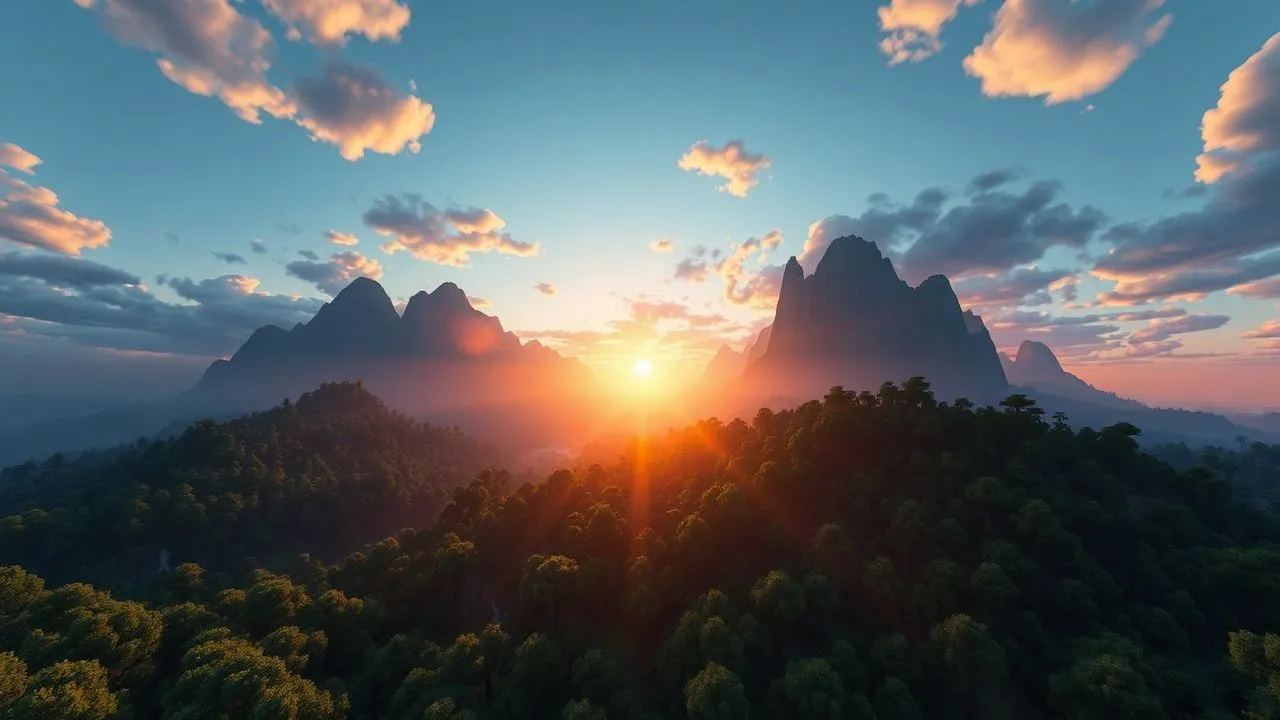
Nel vasto panorama del gaming moderno, Minecraft continua a rappresentare un pilastro fondamentale dell’intrattenimento digitale, mantenendo una popolarità incredibile anche in questo aprile 2026. Molti giocatori, desiderosi di condividere le proprie avventure con amici e community, scelgono di affidarsi a servizi di hosting gratuiti ma potenti, e in questo ambito Aternos rimane la scelta prediletta per milioni di utenti. Tuttavia, una delle sfide più comuni che i gestori di server devono affrontare riguarda l’ottimizzazione dell’esperienza visiva, in particolare per quanto concerne la capacità di vedere a grandi distanze. Sapere aumentare la render distance su Aternos non è solo una questione di estetica, ma un elemento cruciale che influenza il gameplay, l’esplorazione e persino la strategia in modalità competitiva o survival. In questa guida dettagliata, esploreremo ogni aspetto tecnico necessario per espandere gli orizzonti del tuo mondo virtuale, analizzando le procedure specifiche sia per la versione Java che per quella Bedrock. Gestire un server richiede pazienza e una buona conoscenza delle impostazioni di configurazione, specialmente quando si opera con risorse condivise. Nelle prossime sezioni, ti guiderò attraverso i meandri del pannello di controllo di Aternos, spiegandoti come modificare i file di sistema e come bilanciare il carico computazionale per evitare fastidiosi rallentamenti, garantendo al contempo una qualità visiva di alto livello per tutti i partecipanti alla tua sessione di gioco.
Perché la distanza visiva è fondamentale in un server Minecraft
La render distance, o distanza visiva, determina quanti “chunk” (porzioni di mondo da 16×16 blocchi) vengono caricati e visualizzati attorno al giocatore. In un server Minecraft ospitato su Aternos, questa impostazione è inizialmente limitata per preservare le prestazioni dell’hardware condiviso. Tuttavia, una distanza troppo ridotta può risultare frustrante, poiché impedisce di vedere strutture lontane, biomi interessanti o minacce imminenti. Aumentare questo valore permette una immersione totale, rendendo il mondo di gioco più vivo e meno claustrofobico, specialmente nelle versioni aggiornate del 2026 che introducono panorami sempre più complessi. Senza una configurazione adeguata, i giocatori si ritroverebbero immersi in una nebbia fitta che limita drasticamente il raggio d’azione, rendendo l’esplorazione aerea o marittima un compito arduo e poco appagante dal punto di vista visivo.
Tuttavia, è essenziale comprendere che aumentare la render distance su Aternos comporta un costo in termini di risorse. Ogni chunk aggiuntivo caricato dal server richiede memoria RAM e cicli di CPU. Se il valore impostato è troppo elevato rispetto alla capacità del server, inizierai a sperimentare il cosiddetto “lag di rete” o “TPS drop” (Ticks Per Second), dove le azioni di gioco appaiono ritardate. Il segreto di un amministratore di server esperto risiede nel trovare il “sweet spot”, ovvero il punto di equilibrio perfetto dove la visuale è ampia ma il server rimane fluido e reattivo. In questa guida vedremo come i parametri di default possano essere superati attraverso configurazioni oculate e l’uso di software ottimizzati, permettendo così di godere appieno delle meraviglie architettoniche che tu e i tuoi amici avete costruito nel corso delle vostre sessioni multiplayer.
Impatto sul gameplay e sull’esplorazione strategica
Dal punto di vista del gameplay puro, avere una distanza visiva elevata cambia radicalmente il modo in cui i giocatori interagiscono con l’ambiente circostante. In modalità Survival, ad esempio, poter scorgere un villaggio o un tempio del deserto da centinaia di blocchi di distanza permette di pianificare meglio gli spostamenti e di risparmiare preziose risorse. Inoltre, per i costruttori che amano creare mega-strutture, una render distance limitata è il peggior nemico, poiché impedisce di ammirare l’opera nella sua interezza. Configurare correttamente queste impostazioni server Aternos assicura che il lavoro di design non vada sprecato dietro un muro di nebbia artificiale, migliorando l’esperienza complessiva per ogni utente connesso.
Nel 2026, con le nuove meccaniche di generazione del terreno introdotte nelle versioni più recenti di Minecraft, la verticalità del mondo è aumentata sensibilmente. Questo significa che le montagne sono più alte e le valli più profonde, rendendo la necessità di una render distance adeguata ancora più pressante. Un server che limita la vista a soli 5 o 6 chunk rovina l’epicità di questi nuovi paesaggi. Pertanto, intervenire sui parametri di sistema non è più solo un’opzione per i puristi della grafica, ma una necessità per chiunque voglia vivere Minecraft come è stato concepito dagli sviluppatori originali, sfruttando ogni singolo bit di potenza messo a disposizione dalla piattaforma di hosting.
Il bilanciamento tecnico tra grafica e stabilità del server
Entrare nel merito tecnico del funzionamento di un server significa capire come i dati vengono inviati dal server al client del giocatore. Quando decidi di aumentare la render distance su Aternos, stai chiedendo al server di processare e inviare pacchetti di dati molto più grandi. Ogni chunk contiene informazioni su blocchi, entità, tile entities e luce. Se molti giocatori sono connessi contemporaneamente e tutti si trovano in aree diverse, il carico cresce esponenzialmente. Per questo motivo, Aternos applica dei limiti predefiniti che però possono essere ottimizzati seguendo procedure specifiche che analizzeremo nei prossimi paragrafi.
Bisogna inoltre considerare la differenza tra la render distance impostata nel menu delle opzioni del proprio gioco (client-side) e quella impostata sul server (server-side). Molti utenti commettono l’errore di alzare al massimo la distanza visiva nelle impostazioni locali di Minecraft, per poi accorgersi che il mondo non carica oltre un certo punto. Questo accade perché il server ha l’ultima parola: se il server è impostato a 10 chunk, anche se il tuo PC è impostato a 32, vedrai solo 10 chunk. Ecco perché è indispensabile agire direttamente sul pannello di controllo di Aternos per sbloccare il potenziale visivo dell’intera istanza di gioco.
Configurazione per Minecraft Java Edition: il file server.properties
Per i giocatori su PC che utilizzano la Java Edition, il cuore della configurazione risiede in un file specifico chiamato server.properties. Questo file contiene tutte le direttive fondamentali che il server legge all’avvio per determinare il comportamento del mondo di gioco. Per configurare server.properties in modo efficace, è necessario accedere all’area File del pannello Aternos. Una volta individuato il file, si aprirà un editor di testo dove troverai la riga chiamata view-distance. Questo valore numerico è quello che dobbiamo modificare per espandere il raggio visivo dei nostri utenti. Di base, Aternos potrebbe impostarlo su valori bassi come 5 o 6 per garantire la stabilità a tutti gli utenti del servizio gratuito.
Modificare questo parametro richiede comunque una certa cautela. Sebbene la tentazione di inserire valori estremi come 32 sia forte, è bene ricordare che Aternos pone dei limiti software per evitare che un singolo server sovraccarichi l’intera infrastruttura. Generalmente, un valore compreso tra 8 e 12 rappresenta un ottimo compromesso per un server Java Edition con pochi giocatori. Dopo aver inserito il numero desiderato, è fondamentale salvare il file e, cosa più importante, riavviare il server. Senza un riavvio completo, le modifiche apportate alla distanza visiva Minecraft non verranno caricate e i giocatori continueranno a visualizzare il mondo con le vecchie limitazioni, rendendo vano il tuo intervento tecnico.
Passaggi dettagliati per la modifica nel pannello Aternos
Se non hai mai messo mano ai file di configurazione, la procedura potrebbe sembrarti complessa, ma in realtà è estremamente lineare. Per prima cosa, effettua l’accesso al tuo account Aternos e seleziona il server che desideri modificare. Assicurati che il server sia spento prima di procedere, poiché modificare i file mentre l’istanza è attiva può causare corruzioni o la mancata applicazione delle modifiche. Una volta nel menu principale, segui questo percorso per modificare file server Minecraft in totale sicurezza e velocità:
- Fai clic sulla voce File presente nella barra laterale sinistra del pannello di controllo.
- Cerca nell'elenco dei file quello denominato server.properties e cliccaci sopra per aprirlo.
- Scorri le righe di codice fino a trovare la stringa view-distance o Distanza Visiva.
- Cambia il valore numerico (ad esempio da 6 a 10) e clicca sull'icona del salvataggio (il floppy disk).
- Torna alla dashboard principale e avvia il server per applicare i nuovi parametri.
Questa procedura è il metodo standard e più affidabile. Ricorda che Aternos ha un limite massimo hardware che non può essere superato semplicemente scrivendo un numero altissimo nel file. Se provi a impostare 32, il server potrebbe resettare automaticamente il valore a 10 o rifiutarsi di avviarsi correttamente. È sempre meglio procedere per piccoli incrementi, testando la fluidità del gioco dopo ogni modifica, monitorando se il caricamento dei chunk avviene in modo armonioso o se si presentano fastidiosi scatti durante il movimento del personaggio.
Utilizzo del software PaperMC per prestazioni superiori
Se desideri superare i limiti standard e avere una gestione più granulare della render distance, la soluzione migliore è cambiare il software del server da “Vanilla” a “PaperMC”. Paper è una versione ottimizzata di Minecraft Java Edition progettata per ridurre il carico sulla CPU e migliorare la gestione dei chunk. Una volta installato Paper tramite il menu Software di Aternos, avrai accesso a file di configurazione aggiuntivi come paper-world-defaults.yml, che permettono di gestire non solo la distanza visiva, ma anche la “no-tick view distance”. Questa funzione è rivoluzionaria perché permette ai giocatori di vedere chunk lontani senza che il server debba processare le entità all’interno di essi (come la crescita delle piante o il movimento dei mob), risparmiando enormi quantità di risorse.
Sfruttando PaperMC per Aternos, è possibile impostare una distanza visiva effettiva più alta, garantendo una fluidità che la versione Vanilla non potrebbe mai offrire. Questo è particolarmente utile nel 2026, dove i server devono gestire carichi di lavoro sempre più pesanti a causa delle nuove feature del gioco. Molti amministratori esperti utilizzano Paper proprio per questo motivo: offre una stabilità senza pari e strumenti avanzati per prevenire il lag, consentendo al contempo di offrire ai propri utenti una qualità visiva degna di un server professionale a pagamento, pur rimanendo nell’ecosistema gratuito di Aternos.
Ottimizzazione per Minecraft Bedrock Edition
La versione Bedrock di Minecraft, che comprende le edizioni per Windows 10/11, console e dispositivi mobili, gestisce il rendering in modo leggermente diverso rispetto alla controparte Java. Quando si gestisce un server Bedrock su Aternos, la procedura per aumentare la render distance su Aternos segue passaggi simili ma con alcune peculiarità strutturali. Anche in questo caso, il file di riferimento è il server.properties, ma i valori di default e i limiti massimi possono variare. La Bedrock Edition è nota per essere generalmente più leggera e performante, il che potrebbe permetterti di osare un po’ di più con i valori numerici rispetto a un server Java della stessa capacità.
Tuttavia, bisogna fare attenzione alla diversità dei dispositivi connessi. Se i tuoi amici giocano da smartphone datati, una render distance troppo elevata impostata sul server potrebbe mettere in difficoltà i loro dispositivi, causando crash dell’app o surriscaldamenti eccessivi. Nella Bedrock Edition render distance e performance vanno di pari passo in modo ancora più evidente. Il valore predefinito su Aternos è solitamente 8, ma molti server riescono a gestire tranquillamente un valore di 12 o 14 senza grossi problemi, a patto che il numero di giocatori connessi non sia eccessivo (generalmente sotto i 5-10 utenti contemporanei).
Differenze nei parametri tra le piattaforme
Una distinzione fondamentale da tenere a mente quando si configura un server per diverse piattaforme riguarda come i chunk vengono conteggiati. Mentre su Java il carico è quasi totalmente a carico del server, su Bedrock c’è una suddivisione più marcata del lavoro. Nonostante ciò, il parametro view-distance nel server.properties rimane il comando principale. Ecco alcune differenze chiave da considerare durante la configurazione dei tuoi parametri per garantire che ogni utente, indipendentemente dal dispositivo, abbia la migliore esperienza possibile senza compromettere la stabilità dell’intera infrastruttura:
- Su Bedrock, il valore inserito nel server definisce il limite massimo invalicabile per tutti.
- I dispositivi mobili tendono a ignorare valori troppo alti se il loro hardware non li supporta.
- Le console di nuova generazione (2026) possono gestire distanze elevate, ma sono comunque limitate dal server.
- Il "tick distance" è un altro parametro presente su Bedrock che influenza quanto lontano avvengono i calcoli del gioco.
Per ottimizzare performance server Minecraft su Bedrock, ti consiglio di non superare mai il valore di 16 per la distanza visiva. Oltre questo limite, anche con l’ottimizzazione di Bedrock, il server Aternos potrebbe iniziare a mostrare segni di cedimento, specialmente durante l’uso di ali d’elitra (Elytra) o durante i viaggi rapidi nel Nether. È sempre preferibile avere una visuale leggermente più corta ma fluida, piuttosto che vedere l’orizzonte ma muoversi a scatti, rovinando l’esperienza di gioco complessiva per te e i tuoi compagni di avventura.
Gestione del traffico dati e latenza nei dispositivi mobili
Un aspetto spesso trascurato nell’aumentare la distanza visiva sui server Bedrock è l’impatto sulla connessione dati degli utenti. I giocatori che si connettono da mobile potrebbero avere limitazioni di banda o latenze elevate. Caricare più chunk significa scaricare più dati ogni volta che ci si sposta. Se il tuo server è frequentato da molti utenti in movimento, il consumo di banda aumenterà sensibilmente. Questo può portare a ritardi nella distruzione dei blocchi o nel combattimento, un fenomeno noto come “ghost blocks” o lag di input.
Per mitigare questi problemi, è buona norma comunicare con i propri giocatori e testare collettivamente le modifiche. Se dopo aver aumentato la render distance alcuni utenti riscontrano problemi, potrebbe essere necessario fare un passo indietro o cercare soluzioni alternative, come l’installazione di add-on specifici per l’ottimizzazione lato server. Ricorda che caricamento chunk Aternos è un processo dinamico: più velocemente si muovono i giocatori, più velocemente il server deve lavorare per inviare i dati della mappa, rendendo la velocità di spostamento un fattore critico da monitorare costantemente.
Strategie avanzate per eliminare la nebbia e il lag
Oltre alle impostazioni dirette del server, esistono strategie avanzate che coinvolgono il lato client per migliorare la percezione visiva senza sovraccaricare il server Aternos. Una delle tecniche più efficaci consiste nell’utilizzo di mod di ottimizzazione che agiscono sul modo in cui il computer del giocatore interpreta i dati ricevuti. Anche se hai impostato una render distance moderata sul server, puoi fare in modo che l’esperienza visiva sia più chiara e pulita intervenendo su elementi come la nebbia (fog) o le ombre. Questo permette di “vedere meglio” anche se tecnicamente non stai vedendo “più lontano” in termini di blocchi caricati.
Nel 2026, strumenti come Iris Shaders e Sodium sono diventati lo standard de facto per ogni giocatore che si rispetti. Queste mod permettono di gestire il rendering dei chunk in modo molto più efficiente rispetto al codice base di Mojang. Implementando queste soluzioni, un giocatore può mantenere una fluidità di 144 FPS anche con una render distance elevata, riducendo al minimo il lavoro extra richiesto al server. Questo approccio ibrido, che combina una modifica file server Minecraft accurata con l’uso di software client avanzati, rappresenta la frontiera dell’ottimizzazione per chiunque gestisca una community su Aternos.
Utilizzo di mod lato client: OptiFine e Sodium
Sebbene OptiFine sia stato per anni il re indiscusso delle mod di ottimizzazione, nel 2026 la combinazione di Sodium (per le performance) e Iris (per gli shader) ha preso il sopravvento grazie a una gestione della memoria molto più moderna. Queste mod permettono di eliminare completamente la nebbia che Minecraft inserisce ai bordi dei chunk caricati. In questo modo, il passaggio tra il mondo visibile e il vuoto non caricato è molto più netto o gestito con sfumature più eleganti, dando l’illusione di una distanza visiva Minecraft molto superiore a quella effettiva impostata nel server.properties.
Inoltre, queste mod offrono impostazioni per il caricamento ritardato dei chunk e per l’allocazione dinamica delle risorse della GPU. Se tutti i membri del tuo server utilizzano queste ottimizzazioni, potrai permetterti di alzare leggermente la render distance su Aternos senza che nessuno lamenti cali di frame rate. È un gioco di squadra: l’amministratore ottimizza il server, i giocatori ottimizzano i propri PC, e il risultato finale è un’esperienza di gioco che non ha nulla da invidiare ai server dedicati di fascia alta, il tutto senza spendere un singolo euro.
La gestione della “Fog” e i pacchetti di texture ottimizzati
Un altro trucco del mestiere consiste nell’utilizzare pacchetti di risorse (Resource Packs) progettati specificamente per migliorare la visibilità. Alcuni di questi pacchetti modificano la densità della nebbia atmosferica del gioco, permettendo di vedere i contorni delle montagne in lontananza anche quando i dettagli dei blocchi non sono ancora stati completamente caricati. Questa tecnica è particolarmente utile in biomi come l’oceano o il deserto, dove la vista è naturalmente più ampia e la nebbia standard di Minecraft può risultare particolarmente intrusiva e fastidiosa.
Ricorda sempre che la render distance è un valore che influisce non solo su ciò che vedi, ma anche sulla logica del mondo. Ad esempio, la crescita dei raccolti e il funzionamento dei circuiti di redstone dipendono spesso dalla distanza dei chunk dal giocatore (chunk caricati vs chunk attivi).
Integrando l'uso di texture pack "low-res" o ottimizzati con le impostazioni di Aternos, puoi creare un ambiente di gioco fluido anche per chi possiede hardware datato. Questo livello di attenzione ai dettagli è ciò che distingue un server amatoriale da una community ben gestita e piacevole da frequentare nel tempo.
Limiti hardware di Aternos e soluzioni alternative
È doveroso affrontare onestamente il tema dei limiti intrinseci di un servizio gratuito. Aternos offre un servizio incredibile senza costi, ma le sue risorse non sono infinite. Ogni istanza di server gira su macchine che ospitano centinaia di altri mondi contemporaneamente. Per questo motivo, anche seguendo perfettamente ogni guida su come aumentare la render distance su Aternos, potresti scontrarti con dei muri tecnici invalicabili. Se il tuo obiettivo è creare un server con 32 chunk di distanza visiva per 50 giocatori, Aternos non è la piattaforma adatta. Tuttavia, per piccoli gruppi di amici, le soluzioni di ottimizzazione discusse finora sono più che sufficienti.
Se dopo aver provato tutte le configurazioni noti che il server continua a riavviarsi o a mostrare messaggi di “Server Overloaded”, significa che hai superato la capacità di calcolo assegnata. In questo caso, la soluzione non è cercare altri trucchi software, ma ridimensionare le proprie aspettative o considerare il passaggio a software più leggeri. Ad esempio, passare da un mondo generato con molte mod pesanti a uno più “lightweight” può liberare risorse sufficienti per permetterti di alzare la render distance. La gestione delle risorse è un’arte fatta di compromessi costanti tra desideri estetici e realtà tecniche.
Analisi del log del server per individuare colli di bottiglia
Un buon amministratore deve saper leggere il log del server. Aternos fornisce una console in tempo reale dove vengono mostrati tutti gli avvisi e gli errori. Se vedi spesso scritte gialle o rosse che indicano “Can’t keep up!”, il server ti sta comunicando che la render distance è troppo alta per il numero di giocatori presenti o per la complessità del mondo. Imparare a interpretare questi dati è fondamentale per ottimizzare performance server Minecraft. Spesso il problema non è solo la distanza visiva, ma una combinazione di troppe entità (animali, mostri) ammassate in un unico punto e troppi chunk caricati simultaneamente.
Per risolvere questi colli di bottiglia, potresti dover utilizzare comandi in-game per pulire le entità superflue o installare plugin come “ClearLag” (se usi Paper o Spigot). Questi strumenti aiutano a mantenere il server “pulito”, liberando memoria RAM che può poi essere utilizzata proprio per gestire una render distance leggermente più generosa. È un ecosistema dove ogni elemento influenza l’altro; gestire un server significa avere una visione d’insieme su tutti questi parametri tecnici, garantendo stabilità a lungo termine per tutte le tue avventure virtuali.
Quando considerare il passaggio a un hosting dedicato
Infine, se la tua community cresce e le esigenze visive diventano una priorità assoluta, potrebbe arrivare il momento di guardare oltre i servizi gratuiti. Un hosting dedicato offre risorse garantite, RAM non condivisa e processori con frequenze più elevate, permettendo di impostare render distance che su Aternos sarebbero impensabili. Tuttavia, prima di fare questo passo, assicurati di aver spremuto ogni singola possibilità offerta da Aternos seguendo i consigli di questa guida. Molto spesso, un server ben ottimizzato su Aternos può superare in prestazioni un server a pagamento configurato male.
- Valuta il numero medio di giocatori connessi nelle ore di punta.
- Controlla se il lag persiste anche con la render distance al minimo.
- Analizza se la tua community è disposta a contribuire ai costi di un hosting.
- Considera la complessità delle mod o dei plugin che desideri utilizzare in futuro.
Aternos rimane una palestra formidabile per imparare le basi della gestione server. Molti dei concetti appresi qui, come la modifica del server.properties o l’ottimizzazione tramite Paper, sono competenze universali che ti serviranno indipendentemente dalla piattaforma che sceglierai di utilizzare. In definitiva, la render distance è solo uno dei tanti tasselli che compongono il complesso mosaico della gestione di un server Minecraft di successo.
Domande Frequenti (FAQ)
Qual è il valore massimo di render distance impostabile su Aternos?
Su Aternos, il limite massimo per la render distance nella versione Java Edition è solitamente fissato a 10 o 12, a seconda del carico attuale del sistema e del software utilizzato (come PaperMC che può permettere piccole variazioni). Per la versione Bedrock, il limite è generalmente 15. Inserire valori superiori nel file server.properties non sortirà alcun effetto poiché il sistema li riporterà automaticamente al tetto massimo consentito per preservare la stabilità dell’infrastruttura condivisa.
Aumentare la distanza visiva causa lag ai giocatori con PC poco potenti?
Sì, aumentare la render distance lato server costringe i client dei giocatori a caricare più dati. Se un giocatore ha un computer datato o poca RAM allocata a Minecraft, vedrà un calo drastico dei fotogrammi al secondo (FPS). È sempre consigliabile trovare un valore medio che non penalizzi chi non possiede hardware di ultima generazione, suggerendo ai giocatori di installare mod di ottimizzazione come Sodium per gestire meglio i chunk aggiuntivi inviati dal server.
Devo riavviare il server dopo aver modificato la render distance?
Assolutamente sì. Ogni modifica effettuata al file server.properties o ai file di configurazione di Paper/Spigot richiede un riavvio completo del server per essere resa effettiva. Questo perché il server legge queste impostazioni solo durante la fase di avvio e le carica nella memoria volatile. Modificare i valori mentre il server è online non produrrà alcun cambiamento visibile nel gioco finché l’istanza non verrà chiusa e riaperta correttamente dal pannello di controllo Aternos.
Perché i chunk non caricano oltre una certa distanza anche se ho alzato il valore?
Questo fenomeno può dipendere da due fattori: o hai superato il limite massimo imposto da Aternos, oppure la render distance impostata nel menu delle opzioni del tuo gioco (client-side) è inferiore a quella del server. Per vedere effettivamente più lontano, entrambi i valori devono essere allineati. Inoltre, assicurati di aver salvato correttamente il file dopo la modifica, poiché è un errore comune dimenticare di cliccare sull’icona del salvataggio prima di riavviare la macchina virtuale.
Esistono plugin per gestire la render distance in modo dinamico?
Sì, se utilizzi Paper o Spigot come software del server, puoi installare plugin come “View Distance Tweaks”. Questi plugin monitorano le prestazioni del server in tempo reale (TPS) e aumentano o diminuiscono automaticamente la distanza visiva in base al numero di giocatori connessi e al carico della CPU. È una soluzione eccellente per offrire una visione ampia quando il server è vuoto, riducendola automaticamente durante i momenti di picco per evitare lag e crash improvvisi.
In conclusione, abbiamo visto come aumentare la render distance su Aternos sia un processo che richiede un mix di tecnica e buon senso. Seguendo i passaggi per modificare il file server.properties e sfruttando l’efficienza di software come PaperMC, puoi trasformare radicalmente l’aspetto del tuo mondo di Minecraft, rendendo l’esplorazione un’esperienza visivamente gratificante per tutti i tuoi amici. Ricorda sempre di monitorare le prestazioni e di non esagerare con i valori, poiché la stabilità del gioco è il valore più prezioso per una community. Ora che hai tutte le informazioni necessarie, non ti resta che accedere al tuo pannello di controllo e iniziare l’ottimizzazione. Buona fortuna per il tuo server e buon divertimento nelle tue esplorazioni infinite!


