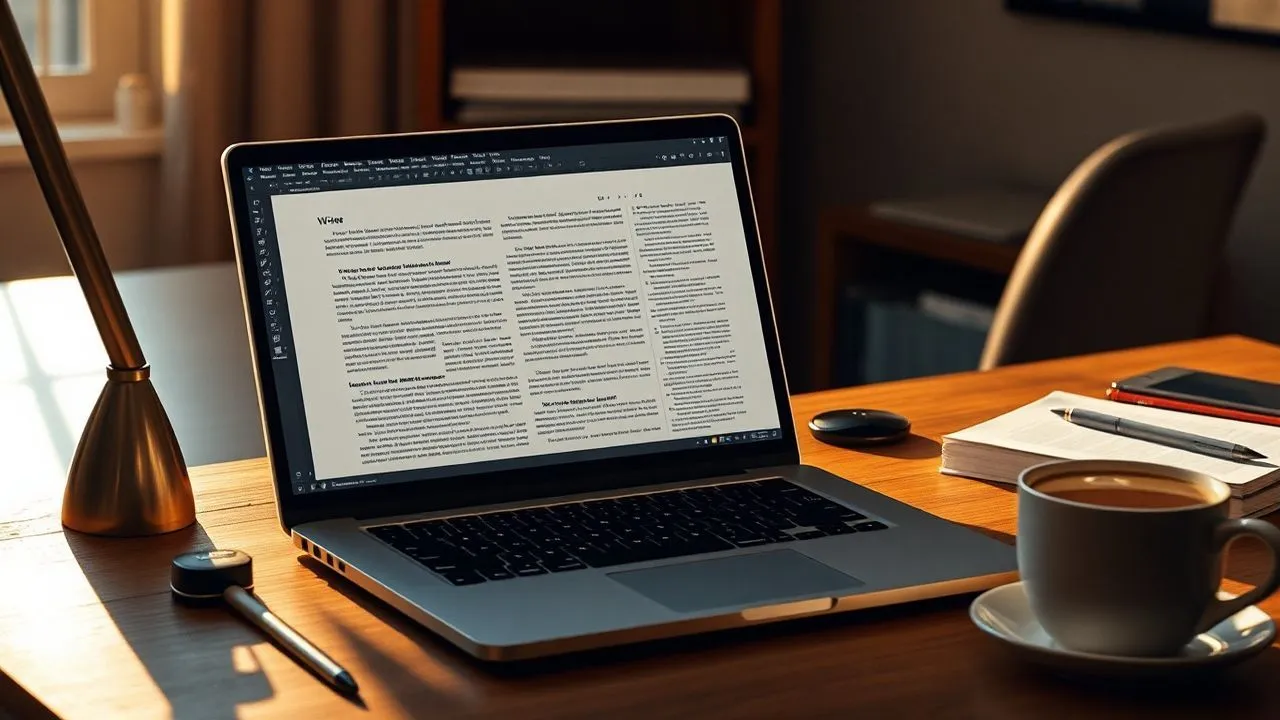
Nel panorama editoriale del 2026, la capacità di trasformare un semplice manoscritto in un volume pronto per la stampa è diventata una competenza fondamentale per ogni autore indipendente. Capire come impaginare un libro non riguarda soltanto la disposizione estetica delle parole sulla pagina, ma coinvolge una serie di scelte tecniche che influenzano direttamente l’esperienza di lettura e la percezione di professionalità della tua opera. Spesso, dopo aver concluso la faticosa fase di scrittura, ci si scontra con la realtà tecnica della produzione libraria: margini, rifili, numerazione delle pagine e gestione dei capitoli possono sembrare ostacoli insormontabili per chi non ha familiarità con i software di desktop publishing. Tuttavia, grazie all’evoluzione tecnologica degli ultimi anni, strumenti accessibili come Word, InDesign e Pages hanno reso il processo di impaginazione professionale manoscritto molto più intuitivo rispetto al passato. In questa guida dettagliata, esploreremo ogni singolo passaggio necessario per dare una forma impeccabile ai tuoi pensieri, analizzando le impostazioni ottimali per la stampa offset e digitale, i parametri richiesti dai principali servizi di self-publishing e le regole tipografiche che distinguono un lavoro amatoriale da un prodotto editoriale di alto livello. Che tu stia preparando un romanzo, un saggio tecnico o una raccolta di poesie, imparerai a padroneggiare la formattazione libro per stampa senza dover necessariamente investire cifre elevate in servizi esterni, mantenendo il pieno controllo creativo sulla tua pubblicazione.
Software per impaginare libri e strumenti professionali
La scelta del programma ideale nel 2026
La selezione dei migliori software per impaginare libri dipende in gran parte dalla complessità del tuo progetto editoriale e dal tuo livello di competenza tecnica. Nel 2026, il mercato offre soluzioni che spaziano dai word processor avanzati ai software di impaginazione puramente professionali. Se il tuo obiettivo è produrre un romanzo di sola narrativa, strumenti come Microsoft Word o LibreOffice Writer sono più che sufficienti, poiché offrono una gestione eccellente dei flussi di testo e degli stili di paragrafo. Questi programmi hanno implementato funzioni di intelligenza artificiale che aiutano a prevenire errori comuni di spaziatura e aiutano nell’organizzazione della struttura gerarchica del manoscritto. Al contrario, se stai lavorando a un libro illustrato, a un manuale tecnico ricco di tabelle o a un volume fotografico, la scelta deve ricadere necessariamente su Adobe InDesign o Affinity Publisher, che garantiscono un controllo millimetrico su ogni elemento grafico e una gestione del colore superiore per la stampa professionale.
Un altro aspetto cruciale riguarda la compatibilità dei file prodotti con i sistemi dei centri stampa. Mentre i programmi di videoscrittura esportano file che potrebbero subire leggere variazioni a seconda della versione del software, gli applicativi di desktop publishing generano PDF/X standardizzati, che sono la norma nell’industria tipografica attuale. Esistono anche piattaforme basate sul cloud che permettono una collaborazione in tempo reale tra autore ed editor, facilitando la fase di revisione e la formattazione libro per stampa in modo integrato. Valuta attentamente il budget a tua disposizione, poiché mentre alcuni software richiedono un abbonamento mensile, altri sono distribuiti con licenza open source o acquisto una tantum. La decisione iniziale influenzerà l’intero workflow produttivo, quindi è fondamentale testare le diverse opzioni attraverso le versioni di prova prima di impegnarsi in un progetto di lungo respiro che potrebbe richiedere mesi di lavoro.
Requisiti tecnici e parametri layout editoriale
Prima di iniziare qualsiasi operazione pratica, è necessario definire i parametri layout editoriale che guideranno la costruzione del volume. Ogni tipografia o servizio di distribuzione richiede specifiche precise che riguardano il formato della carta, la gabbia del testo e i margini di sicurezza. Solitamente, i formati più comuni per la narrativa spaziano dal classico 13×20 cm al più moderno 15×23 cm. Definire queste dimensioni all’inizio del processo è vitale per evitare di dover riformattare l’intero documento in un secondo momento, operazione che potrebbe causare spostamenti indesiderati di righe e interruzioni di pagina. Oltre alle dimensioni esterne, bisogna considerare il margine di rilegatura (gutter), ovvero lo spazio extra necessario sul lato interno della pagina per permettere la lettura agevole del testo una volta che il libro è stato incollato o cucito.
L’importanza della scelta dei font non può essere sottovalutata nella impaginazione professionale manoscritto. Nel 2026, la tendenza è verso l’utilizzo di caratteri con grazie (serif) estremamente leggibili, come il Garamond, il Minion Pro o il Palatino, che riducono l’affaticamento visivo durante le sessioni di lettura prolungate. La dimensione del carattere dovrebbe oscillare tra i 10 e i 12 punti, con un’interlinea generosa che permetta all’occhio di scivolare facilmente da una riga all’altra. È fondamentale impostare correttamente anche le vedove e gli orfani, ovvero quelle righe isolate che compaiono all’inizio o alla fine di una pagina, per garantire una continuità estetica armoniosa. Ricorda che la coerenza è la chiave del successo: ogni capitolo deve iniziare con lo stesso stile, e la gerarchia dei titoli deve essere mantenuta rigorosamente in tutto il volume per guidare il lettore senza generare confusione visiva.
- Scelta del formato fisico (es. 15×21 cm o A5).
- Definizione dei margini interni ed esterni (minimo 2 cm).
- Selezione di un font serif leggibile per il corpo del testo.
- Impostazione della numerazione automatica delle pagine.
- Gestione corretta degli stili di paragrafo e dei titoli.
Come creare un libro con Word in modo professionale
Impostazione del documento e dei margini
Molti autori si chiedono spesso come creare un libro con Word ottenendo un risultato che non sembri un semplice documento d’ufficio. Il segreto risiede nella corretta configurazione iniziale della scheda Layout. Invece di utilizzare le impostazioni predefinite, è necessario accedere alla finestra Imposta pagina e selezionare l’opzione Margini speculari. Questa funzione è fondamentale perché permette di differenziare i margini delle pagine destre da quelle sinistre, garantendo che lo spazio interno per la rilegatura sia identico in tutto il volume. In questa fase, devi anche impostare il formato della carta personalizzato in base alle dimensioni finali del tuo libro. Se prevedi di stampare un libro di circa 300 pagine, un margine interno di almeno 2,5 centimetri è caldamente consigliato per evitare che il testo finisca nella “piega” centrale, rendendo la lettura difficoltosa e poco piacevole.
Oltre ai margini, la gestione delle sezioni è l’elemento che fa la differenza tra un dilettante e un esperto di Word. Utilizzando le interruzioni di sezione (Pagina successiva), puoi creare parti del libro con formattazioni differenti. Ad esempio, le pagine iniziali (frontespizio, colophon, indice) solitamente non presentano la numerazione o utilizzano i numeri romani, mentre il corpo del testo inizia con la numerazione araba a partire dal primo capitolo. Questa flessibilità permette di inserire pagine bianche dove necessario, assicurando che ogni nuovo capitolo inizi sempre sulla pagina di destra (pagina dispari), che è una convenzione editoriale consolidata. Attraverso l’uso sapiente degli stili di Word, potrai inoltre generare un sommario automatico che si aggiorna istantaneamente ad ogni modifica del testo, risparmiando ore di lavoro manuale e riducendo drasticamente il rischio di errori nei riferimenti dei numeri di pagina.
Utilizzo degli stili e della tipografia avanzata
Per una impaginazione professionale manoscritto su Word, l’uso degli stili è assolutamente obbligatorio. Non limitarti a cambiare manualmente il font o la dimensione di un singolo paragrafo; crea invece stili specifici per il “Corpo del testo”, i “Titoli dei capitoli” e le “Citazioni”. Questo approccio garantisce che ogni modifica globale avvenga con un solo clic. Ad esempio, se decidi che il font scelto inizialmente non ti soddisfa più, ti basterà modificare lo stile “Corpo del testo” e l’intero manoscritto verrà aggiornato istantaneamente. Nel 2026, Word ha perfezionato anche la gestione della sillabazione automatica, che deve essere attivata per evitare i fastidiosi “fiumi” di spazi bianchi all’interno dei paragrafi giustificati. Una giustificazione corretta, unita a un controllo rigoroso degli spazi tra le parole, conferisce alla pagina un aspetto compatto ed elegante, tipico dei libri pubblicati dalle grandi case editrici.
Un altro dettaglio che spesso viene trascurato è la gestione delle testate e dei piè di pagina. In un libro impaginato correttamente, è comune trovare il nome dell’autore sulla pagina sinistra e il titolo del libro sulla pagina destra. Con Microsoft Word, puoi ottenere questo risultato attivando l’opzione Diversi per le pagine pari e dispari nelle impostazioni di intestazione. Questo livello di personalizzazione è ciò che trasforma un file digitale in un vero oggetto editoriale. Ricorda inoltre di disattivare la numerazione sulla prima pagina di ogni capitolo, poiché esteticamente risulta molto più pulito lasciare che la numerazione inizi effettivamente dalla seconda pagina del capitolo stesso. Queste piccole accortezze, sebbene richiedano un po’ di tempo extra in fase di configurazione, elevano enormemente la qualità del prodotto finale e comunicano al lettore un senso di cura e attenzione per il dettaglio che non passerà inosservato.
Guida Adobe InDesign per autori e designer
Struttura delle pagine mastro e numerazione
Se desideri un controllo totale sulla tua opera, la guida Adobe InDesign per autori è il punto di partenza necessario per accedere al mondo del desktop publishing professionale. A differenza di Word, InDesign ragiona per “oggetti” e cornici di testo, permettendoti di posizionare ogni elemento con precisione chirurgica. Il cuore del programma sono le Pagine Mastro (Master Pages), che fungono da modelli per l’intero documento. All’interno delle mastro, puoi definire la posizione esatta dei numeri di pagina, dei titoli correnti e di eventuali elementi grafici ricorrenti. Una volta impostata la mastro, ogni nuova pagina aggiunta al documento erediterà automaticamente queste caratteristiche. Questo sistema è particolarmente potente perché ti permette di creare diverse varianti di mastro: una per le pagine dei capitoli, una per le pagine di testo standard e una per le sezioni illustrate, mantenendo però una coerenza strutturale di fondo.
L’impaginazione professionale richiede anche una gestione oculata dei flussi di testo. InDesign permette di “concatenare” le cornici di testo tra diverse pagine, in modo che il contenuto scorra fluidamente da una facciata all’altra. Se inserisci un’immagine o una citazione che sposta il testo, l’intero manoscritto si riposizionerà automaticamente rispettando i collegamenti stabiliti. Inoltre, il motore di composizione di InDesign è infinitamente superiore a quello dei comuni word processor: esso analizza l’intero paragrafo per decidere dove inserire le interruzioni di riga, ottimizzando la densità dei caratteri e riducendo al minimo la necessità di sillabazioni forzate. Questa tecnologia, unita alla possibilità di utilizzare font OpenType con legature e glifi speciali, permette di ottenere una qualità tipografica indistinguibile da quella delle edizioni di lusso delle maggiori case editrici internazionali.
Importazione del testo e gestione del colore
Un errore comune per chi inizia è cercare di scrivere il libro direttamente dentro InDesign. La procedura corretta, invece, prevede la stesura del testo in un editor esterno e la successiva importazione tramite il comando Inserisci. Durante questa fase, puoi decidere di mantenere o rimuovere la formattazione originale, mappando gli stili di Word su quelli precedentemente creati in InDesign. Questo metodo è estremamente efficiente perché permette di concentrarsi sulla scrittura senza distrazioni, dedicando la fase finale esclusivamente alla formattazione libro per stampa. InDesign gestisce in modo impeccabile anche le note a piè di pagina e le note di chiusura, permettendo una personalizzazione estetica completa che va ben oltre le opzioni standard offerte dai programmi meno evoluti, inclusa la gestione degli indici analitici e delle bibliografie complesse.
Infine, la gestione del colore e dei profili di stampa rappresenta il vero valore aggiunto di questo software. Nel 2026, la stampa digitale richiede profili colore CMYK specifici per ogni tipo di carta (patinata, usomano, riciclata). InDesign ti avvisa immediatamente se un’immagine ha una risoluzione troppo bassa per la stampa o se un colore scelto non è riproducibile fedelmente dagli inchiostri tipografici. In fase di esportazione in PDF, potrai includere i segni di taglio e le abbondanze (bleed), elementi indispensabili affinché il tipografo possa rifilare il libro senza rischiare di tagliare parti del testo o lasciare sgradevoli bordi bianchi. Padroneggiare queste impostazioni tecniche significa garantire che ciò che vedi sul tuo monitor corrisponda esattamente a ciò che riceverai a casa sotto forma di libro cartaceo, eliminando brutte sorprese e sprechi di denaro dovuti a file non conformi.
- Creazione del documento con pagine affiancate e margini personalizzati.
- Impostazione delle Pagine Mastro per numerazione e intestazioni.
- Importazione del manoscritto da file .docx o .rtf.
- Applicazione degli stili di carattere e di paragrafo.
- Esportazione in formato PDF/X-1a o PDF/X-4 per la stampa.
Soluzioni gratuite: OpenOffice e LibreOffice per scrittori
Configurazione di Writer per l’editoria
Non tutti gli autori hanno la possibilità di investire in costosi abbonamenti software, ed è qui che entrano in gioco le suite open source. Se cerchi un modo su come impaginare un libro senza costi licenza, LibreOffice Writer rappresenta la scelta più solida e aggiornata nel 2026. Pur essendo gratuito, offre strumenti di impaginazione molto avanzati che nulla hanno da invidiare alle versioni precedenti di software commerciali. Per iniziare, devi configurare lo Stile di pagina andando nel menu Formato. Qui potrai definire il layout “Rispecchiato” e impostare i margini necessari. Un punto di forza di LibreOffice è la gestione intuitiva delle cornici, che permette di inserire immagini o box di testo con un controllo del wrap (scorrimento testo) molto preciso, ideale per manuali o libri di saggistica che richiedono un apparato iconografico di base.
La numerazione delle pagine in LibreOffice può sembrare inizialmente complessa, ma una volta compreso il meccanismo dei “Comandi di campo”, diventa un alleato potente. È possibile inserire il numero di pagina nel piè di pagina e formattarlo affinché appaia allineato a sinistra sulle pagine pari e a destra sulle pagine dispari, esattamente come nei libri professionali. Inoltre, il software permette l’esportazione diretta in formato PDF, includendo i tag necessari per l’accessibilità e la navigazione interna. Per chi scrive opere lunghe, la funzione “Navigatore” permette di spostarsi rapidamente tra i capitoli, rendendo la formattazione libro per stampa un processo fluido e meno frustrante. Grazie al supporto costante della community, LibreOffice continua a migliorare le sue prestazioni, offrendo oggi una stabilità che lo rende perfetto per gestire manoscritti di centinaia di migliaia di parole senza rallentamenti significativi del sistema.
Vantaggi del formato aperto nell’impaginazione
L’utilizzo di software gratuiti come OpenOffice o LibreOffice non è solo una scelta economica, ma anche una filosofia di libertà digitale. I file salvati in formato .odt sono standard internazionali che garantiscono la leggibilità della tua opera anche tra decenni, a differenza di alcuni formati proprietari che potrebbero diventare obsoleti. Questo è un aspetto critico per un autore che vuole preservare il proprio archivio digitale. Inoltre, questi programmi permettono una personalizzazione estrema attraverso le estensioni: esistono plugin specifici per scrittori che aiutano nella gestione della bibliografia, nel controllo ortografico avanzato e persino nella generazione di eBook in formato ePub 3 direttamente dal documento impaginato. Questa versatilità rende le suite open source uno strumento completo per tutto il ciclo di vita di un libro, dalla prima bozza alla pubblicazione finale.
Un altro vantaggio risiede nella leggerezza del software: LibreOffice Writer può girare velocemente anche su computer non recentissimi, permettendo a chiunque di cimentarsi nella formattazione libro per stampa senza dover acquistare hardware di ultima generazione. La gestione degli stili di carattere è particolarmente granulare, permettendo di definire con precisione l’aspetto di corsivi, grassetti e apici senza interferire con la struttura generale del paragrafo. Sebbene l’interfaccia possa apparire meno moderna rispetto ad Adobe InDesign, la logica funzionale è solida e permette di ottenere PDF pronti per la stampa che superano i controlli di qualità della maggior parte dei servizi di self-publishing. Scegliere queste soluzioni significa investire tempo nell’apprendimento di uno strumento versatile che resterà sempre a tua disposizione, senza canoni mensili o restrizioni d’uso.
L'impaginazione è l'arte silenziosa di rendere il testo invisibile, lasciando che la storia parli direttamente all'anima del lettore senza distrazioni visive.
Pubblicazione Amazon KDP cartaceo: requisiti e formattazione
Adattare il layout per Kindle Direct Publishing
La pubblicazione Amazon KDP cartaceo ha rivoluzionato il modo in cui gli autori indipendenti distribuiscono le proprie opere. Tuttavia, per ottenere un libro che non sembri “fatto in casa”, è necessario attenersi a criteri molto rigorosi. Amazon mette a disposizione dei modelli (template) preformattati, ma spesso è meglio costruire il proprio file da zero per avere un controllo creativo totale. Uno degli aspetti più critici è la gestione dell’abbondanza (bleed). Se il tuo libro contiene immagini che arrivano fino al bordo della pagina, devi aggiungere 0,3 cm a ogni lato esterno del documento. Questo spazio extra verrà tagliato durante la produzione, garantendo che l’immagine copra perfettamente tutta la superficie senza lasciare sottili linee bianche antiestetiche sui bordi.
Un altro elemento vitale per il successo su Amazon KDP è il calcolo dello spessore della costa. Questo dipende esclusivamente dal numero di pagine e dal tipo di carta scelto (bianca o crema). Amazon fornisce calcolatori online che ti dicono esattamente quanti millimetri deve essere larga la spina della copertina. All’interno del libro, invece, devi assicurarti che non ci siano elementi importanti troppo vicini ai bordi esterni, per evitare che vengano tagliati o che risultino troppo vicini al pollice del lettore mentre sfoglia il volume. I sistemi di self-publishing 2026 sono diventati estremamente sofisticati, offrendo anteprime digitali che simulano il libro fisico. È fondamentale utilizzare questi strumenti per controllare ogni singola pagina prima di dare il via libera alla stampa, prestando particolare attenzione alla risoluzione delle immagini, che deve essere tassativamente di 300 DPI per evitare sgranature o effetti pixelati.
Utilizzo di Kindle Create per opere complesse
Per chi trova l’impaginazione tradizionale troppo complessa, Amazon offre gratuitamente Kindle Create, un software progettato specificamente per guidare l’autore nella formattazione libro per stampa e digitale simultaneamente. Questo strumento permette di importare un file Word e applicare stili professionali predefiniti con un solo clic. È particolarmente utile per la narrativa e i saggi semplici, poiché gestisce automaticamente la creazione di capilettera decorativi, la formattazione dei titoli dei capitoli e l’inserimento di elementi grafici divisori tra i paragrafi. Nel 2026, Kindle Create ha introdotto funzioni avanzate per la gestione di tabelle e contenuti interattivi per la versione eBook, mantenendo però una versione statica impeccabile per il formato cartaceo, garantendo così una perfetta coerenza tra i vari formati di vendita.
Tuttavia, bisogna essere consapevoli dei limiti: Kindle Create non offre la stessa libertà di InDesign o Word per quanto riguarda i margini personalizzati o le griglie tipografiche complesse. È una soluzione ideale per chi vuole pubblicare rapidamente senza studiare i tecnicismi della tipografia. Se invece il tuo obiettivo è creare un’opera d’arte editoriale unica, il consiglio è quello di seguire la strada dell’impaginazione manuale su software professionali, esportando poi un PDF pronto all’uso. Indipendentemente dallo strumento scelto, ricorda che Amazon esegue un controllo automatico del file al momento del caricamento, segnalando eventuali problemi di margini o font non incorporati. Risolvere questi errori prima del caricamento ti farà risparmiare tempo prezioso e ti assicurerà che la tua opera venga approvata e messa in vendita nel minor tempo possibile.
- Verifica del numero di pagine per il calcolo della costa della copertina.
- Impostazione dell'abbondanza (bleed) per le immagini a tutta pagina.
- Controllo della risoluzione delle immagini a 300 DPI minimo.
- Uso dei font incorporati nel PDF per evitare sostituzioni indesiderate.
- Revisione finale tramite l'anteprima online di Amazon KDP.
Consigli estetici e regole d’oro dell’impaginazione libraria
L’importanza della leggibilità e degli spazi bianchi
Spesso si pensa che come impaginare un libro significhi riempire ogni spazio disponibile con il testo, ma la realtà editoriale è l’esatto opposto. Lo spazio bianco è un elemento di design tanto importante quanto le parole stesse. Una pagina troppo densa respinge il lettore, trasmettendo una sensazione di oppressione e fatica. Le case editrici professionali utilizzano margini generosi non solo per questioni tecniche, ma per dare “respiro” alla lettura. Il margine superiore deve ospitare le testatine, mentre quello inferiore deve lasciare spazio al numero di pagina senza che questo sembri cadere fuori dal foglio. Un trucco del mestiere è utilizzare la sezione aurea per definire la gabbia del testo, creando un equilibrio visivo che l’occhio umano percepisce naturalmente come armonioso e riposante.
Anche la scelta della giustificazione deve essere fatta con consapevolezza. Sebbene la maggior parte dei libri sia giustificata, in alcuni contesti (come la poesia o certi tipi di saggistica moderna) l’allineamento a bandiera (a sinistra) può risultare più appropriato e facilitare la lettura veloce. In caso di giustificazione, è fondamentale regolare le impostazioni di spaziatura tra i caratteri (tracking) e tra le parole (kerning) per evitare che si creino buchi bianchi all’interno delle frasi. Nel 2026, i nuovi motori di rendering tipografico permettono una gestione millimetrica di questi parametri, assicurando che ogni riga abbia una densità visiva uniforme. Presta attenzione anche alla “lunghezza della riga”: una riga ideale per la lettura dovrebbe contenere tra i 55 e i 70 caratteri. Righe troppo lunghe stancano l’occhio, mentre righe troppo corte spezzano eccessivamente il ritmo della narrazione.
Gestione dei capitoli e dei caratteri speciali
Ogni nuovo capitolo rappresenta un nuovo inizio e come tale deve essere celebrato visivamente. Nella impaginazione professionale manoscritto, è consuetudine far iniziare il capitolo a circa un terzo o a metà della pagina, lasciando un ampio spazio bianco sopra il titolo. Il titolo del capitolo deve avere un corpo maggiore rispetto al testo e può essere accompagnato da un numero o da un fregio grafico. La prima riga del capitolo solitamente non ha l’rientro (indent), mentre tutte le righe successive che iniziano un nuovo paragrafo dovrebbero avere un piccolo rientro di circa 0,5 cm. Questo aiuta il lettore a identificare immediatamente i cambi di pensiero o di scena senza bisogno di inserire righe vuote tra un paragrafo e l’altro, pratica che è invece tipica del web e dei documenti aziendali, ma non dei libri.
Infine, non trascurare i caratteri speciali. Le virgolette devono essere quelle “alte” o i “caporali” (« ») a seconda dello stile editoriale scelto, e devono essere coerenti in tutto il libro. I trattini lunghi (—) vanno usati per gli incisi o per i dialoghi, distinguendoli nettamente dai trattini brevi (-) usati per le parole composte. Questi dettagli possono sembrare insignificanti, ma sono proprio questi che distinguono un libro stampato con cura da una bozza amatoriale. Nel 2026, molti autori utilizzano script automatici per pulire il testo da doppi spazi, punteggiatura errata e altri refusi tipografici prima di procedere all’impaginazione finale. Una pulizia profonda del manoscritto è il requisito fondamentale per una formattazione libro per stampa che possa competere con i bestseller internazionali sugli scaffali delle librerie fisiche e digitali.
Domande Frequenti
Qual è la differenza tra margine e abbondanza?
Il margine è lo spazio bianco di sicurezza tra il testo e il bordo della pagina, necessario per la leggibilità e la rilegatura. L’abbondanza (o bleed), invece, è uno spazio extra di circa 3 mm oltre il bordo del foglio, richiesto solo se ci sono immagini o grafiche che devono arrivare esattamente a filo del taglio della carta, per evitare bordi bianchi indesiderati.
Posso usare font gratuiti per il mio libro?
Certamente, ma assicurati che la licenza permetta l’uso commerciale e l’incorporamento nel PDF. Molti font scaricati online sono gratuiti solo per uso personale. Per un’impaginazione professionale, ti consigliamo di utilizzare font open source di alta qualità come quelli disponibili su Google Fonts (ad esempio Crimson Text o Playfair Display) o i caratteri di sistema standard come il Garamond.
Quanto deve essere grande il font in un romanzo?
In genere, per un romanzo standard, la dimensione ideale del carattere oscilla tra i 10 e i 12 punti. Molto dipende dal tipo di carattere scelto: alcuni font appaiono più grandi di altri a parità di punti. L’obiettivo è garantire una lettura agevole senza dover ingrandire eccessivamente il numero di pagine del libro, il che aumenterebbe i costi di stampa.
È necessario inserire la numerazione in ogni pagina?
Sì, la numerazione è fondamentale per permettere al lettore di orientarsi, specialmente in presenza di un indice. Tuttavia, è buona norma omettere il numero di pagina sul frontespizio, sulle pagine completamente bianche e, spesso, sulla prima pagina di ogni capitolo, per mantenere un’estetica più pulita e professionale nella tua formattazione libro per stampa.
Come si calcola la larghezza della costa della copertina?
La larghezza della costa dipende dal numero totale di pagine e dalla grammatura della carta. Ogni servizio di stampa, come Amazon KDP o una tipografia locale, fornisce una formula specifica. Ad esempio, per la carta crema di Amazon, si moltiplica il numero di pagine per 0,0635 mm. È fondamentale fare questo calcolo solo dopo aver terminato l’impaginazione definitiva del testo.
In conclusione, imparare come impaginare un libro è un investimento di tempo che ripagherà ogni autore in termini di soddisfazione personale e successo editoriale. Abbiamo visto come la tecnologia del 2026 metta a disposizione strumenti potentissimi, ma che la vera differenza sia fatta dall’attenzione ai dettagli, dalla scelta dei font corretti alla gestione dei margini di rilegatura. Una formattazione curata non solo valorizza il contenuto della tua opera, ma stabilisce un patto di fiducia con il lettore, comunicando professionalità e dedizione. Non aver paura di sperimentare con i software presentati, ma ricorda sempre di rispettare le regole auree della tipografia classica. Una volta che avrai tra le mani la tua prima copia stampata, impaginata con le tue stesse mani, capirai che ogni minuto speso a sistemare un margine o a correggere una vedova è stato essenziale per dare vita al tuo sogno. Se ti senti pronto a fare il grande salto, inizia oggi stesso a configurare il tuo documento e trasforma finalmente il tuo manoscritto in un libro indimenticabile. Buona impaginazione e buon lavoro!


