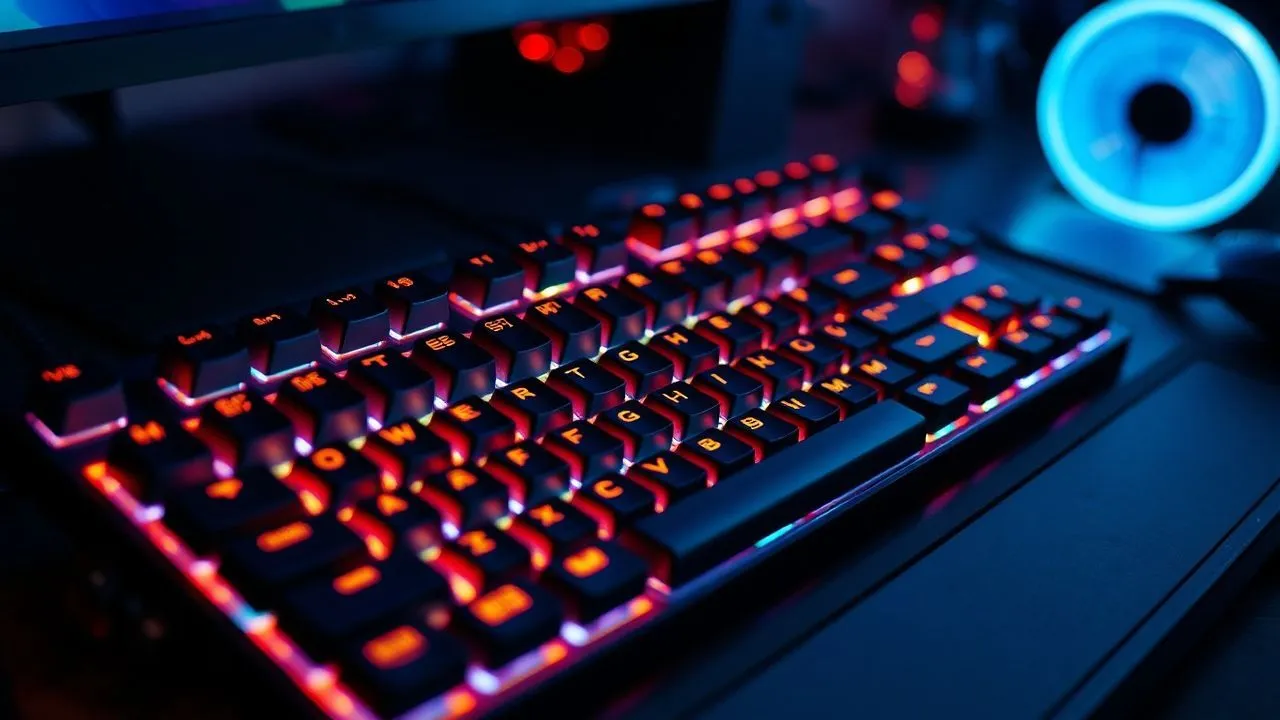
Immagina questa situazione: sei nel bel mezzo di un lavoro importante o di una sessione di studio intensa e, improvvisamente, il tuo mouse wireless smette di rispondere perché le batterie si sono scaricate. Oppure, il touchpad del tuo computer portatile decide di smettere di funzionare proprio quando non hai periferiche di ricambio a portata di mano. Sapere come usare il PC senza mouse non è solo un trucco per esperti di informatica, ma una competenza fondamentale che può salvarti da ore di frustrazione inaspettata. Nel 2026, i sistemi operativi moderni come Windows 11 e le ultime versioni di macOS hanno perfezionato enormemente le funzioni di accessibilità, permettendo a chiunque di navigare tra le cartelle, gestire file complessi e persino navigare sul web utilizzando esclusivamente la tastiera o dispositivi mobili sincronizzati. In questa guida approfondita, esploreremo ogni metodo possibile per mantenere la produttività elevata anche in assenza di un puntatore fisico tradizionale, analizzando le opzioni di sistema, le combinazioni di tasti più efficaci e le soluzioni software esterne.
Controllo del puntatore su Windows tramite tastiera
Attivazione dei tasti mouse in Windows 11
Una delle funzioni più utili e meno conosciute integrate nel sistema operativo di Microsoft è il Controllo Puntatore, una feature che permette di trasformare il tastierino numerico della tastiera in un vero e proprio joystick per muovere il cursore. Se ti trovi nell’impossibilità di cliccare, puoi attivare questa modalità utilizzando una sequenza di tasti specifica: premi la combinazione Win+U per aprire direttamente le impostazioni di Accessibilità. Da qui, dovrai navigare utilizzando il tasto Tab fino a evidenziare la sezione Mouse e premere Invio. Una volta all’interno, potrai attivare l’interruttore Tasti Mouse premendo la Barra Spaziatrice. Questa funzione è vitale per chiunque desideri capire come usare il PC senza mouse in modo preciso, poiché emula perfettamente ogni movimento diagonale, verticale o orizzontale del puntatore standard, garantendo una continuità operativa anche in situazioni di emergenza hardware totale.
Dopo aver abilitato questa opzione, il comportamento del tastierino numerico cambierà drasticamente. I tasti 2, 4, 6 e 8 sposteranno il cursore nelle quattro direzioni cardinali, mentre i tasti 1, 3, 7 e 9 permetteranno movimenti diagonali fluidi. Per simulare il clic del tasto sinistro, basterà premere il tasto 5. È importante ricordare che per far funzionare correttamente questa modalità, il tasto Bloc Num deve essere attivato o disattivato in base alle impostazioni scelte nel pannello di controllo. Se possiedi una tastiera compatta senza tastierino fisico, non disperare: molti laptop moderni permettono di emulare il tastierino tramite il tasto funzione (Fn). Imparare a padroneggiare queste impostazioni di accessibilità trasforma la tua tastiera in uno strumento di input universale, eliminando la dipendenza assoluta da periferiche esterne e migliorando la tua resilienza tecnologica quotidiana.
Personalizzazione della sensibilità e velocità del cursore
Configurare correttamente la velocità del puntatore emulato è fondamentale per non rendere l’esperienza frustrante. All’interno del menu Accessibilità di Windows, puoi trovare cursori specifici per regolare la velocità massima e l’accelerazione. Utilizzando il tasto Tab per spostarti tra gli elementi e le Frecce Direzionali per modificare i valori, puoi impostare un movimento lento per i lavori di precisione, come il fotoritocco, o un movimento rapido per passare da un angolo all’altro dello schermo. Un trucco avanzato consiste nell’abilitare l’opzione che permette di aumentare la velocità tenendo premuto il tasto Ctrl o di diminuirla premendo il tasto Shift. Questo controllo dinamico è essenziale per chi deve usare il computer senza mouse per diverse ore, poiché riduce l’affaticamento mentale derivante da un cursore troppo pigro o eccessivamente scattante.
Oltre alla velocità, Windows permette di scegliere quale tasto del tastierino deve fungere da pulsante principale. Di default, il tasto 5 esegue il clic selezionato (sinistro, destro o entrambi). Premendo il tasto / (slash) imposterai il clic sinistro come predefinito, mentre con il tasto – (meno) selezionerai il tasto destro. Se hai bisogno di trascinare un oggetto, posiziona il cursore sull’icona, premi lo 0 (zero) per bloccare il trascinamento, muovi il cursore nella nuova posizione con i tasti numerici e infine premi il tasto . (punto) per rilasciare l’oggetto. Queste procedure, sebbene inizialmente possano sembrare macchinose, diventano naturali con pochi minuti di pratica, permettendoti di gestire l’intero desktop di Windows 11 con una precisione chirurgica che non ha nulla da invidiare a un mouse fisico di fascia alta.
Scorciatoie da tastiera Windows per la massima produttività
Gestione delle finestre e navigazione di sistema
Le scorciatoie da tastiera rappresentano la colonna vertebrale dell’efficienza informatica. Molti utenti si chiedono come usare il PC senza mouse in modo veloce, e la risposta risiede quasi sempre nelle combinazioni di tasti Win e Alt. Ad esempio, la combinazione Alt+Tab è il metodo più rapido per passare da un’applicazione aperta all’altra, permettendoti di scorrere visivamente tra le finestre attive. Se lavori con molti desktop virtuali, Win+Tab offre una panoramica ancora più completa, simile al Mission Control di Apple. Per chi deve gestire file e cartelle, la combinazione Win+E apre istantaneamente l’Esplora File, dove potrai navigare tra le directory usando le frecce e aprire documenti premendo Invio. Questi comandi riducono drasticamente i tempi di esecuzione delle attività comuni, rendendo l’assenza del mouse quasi un vantaggio competitivo.
Un’altra serie di comandi indispensabili riguarda la manipolazione diretta delle finestre. Utilizzando Win+Freccia Su puoi massimizzare una finestra, mentre con Win+Freccia Giù puoi ridurla a icona. Se hai bisogno di affiancare due documenti per confrontarli, Win+Freccia Destra o Sinistra aggancerà la finestra attiva a metà schermo, attivando la funzione Snap Layout. Per chi lavora in ambienti multitasking, conoscere queste scorciatoie significa non dover mai staccare le mani dalla tastiera, migliorando la concentrazione e riducendo il rischio di tunnel carpale. Inoltre, premendo Win+X, si accede a un menu contestuale avanzato che contiene collegamenti rapidi a Gestione Disco, Terminale e Impostazioni di Sistema, strumenti fondamentali per risolvere problemi tecnici senza la necessità di navigare in menu grafici complessi con il puntatore.
Navigazione web e gestione browser senza mouse
La navigazione web è forse l’attività dove il mouse sembra più indispensabile, ma i browser moderni come Chrome, Edge o Firefox offrono strumenti eccezionali per chi preferisce la tastiera. Il tasto Tab è il tuo migliore alleato: permette di saltare da un link all’altro all’interno di una pagina web. Se superi per errore il collegamento desiderato, puoi tornare indietro premendo Shift+Tab. Una volta selezionato il link corretto, evidenziato solitamente da un riquadro colorato, basta premere Invio per aprirlo. Se invece vuoi aprire il link in una nuova scheda, la combinazione da usare è Ctrl+Invio. Per gli utenti avanzati, esistono estensioni che mappano l’intera interfaccia web con scorciatoie simili a quelle di editor di testo professionali, trasformando radicalmente il modo in cui interagisci con i contenuti online.
Oltre alla navigazione tra i link, è fondamentale saper gestire le schede e la cronologia. Premendo Ctrl+T aprirai una nuova scheda, mentre Ctrl+W chiuderà quella corrente. Se chiudi accidentalmente una pagina importante, puoi ripristinarla subito con Ctrl+Shift+T. Per focalizzare l’attenzione sulla barra degli indirizzi e digitare un nuovo URL o una ricerca su Google, usa Alt+D o Ctrl+L. Una volta caricata la pagina, puoi scorrere velocemente verso il basso con la Barra Spaziatrice o verso l’alto con Shift+Barra Spaziatrice. Queste tecniche, unite all’uso di Ctrl+F per cercare parole specifiche nel testo, rendono la navigazione senza mouse estremamente fluida e, in molti casi, persino più rapida rispetto all’uso del puntatore, specialmente quando si devono consultare documenti molto lunghi o database complessi.
- Win + I: Apre istantaneamente le Impostazioni di Windows.
- Alt + F4: Chiude la finestra attiva o apre il menu di spegnimento.
- Ctrl + Shift + Esc: Apre la Gestione Attività (Task Manager).
- Win + L: Blocca immediatamente il computer per motivi di sicurezza.
- Win + D: Nasconde tutte le finestre e mostra il desktop.
Spegnere e riavviare il PC con la tastiera
Procedure sicure per Windows 11
Uno dei dilemmi più comuni quando ci si trova a usare il PC senza mouse è come terminare la sessione di lavoro in modo corretto senza rischiare di perdere dati o danneggiare il sistema operativo. La procedura più rapida e sicura consiste nell’andare sul Desktop (premendo Win+D) e successivamente premere la combinazione Alt+F4. Questo comando non serve solo a chiudere le applicazioni, ma se premuto quando non ci sono finestre attive in primo piano, richiama la finestra di dialogo Fine della sessione di lavoro. Qui potrai usare le Frecce Direzionali per scegliere tra Arresta il sistema, Riavvia, Sospendi o Disconnetti. Una volta selezionata l’opzione desiderata, premi Invio e il computer procederà autonomamente allo spegnimento. È un metodo universale che funziona su quasi tutte le versioni di Windows prodotte negli ultimi vent’anni.
In alternativa, puoi utilizzare il menu Power User premendo Win+X. Questo comando apre una lista di funzioni di sistema nell’angolo in basso a sinistra dello schermo. Utilizzando le frecce direzionali o premendo ripetutamente il tasto U, potrai evidenziare la voce Chiudi o disconnetti. Premendo la Freccia Destra, si aprirà un sottomenu con le opzioni di spegnimento e riavvio. Se preferisci un approccio più tecnico, puoi premere Win+R, digitare il comando shutdown -s -t 0 e premere Invio per spegnere il PC immediatamente. Conoscere queste alternative è fondamentale, poiché in caso di crash dell’interfaccia grafica (Explorer.exe), le scorciatoie standard potrebbero non rispondere, mentre la riga di comando rimane spesso operativa e pronta a ricevere istruzioni dall’utente esperto.
Comandi da tastiera per macOS
Anche per gli utenti Apple, lo spegnimento senza mouse è una procedura lineare ma leggermente diversa a seconda del modello di Mac in uso. Se possiedi un MacBook o un iMac con tastiera standard, puoi premere la combinazione Control+Eject (se presente) o semplicemente il tasto di accensione per far apparire una finestra di dialogo con le opzioni di riavvio, stop e spegnimento. Da qui, puoi muoverti tra i pulsanti con il tasto Tab (se l’opzione Navigazione con tastiera è attiva) o usare le iniziali dei comandi: S per spegnere, R per riavviare. È importante notare che sui modelli più recenti dotati di Touch ID, la pressione singola del tasto di accensione solitamente blocca lo schermo, quindi potrebbe essere necessario utilizzare scorciatoie più articolate o il Terminale.
Per un’azione più drastica, puoi usare Command+Option+Control+Eject (o tasto accensione) per chiudere tutte le applicazioni e spegnere il Mac senza ulteriori conferme. Se invece vuoi semplicemente chiudere la sessione utente corrente, usa Shift+Command+Q. Per chi preferisce l’interfaccia testuale, aprire Spotlight con Command+Barra Spaziatrice, digitare Terminale e scrivere sudo halt (seguito dalla password di amministrazione) è il modo più diretto per forzare lo spegnimento. Questi comandi sono vitali per chi deve gestire un server Mac o un computer il cui pannello touch o mouse Bluetooth ha smesso di rispondere, garantendo che il sistema venga chiuso correttamente senza corrompere il file system APFS tipico dei dispositivi Apple moderni nel 2026.
Accessibilità e controllo puntatore su Mac
Abilitare i Tasti Mouse su macOS
macOS è rinomato per le sue eccellenti funzioni di accessibilità, che permettono una navigazione completa anche a chi non può utilizzare periferiche di puntamento tradizionali. Per attivare la funzione Tasti Mouse, devi accedere alle Impostazioni di Sistema. Poiché non hai il mouse, usa Command+Barra Spaziatrice per richiamare Spotlight, digita Impostazioni e premi Invio. All’interno delle impostazioni, usa il tasto Tab per navigare fino alla barra di ricerca interna o scorri la lista fino a trovare Accessibilità. Una volta selezionata la sezione Controllo puntatore, potrai abilitare l’opzione Tasti mouse. Questa funzione mappa la tastiera in modo che alcuni tasti muovano il cursore sullo schermo, permettendoti di continuare a lavorare con un livello di controllo sorprendentemente alto su ogni elemento della scrivania.
Se utilizzi una tastiera con tastierino numerico, i tasti da 1 a 9 (escluso il 5) muoveranno il cursore nelle diverse direzioni, mentre il tasto 5 simulerà il clic. Per chi utilizza un MacBook senza tastierino, Apple ha previsto una mappatura intelligente: i tasti 7, 8, 9, U, O, J, K, L diventano i tuoi strumenti di navigazione spaziale, mentre il tasto I esegue il clic. Un aspetto fondamentale di questa modalità è la possibilità di attivarla e disattivarla rapidamente premendo il tasto Option (Alt) per cinque volte consecutive, a patto che questa opzione sia stata preventivamente spuntata nelle impostazioni. Questo permette di passare istantaneamente dalla digitazione di un testo al controllo del cursore, rendendo l’esperienza di usare il Mac senza mouse estremamente efficiente e meno frustrante rispetto a molte soluzioni concorrenti.
Navigazione tramite tastiera e VoiceOver
Oltre al controllo diretto del cursore, macOS offre un sistema di navigazione a oggetti molto potente chiamato VoiceOver. Sebbene sia progettato principalmente per utenti ipovedenti, può essere utilizzato da chiunque voglia navigare nel sistema operativo in modo puramente testuale e logico. Premendo Command+F5 attiverai VoiceOver, e da quel momento potrai usare combinazioni come Control+Option+Frecce per spostarti tra i vari elementi dell’interfaccia (pulsanti, menu, icone). Ogni elemento selezionato verrà evidenziato da un riquadro nero e potrai interagirvi premendo Control+Option+Barra Spaziatrice. Questo metodo di navigazione è estremamente rigoroso e permette di raggiungere ogni singola impostazione del sistema operativo, garantendo che nessuna funzione rimanga preclusa all’utente che si trova senza mouse.
Un altro strumento prezioso è la Navigazione Completa da Tastiera, che si attiva dalle impostazioni della tastiera. Una volta abilitata, il tasto Tab non si limiterà a spostarsi tra i campi di testo o le liste, ma evidenzierà ogni controllo cliccabile sullo schermo. Per confermare una scelta, si usa la Barra Spaziatrice invece del tasto Invio (che solitamente è riservato al comando di default). Utilizzando queste funzioni in combinazione con il Launchpad (apribile con un tasto dedicato o scorciatoia) e il Mission Control, l’utente Mac può gestire flussi di lavoro complessi, montaggio video o programmazione senza mai toccare il trackpad, dimostrando l’incredibile versatilità dell’ecosistema Apple nel campo dell’accessibilità informatica avanzata nel 2026.
- Premi Cmd + Barra Spaziatrice per aprire Spotlight.
- Digita Impostazioni di Sistema e premi Invio.
- Naviga fino a Accessibilità usando il tasto Tab.
- Seleziona Controllo Puntatore e attiva Tasti Mouse.
Le migliori scorciatoie da tastiera per macOS
Comandi rapidi per il Finder e la gestione file
Il Finder è il cuore di macOS e padroneggiarlo tramite tastiera è il segreto per diventare un utente esperto. Per aprire una nuova finestra del Finder in qualsiasi momento, usa Command+N. Una volta dentro, puoi navigare tra le cartelle usando le Frecce Direzionali e scendere all’interno di una cartella premendo Command+Freccia Giù (o Command+O). Se vuoi tornare alla cartella superiore, la combinazione è Command+Freccia Su. Per rinominare un file selezionato, basta premere Invio, digitare il nuovo nome e premere nuovamente Invio per confermare. Questa logica differisce da quella di Windows (dove si usa F2) ed è uno dei primi passi per chi vuole imparare come usare il Mac senza mouse con la stessa naturalezza di un sistema operativo Microsoft.
La gestione dei file (copia, incolla, sposta) segue regole precise. Command+C copia il file, mentre Command+V lo incolla nella posizione desiderata. Se vuoi “tagliare” un file, su Mac devi prima copiarlo con Command+C e poi premere Command+Option+V nella cartella di destinazione: questo sposterà effettivamente l’elemento invece di duplicarlo. Per eliminare un file, usa Command+Backspace e ricordati di svuotare il cestino periodicamente con Shift+Command+Backspace. Se hai bisogno di visualizzare le informazioni dettagliate di un file (dimensione, permessi, data di creazione), premi Command+I. Tutte queste scorciatoie eliminano la necessità di trascinare icone con il mouse, velocizzando le operazioni di archiviazione e organizzazione quotidiana dei tuoi progetti digitali.
Gestione applicazioni e produttività avanzata
Passare da un’app all’altra su Mac è un’operazione fluida grazie a Command+Tab. Tenendo premuto il tasto Command e premendo Tab ripetutamente, puoi scorrere tra le icone delle applicazioni aperte; rilasciando i tasti, l’app selezionata passerà in primo piano. Se hai più finestre aperte della stessa applicazione (ad esempio tre diversi documenti Word), puoi passare dall’una all’altra premendo Command+ò (o il tasto sopra il Tab a seconda della tastiera). Per nascondere istantaneamente l’app corrente se qualcuno entra nella stanza, usa Command+H, mentre per nascondere tutte le altre finestre tranne quella attiva, la combinazione è Command+Option+H. Questi comandi garantiscono una gestione dello spazio di lavoro pulita e ordinata, ideale per chi lavora su schermi piccoli o con molti progetti in contemporanea.
Un’altra funzione essenziale è Spotlight, richiamabile con Command+Barra Spaziatrice. Non serve solo a lanciare applicazioni o cercare file, ma funge anche da calcolatrice, convertitore di valuta e strumento di ricerca web rapida. Digita semplicemente ciò che ti serve e premi Invio. Se invece vuoi forzare la chiusura di un’applicazione bloccata che impedisce il normale utilizzo del sistema, usa Command+Option+Esc per richiamare il pannello Uscita Forzata. Qui, usa le frecce per selezionare l’app problematica e premi Invio. Padroneggiare queste combinazioni permette di mantenere il controllo totale della macchina anche quando l’interfaccia grafica sembra non rispondere, rendendo l’utente indipendente da qualsiasi guasto meccanico del puntatore o del trackpad integrato nel MacBook.
L'uso intensivo della tastiera non è solo una soluzione d'emergenza, ma una scelta ergonomica che permette di ridurre i movimenti ripetitivi del braccio, migliorando la postura e la velocità di esecuzione in ambito professionale.
Trasformare lo smartphone in un mouse remoto
Configurazione di app per il controllo remoto
Se le scorciatoie da tastiera ti sembrano troppo difficili da memorizzare o se hai bisogno di un controllo più granulare del cursore ma il tuo mouse è fuori uso, puoi ricorrere a una soluzione tecnologica creativa: utilizzare il tuo smartphone o tablet come un touchpad wireless. Esistono diverse applicazioni, come Remote Mouse o Unified Remote, che permettono di trasformare lo schermo touch di un dispositivo Android o iOS in una superficie di puntamento per il computer. La procedura richiede l’installazione di un piccolo software “server” sul PC o sul Mac e dell’app corrispondente sul telefono. Una volta che entrambi i dispositivi sono connessi alla stessa rete Wi-Fi (o tramite Bluetooth), lo smartphone viene riconosciuto automaticamente e puoi iniziare a muovere il cursore semplicemente facendo scorrere il dito sul display del telefono.
Queste applicazioni offrono solitamente funzioni avanzate che vanno oltre il semplice movimento del cursore. Puoi emulare la rotella di scorrimento usando due dita, eseguire il clic destro con un tocco prolungato e persino utilizzare la tastiera virtuale dello smartphone per digitare testi sul computer a distanza. Molte di queste app includono anche pannelli di controllo specifici per programmi popolari come Spotify, VLC o PowerPoint, permettendoti di gestire presentazioni o file multimediali dal divano. Questa soluzione è perfetta per chi deve usare il PC senza mouse in contesti domestici o durante una conferenza, garantendo un controllo intuitivo e moderno che sfrutta l’hardware che portiamo sempre in tasca. Ricorda però di proteggere la connessione con una password nelle impostazioni dell’app server per evitare accessi non autorizzati al tuo sistema.
Soluzioni hardware alternative e tastiere con touchpad
Se ti trovi spesso in situazioni dove il mouse è d’intralcio o preferisci una configurazione più compatta, potresti considerare l’acquisto di una tastiera all-in-one con touchpad integrato. Questi dispositivi, molto popolari nel 2026 per la gestione di PC collegati alla TV o per postazioni di lavoro minimaliste, combinano una tastiera full-size con una superficie touch posizionata solitamente sulla destra. Questo elimina la necessità di una superficie piana dedicata per il mouse e riduce l’ingombro sulla scrivania. Esistono anche modelli meccanici per i puristi della digitazione che integrano una “trackball” o un piccolo joystick (simile al celebre TrackPoint di alcuni laptop professionali) direttamente tra i tasti, offrendo una soluzione ergonomica definitiva per chi non vuole mai staccare le dita dalla riga di base della tastiera.
Un’altra alternativa interessante sono i controller “Air Mouse”, dispositivi simili a telecomandi che utilizzano giroscopi per muovere il puntatore in base al movimento della mano nell’aria. Sono ideali per presentazioni o per chi utilizza il PC come centro multimediale. Infine, per chi ha esigenze di precisione estrema ma vuole evitare il mouse tradizionale, le tavolette grafiche o i trackpad esterni di grandi dimensioni (come il Magic Trackpad di Apple) offrono una superficie di controllo molto più ampia e supportano gesti multi-touch complessi che possono essere mappati per eseguire qualsiasi azione di sistema. Esplorare queste opzioni hardware permette di personalizzare la propria esperienza informatica in base alle proprie necessità fisiche e lavorative, andando oltre i limiti imposti dalle periferiche standard fornite con il computer.
- Remote Mouse: Ottima per semplicità e supporto multi-piattaforma.
- Unified Remote: Ideale per utenti avanzati che vogliono controllare ogni singola app.
- Tastiere con Touchpad: La soluzione definitiva per il controllo da divano o in mobilità.
- Trackball: Una scelta ergonomica per chi ha problemi di spazio o articolari.
Domande Frequenti su come usare il PC senza mouse
Cosa fare se il mouse smette di funzionare improvvisamente?
La prima cosa da fare è mantenere la calma e utilizzare le scorciatoie di sistema. Premi Alt+Tab per vedere se il sistema è ancora reattivo. Se sei su Windows, attiva i Tasti Mouse tramite le impostazioni di accessibilità (Win+U). Controlla se il problema è fisico (batterie scariche o cavo scollegato) o software. Spesso un semplice riavvio del computer, effettuato tramite la tastiera (Alt+F4), può risolvere conflitti momentanei dei driver del puntatore senza richiedere interventi tecnici complessi.
Posso navigare su internet senza mouse in modo efficiente?
Assolutamente sì. Utilizzando il tasto Tab per scorrere i link, Invio per aprirli e Backspace per tornare alla pagina precedente, la navigazione diventa molto rapida. Molti browser supportano anche le “Spatial Navigation” o estensioni come Vimium che assegnano lettere a ogni elemento cliccabile sullo schermo. Una volta premuta la lettera corrispondente, il link viene attivato istantaneamente, permettendo una velocità di navigazione superiore a quella ottenibile con un mouse tradizionale.
Le scorciatoie da tastiera sono uguali su Windows e Mac?
No, ci sono differenze sostanziali sebbene la logica di base sia simile. Windows utilizza principalmente il tasto Ctrl (Control) per le operazioni sui testi e il tasto Win per il sistema. Il Mac utilizza il tasto Command (⌘) per quasi tutto. Ad esempio, Copia è Ctrl+C su Windows e Cmd+C su Mac. Tuttavia, conoscere entrambi i sistemi è un grande vantaggio professionale, poiché molte applicazioni di produttività come la suite Adobe o Office mantengono mappature coerenti tra le due piattaforme.
Come posso fare il clic destro senza avere il mouse?
Su Windows, esiste un tasto dedicato sulla tastiera chiamato Tasto Menu (solitamente raffigurato con un’icona di una lista/menu, situato vicino al tasto Ctrl destro). Se la tua tastiera non lo possiede, puoi premere Shift+F10. Su Mac, se hai attivato i Tasti Mouse, puoi simulare il clic destro premendo il tasto Control insieme al tasto configurato per il clic semplice (solitamente il 5 o la lettera I), oppure configurando apposite abbreviazioni nel pannello Accessibilità.
Esistono programmi per imparare a usare solo la tastiera?
Sì, esistono diversi software e siti web nati per migliorare la velocità di digitazione (typing) e l’uso delle scorciatoie. Programmi come Keybr o TypingClub aiutano a memorizzare la posizione dei tasti, mentre siti come ShortcutFoo offrono allenamenti specifici per imparare i comandi rapidi di vari software professionali. Diventare un “keyboard-only user” richiede pratica, ma i benefici in termini di velocità lavorativa e riduzione dello stress fisico sono tangibili già dopo poche settimane di esercizio costante.
Padroneggiare le tecniche su come usare il PC senza mouse è un investimento di tempo che ripaga abbondantemente in termini di efficienza e sicurezza. Che tu sia un professionista che vuole ottimizzare il proprio flusso di lavoro o un utente domestico che deve affrontare un piccolo guasto tecnico, le opzioni offerte da Windows 11 e macOS nel 2026 sono vaste e potenti. Ti invitiamo a sperimentare con le scorciatoie da tastiera e a configurare preventivamente le opzioni di accessibilità sul tuo dispositivo: non aspettare che il tuo mouse ti abbandoni per scoprire quanto può essere produttivo il tuo computer usando solo le mani sulla tastiera. Inizia oggi stesso a integrare questi comandi nella tua routine quotidiana per trasformare il tuo modo di interagire con la tecnologia. Se questa guida ti è stata utile, condividila con i tuoi colleghi o amici che vogliono migliorare le proprie competenze informatiche!


