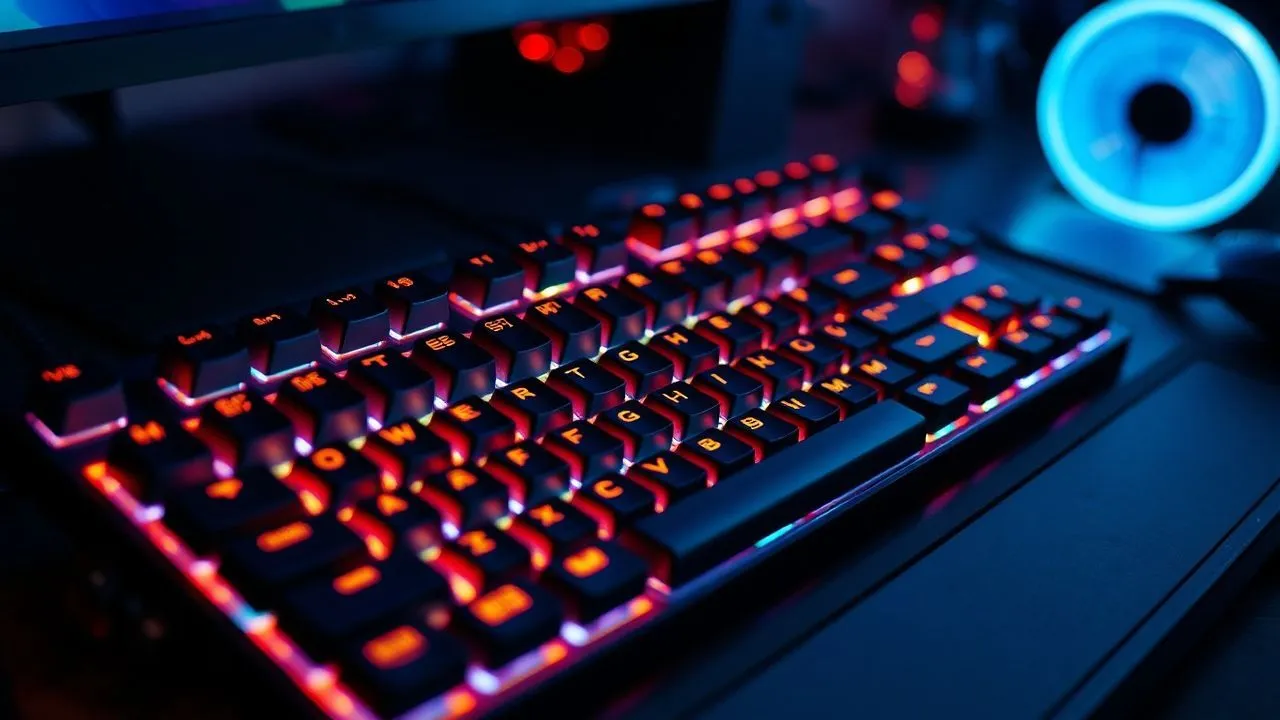
Imaginez cette situation : vous êtes au milieu d'un travail important ou d'une séance d'étude intense et, soudainement, votre souris sans fil cesse de répondre parce que les batteries sont déchargées. Ou, le touchpad de votre ordinateur décide d'arrêter de travailler juste quand vous n'avez pas de périphériques de rechange à portée de main. Savoir comment utiliser le PC sans souris ce n'est pas seulement un truc pour les experts en informatique, mais une compétence fondamentale qui peut vous sauver des heures de frustration inattendue. En 2026, les systèmes d'exploitation modernes tels que Windows 11 et les dernières versions de macOS ont grandement amélioré les fonctions d'accessibilité, permettant à quiconque de naviguer dans des dossiers, de gérer des fichiers complexes et même de naviguer sur le web en utilisant exclusivement le clavier ou les appareils mobiles synchronisés. Dans ce guide détaillé, nous explorerons toutes les méthodes possibles pour maintenir une productivité élevée même en l'absence d'un pointeur physique traditionnel, en analysant les options du système, des combinaisons clés plus efficaces et des solutions logicielles externes.
Contrôle du pointeur sur Windows via le clavier
Activer la clé de souris dans Windows 11
Une des fonctionnalités les plus utiles et les moins connues intégrées au système d'exploitation de Microsoft est le Pointer Control, une fonctionnalité qui vous permet de transformer le clavier numérique du clavier en un véritable joystick pour déplacer le curseur. Si vous ne pouvez pas cliquer, vous pouvez activer ce mode en utilisant une séquence de touches spécifique : appuyez sur la combinaison Gagner + U pour ouvrir directement les paramètres d'accessibilité. À partir d'ici, vous devrez naviguer en utilisant le bouton Onglet jusqu'à ce que vous surlignez la section Souris et appuyez sur Envoyer. Une fois à l'intérieur, vous pouvez activer le commutateur de clés de souris en appuyant sur le Barre d'espace. Cette fonction est vitale pour quiconque veut comprendre comment utiliser le PC sans souris précisément, puisqu'il émule parfaitement chaque mouvement diagonal, vertical ou horizontal du pointeur standard, assurant la continuité opérationnelle même dans les situations d'urgence matérielles totales.
Après avoir activé cette option, le comportement du clavier numérique changera radicalement. Les touches 2, 4, 6 et 8 déplaceront le curseur dans les quatre directions cardinales, tandis que les touches 1, 3, 7 et 9 permettront des mouvements diagonaux lisses. Pour simuler le clic de la touche gauche, appuyez simplement sur le bouton 5. Il est important de se rappeler que pour exécuter ce mode correctement, la clé Bloc Num doit être activé ou désactivé selon les paramètres choisis dans le panneau de commande. Si vous avez un clavier compact sans clavier physique, ne dispersez pas : de nombreux ordinateurs portables modernes vous permettent d'imiter le clavier via le bouton de fonction (Fn). Apprendre à maîtriser ces paramètres d'accessibilité transforme votre clavier en un outil d'entrée universel, éliminant la dépendance absolue aux périphériques externes et améliorant votre résilience technologique quotidienne.
Personnaliser la sensibilité et la vitesse du curseur
Configurer correctement la vitesse du pointeur ému est essentiel pour ne pas rendre l'expérience frustrante. Dans le menu Accessibilité Windows, vous pouvez trouver des curseurs spécifiques pour ajuster la vitesse maximale et l'accélération. Utilisation du bouton Onglet déplacer entre les éléments Flèches directionnelles pour changer les valeurs, vous pouvez définir un mouvement lent pour le travail de précision, comme l'édition photo, ou un mouvement rapide pour passer d'un coin à un autre de l'écran. Un maquillage avancé consiste à activer l'option qui vous permet d'augmenter la vitesse en maintenant la clé en bas C ou la diminuer en appuyant sur le bouton Déplacement. Ce contrôle dynamique est essentiel pour ceux qui doivent utiliser un ordinateur sans souris pendant plusieurs heures, car il réduit la fatigue mentale résultant d'un curseur trop paresseux ou trop agité.
En plus de la vitesse, Windows vous permet de choisir quel clavier doit agir comme bouton principal. Par défaut, le bouton 5 exécute le clic sélectionné (gauche, droite ou les deux). Appuyez sur le bouton / (slash) vous définirez le clic gauche comme par défaut, alors qu'avec le bouton – (moins) vous sélectionnerez le bouton droit. Si vous avez besoin de glisser un objet, placez le curseur sur l'icône, appuyez sur le bouton 0 (zéro) pour verrouiller la traînée, déplacer le curseur vers la nouvelle position avec les touches numériques et enfin appuyer sur le bouton . (point) pour libérer l'objet. Ces procédures, bien qu'initialement elles puissent sembler marocaines, deviennent naturelles avec quelques minutes de pratique, vous permettant de gérer l'ensemble du bureau Windows 11 avec une précision chirurgicale qui n'a rien à envier à une souris physique haut de gamme.
Raccourcis clavier Windows pour une productivité maximale
Gestion de Windows et navigation système
Les raccourcis clavier représentent la colonne vertébrale de l'efficacité de l'ordinateur. Beaucoup d'utilisateurs se demandent comment utiliser le PC sans souris rapide, et la réponse réside presque toujours dans des combinaisons clés Gagner e Alt. Par exemple, la combinaison Alt+ onglet est le moyen le plus rapide de passer d'une application ouverte à une autre, vous permettant de circuler visuellement entre les fenêtres actives. Si vous travaillez avec de nombreux bureaux virtuels, Win+Tab offre un aperçu encore plus complet, similaire à l'Apple Mission Control. Pour ceux qui doivent gérer des fichiers et des dossiers, la combinaison Gagner + E ouvre instantanément l'Explorateur de fichiers, où vous pouvez naviguer dans des répertoires en utilisant des flèches et ouvrir des documents en appuyant sur Envoyer. Ces commandes réduisent considérablement le temps d'exécution des tâches communes, rendant la souris presque un avantage concurrentiel.
Un autre ensemble de contrôles indispensables est la manipulation directe des fenêtres. Utilisation Gagner + Sentez-vous vous pouvez maximiser une fenêtre Gagner + Baisse-toi vous pouvez le réduire en icône. Si vous devez accepter deux documents pour les comparer, Gagner + Se sentir bien ou Gauche emporte la fenêtre active dans la moitié de l'écran, activant la fonction Snap Layout. Pour ceux qui travaillent dans des environnements multitâches, connaître ces raccourcis signifie ne jamais avoir à tirer les mains du clavier, améliorer la concentration et réduire le risque de tunnels carpaux. En outre Gagner + X, vous accédez à un menu contextuel avancé qui contient des liens rapides vers la gestion de disque, les paramètres terminaux et système, des outils fondamentaux pour résoudre des problèmes techniques sans avoir à naviguer des menus graphiques complexes avec le pointeur.
Navigation Web et gestion du navigateur sans souris
La navigation sur le Web est peut-être l'activité où la souris semble plus indispensable, mais les navigateurs modernes comme Chrome Edge, ou Firefox offrent des outils exceptionnels pour ceux qui préfèrent le clavier. La clé Onglet est votre meilleur allié: il vous permet de sauter d'un lien à un autre dans une page Web. Si vous échouez le lien souhaité, vous pouvez revenir en appuyant sur Maj+ onglet. Une fois que vous sélectionnez le lien correct, habituellement surligné par un panneau coloré, appuyez simplement sur Envoyer pour l'ouvrir. Si vous voulez ouvrir le lien dans un nouvel onglet, la combinaison à utiliser est Ctrl + Envoi. Pour les utilisateurs avancés, il y a des extensions qui cartographient l'interface web entière avec des raccourcis similaires à ceux des éditeurs de texte professionnels, transformant radicalement la façon dont vous interagissez avec le contenu en ligne.
En plus de la navigation entre les liens, il est essentiel de gérer les cartes et l'histoire. Presse Ctrl vous ouvrirez un nouvel onglet Ctrl ça va fermer ce courant. Si vous fermez accidentellement une page importante, vous pouvez la restaurer immédiatement avec Ctrl. Pour centrer l'attention sur la barre d'adresse et taper une nouvelle URL ou Google recherche, utilisez Alt + D ou Ctrl+. Une fois que vous téléchargez la page, vous pouvez rapidement défiler vers le bas avec la Barre d'espace ou avec Maj+ Barra Spaziante. Ces techniques, combinées avec l'utilisation de Ctrl+F pour rechercher des mots spécifiques dans le texte, faire la navigation sans souris extrêmement lisse et, dans de nombreux cas, encore plus rapide que d'utiliser le pointeur, en particulier lorsque vous devez consulter des documents très longs ou des bases de données complexes.
- Gagnez + I : Ouvrez instantanément les paramètres de Windows.
- Alt + F4 : Fermez la fenêtre active ou ouvrez le menu d'arrêt.
- Ctrl + Shift + Esc : ouvre la gestion des activités (gestionnaire des tâches).
- Win + L: Verrouillez votre ordinateur immédiatement pour des raisons de sécurité.
- Win + D: Cacher toutes les fenêtres et afficher le bureau.
Éteignez et redémarrez votre PC avec votre clavier
Sécuriser les procédures pour Windows 11
Un des dilemmes les plus courants lorsque vous êtes dans utiliser votre PC sans souris est comment terminer la session de travail correctement sans risquer de perdre des données ou endommager le système d'exploitation. La procédure la plus rapide et la plus sûre est d'aller à votre bureau (en appuyant sur Gagner + D) puis appuyez sur la combinaison Alt+F4. Cette commande ne sert pas seulement à fermer les applications, mais si elle est pressée lorsqu'il n'y a pas de fenêtres actives au premier plan, elle rappelle le dialogue Fin de la session de travail. Ici vous pouvez utiliser Flèches directionnelles choisir entre Arrester le système, redémarrer, suspendre ou déconnecter. Une fois que vous sélectionnez l'option souhaitée, appuyez sur Envoyer et l'ordinateur procédera de façon autonome à l'arrêt. C'est une méthode universelle qui fonctionne sur presque toutes les versions de Windows produites au cours des vingt dernières années.
Sinon, vous pouvez utiliser le menu Power User en appuyant sur Gagner + X. Cette commande ouvre une liste des fonctions système dans le coin inférieur gauche de l'écran. Utiliser des flèches directionnelles ou appuyer à plusieurs reprises sur la touche U, vous pouvez mettre en évidence l'élément Close ou Disconnected. Presser la Flèche droite, un sous-menu s'ouvrira avec des options d'arrêt et de redémarrage. Si vous préférez une approche plus technique, vous pouvez appuyer sur Gagner + R, tapez la commande shutdown -s -t 0 et appuyez Envoyer pour éteindre le PC immédiatement. Connaître ces alternatives est fondamental, car en cas de plantage de l'interface graphique (Explorer.exe), les raccourcis standard peuvent ne pas répondre, tandis que la ligne de commande reste souvent opérationnelle et prête à recevoir des instructions de l'utilisateur expert.
Commandes de clavier pour macOS
Même pour les utilisateurs Apple, l'arrêt sans souris est une procédure linéaire mais légèrement différente selon le modèle Mac utilisé. Si vous avez un MacBook ou un iMac avec clavier standard, vous pouvez appuyer sur la combinaison Contrôle+ Éjecter (si présent) ou simplement le bouton d'alimentation pour faire apparaître une boîte de dialogue avec des options de redémarrage, d'arrêt et d'arrêt. De là, vous pouvez bouger entre les boutons avec le bouton Onglet (si l'option Navigation avec clavier est active) ou utilisez les initiales des commandes: S pour éteindre, R pour redémarrer. Il est important de noter que sur les modèles les plus récents équipés de Touch ID, la seule pression de la clé de puissance bloque habituellement l'écran, de sorte que vous pouvez avoir besoin d'utiliser des raccourcis plus articulés ou le Terminal.
Pour une action plus radicale, vous pouvez utiliser Commande+Option+Contrôle+Eject (ou bouton d'alimentation) pour fermer toutes les applications et désactiver votre Mac sans autre confirmation. Si vous voulez simplement fermer la session utilisateur actuelle, utilisez Maj+Commande+ Q. Pour ceux qui préfèrent l'interface texte, ouvrez Spotlight avec Commande+ Espaceur Barra, tapez Terminal et écrivez sudo halt (suivi par un mot de passe admin) est le moyen le plus direct de forcer l'arrêt. Ces commandes sont vitales pour ceux qui ont besoin de gérer un serveur Mac ou un ordinateur dont la touche Bluetooth ou le panneau de souris a cessé de répondre, assurant que le système est fermé correctement sans corrompre le système de fichiers APFS typique des appareils Apple modernes en 2026.
Pointeur d'accessibilité et de contrôle sur Mac
Activer les clés de souris sur macOS
macOS est réputé pour ses excellentes fonctions d'accessibilité, qui permettent une navigation complète même à ceux qui ne peuvent pas utiliser les périphériques pointeurs traditionnels. Pour activer la fonction Clés de souris, vous devez accéder aux paramètres du système. Parce que vous n'avez pas la souris, utilisez Commande+ Espaceur Barra pour appeler Spotlight, tapez Paramètres et appuyez sur Envoyer. Dans les paramètres, utilisez la clé Onglet pour naviguer jusqu'à la barre de recherche interne ou parcourir la liste jusqu'à ce que vous trouviez Accessibilité. Une fois que vous avez sélectionné la section Contrôle du pointeur, vous pouvez activer le bouton de la souris. Cette fonction map le clavier de sorte que certaines touches meurent le curseur sur l'écran, vous permettant de continuer à travailler avec un niveau de contrôle étonnamment élevé sur chaque élément du bureau.
Si vous utilisez un clavier avec un clavier numérique, les touches de 1 à 9 (sauf 5) déplaceront le curseur dans différentes directions, tandis que le bouton 5 simulera le clic. Pour ceux qui utilisent un MacBook sans clavier, Apple a prédit une cartographie intelligente: les touches 7, 8, 9, U, O, J, K, L deviennent vos outils de navigation spatiale, pendant que le bouton I exécute le clic. Un aspect clé de ce mode est la possibilité de l'activer et de le désactiver rapidement en appuyant sur le bouton Option (Alt) pendant cinq fois consécutives, à condition que cette option ait été précédemment vérifiée dans les paramètres. Cela vous permet de passer instantanément de la saisie d'un texte au contrôle du curseur, faisant l'expérience de utilisez votre Mac sans souris extrêmement efficace et moins frustrant que de nombreuses solutions concurrentes.
Navigation via clavier et VoiceOver
En plus du contrôle direct des curseurs, macOS offre un système de navigation objet très puissant appelé VoiceOver. Bien qu'il soit conçu principalement pour les utilisateurs visuels, il peut être utilisé par quiconque veut naviguer dans le système d'exploitation de manière purement textuelle et logique. Presse Commande + F5 vous allez activer VoiceOver, et à partir de ce moment vous pouvez utiliser des combinaisons comme Contrôle+Option+ Caractéristiques se déplacer entre les différents éléments de l'interface (boutons, menus, icônes). Chaque élément sélectionné sera surligné par un panneau noir et vous pouvez interagir en appuyant sur Contrôle+Option+Barra Spaziante. Cette méthode de navigation est extrêmement stricte et vous permet d'atteindre chaque réglage du système d'exploitation, en veillant à ce qu'aucune fonction ne reste exclue pour l'utilisateur qui est sans souris.
Un autre outil précieux est la navigation complète à partir du clavier, qui est activé par les paramètres du clavier. Une fois activé, la clé Onglet ne se limitera pas à se déplacer entre des champs de texte ou des listes, mais mettra en évidence tout contrôle cliquable sur l'écran. Pour confirmer un choix, utilisez la Barre d'espace au lieu de la touche Entrée (qui est habituellement réservée à la commande par défaut). En utilisant ces fonctions en combinaison avec le Launchpad (ouvert avec une clé ou un raccourci dédié) et la Mission Control, l'utilisateur Mac peut gérer des workflows complexes, l'édition vidéo ou la programmation sans jamais toucher le trackpad, démontrant l'incroyable polyvalence de l'écosystème Apple dans le domaine de l'accessibilité informatique avancée en 2026.
- Appuyez sur Cmd + barre d'espacement pour ouvrir Spotlight.
- Saisissez les paramètres du système et appuyez sur Entrée.
- Naviguez vers l'accessibilité en utilisant la touche Tab.
- Sélectionnez Control Pointer et activez les touches de souris.
Meilleurs raccourcis clavier pour macOS
Commandes rapides pour Finder et Gestion de fichiers
Finder est le cœur de macOS et le maîtriser à travers le clavier est le secret pour devenir un utilisateur expérimenté. Pour ouvrir une nouvelle fenêtre Finder à tout moment, utilisez Commande+ N. Une fois à l'intérieur, vous pouvez naviguer dans les dossiers en utilisant Flèches directionnelles et descendre dans un dossier en appuyant sur Commande + Sentiment vers le bas (chant) Commande+ O) . Si vous voulez revenir au dossier supérieur, la combinaison est Commande+ Sentez-vous. Pour renommer un fichier sélectionné, appuyez simplement sur Envoyer, tapez le nouveau nom et appuyez à nouveau Envoyer pour confirmer. Cette logique diffère de celle de Windows (où vous utilisez F2) et est l'une des premières étapes pour ceux qui veulent apprendre comment utiliser Mac sans souris avec la même naturelité qu'un système d'exploitation Microsoft.
La gestion des fichiers (copie, coller, déplacer) suit des règles précises. Commande+C copier le fichier pendant Commande + V collez-le dans l'endroit désiré. Si vous voulez couper un fichier, sur Mac vous devez d'abord le copier avec Commande+C puis appuyez Commande+Option+V dans le dossier de destination: cela déplacera effectivement l'élément au lieu de le dupliquer. Pour supprimer un fichier, utilisez Commande+ Espace arrière et pensez à vider périodiquement le panier avec Maj+Commande+Espace arrière. Si vous avez besoin de voir les informations détaillées d'un fichier (taille, permissions, date de création), appuyez sur Commande+I. Tous ces raccourcis éliminent le besoin de glisser des icônes avec la souris, en accélérant le stockage quotidien et l'organisation de vos projets numériques.
Application avancée et gestion de la productivité
Passer d'une application à une autre sur Mac est une opération en douceur grâce à Commande+ onglet. En maintenant le bouton Commande et en appuyant sur Tab à plusieurs reprises, vous pouvez faire défiler à travers les icônes de l'application ouverte ; en libérant les touches, l'application sélectionnée passera au premier plan. Si vous avez plusieurs fenêtres ouvertes de la même application (p. ex. trois documents Word différents), vous pouvez passer d'un document à l'autre en appuyant sur Commande+ (ou le bouton au-dessus de l'onglet en fonction du clavier). Pour masquer instantanément l'application actuelle si quelqu'un entre dans la pièce, utilisez Commande + H, alors que pour cacher toutes les autres fenêtres sauf la fenêtre active, la combinaison est Commande + option. Ces contrôles garantissent une gestion propre et soignée de l'espace de travail, idéale pour ceux qui travaillent sur de petits écrans ou avec de nombreux projets en même temps.
Une autre fonction essentielle est Spotlight, qui peut être rappelé avec Commande+ Espaceur Barra. Il est non seulement utilisé pour lancer des applications ou des fichiers de recherche, mais agit aussi comme une calculatrice, convertisseur de devises et outil de recherche web rapide. Saisissez simplement ce dont vous avez besoin et appuyez sur Entrée. Si vous voulez forcer la fermeture d'une application bloquée qui empêche l'utilisation normale du système, utilisez Commande+option+Esc pour rappeler le panneau de sortie forcée. Ici, utilisez les flèches pour sélectionner l'application de problème et appuyez sur Entrée. La maîtrise de ces combinaisons vous permet de maintenir le contrôle total de la machine même lorsque l'interface graphique ne semble pas répondre, rendant l'utilisateur indépendant de toute défaillance mécanique du pointeur ou du trackpad intégré dans le MacBook.
L'utilisation intensive du clavier n'est pas seulement une solution d'urgence, mais un choix ergonomique qui permet de réduire les mouvements répétitifs du bras, améliorant la posture et la vitesse d'exécution dans le domaine professionnel.
Transformez votre smartphone en souris distante
Configuration de l'application de télécommande
Si les raccourcis clavier semblent trop difficiles à stocker ou si vous avez besoin d'un plus grand contrôle du curseur mais que votre souris est hors d'usage, vous pouvez utiliser une solution technologique créative: utilisez votre smartphone ou votre tablette comme un touchpad sans fil. Il y a plusieurs applications, telles que Remote Mouse ou Unified Remote, qui vous permettent de transformer l'écran tactile d'un appareil Android ou iOS en une surface de pointage pour votre ordinateur. La procédure nécessite l'installation d'un petit logiciel de serveur sur le PC ou Mac et l'application correspondante sur le téléphone. Une fois que les deux appareils sont connectés au même réseau Wi-Fi (ou via Bluetooth), le smartphone est automatiquement reconnu et vous pouvez commencer à déplacer le curseur simplement en défilant le doigt sur l'affichage du téléphone.
Ces applications offrent généralement des fonctionnalités avancées qui vont au-delà du simple mouvement du curseur. Vous pouvez émuler la roue de défilement en utilisant deux doigts, clic droit avec une touche prolongée et même utiliser le clavier virtuel du smartphone pour taper des textes sur l'ordinateur distant. Beaucoup de ces applications incluent également des panneaux de contrôle spécifiques pour les programmes populaires tels que Spotify, VLC ou PowerPoint, vous permettant de gérer des présentations ou des fichiers multimédias à partir du canapé. Cette solution est parfaite pour ceux qui doivent utiliser votre PC sans souris dans des contextes domestiques ou lors d'une conférence, assurant un contrôle intuitif et moderne qui exploite le matériel que nous portons toujours dans nos poches. Mais n'oubliez pas de protéger la connexion avec un mot de passe dans les paramètres de l'application serveur pour éviter un accès non autorisé à votre système.
Solutions matérielles et claviers alternatifs avec touchpad
Si vous êtes souvent dans des situations où votre souris est dans le chemin ou préfère une configuration plus compacte, vous pouvez envisager d'acheter un clavier tout-en-un avec un clavier tactile intégré. Ces appareils, très populaires en 2026 pour la gestion de PC connectés à la télévision ou pour des postes de travail minimalistes, combinent un clavier grandeur nature avec une surface tactile généralement placée sur la droite. Cela élimine le besoin d'une surface plate dédiée à la souris et réduit l'empreinte sur le bureau. Il y a aussi des modèles mécaniques pour taper des puristes qui intègrent un -trackball ou un petit joystick (similaire au fameux TrackPoint de certains ordinateurs portables professionnels) directement entre les clés, offrant une solution ergonomique définitive pour ceux qui ne veulent jamais détacher les doigts de la ligne de base du clavier.
Une autre alternative intéressante est les contrôleurs de la souris d'air, des dispositifs similaires aux télécommandes utilisant des gyroscopes pour déplacer le pointeur en fonction du mouvement de la main dans l'air. Elles sont idéales pour les présentations ou pour ceux qui utilisent le PC comme centre multimédia. Enfin, pour ceux qui ont des besoins de précision extrême mais qui veulent éviter la souris traditionnelle, les tablettes graphiques ou les grands trackpads externes (comme le Magic Trackpad d'Apple) offrent une surface de contrôle beaucoup plus grande et supportent des gestes multi-touch complexes qui peuvent être cartographiés pour effectuer n'importe quelle action système. Explorer ces options matérielles vous permet de personnaliser votre expérience informatique en fonction de vos besoins physiques et de travail, allant au-delà des limites imposées par les périphériques standard fournis avec votre ordinateur.
- Souris à distance: Excellent pour la simplicité et le support multiplateforme.
- Télécommande unifiée : Idéal pour les utilisateurs avancés qui veulent contrôler chaque application individuelle.
- Claviers avec Touchpad: la solution ultime pour le canapé ou le contrôle de la mobilité.
- Trackball: Un choix ergonomique pour ceux qui ont des problèmes d'espace ou d'articulation.
Foire aux questions sur comment utiliser votre PC sans souris
Que faire si la souris cesse de travailler soudainement?
La première chose à faire est de rester calme et d'utiliser des raccourcis système. Appuyez sur Alt+ onglet pour voir si le système est toujours réactif. Si vous êtes sous Windows, activez Cartes de souris par les paramètres d'accessibilité (Win+U). Vérifiez si le problème est physique (batterie ou câble déconnecté) ou logiciel. Souvent, un simple redémarrage de l'ordinateur, effectué à travers le clavier (Alt+F4), peut résoudre des conflits momentanés des pilotes pointeurs sans nécessiter des interventions techniques complexes.
Puis-je surfer sur Internet sans souris efficacement ?
Absolument. Utilisation du bouton Onglet pour faire défiler les liens, Envoyer pour les ouvrir et Espace arrière pour revenir à la page précédente, la navigation devient très rapide. De nombreux navigateurs prennent également en charge la navigation spatiale ou des extensions telles que Vimium qui attribuent des lettres à chaque élément cliquable à l'écran. Une fois la lettre correspondante pressée, le lien est activé instantanément, permettant une vitesse de navigation supérieure à celle obtenue avec une souris traditionnelle.
Les raccourcis clavier sont-ils égaux sur Windows et Mac ?
Non, il y a des différences substantielles bien que la logique de base soit similaire. Windows utilise principalement la clé C (Contrôle) pour les opérations texte et clé Gagner pour le système. Le Mac utilise la clé Commande Pour presque tout. Par exemple, Copier est C sous Windows et Cmd+C sur Mac. Cependant, la connaissance des deux systèmes est un grand avantage professionnel, car de nombreuses applications de productivité comme Adobe ou la suite Office maintiennent des correspondances cohérentes entre les deux plateformes.
Comment puis-je faire un clic droit sans avoir la souris ?
Sous Windows, il y a une clé dédiée sur le clavier appelé Clé de menu (habituellement représenté avec une icône d'une liste/menu, situé près de la touche Ctrl droite). Si votre clavier ne le possède pas, vous pouvez appuyer sur Maj + F10. Sur Mac, si vous avez activé Mouse Keys, vous pouvez simuler le clic droit en appuyant sur le bouton Contrôle avec le bouton configuré pour le simple clic (habituellement 5 ou lettre I), ou la configuration des raccourcis appropriés dans le panneau Accessibilité.
Y a-t-il des programmes pour apprendre à utiliser uniquement le clavier?
Oui, il existe plusieurs logiciels et sites Web créés pour améliorer la vitesse de dactylographie (typage) et l'utilisation de raccourcis. Programmes Clé ou TypingClub aider à mémoriser l'emplacement des clés, tandis que les sites comme Raccourci offrir des séances d'entraînement spécifiques pour apprendre les commandes rapides de divers logiciels professionnels. Devenir un utilisateur de clavier uniquement nécessite une pratique, mais les avantages en termes de vitesse de travail et de réduction du stress physique sont tangibles déjà après quelques semaines d'exercice constant.
Techniques de maîtrise comment utiliser le PC sans souris est un investissement de temps qui paie abondamment en termes d'efficacité et de sécurité. Que vous soyez un professionnel qui veut optimiser votre workflow ou un utilisateur à domicile qui doit faire face à une petite défaillance technique, les options offertes par Windows 11 et macOS en 2026 sont vastes et puissantes. Nous vous invitons à expérimenter des raccourcis clavier et à configurer les options d'accessibilité à l'avance sur votre appareil : n'attendez pas que votre souris vous abandonne pour savoir à quel point votre ordinateur peut être productif en utilisant uniquement vos mains sur le clavier. Commencez dès aujourd'hui à intégrer ces commandes dans votre routine quotidienne pour transformer votre façon d'interagir avec la technologie. Si ce guide a été utile, partagez-le avec vos collègues ou amis qui veulent améliorer leurs compétences en informatique!


