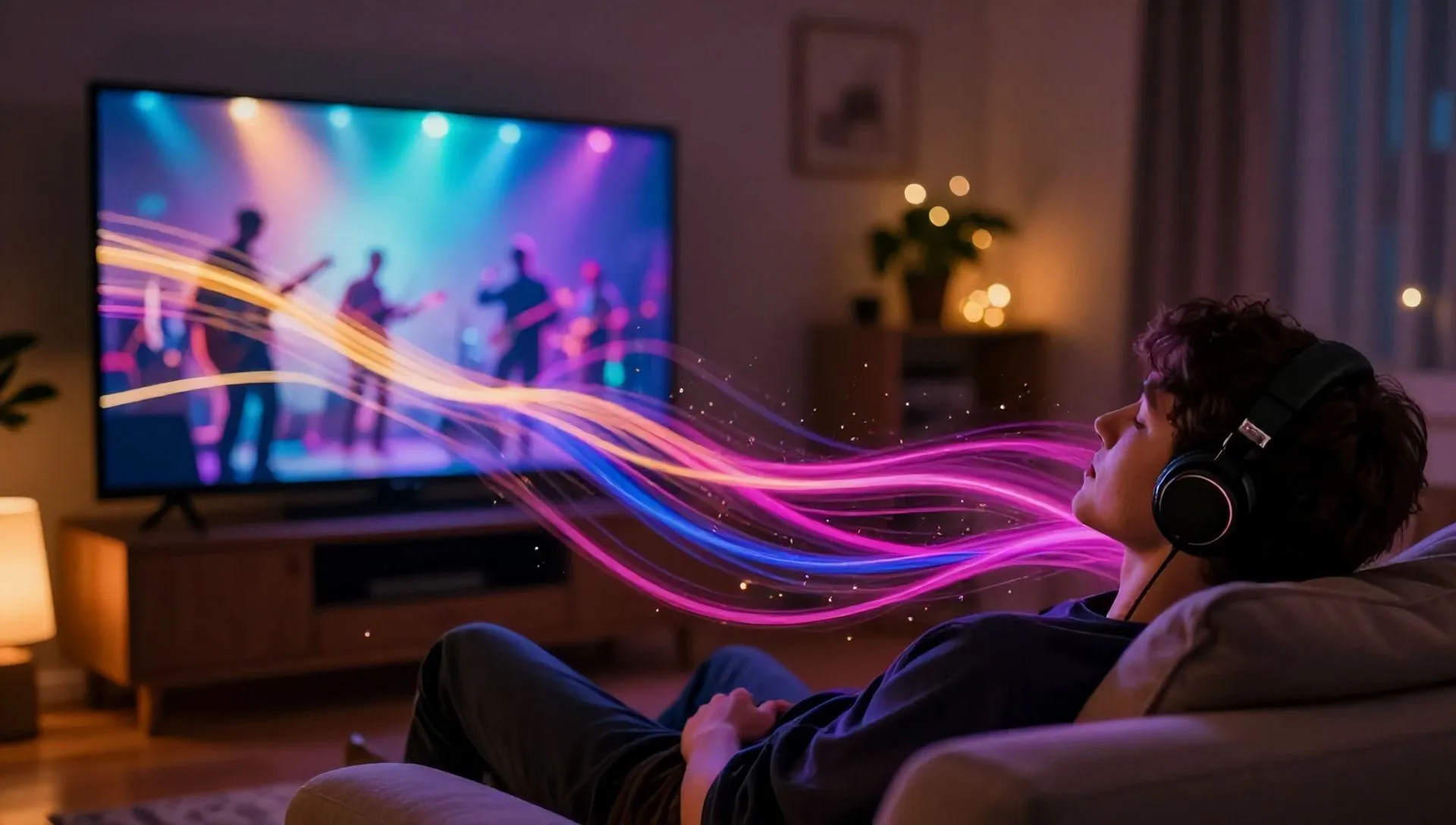
Stellen Sie sich vor, Sie wollen die Emotionen eines aufgenommenen Konzerts wiederleben, sich vollständig in den Audio eintauchen, aber die Proteste derer um Sie zwingen, das Volumen zu reduzieren. Oder vielleicht einfach, versuchen Sie einen Weg, um eine Film- oder TV-Serie spät in der Nacht zu genießen, ohne die heimische Ruhe zu stören. Die Lösung für diesen gemeinsamen Bedarf liegt in der Einfachheit, ein Paar Bluetooth-Kopfhörer mit Ihrem Fernseher zu verbinden. Wenn Sie einen Samsung-TV und ein paar drahtlose Kopfhörer haben, wird diese Anleitung Sie Schritt für Schritt, um den Sound in totaler Ruhe zu konfigurieren, ob Ihr TV unterstützt Bluetooth native, oder Sie müssen auf externe Lösungen zurückgreifen.
Vorläufige Überprüfungen für eine problemlose Verbindung
Bevor Sie sich in die Einstellungen Ihres TV eintauchen, ist es wichtig, sicherzustellen, dass sowohl die Kopfhörer als auch der TV bereit sind, zu verpaaren. Die gute Nachricht für Samsung Smart TV-Besitzer mit Bluetooth-Konnektivität ist, dass diese Funktion im Allgemeinen immer aktiv ist und keine spezifische Aktivierung aus dem Systemmenü erfordert. Sie müssen also nicht nach einem virtuellen Bluetooth-Schalter im TV suchen.
Bluetooth Kopfhörer für Paarung vorbereiten
Der erste Schritt betrifft Ihre Kopfhörer. Sie müssen im „relevanten“ oder „Paaring“-Modus sein. Das genaue Verfahren kann je nach Kopfhörermodell leicht variieren, aber hier sind die allgemeinen Richtlinien:
- Wenn es die erste Verwendung ist: Schalten Sie sie oft ein und folgen Sie den Anweisungen, die den Benutzer im automatischen Paarungsmodus führen.
- Wenn sie bereits assoziiert sind: Wenn die Kopfhörer bereits mit einem anderen Gerät (z.B. einem Smartphone oder Tablet) verbunden sind, ist es wahrscheinlich, dass Sie sie im Gegenmodus zwingen sollten. Dies geschieht in der Regel durch Ausschalten und Halten der Power-Taste, eine bestimmte Taste für die Kopplung oder eine Tastenkombination, bis eine LED-Anzeige beginnt blinken, was anzeigt, dass sie nachweisbar sind. Für genaue Anweisungen, konsultieren Sie immer die Bedienungsanleitung Ihrer Kopfhörer.
Bluetooth TV Kompatibilität überprüfen
Es ist wichtig zu wissen, ob Ihr Samsung TV Bluetooth-Technologie unterstützt. Es gibt verschiedene Möglichkeiten, es zu überprüfen:
- Handbuch: Schauen Sie sich das Papier-Befehlsbuch an oder laden Sie das Handbuch im PDF-Format von der Samsung-Website herunter, um Referenzen zu Bluetooth-Konnektivität zu suchen.
- Online suchen: Geben Sie auf Google das genaue Modell Ihres TV, gefolgt von “Bluetooth” (z.B. “Samsung QE55Q70R Bluetooth”).
- Smart Remote Fernbedienung: Ein wichtiger Hinweis ist die Anwesenheit einer Smart Remote Fernbedienung, die Sprachbefehle erlaubt. Wenn Ihr TV eine solche Fernbedienung beinhaltet, ist es fast sicher, dass es mit Bluetooth ausgestattet ist.
Stellen Sie auch sicher, dass es keine physischen Hindernisse oder andere Störungen (wie andere Bluetooth-Geräte in der unmittelbaren Umgebung aktiv) gibt, die die Verbindung zwischen Kopfhörer und TV stören können.
Bluetooth Kopfhöreranschluss mit Samsung Smart TV
Sobald die Kopfhörer im Paarungsmodus sind und Sie die Bluetooth-Kompatibilität Ihres TV überprüft haben, ist es Zeit, mit der realen Verbindung durch das TV-System-Menü fortzufahren.
Navigation in Menüs mit verschiedenen Fernbedienungstypen
Das Verfahren kann je nach Art der Samsung Fernbedienung in Ihrem Besitz leicht variieren:
Mit Fernbedienung Compact der letzten Generation (mit 123/Sitz-Taste)
- Drücken Sie die Taste 123 (die mit dem zahnradsymbol).
- Verwenden Sie die richtige Pfeiltaste, um das Menü zu navigieren, bis Sie den Artikel auswählen Bluetooth Lautsprecher.
- Drücken Sie die zentrale Fernbedienung Taste, um zu bestätigen.
- Wählen Sie die Option Alle Bluetooth-Geräte und wieder bestätigen.
Mit Samsung Traditionelle Fernbedienung (mit SETTINGS-Taste)
- Drücken Sie die Taste EINSTELLUNGEN auf der fernbedienung auf die kompletten einstellungen des tv zugreifen.
- Aus dem Hauptmenü haben Sie zwei Routen, um Bluetooth-Einstellungen zu erreichen:
- Route 1: Wählen Sie den Artikel Verbindungen und dann weiter drücken Bluetooth Lautsprecher.
- Route 2: Navigieren Sie zum Abschnitt Audio, dann wählen Audioausgabe und endlich wählen Bluetooth Lautsprecherliste.
Beide Routen führen Sie zum Bluetooth-Geräteverwaltungsbildschirm.
Paarung und Verbindung
Unabhängig von der Fernbedienung, einmal im Bluetooth-Bildschirm:
- Der Fernseher startet automatisch die Suche nach Bluetooth-Geräten in der Nähe. Warte ein paar Momente.
- In der Liste auf dem Bildschirm, suchen und wählen Sie den Namen Ihrer Bluetooth-Kopfhörer (z.B. "WH-1000XM5") mit den Fernbedienungstasten.
- Drücken Sie den Artikel Associate und Connected und warten, bis die verbindung hergestellt wird.
- Sie sollten eine Bestätigungsnachricht anzeigen, wie “[Bluetooth-Kopfhörername] – Connected” und Kopfhörer könnten einen Benachrichtigungs-Sound aussenden.
- Wenn die Kopfhörer nicht in der Liste erscheinen, drücken Sie die Taste Forschung einen neuen scan starten.
Post-Connection Audience Management
Sobald Sie angeschlossen sind, können Sie Ihr Audioerlebnis weiter anpassen:
- Schnelleinstellungen (Audio): Drücken Sie die Taste wieder auf der Fernbedienung, um zum Hauptbildschirm der schnellen Einstellungen zurückzukehren. Hier, wählen Audioausgabe und wählen Sie den Namen Ihrer Kopfhörer, um schnell zwischen TV-Lautsprechern und Bluetooth-Kopfhörern zu wechseln.
- Audiomodus: Wählen Sie immer aus den schnellen Einstellungen Audiomodus. Wählen Sie aus:
- Standard: Balanced Audio.
- Adaptiver Sound: Automatische Anpassung basierend auf Inhalt.
- Verstärkung: Dialoge und Stimmen zu betonen.
- Digital Voice Audio Format: Sie können zwischen Auto (TV entscheidet über das beste Format) oder PCM (unkomprimiertes formular für maximale qualität, erfordert mehr bandbreite).
Erweiterte Audioeinstellungen
Für mehr körnige Steuerung über Audio, Zugriff auf die kompletten Einstellungen (SETTINGS-Taste) und wählen Sie den Abschnitt Audio:
- Audioausgang: Wählen Sie hier den Namen Ihrer Kopfhörer aus, um die Audio-Anweisung an sie anstelle der TV-Lautsprecher zu richten.
- Audiomodus: Die gleichen Optionen (Standard, Active Sound, Amplification) sind in schnellen Einstellungen verfügbar.
- Q-Symphony Konfiguration: Wenn Sie kompatible Samsung Audio-Geräte (wie eine Soundbar) haben, können Sie Ihre TV-Lautsprecher mit solchen Geräten für ein immersives Sounderlebnis synchronisieren.
- Erweiterte Einstellungen: Hier finden Sie:
- Anpassung der Schallbilanz (rechts/links).
- Zollausgleich.
- Aktivierung/Deaktivierung HDMI-e-Modus ARC.
- Auswahl des digitalen Ausgabe-Audioformats.
- Einstellen der digitalen Ausgabe Audio-Verzögerung (verwenden, um Audio und Video zu synchronisieren).
- Aktivierung/Deaktivierung Volumen.
- Audio Zurücksetzen: Um Standardeinstellungen wiederherzustellen.
Automatische Verbindung, Trennung und Dissoziation
- Automatische Bluetooth-Verbindung: Aus dem Abschnitt Verbindungen im hauptmenü können sie die funktion aktivieren Mit Autom. NT1 RT RT RT RT RT RT RT RT RT RT RT RT RT RT RT RT RT RT RT RT RT RT RT RT RT RT RT RT RT RT RT RT RT RT RT RT RT RT RT RT RT RT RT RT RT RT RT RT RT RT RT RT RT RT RT RT RT RT RT RT RT RT RT RT RT RT RT RT RT RT RT RT RT RT RT RT RT RT RT RT RT RT RT RT RT RT RT RT RT RT RT RT RT RT RT RT RT RT RT RT RT RT RT RT RT RT RT RT RT RT RT RT RT RT RT RT RT RT RT RT RT RT RT RT RT RT RT RT RT RT RT RT RT RT RT RT RT RT RT RT RT RT RT RT RT RT RT RT RT RT RT RT RT RT RT RT RT RT RT RT RT RT RT RT RT RT RT RT RT RT RT RT RT RT RT RT RT RT RT RT RT RT RT RT RT RT RT RT RT RT RT RT RT RT RT RT RT RT RT RT RT RT RT RT RT RT RT RT RT RT RT RT RT RT RT RT RT RT RT RT RT RT RT RT RT RT RT RT RT RT RT RT RT RT RT RT RT RT RT RT RT RT RT RT RT RT RT RT RT RT RT RT RT RT. Diese Option ermöglicht es dem TV, automatisch mit einem zuvor zugeordneten Bluetooth-Gerät in der Nähe zu verbinden.
- Kopfhörer deaktivieren: Um Kopfhörer vorübergehend zu trennen, gehen Sie in den Bereich Bluetooth-Einstellungen, wählen Sie die angeschlossenen Kopfhörer, drücken Sie die zentrale Taste, wählen Verbindungen und bestätigen.
- Den Kopfhörern distanzieren: Wenn Sie den Verein vollständig entfernen möchten, drücken Sie nach dem Abschalten den Zentralschlüssel erneut, wählen Dissoziation und bestätigen.
Hinweise für Samsung TV Modelle Weniger Kürzlich
Bei den meisten datierten Modellen könnte der Bluetooth-Verbindungspfad sein: Menü > Ton > Lautsprechereinstellungen > Bluetooth Kopfhörerliste. Von hier, in der Regel drücken Sie einfach die OK Taste zweimal auf den Kopfhörernamen zu verbinden.
Entschließung der gemeinsamen Probleme
Auch wenn die Prozedur einfach ist, können Sie auf irgendeine hitch. Hier ist, wie sie zu lösen:
- Ritardo Audio (Lag): Wenn das Audio nicht mit dem Video synchronisiert wird, ist es oft auf die Bluetooth-Version zurückzuführen. Kopfhörer mit Bluetooth 5.0 oder höher eine niedrigere Latenz bieten. In erweiterten Einstellungen versuchen Sie die Anpassung digitale ausgabe audio-verzögerung.
- Niedriges Volumen: Denken Sie daran, dass es zwei Lautstärkeregler gibt: die der Kopfhörer (durch ihre physikalischen Tasten) und die des TV (mit der Fernbedienung). Stellen Sie sicher, dass beide auf ein richtiges Niveau angepasst sind.
- Update Firmware TV: Fehler oder Kompatibilitätsprobleme können durch Aktualisierung der TV-Software gelöst werden. Los Einstellungen > Unterstützung > Software-Update > Jetzt aktualisieren.
- Mehrere Assoziationen: Bluetooth-Kopfhörer unterstützen in der Regel nur eine aktive Verbindung zu einem Zeitpunkt. Stellen Sie sicher, dass sie nicht bereits verbunden sind oder nicht versuchen, mit einem anderen Gerät (Smartphone, Tablet) zu verbinden. Deaktivieren Sie Bluetooth auf anderen Geräten oder "vergessen" Kopfhörer von ihren Einstellungen.
- Grundlösungen:
- Nähe: Wenden Sie sich an die Kopfhörer des TV, um sicherzustellen, dass das Bluetooth-Signal nicht zu schwach ist (die Durchflussrate ist in der Regel 10 Meter ohne Hindernisse).
- Reboot: Versuchen Sie, sowohl die Kopfhörer und den Fernseher neu zu starten (erklären Sie sie vollständig und neu zu entfachen nach ein paar Sekunden).
- Toggle Bluetooth: Schalten Sie die Bluetooth-Kopfhörer aus und aktivieren Sie die neue Suche nach verfügbaren Geräten.
So verbinden Sie Bluetooth-Kopfhörer mit einem Samsung-TV ohne Bluetooth integriert
Wenn Ihr Samsung TV nicht mit Bluetooth-Konnektivität ausgestattet ist, fürchten Sie nicht. Es ist nicht notwendig, es zu ersetzen! Der Markt bietet verschiedene Lösungen, die Ihren traditionellen TV in einen Smart TV mit voller Bluetooth-Unterstützung verwandeln können, so dass Sie Kopfhörer und andere Accessoires verbinden können.
Hier sind drei der beliebtesten und vielseitigsten Optionen:
Google TV Streamer 4K
Der Google TV Streamer 4K, gestartet im Herbst 2024, ist das neue Google Flaggschiff Set-Top-Box, entwickelt, um frühere Chromecasts zu ersetzen. Es ist kein einfacher „Dongle“, sondern ein leistungsfähigeres und vielseitigeres Tischgerät, das als Premium-Medienzentrum und Hub für das Smart Home fungiert. Es bietet eine integrierte Bluetooth-Konnektivität, die es perfekt für Ihren Audiobedarf macht.
- Physikalische Vernetzung: Inklusive Gigabit Ethernet-Ports für kabelgebundenes Internet, USB-C für Strom und Daten und HDMI 2.1 für den Anschluss an TV.
- Verbesserte Leistung: Prozessor ca. 22% schneller als vorherige Chromecast 4K, 4 GB RAM (doubled) für mehr Fluidität und Multitasking, und 32 GB interne Speicher (quadrupled), lösen unzureichende Speicherprobleme.
- Video- und Audioqualität: Unterstützt 4K HDR bei 60 fps, Dolby Vision, HDR10+, HLG und Dekodierung Dolby Atmos für ein hochwertiges Filmerlebnis.
- Smart Software: Führt Android TV mit der Google-TV-Schnittstelle, angereichert durch Geminis künstliche Intelligenz für Zusammenfassungen, Bewertungen und Inhaltsanalyse.
Amazon Fire TV Stick
Der Amazon Fire TV Stick ist ein erschwinglicher und einfach zu bedienender HDMI-Medienschlüssel, der jedes Fernsehen mit einem HDMI-Anschluss in einen vollen Smart-TV verwandelt. Es verbindet sich direkt mit dem HDMI-Anschluss und einer Steckdose, dann ist es über WLAN konfiguriert. Dank der Alexa Sprachfernbedienung können Sie nach Inhalten suchen und die Wiedergabe mit einfachen Befehlen verwalten.
- Einfache Verwendung: Einfach zu installieren und zu navigieren dank der intuitiven Schnittstelle und Sprachfernbedienung.
- Ecosystem App: Basierend auf FireOS (eine benutzerdefinierte Android-Version), bietet es Zugriff auf Tausende von Anwendungen aus der Amazon Appstore, einschließlich der wichtigsten Streaming-Dienste wie Netflix, Prime Video, Disney+, YouTube, Spotify und vieles mehr.
- Verfügbare Modelle: Es gibt verschiedene Versionen für verschiedene Bedürfnisse und Budgets, von grundlegende HD bis 4K, 4K Max (mit Wi-Fi 6 und leistungsfähigere Prozessor) und Fire TV Cube (die auch einen Alexa-Lautsprecher integriert). Alle diese Modelle unterstützen Bluetooth, um Zubehör, einschließlich Kopfhörer zu verbinden.
Apple TV 4K
Apple TV 4K ist Apples Premium-Streaming-Gerät, eine kleine elegante Box, die über HDMI mit TV verbindet. Es bietet Zugang zu einem umfangreichen Inhaltskatalog in 4K HDR, beliebte Streaming-Apps und Apple-Ökosystem, darunter Apple TV+, Apple Arcade und iTunes Store. Es ist auch ein Kontrollzentrum für das smart homeKit.
- Powerful Hardware: Die aktuelle dritte Generation (2022) ist mit dem A15 Bionic Prozessor (gleich wie iPhone 13) ausgestattet und sorgt für hohe Leistung für Streaming und Gaming.
- Erweiterte Konnektivität: Unterstützt Wi-Fi 6 für schnelle Verbindungen, Bluetooth 5.0 für Kopfhörer und Zubehör und HDMI 2.1. Das fortschrittlichste Modell beinhaltet auch einen Gigabit Ethernet-Port und Unterstützung für das Thread-Protokoll für die Domotik.
- Archivierung: Erhältlich in 64 GB (nur Wi-Fi) und 128 GB (Wi-Fi + Ethernet), bietet es reichlich Platz für Apps und Spiele.
- Audio/Video Qualität: Volle Unterstützung für 4K-Auflösung und die fortschrittlichsten Video- und Audiotechnologien für ein qualitativ hochwertiges Hörerlebnis.
Mit diesen Lösungen kann auch ein nicht-Smart oder Bluetooth-freier TV zu einem modernen Multimedia-Center werden, so dass Sie tadellose und personalisierte Audio mit Ihren Bluetooth-Kopfhörern genießen können.
Schlussfolgerung
Ob Sie nach Frieden suchen, um Ihr Lieblingsprogramm zu sehen oder einfach nicht wollen, um andere zu stören, die Verbindung von Bluetooth-Kopfhörern mit Ihrem Samsung TV ist eine einfache Operation und in Reichweite von jedem. Nach den beschriebenen Schritten genießen Sie ein privates und qualitativ hochwertiges Audioerlebnis. Und wenn Ihr TV ein datierteres Modell ist, bieten Ihnen die Streaming-Optionen Multimedia-Boxen eine Brücke in Richtung der Moderne, indem Sie nicht nur Bluetooth, sondern ein ganzes Universum von Inhalt und Funktionalität hinzufügen. Jetzt bist du bereit, in deine Klangwelt einzutauchen, keine Proteste mehr.


