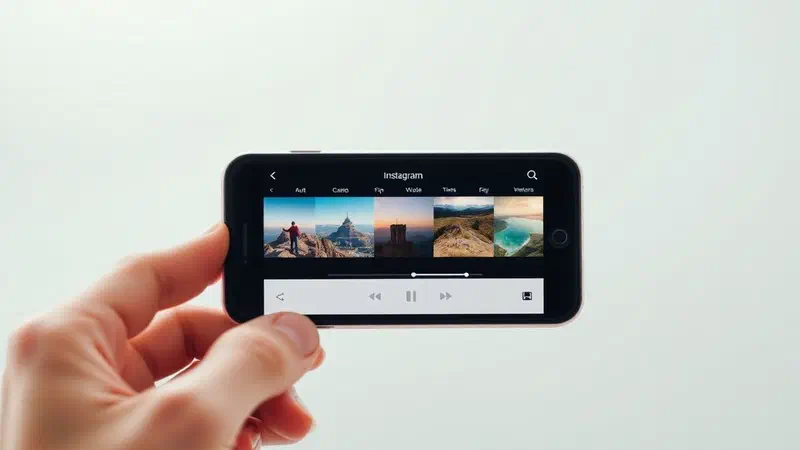
Instagram ist zu einer säule der visuellen kommunikation geworden, und seine geschichten repräsentieren eines der dynamischsten und ansprechendsten formate, um momente, gedanken und multimedia-inhalte zu teilen. es ist jedoch nicht ungewöhnlich, sich einer gemeinsamen herausforderung zu stellen: wie können unsere fotos perfekt zum stories-bildschirm passen, unerwünschte schnitte oder lästige schwarze balken vermeiden? viele benutzer laden ein bild hoch, nur um festzustellen, dass ein erheblicher teil des inhalts verloren geht oder dass der speicherplatz nicht optimiert ist. wenn sie sich in dieser situation befinden und sich fragen, wie sie die größe ihrer fotos besser verwalten können, sind sie am richtigen ort. diese detaillierte anleitung wurde entwickelt, um ihnen alle informationen und schritte zur verfügung zu stellen, die erforderlich sind, um die kunst der größenänderung von bildern für instagram stories zu beherrschen, unabhängig davon, ob sie ihr smartphone verwenden oder lieber von einem computer aus arbeiten.
Die bedeutung der richtigen größe für instagram-geschichten #
Bevor wir uns mit technischen details befassen, wie sie ihre bilder in der größe ändern können, ist es wichtig zu verstehen, warum größe und proportionen für instagram stories so wichtig sind. geschichten sind so konzipiert, dass sie vollständig auf mobilen geräten gezeigt werden können und bieten ein immersives erlebnis ohne ablenkungen. wenn ein bild die idealen proportionen nicht respektiert, passt instagram es automatisch an, füllt oft leere räume mit einheitlichen farben oder vergrößert es übermäßig, mit der gefahr, wichtige elemente der ursprünglichen komposition wegzuschneiden.
Die empfohlene größe für instagram stories ist **1080 pixel breit für 1920 pixel höhe **. dies entspricht einem seitenverhältnis von 9:16, dem vertikalen standardformat, das perfekt zum bildschirm fast aller smartphones passt. die anpassung an diese spezifikationen stellt nicht nur sicher, dass ihr bild vollständig angezeigt wird, ohne kompressionen oder automatische ausschnitte, die seine qualität oder botschaft verbessern würden, sondern trägt auch zu einer professionelleren und attraktiveren ästhetik bei, die die aufmerksamkeit ihrer follower effektiver auf sich zieht.
Es ist wichtig zu beachten, dass, obwohl stories verschiedene formate unterstützen können, die beste benutzererfahrung immer durch die einhaltung von 9:16 erreicht wird. andere darstellungsberichte, wie 1:1 (quadrat) oder 16:9 (horizontal), können verwendet werden, werden jedoch zwangsläufig mit kanten oder vergrößerungen angepasst, die ihre ursprüngliche vision beeinträchtigen könnten. daher ist das streben nach dem 1080×1920-pixelformat immer die gewinnstrategie für diejenigen, die die maximale visuelle wirkung wünschen.
Größe fotos direkt aus der instagram-app (smartphone: android und ios) #
Die überwiegende mehrheit der nutzer erstellt und teilt stories direkt vom smartphone aus, und hier bietet instagram die intuitivsten tools zur größenänderung. die native funktionalität der app ermöglicht es ihnen, bilder mit einer überraschenden einfachheit anzupassen. hier ist, wie man schritt für schritt sowohl auf android- als auch auf ios-geräten vorgeht:
1. Starten sie die anwendung und den zugriff #
Öffnen sie zunächst die instagram-app auf ihrem smartphone. melden sie sich bei bedarf bei ihrem konto an, indem sie ihre anmeldeinformationen eingeben. stellen sie sicher, dass sie eine stabile internetverbindung für ein reibungsloses erlebnis haben.
2. Beginn der erschaffung der geschichte #
Es gibt zwei hauptmöglichkeiten, um mit dem erstellen einer history zu beginnen und auf die fotogalerie zuzugreifen:
- ** mit swipe** machen sie an jeder stelle des instagram-feeds einen streich von links nach rechts. diese geste öffnet sofort die instagram-kamera, bereit, einen neuen moment einzufangen oder auf ihre vorhandenen medien zuzugreifen.
- ** durch das icon “ihre geschichte”:** alternativ können sie ihr profilbild mit dem “+” -symbol oben links im feed unter dem wort “your story” tippen. dies führt sie auf den gleichen bildschirm wie die kamera.
3. Wählen sie das gewünschte bild #
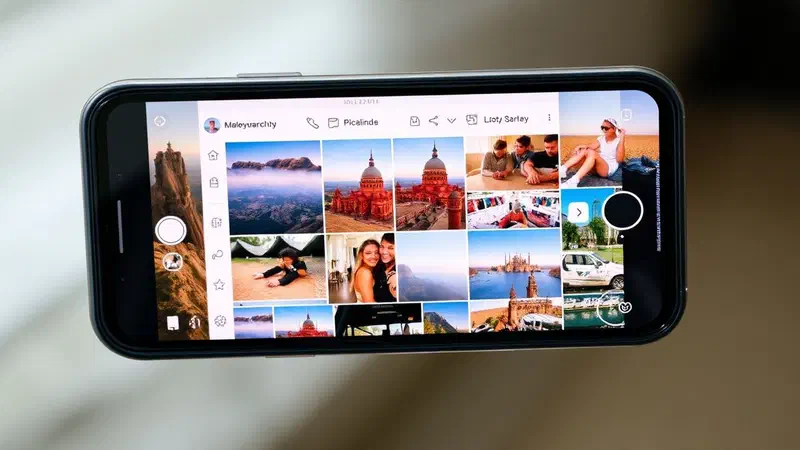
Sobald sie sich auf dem bildschirm der stories-kamera befinden, sehen sie das galerie-symbol (normalerweise ein quadrat mit zwei kleinen “bergen” und einer “sohle” oder einem miniaturbild ihres letzten fotos) in der unteren linken ecke. wenn sie dieses symbol berühren, greifen sie auf die galerie ihres telefons zu. scrollen und wählen sie das bild aus, das sie in history veröffentlichen möchten, indem sie es einfach berühren. das bild wird in den stories editor hochgeladen.
Eine alternative methode, wenn sie die geschichte bereits begonnen haben, aber ein galeriefoto zu einem vorhandenen inhalt hinzufügen möchten, ist die verwendung des galerieaufklebers. sie finden es im aufklebermenü (das quadratische gesichtssymbol). indem sie diesen aufkleber auswählen, können sie ein bild auswählen, um ihre aktuelle geschichte zu überlappen.
4. Die macht des “pinch-to-zoom” #
Dies ist das hauptmerkmal für die größenänderung. sobald sich das bild im stories-editor befindet, verwenden sie zwei finger, um damit zu interagieren:
- ** befestige deine finger (pinch out): *** bringen sie die beiden finger nahe an das display und bewegen sie sie dann weg. dies vergrößert das bild und füllt den bildschirm mehr. wenn das bild kleiner als die ideale größe ist, können sie es vergrößern, bis sie den hintergrund ausfüllen, auch wenn dies zum schneiden einiger seitenteile führen kann.
- vorschub der finger (pinch in): beginnen sie mit entfernten fingern und nähern sie sich ihnen dann. dies spiegelt das bild wider und lässt an den rändern mehr platz für elemente wie text, aufkleber oder um einen standardmäßigen farbigen hintergrund oder ein früheres foto anzuzeigen (wenn sie den galerieaufkleber verwenden).
Der “pinch-to-zoom” gibt ihnen die vollständige und visuelle kontrolle darüber, wie das bild aussieht. sie können es platzieren, drehen und anpassen, bis sie mit dem ergebnis zufrieden sind. erleben sie die perfekte balance zwischen bildsichtbarkeit und raum, den sie anderen kreativen elementen überlassen möchten.
5. Finalisieren und veröffentlichen geschichte #
Nachdem sie die größe und positionierung ihres bildes geändert haben, können sie texte, aufkleber, gifs, musik oder filter hinzufügen, wenn sie möchten. sobald ihre geschichte fertig ist, drücken sie die schaltfläche “ihre geschichte” (oft einen kreis mit ihrem profilbild und einem “+”), um sie sofort zu posten, oder “blumenfreunde” für eine ausgewählte zielgruppe. es ist so einfach!
Verwalten von instagram-geschichten vom computer aus (für profis) #
Obwohl die native erfahrung von instagram stark auf mobilgeräte ausgerichtet ist, gibt es szenarien, in denen computer stories management nicht nur möglich, sondern auch strategisch vorteilhaft wird. diese option ist jedoch begrenzt und richtet sich hauptsächlich an die ** instagram-konten für profis **** (unternehmen, schöpfer, öffentliche profile), die ** mit einer facebook-seite verlinkt sind **. für gewöhnliche benutzer bleiben die vollständigen erstellungs- und anpassungsfunktionen von stories eine exklusive mobile app.
Für professionelle accounts ist das für diesen vorgang vorgesehene tool die meta business suite (früher facebook business suite), eine zentralisierte plattform, die von meta angeboten wird, um das vorhandensein einer aktivität auf facebook und instagram zu verwalten. obwohl es grundlegendere bearbeitungsfunktionen als die app bietet, können sie stories effizient hochladen, anpassen und programmieren.
1. Zugriff auf die meta business suite #
Öffnen sie ihren bevorzugten webbrowser und navigieren sie zur meta business suite. melden sie sich mit den anmeldeinformationen ihres facebook-kontos an, das mit ihrem professionellen instagram-konto verbunden ist. dieser schritt ist entscheidend, da die suite auf dem einheitlichen meta-ökosystem basiert.
2. Beginnen sie, eine geschichte zu erstellen #
Sobald sie sich im meta business suite dashboard befinden, suchen und drücken sie die schaltfläche create history, die sich normalerweise oben befindet oder auf dem hauptbildschirm gut sichtbar ist. dies führt sie zum history creation interface.
3. Upload bild/video #
Klicken sie als nächstes auf die schaltfläche fotos/video. es öffnet ein dialogfeld, mit dem sie dateien auf ihrem computer durchsuchen und das bild oder video auswählen können, das sie hochladen möchten. wählen sie die gewünschte datei und bestätigen sie den upload.
4. Schneidwerkzeug und größenänderung #
Im gegensatz zu dem intuitiven “pinch-to-zoom” der mobilen app verwendet die meta business suite einen strukturierteren ansatz zur größenanpassung. sobald das bild geladen ist:
- Drücken sie die schaltfläche bearbeiten* (oder ein bleistift/motorsymbol), die in der vorschau ihres bildes erscheint.
- Suchen sie nach dem abschnitt watch. hier finden sie verschiedene vordefinierte größenänderungsoptionen, die oft auf gemeinsamen erscheinungsverhältnissen basieren (z. b. 9:16 für stories, 1:1 für postquadrate usw.). wählen sie die option, die am besten zum history-format passt (normalerweise als “vertikal” oder “geschichte” bezeichnet).
- Sie können dann den zuschnittrahmen auf dem bild verschieben, um den genauen teil auszuwählen, den sie behalten möchten. diese methode ist präziser, um bestimmte beziehungen einzuhalten, aber weniger “frei” als gesten auf smartphones.
Nachdem sie die gewünschten ernteänderungen vorgenommen haben, drücken sie die schaltfläche **applica **, um sie zu bestätigen. das bild wird in der vorschau von history aktualisiert.
5. Änderungen bestätigen und teilen #
Sobald sie mit dem aussehen ihrer geschichte zufrieden sind, können sie alle grundlegenden texte oder aufkleber hinzufügen, die von der suite angeboten werden. drücken sie schließlich die share-taste. vor der veröffentlichung haben sie die möglichkeit zu wählen, auf welchen plattformen sie history veröffentlichen möchten: auf ihrer verlinkten facebook-seite und/oder auf ihrem professionellen instagram-account, über das teilen auf*. diese cross-posting- und programmierfunktion ist einer der größten vorteile der verwendung der meta business suite für profis.
Extra tipps für perfekte instagram stories #
Zusätzlich zur größenänderung gibt es andere erkenntnisse, die die qualität ihrer stories erhöhen können:
- externe vorbearbeitung: für erweiterte änderungen oder um noch mehr kontrolle über größe und zusammensetzung zu erlangen, sollten sie externe fotobearbeitungs-apps (wie snapseed, lightroom mobile oder canva) verwenden, bevor sie das bild auf instagram hochladen. diese apps bieten leistungsfähigere werkzeuge, um genau auszuschneiden, helligkeit, kontrast und farben anzupassen.
- lassen sie platz für köpfe und aufkleber: wenn sie die größe ihres fotos ändern, versuchen sie, oben und unten auf dem bildschirm einen leeren raum zu lassen. diese bereiche werden oft von elementen der instagram-benutzeroberfläche (benutzername, account-symbol) besetzt oder eignen sich ideal für die positionierung von texten, aufklebern, umfragen und gifs, ohne wichtige teile ihres bildes abzudecken.
- ** bildqualität:*** stellen sie sicher, dass die fotos, die sie hochladen, von guter qualität sind. ein schlankes oder niedrig auflösendes bild, auch wenn es richtig verkleinert wird, hat keine gute visuelle wirkung.
- ** visuelle konsistenz:** wenn sie instagram für professionelle zwecke verwenden oder eine persönliche marke aufbauen, versuchen sie, eine visuelle konsistenz in ihren stories zu erhalten, sowohl in bezug auf den fotostil als auch für die anwendung von filtern oder farbpaletten.
Schlussfolgerung #
Das beherrschen der größe von fotos für instagram stories ist eine wesentliche fähigkeit für jeden, der die wirkung seiner inhalte maximieren möchte. ob sie die agilität des „pinch-to-zoom auf ihrem smartphone oder die präzision der schneidwerkzeuge der meta business suite von ihrem computer aus bevorzugen, sie haben jetzt alle notwendigen kenntnisse, um sicherzustellen, dass ihre bilder immer besser aussehen. erleben sie diese techniken, entdecken sie ihre kreativität und beobachten sie, wie ihre geschichten zu noch ansprechenderen und professionelleren visuellen erzählungen werden. viel spaß beim erstellen von geschichten, die spuren hinterlassen!