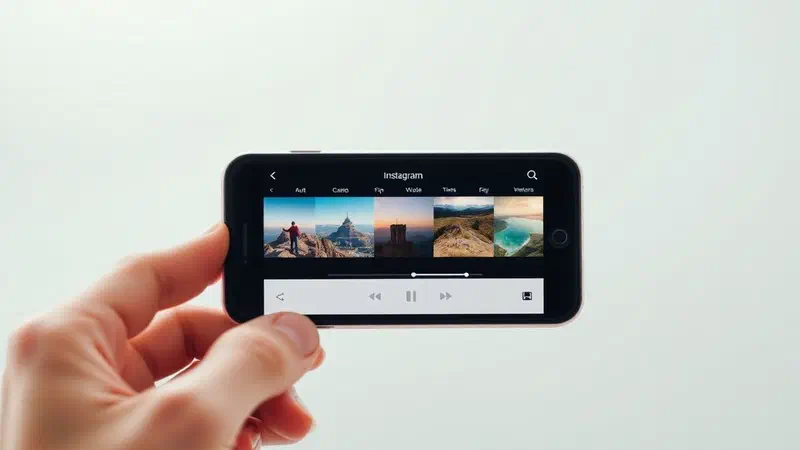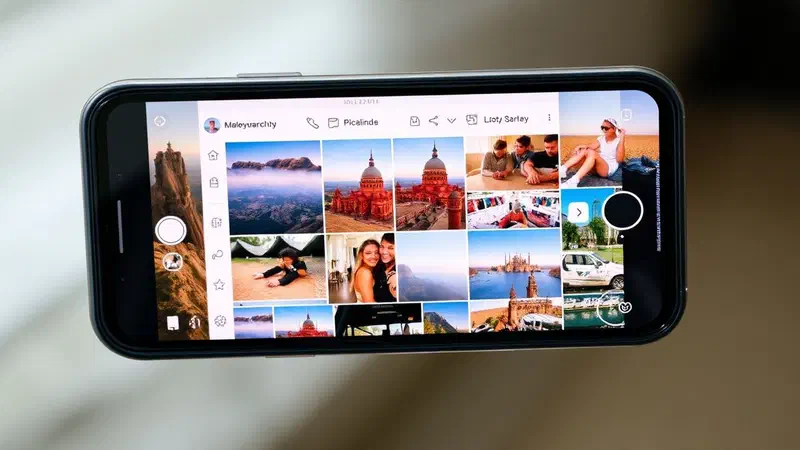
O instagram tornou-se um pilar da comunicação visual, e suas histórias representam um dos formatos mais dinâmicos e envolventes para compartilhar momentos, pensamentos e conteúdo multimídia. no entanto, não é incomum enfrentar um desafio comum: como fazer nossas fotos se encaixarem perfeitamente com a tela histórias, evitando cortes indesejados ou barras pretas irritantes? muitos usuários se encontram carregando uma imagem apenas para descobrir que uma parte significativa do conteúdo é perdida ou que o espaço não é otimizado. se você se encontrou nessa situação, imaginando como gerenciar melhor o redimensionamento de suas fotos, você está no lugar certo. este guia detalhado foi projetado para fornecer-lhe todas as informações e passos necessários para dominar a arte de redimensionar imagens para instagram stories, quer você esteja usando seu smartphone ou prefira operar a partir de um computador.
A importância do tamanho correto para histórias de instagram #
Antes de mergulhar em detalhes técnicos sobre como redimensionar suas imagens, é essencial entender por que o tamanho e as proporções são tão cruciais para o instagram stories. histórias são projetadas para serem totalmente exibidas em dispositivos móveis, oferecendo uma experiência imersiva sem distrações. quando uma imagem não respeita as proporções ideais, o instagram adapta-a automaticamente, muitas vezes preenchendo espaços vazios com cores uniformes ou ampliando-a excessivamente, com o risco de cortar elementos importantes da composição original.
O tamanho recomendado para instagram stories é 1080 pixels de largura para 1920 pixels de altura*. isto corresponde a uma proporção de aspecto de 9:16*, o formato vertical padrão que se encaixa perfeitamente com a tela de quase todos os smartphones. adaptar-se a estas especificações não só garante que a sua imagem é exibida na íntegra, sem compressões ou recortes automáticos que melhorariam a sua qualidade ou mensagem, mas também contribui para uma estética mais profissional e atraente, que capta a atenção de seus seguidores de forma mais eficaz.
É importante notar que embora stories possa suportar diferentes formatos, a melhor experiência do usuário é sempre alcançada aderindo às 9:16. outros relatos de aparência, como 1:1 (quadrado) ou 16:9 (horizontal), podem ser usados, mas inevitavelmente serão adaptados com bordas ou ampliação que poderiam comprometer sua visão original. portanto, apontar para o formato 1080×1920 pixel é sempre a estratégia vencedora para aqueles que querem o máximo impacto visual.
Redimensionar fotos diretamente do aplicativo instagram (smartphone: android e ios) #
A grande maioria dos usuários cria e compartilha histórias diretamente do smartphone, e é aqui que o instagram oferece as ferramentas mais intuitivas para redimensionar. a funcionalidade nativa do aplicativo permite adaptar imagens com uma simplicidade surpreendente. aqui está como proceder, passo a passo, tanto em dispositivos android e ios:
1. Iniciar a aplicação e o acesso #
Primeiro, abra o aplicativo instagram em seu smartphone. se necessário, faça login na sua conta inserindo suas credenciais. certifique-se de ter uma conexão de internet estável para uma experiência suave.
2. Iniciar a criação da história #
Existem duas maneiras principais de começar a criar um histórico e acessar a galeria de fotos:
- ** com o swipe** faça um passe da esquerda para a direita em qualquer ponto do feed do instagram. este gesto abrirá imediatamente a câmera do instagram, pronta para capturar um novo momento ou acessar sua mídia existente.
- ** através do ícone ‘sua história’:** alternativamente, você pode tocar sua imagem de perfil com o símbolo ‘+’ na parte superior esquerda do feed, sob a palavra ‘sua história’. isto vai levá-lo para o mesmo ecrã que a câmara.
3. Selecionar a imagem desejada #
Uma vez na tela da câmera histórias, você verá o ícone galeria (geralmente um quadrado com duas pequenas ‘montanhas’ e uma ‘sola’ ou uma miniatura de sua última foto) no canto inferior esquerdo. ao tocar neste ícone, você acessará a galeria do seu telefone. role e selecione a imagem que deseja publicar no histórico, simplesmente tocando-a. a imagem será enviada para o editor stories.
Um método alternativo, se você já começou a história, mas você quer adicionar uma foto de galeria para um conteúdo existente, é usar o adesivo galeria. você pode encontrá-lo no menu adesivo (o ícone da face quadrada). ao selecionar este adesivo, você pode escolher uma imagem para sobrepor sua história atual.
4. O poder do “pinch-to-zoom” #
Este é o recurso chave para redimensionar. uma vez que a imagem está no editor histórias, use dois dedos para interagir com ela:
- ** coloque os dedos (pinch out):*** traga os dois dedos para perto da tela e depois afaste-os. isso ampliará a imagem, preenchendo mais a tela. se a imagem for menor do que o tamanho ideal, você pode ampliá-la até preencher o fundo, mesmo que isso possa resultar em cortar algumas partes laterais.
- ** avançar os dedos (pinch in):** comece com dedos distantes e depois aproxime-se deles. isso irá espelhar a imagem, deixando mais espaço nas bordas para elementos como texto, adesivo ou para revelar um fundo colorido padrão ou uma foto anterior (se você estiver usando o adesivo galeria).
O “pinch-to-zoom” dá-lhe total e controle visual sobre como a imagem aparece. você pode colocá-lo, girá-lo e adaptá-lo até que você esteja satisfeito com o resultado. experimente encontrar o equilíbrio perfeito entre a visibilidade da imagem e o espaço que deseja deixar para outros elementos criativos.
5. Finalizar e publicar o histórico #
Depois de redimensionar e posicionar sua imagem, você pode adicionar textos, adesivos, gifs, música ou filtros, se quiser. assim que sua história estiver pronta, pressione o botão sua história (muitas vezes um círculo com sua foto de perfil e um ‘+’) para baixo para postar imediatamente, ou ‘flower friends’ para um público selecionado. é tão fácil!
Gerenciar histórias de instagram de computador (para profissionais) #
Embora a experiência nativa do instagram seja fortemente focada no celular, existem cenários em que o gerenciamento de histórias de computador não só se torna possível, mas também estrategicamente benéfico. no entanto, esta opção é limitada e aborda principalmente as contas ** do instagram para profissionais**** (negócios, criadores, perfis públicos) que estão ** vinculados a uma página do facebook**. para usuários comuns, os recursos completos de criação e personalização do stories continuam sendo um aplicativo móvel exclusivo.
Para contas profissionais, a ferramenta designada para esta operação é o meta business suite (anteriormente facebook business suite), uma plataforma centralizada oferecida pela meta para gerenciar a presença de uma atividade no facebook e instagram. apesar de oferecer recursos de edição mais básicos do que o aplicativo, ele permite que você carregue, adapte e programe histórias de forma eficiente.
1. Acesso à suíte meta-empresa #
Abra seu navegador favorito e navegue para o meta business suite. faça login usando as credenciais de sua conta do facebook que está conectada à sua conta profissional do instagram. este passo é crucial porque a suíte é baseada no ecossistema meta unificado.
2. Começar a criar uma história #
Uma vez dentro do painel do meta business suite, procure e pressione o botão criar histórico, geralmente localizado no topo ou bem visível na tela principal. isto irá levá-lo à interface de criação de histórico.
3. Enviar imagem/vídeo #
Em seguida, clique no botão adicionar fotos/vídeo. ele abrirá uma caixa de diálogo que permitirá que você navegue por arquivos em seu computador e selecione a imagem ou vídeo que você pretende enviar. escolha o arquivo desejado e confirme o upload.
4. A ferramenta de corte e redimensionamento #
Ao contrário do intuitivo “pinch-to-zoom” oferecido pelo aplicativo móvel, o meta business suite utiliza uma abordagem mais estruturada para redimensionar. uma vez carregada a imagem:
- Pressione o botão edit* (ou um ícone de lápis/motor) que aparece na visualização da sua imagem.
- Procure a seção ** assista**. aqui você encontrará diferentes opções de redimensionamento pré-definido, muitas vezes com base em relações de aparência comuns (como 9:16 para histórias, 1:1 para pós-quadrados, etc). selecione a opção que melhor se encaixa no formato histórico (normalmente chamado de ‘vertical’ ou ‘history’).
- Você pode então mover o quadro de corte na imagem para escolher a porção exata que você deseja manter. este método é mais preciso para aderir a relacionamentos específicos, mas menos “livre” do que gesto em smartphones.
Depois de fazer as mudanças de colheita desejadas, pressione o botão applica para confirmá-las. a imagem será atualizada na pré-visualização do histórico.
5. Confirmar alterações e partilha #
Uma vez satisfeito com o aparecimento da sua história, pode adicionar quaisquer textos básicos ou autocolantes oferecidos pela suite. finalmente, pressione o botão ** compartilhar**. antes de publicar, você terá a oportunidade de escolher em quais plataformas publicar o histórico: em sua página do facebook vinculada e/ou em sua conta profissional do instagram, através do compartilhe em*. este recurso de cross-posting e programação é um dos maiores benefícios de usar o meta business suite para profissionais.
Dicas extras para histórias perfeitas do instagram #
Além de redimensionar, existem outros insights que podem elevar a qualidade de suas histórias:
- ** pré-edição externa:** para mudanças mais avançadas ou para ganhar ainda maior controle sobre redimensionamento e composição, considere usar aplicativos externos de edição de fotos (como snapseed, lightroom mobile ou canva) antes de enviar a imagem para o instagram. estes aplicativos oferecem ferramentas mais poderosas para cortar com precisão, ajustar o brilho, contraste e cores.
- ** deixe espaço para as cabeças e os adesivos:** quando você redimensionar sua foto, tente deixar algum espaço em branco na parte superior e inferior da tela. essas áreas são frequentemente ocupadas por elementos da interface de usuário do instagram (nome do usuário, ícone de conta) ou são ideais para posicionar textos, adesivos, pesquisas e gifs sem cobrir partes importantes da sua imagem.
- ** qualidade da imagem:*** certifique-se de que as fotos que você carrega são de boa qualidade. uma imagem fina ou de baixa resolução, mesmo que devidamente redimensionada, não terá um bom impacto visual.
- ** coerência visual:** se você usar o instagram para fins profissionais ou para construir uma marca pessoal, tente manter uma consistência visual em suas histórias, tanto no que diz respeito ao estilo de fotos quanto para a aplicação de filtros ou paletas de cores.
Conclusão #
Dominar o redimensionamento de fotos para o instagram stories é uma habilidade essencial para quem quiser maximizar o impacto de seu conteúdo. quer prefira a agilidade do “pinch-to-zoom” no seu smartphone ou a precisão das ferramentas de corte do meta business suite do seu computador, agora tem todo o conhecimento necessário para garantir que as suas imagens sempre fiquem melhores. experimente com essas técnicas, aproveite explorar sua criatividade e veja suas histórias se tornarem narrativas visuais ainda mais envolventes e profissionais. divirta-se criando histórias que deixam a marca!